Th9 20, 2025 | excel 365, powerpoint, word 365
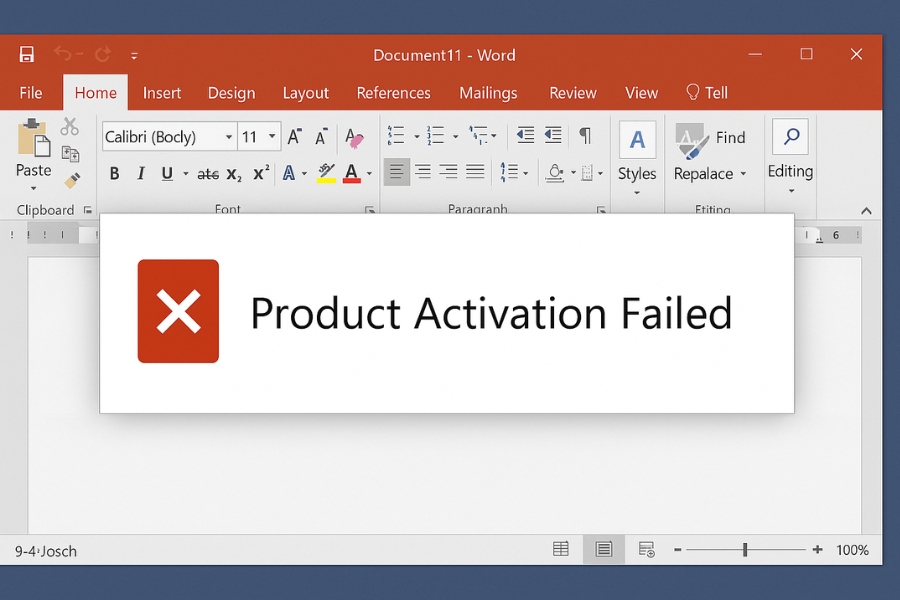
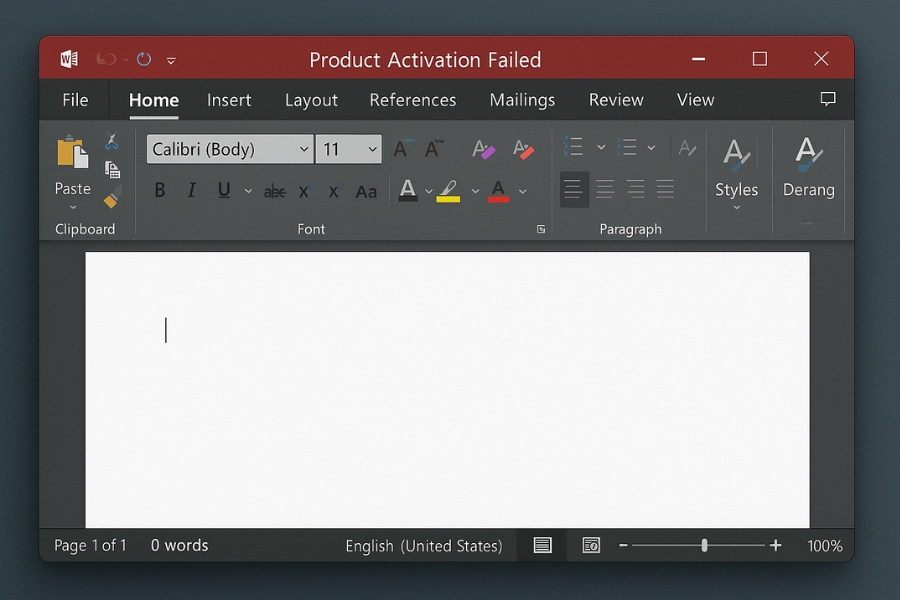
Nếu bạn từng mở Word 2016 hay Excel 2016 mà thấy dòng chữ đỏ nổi bật ngay trên thanh tiêu đề: “Product Activation Failed”, thì xin chia buồn – bạn không cô đơn đâu. Rất nhiều người đã từng bị rơi vào cảnh này. Cảm giác thế nào ư? Rõ ràng mình chỉ muốn viết vài trang báo cáo thôi, mà Office lại quyết không cho, còn “cà khịa” bằng dòng chữ đỏ chói. Bực mình thật! Nhưng mà khoan, đừng vội stress, lỗi này có cách khắc phục cả.
“Product Activation Failed” Office 2016 nghĩa là gì?
Nói gọn cho dễ hiểu: Office 2016 chưa được kích hoạt thành công. Khi đó, Microsoft chuyển phần mềm sang chế độ giới hạn tính năng: bạn vẫn mở được tài liệu, nhưng không thể chỉnh sửa, lưu hay in ấn. Nó giống như bạn mượn được cuốn sách quý nhưng chỉ được lật ngó, không được viết ghi chú hay photo. Khá khó chịu!
Tại sao lại bị lỗi kích hoạt?
Có rất nhiều nguyên nhân, và đôi khi nghe cũng khá vô lý. Nhưng chung quy lại có vài lý do chính:
-
Key bản quyền không hợp lệ – Nhập sai, bị chặn, hoặc đã dùng cho quá nhiều thiết bị.
-
Hết thời gian dùng thử – Nếu bạn dùng bản trial 30 ngày, sau đó sẽ báo lỗi này.
-
Office chưa kết nối được tới máy chủ kích hoạt – Do lỗi mạng hoặc firewall chặn.
-
Xung đột phần mềm – Đặc biệt khi trên máy có nhiều phiên bản Office khác nhau.
-
Thay đổi phần cứng lớn – Ví dụ thay ổ cứng, mainboard, đôi khi hệ thống coi như máy mới, buộc kích hoạt lại.
Các cách sửa lỗi “Product Activation Failed” Office 2016
Đây mới là phần quan trọng. Không có “một chiêu ăn ngay”, nhưng thử lần lượt các bước sau thì khả năng cao sẽ thành công.
1. Đăng nhập bằng tài khoản Microsoft
-
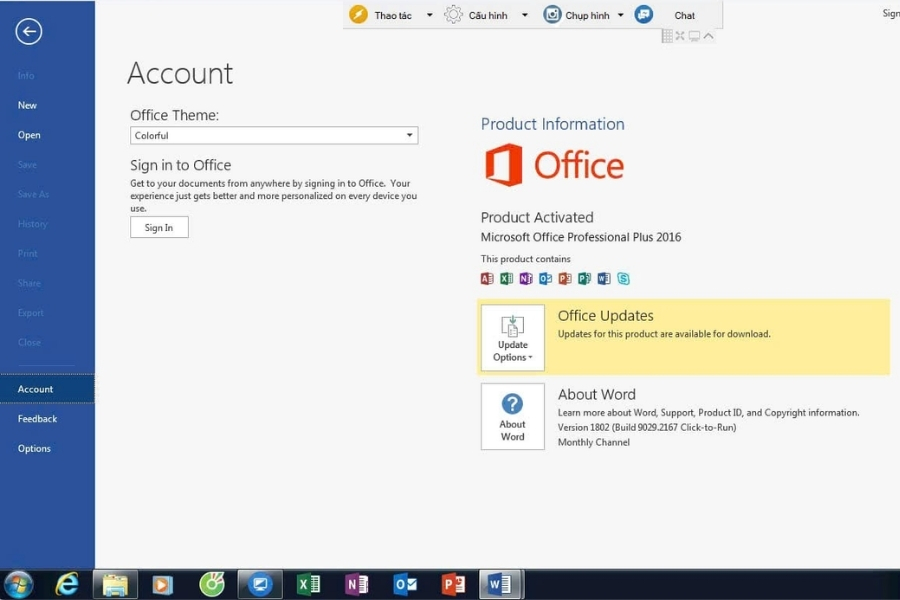
Mở Word 2016 → vào File > Account.
-
Kiểm tra xem bạn đã đăng nhập tài khoản Microsoft chưa.
-
Nếu có đăng ký Office 2016 bằng email, chỉ cần đăng nhập đúng tài khoản đó là phần mềm sẽ tự kích hoạt.
2. Nhập lại Product Key
-
Vẫn trong File > Account, chọn Change Product Key.
-
Nhập lại key bản quyền chuẩn.
-
Nếu key hợp lệ, hệ thống sẽ xác thực lại và kích hoạt ngay.
3. Kiểm tra kết nối Internet
Nghe có vẻ nhỏ nhặt, nhưng nhiều khi mạng chập chờn khiến máy không “nói chuyện” được với server Microsoft. Hãy thử đổi sang mạng ổn định hơn, hoặc tắt firewall/antivirus tạm thời.
4. Kích hoạt qua điện thoại
Microsoft vẫn giữ lại tùy chọn này cho Office 2016:
-
Vào Change Product Key → chọn Activate by Telephone.
-
Gọi số hỗ trợ, nhập ID cài đặt, rồi nhận lại mã xác minh.
-
Dù hơi mất thời gian, nhưng khá chắc chắn.
5. Gỡ và cài lại Office 2016
Trong trường hợp “cứng đầu”, hãy gỡ sạch Office bằng Microsoft Support and Recovery Assistant (SaRA), sau đó cài đặt lại từ đầu. Đảm bảo bạn dùng đúng bộ cài gốc.

Một vài mẹo nhỏ phòng tránh
-
Luôn giữ key bản quyền ở nơi an toàn, tránh thất lạc.
-
Đừng cài quá nhiều phiên bản Office song song, dễ gây xung đột.
-
Hãy cập nhật Windows đều đặn, vì nhiều bản vá liên quan đến xác thực phần mềm.
-
Nếu dùng bản Volume License trong công ty, hãy kiểm tra với bộ phận IT để chắc chắn máy kết nối được tới máy chủ KMS.
Lỗi này có thật sự “to tát”?
Thật ra thì… không. Đây chỉ là một cơ chế bảo vệ bản quyền. Nhưng với người dùng, nó gây ức chế vì giới hạn tính năng quá gắt. Bạn không thể tiếp tục công việc khi chỉ được “xem chay”. Và cái dòng chữ đỏ “Product Activation Failed” kia nhìn cứ như cố tình trêu tức.
Nhưng suy cho cùng, lỗi này không làm hỏng dữ liệu, không ảnh hưởng đến hệ thống. Nó chỉ là một trở ngại tạm thời. Bình tĩnh xử lý, bạn sẽ vượt qua được thôi.
Khi nào nên nâng cấp?
Office 2016 tuy còn dùng ổn, nhưng đã khá cũ. Microsoft hiện tập trung hỗ trợ Office 2019, 2021 và 365. Nếu bạn thường xuyên gặp lỗi kích hoạt, hoặc lo về vấn đề bảo mật, có lẽ nên cân nhắc nâng cấp. Các bản mới không chỉ ít lỗi hơn mà còn có nhiều tính năng hiện đại.
Tuy nhiên, nếu bạn chỉ cần những chức năng cơ bản, và vẫn khắc phục được lỗi, thì cứ tiếp tục gắn bó cũng chẳng sao. Quan trọng là công cụ phù hợp với nhu cầu, đúng không nào?

Lỗi “Product Activation Failed Office 2016“ không có gì xa lạ. Nó đơn giản là một dấu hiệu cho thấy phần mềm chưa được kích hoạt đúng cách. Cách xử lý có thể gồm:
-
Đăng nhập lại tài khoản Microsoft.
-
Nhập đúng Product Key.
-
Đảm bảo kết nối internet ổn định.
-
Kích hoạt qua điện thoại nếu cần.
-
Hoặc gỡ và cài đặt lại từ bộ cài chuẩn.
Quan trọng nhất: đừng hoảng, đừng nổi nóng. Hãy xem đây như một bước kiểm tra nho nhỏ. Giải quyết được rồi, bạn sẽ thấy nhẹ nhõm hơn hẳn. Và biết đâu, sau lần này, bạn lại thành “chuyên gia sửa lỗi Office” trong mắt bạn bè, đồng nghiệp!
Th9 20, 2025 | excel 365, powerpoint, word 365
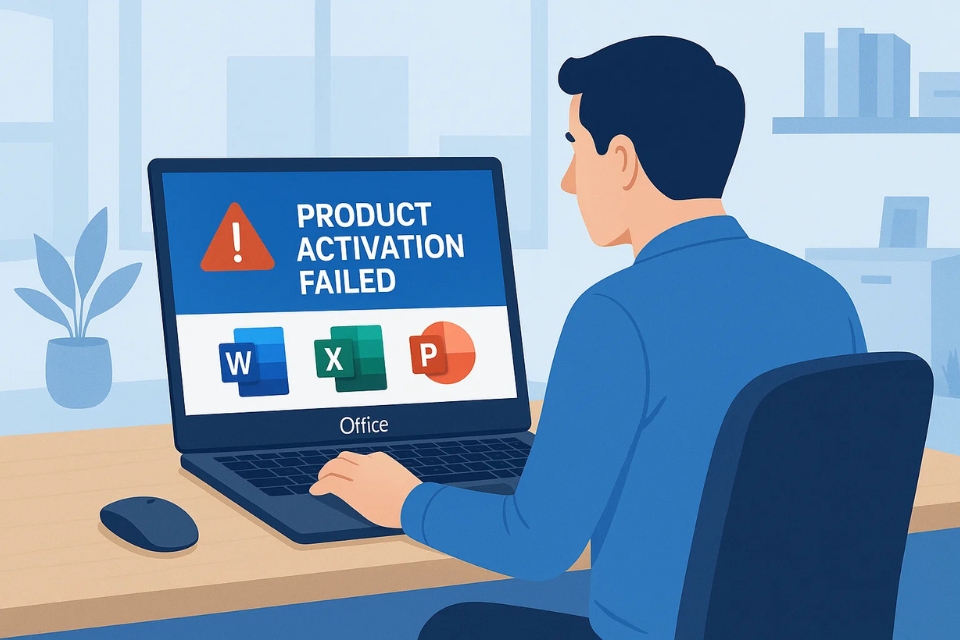
Lỗi “Product Activation Failed” trên Office 2016 chắc chắn không phải là một điều gì đó bạn mong đợi khi đang làm việc với những công cụ mà mình yêu thích như Word, Excel hay PowerPoint. Ai mà chẳng cảm thấy bực mình khi đột nhiên không thể sử dụng được phần mềm quan trọng này! Nhưng đừng lo lắng quá, mình sẽ hướng dẫn bạn từng bước để xử lý vấn đề này. Cùng bắt đầu nhé!
1. Kiểm Tra Kết Nối Internet
Chắc chắn rằng bạn không thể bỏ qua bước này, vì nếu không có kết nối Internet ổn định, quá trình kích hoạt Office sẽ gặp trục trặc. Một số bạn có thể đang nghĩ: “Sao lại phải cần internet trong khi mình đã nhập key rồi?” Đơn giản thôi, vì việc xác thực key của bạn thông qua server của Microsoft cần có internet. Bạn có thể thử kiểm tra lại kết nối Wi-Fi của mình, hay thậm chí là khởi động lại modem.
2. Kiểm Tra Key Kích Hoạt
Có thể bạn đang thắc mắc, “Key mình đã nhập có bị sai không nhỉ?”. Một trong những nguyên nhân phổ biến dẫn đến lỗi này chính là việc nhập sai mã kích hoạt. Dù là bạn đang dùng key bản quyền, key đã mua, hay key dùng thử, hãy chắc chắn rằng mình nhập đúng từng ký tự, từng dấu gạch ngang. Để yên tâm hơn, bạn có thể thử sao chép key từ email (nếu bạn mua bản trực tuyến) và dán vào hộp thoại kích hoạt.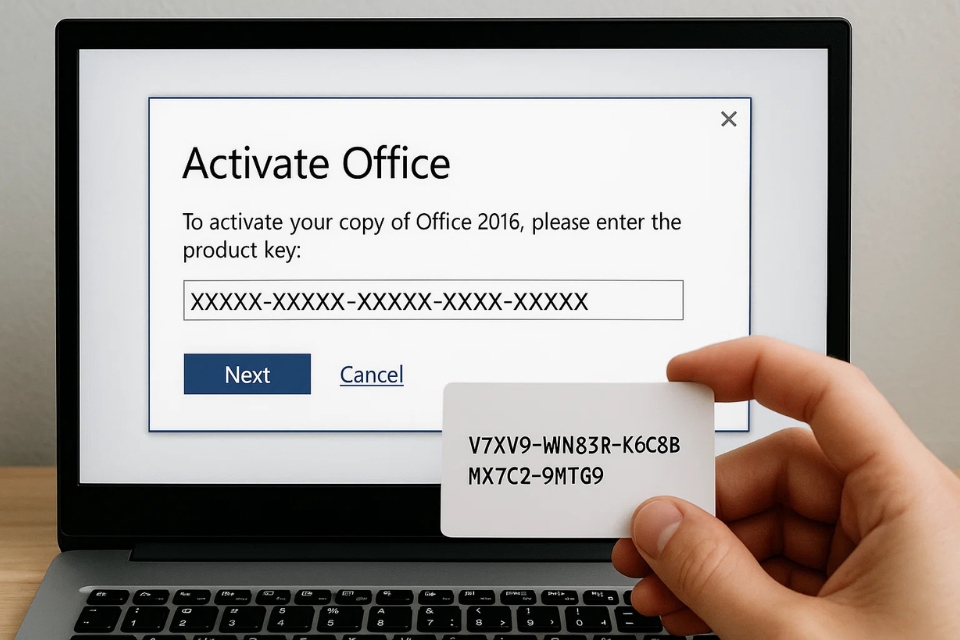
3. Kiểm Tra Ngày Giờ Trên Máy Tính
Cái này có vẻ nhỏ nhặt, nhưng không ít khi chúng ta quên mất rằng giờ và ngày trên máy tính không chính xác. Nếu hệ thống của bạn có sự sai lệch trong việc hiển thị ngày giờ, thì có thể khiến Office không thể xác nhận được thông tin kích hoạt từ server của Microsoft. Hãy thử vào phần cài đặt thời gian của máy tính và điều chỉnh lại cho đúng.
4. Tắt Phần Mềm Diệt Virus Tạm Thời
Một số phần mềm diệt virus có thể can thiệp vào quá trình kích hoạt sản phẩm, khiến cho việc kết nối với máy chủ của Microsoft bị gián đoạn. Nếu bạn đang sử dụng một phần mềm diệt virus, hãy thử tắt nó đi và tiến hành kích hoạt lại. Sau khi hoàn tất quá trình kích hoạt, đừng quên bật lại phần mềm diệt virus nhé!
5. Sử Dụng Công Cụ Sửa Lỗi Office
Microsoft cung cấp một công cụ sửa lỗi rất tiện dụng dành cho các vấn đề kích hoạt. Đúng vậy, công cụ này sẽ giúp bạn tự động sửa những lỗi phổ biến, bao gồm cả lỗi kích hoạt. Bạn chỉ cần tải công cụ này từ trang chủ của Microsoft và làm theo các bước hướng dẫn. Quá trình này khá đơn giản và giúp bạn tiết kiệm thời gian rất nhiều đấy.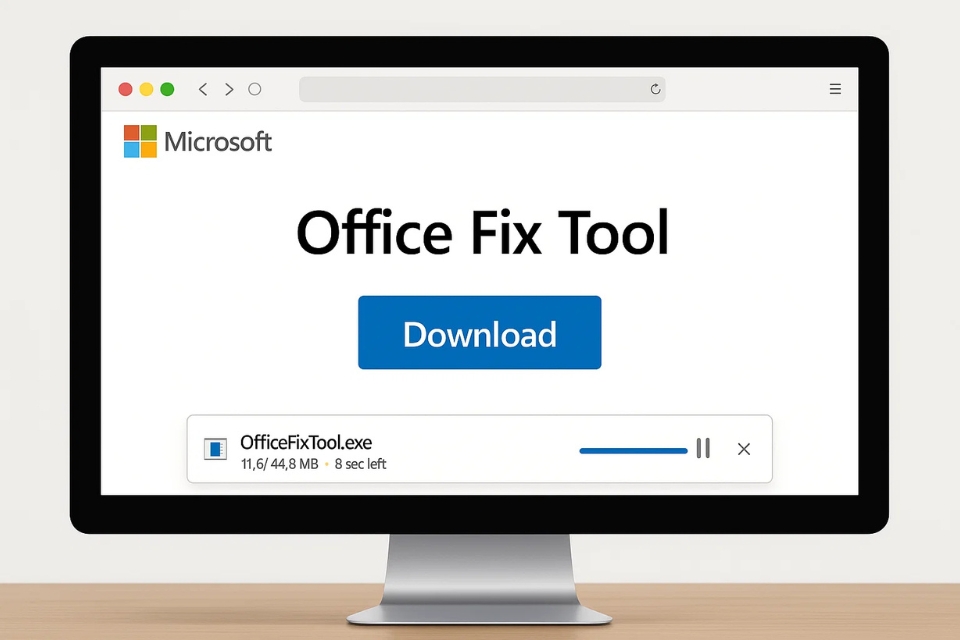
6. Cài Đặt Lại Office
Nếu mọi cách trên đều không giúp bạn giải quyết được vấn đề, thì có thể cài lại Office sẽ là một giải pháp cuối cùng. Tuy hơi mất công, nhưng đôi khi cách này là phương án hữu hiệu nhất khi các lỗi không thể tự khắc phục được. Bạn có thể vào Control Panel và gỡ bỏ Office, rồi cài lại từ đầu. Lúc này, bạn sẽ cần phải nhập lại key kích hoạt, nhưng ít ra bạn sẽ có một bản Office sạch, không bị lỗi nữa.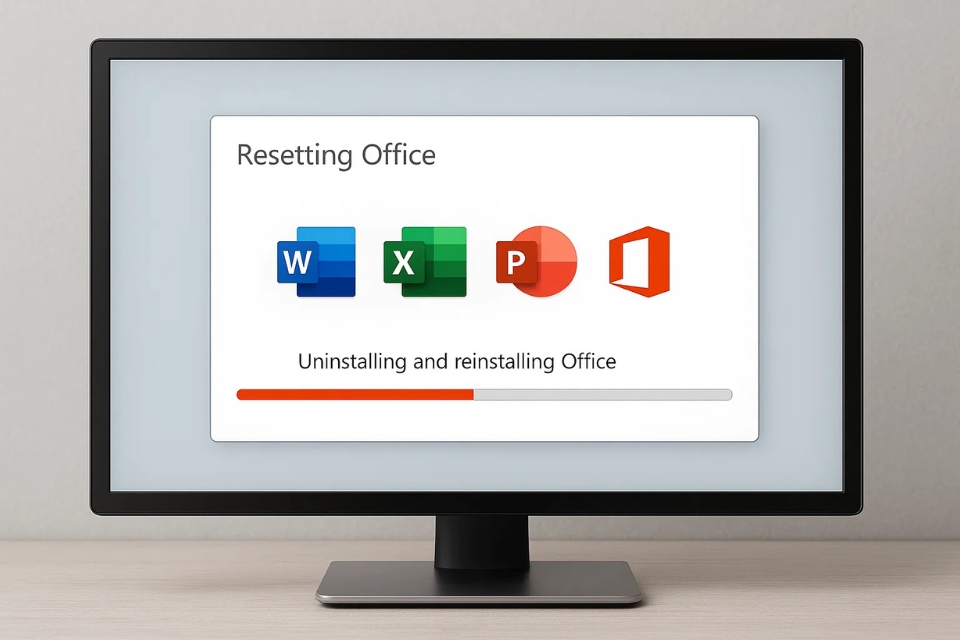
7. Liên Hệ Hỗ Trợ Kỹ Thuật Microsoft hoặc Hỗ trợ từ nơi mua hàng
Nếu tất cả các bước trên đều không hiệu quả, đừng ngần ngại liên hệ với bộ phận hỗ trợ kỹ thuật của Microsoft. Họ có thể giúp bạn kiểm tra và xử lý các lỗi kích hoạt mà bạn không thể tự sửa. Bạn chỉ cần cung cấp cho họ thông tin về phiên bản Office và mã sản phẩm của mình, họ sẽ hỗ trợ bạn chi tiết. Đôi khi chỉ cần một chút trợ giúp từ chuyên gia là mọi thứ sẽ lại hoạt động bình thường.
Lỗi “Product Activation Failed” trên Office 2016 là một vấn đề không quá phức tạp như nhiều người nghĩ. Thực tế, nó có thể do rất nhiều nguyên nhân, từ kết nối internet đến việc nhập key sai. Tuy nhiên, nếu bạn làm theo các bước mình vừa chia sẻ, khả năng cao là bạn sẽ tự khắc phục được. Đừng quên kiểm tra kỹ các thông số, và nếu cần thiết, đừng ngần ngại nhờ đến sự trợ giúp từ Microsoft.
Chúc bạn thành công và đừng để lỗi này làm gián đoạn công việc của mình nhé!
Th9 20, 2025 | excel 365, powerpoint, word 365
Nếu bạn đang dùng Office 2016 và bỗng dưng thấy dòng chữ đỏ chói “Product Activation Failed” ở góc trên cùng, hẳn cảm giác khá bực mình phải không? Nhất là khi bạn đang cần gấp để soạn tài liệu, làm báo cáo hay chuẩn bị bài thuyết trình. Câu hỏi đầu tiên bật ra: “Ủa, mình đã cài đặt đầy đủ rồi, sao lại lỗi kích hoạt?”. Đừng lo, lỗi này phổ biến hơn bạn nghĩ, và quan trọng là hoàn toàn có cách khắc phục.
Vì sao lại có lỗi “Product Activation Failed”?
Để dễ hiểu, bạn cứ hình dung Office cũng giống như một chiếc xe. Bạn mua xe về thì cần đăng ký biển số. Nếu chưa đăng ký, xe vẫn chạy được đấy, nhưng sẽ bị hạn chế nhiều mặt. Với Office 2016 cũng thế. Phần mềm cần được kích hoạt bản quyền hợp lệ thì mới mở đầy đủ tính năng. Nếu không, nó sẽ báo lỗi.
Một số nguyên nhân thường gặp gồm:
-
Chưa nhập key bản quyền hoặc key sai.
-
Dùng bản crack hoặc bản không chính hãng.
-
Cập nhật Windows khiến Office mất trạng thái kích hoạt.
-
Lỗi kết nối Internet trong quá trình xác thực với máy chủ Microsoft.
-
Hoặc đơn giản là cài nhầm bản Office không khớp với key bản quyền bạn có.
Nói cách khác, không phải lúc nào cũng do “máy tính hỏng”. Đôi khi chỉ là một vài cài đặt nhỏ bị trục trặc.
Dấu hiệu nhận biết
Ngoài dòng chữ “Product Activation Failed”, bạn sẽ dễ dàng nhận ra qua một vài dấu hiệu khác:
-
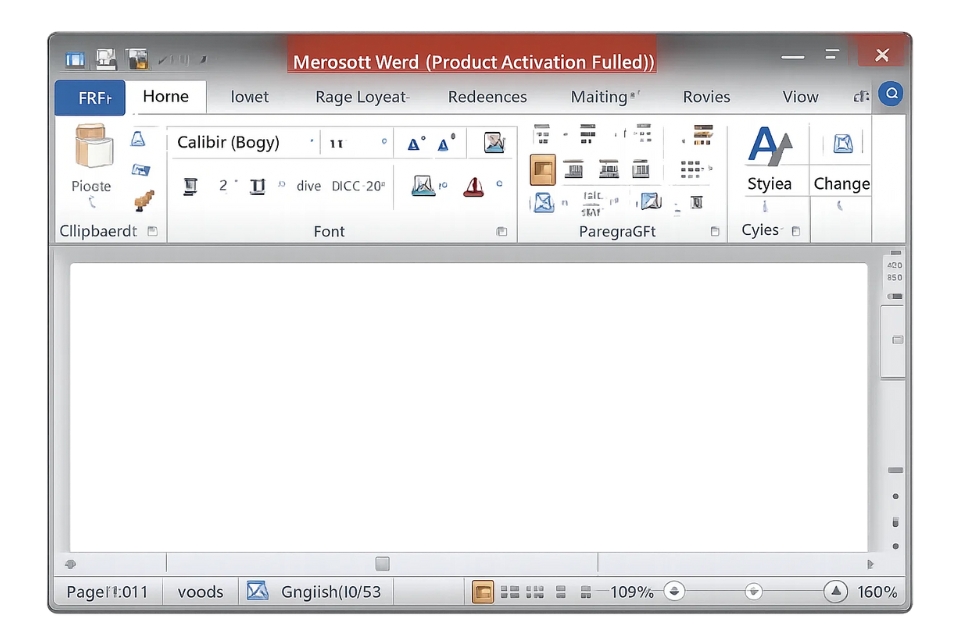
Thanh tiêu đề trong Word/Excel/PowerPoint chuyển sang màu đỏ hoặc cam.
-
Thường xuyên có thông báo nhắc nhở “Activate Office”.
-
Một số tính năng bị khóa, chẳng hạn không cho chỉnh sửa hay lưu tài liệu.
Thực sự rất bất tiện, đặc biệt khi công việc đang gấp rút.
Cách khắc phục chi tiết
1. Kiểm tra lại key bản quyền
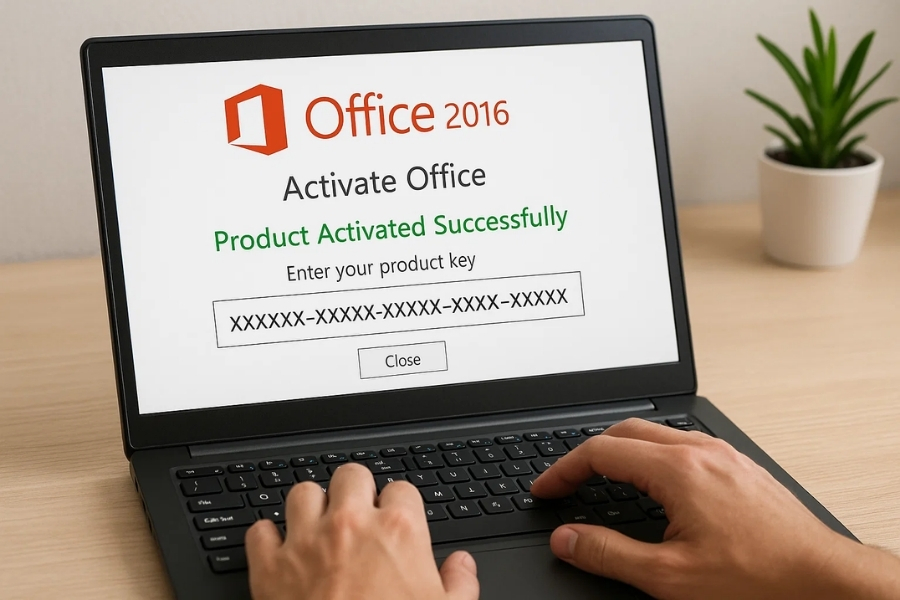
Trước tiên, bạn hãy đảm bảo rằng mình có product key hợp lệ. Key thường là chuỗi 25 ký tự, ví dụ: XXXXX-XXXXX-XXXXX-XXXXX-XXXXX. Nếu bạn mua Office chính hãng, key này sẽ có trong email xác nhận hoặc hộp đĩa/DVD.
👉 Nếu key không hợp lệ, Office sẽ báo ngay. Trường hợp này bạn nên liên hệ nơi mua hoặc trực tiếp với Microsoft.

2. Dùng Command Prompt để kiểm tra
Một số người dùng quen với việc “vọc” có thể thử dòng lệnh. Nghe có vẻ phức tạp, nhưng thực ra khá đơn giản.
Lệnh này sẽ cho bạn biết trạng thái kích hoạt hiện tại, key đang dùng, và có vấn đề gì không. Nếu thấy báo “Notification Mode” nghĩa là Office chưa được kích hoạt thành công.
3. Kích hoạt lại bằng lệnh
Trong cùng Command Prompt, bạn có thể nhập key mới:
Cách này hữu ích khi phần giao diện bị lỗi, không cho bạn nhập trực tiếp.
4. Kiểm tra bản Office
Nhiều khi vấn đề nằm ở chỗ bạn cài bản Office không đúng với key. Ví dụ key dành cho Office Professional Plus thì không thể dùng cho Office Home and Student. Bạn cần chắc chắn phiên bản mình cài đặt trùng khớp. Nếu không, hãy gỡ cài đặt và tải lại đúng bản.
Đây là lỗi phổ biến, nhất là khi dùng bản tải từ nhiều nguồn khác nhau trên mạng.
5. Kiểm tra kết nối Internet và cập nhật
Nghe đơn giản nhưng đôi khi hiệu quả. Office cần kết nối tới máy chủ Microsoft để xác thực. Nếu mạng chập chờn, quá trình này dễ thất bại. Bạn có thể thử:
-
Tắt modem, khởi động lại.
-
Tạm thời tắt VPN (nếu có).
-
Cập nhật Windows và Office để tránh lỗi xung đột.
6. Dùng công cụ Microsoft Support and Recovery Assistant
Microsoft có hẳn một công cụ miễn phí tên là SaRA. Phần mềm này giúp chẩn đoán và tự động sửa lỗi liên quan đến Office. Bạn chỉ cần tải về, chạy, chọn “Office Activation” và làm theo hướng dẫn. Nhiều trường hợp chỉ cần vài phút là xong.

7. Khi không còn cách nào khác…
Nếu thử hết mà vẫn không được, bạn có thể cân nhắc:
Dù hơi mất thời gian, nhưng đây thường là giải pháp dứt điểm.
Một số lưu ý để tránh lỗi về sau
-
Luôn dùng bản Office chính hãng.
-
Giữ key bản quyền cẩn thận, ghi chú lại nhiều nơi.
-
Cập nhật Windows và Office định kỳ.
-
Tránh cài đặt các bản crack hoặc tool kích hoạt lạ, vừa gây lỗi, vừa có nguy cơ nhiễm virus.
Kết luận
Lỗi “Product Activation Failed” trên Office 2016 tuy gây phiền toái nhưng không phải quá khó sửa. Chỉ cần bạn bình tĩnh, lần lượt kiểm tra từ key bản quyền, phiên bản Office, kết nối mạng cho đến việc dùng công cụ hỗ trợ của Microsoft, khả năng cao sẽ khắc phục được.
Đừng quá hoảng hốt khi thấy dòng chữ đỏ, bởi đa số chỉ là vấn đề nhỏ thôi. Quan trọng là hãy dùng phần mềm bản quyền để tránh lặp lại rắc rối tương tự. Và biết đâu, nhờ một lần “va chạm” này, bạn lại nắm thêm vài mẹo hay để tự tin xử lý lỗi trong tương lai!
Th9 20, 2025 | word 365, excel 365, powerpoint
Nếu bạn đang dùng Office 2010 và bỗng dưng thấy dòng chữ đỏ Product activation failed hiện ngay trên thanh tiêu đề thì… cũng đừng hoảng. Nhiều người từng gặp rồi, không phải chỉ riêng bạn đâu. Mình sẽ chia sẻ từ A đến Z cách xử lý, vừa đơn giản vừa dễ hiểu, kiểu như hướng dẫn bạn bè thôi, không giáo điều đâu.
1. Vì sao lại có lỗi này?
Trước tiên, bạn nên hiểu chút lý do. Office 2010 là phần mềm có bản quyền, Microsoft muốn người dùng kích hoạt bằng product key hợp lệ. Nếu chưa kích hoạt, hoặc key bị lỗi, thì nó sẽ hiện cái dòng đáng ghét kia. Đơn giản thế thôi.
Ngoài ra, cũng có vài nguyên nhân khác:
-
Bạn cài nhầm bản Office không đúng với key mình có.
-
Máy tính cài lại Windows nhưng quên kích hoạt lại Office.
-
Key cũ đã bị chặn do quá nhiều người dùng.
Nói tóm lại: lỗi này gần như chắc chắn liên quan đến key.

2. Những cách xử lý phổ biến
Giờ mới đến phần quan trọng đây. Có nhiều cách khắc phục, tuỳ tình huống của bạn.
2.1. Dùng key hợp lệ để kích hoạt lại
Nếu bạn có key bản quyền, chỉ cần nhập lại là xong:
-
Mở Word hoặc Excel.
-
Vào File → Help (hoặc Tài khoản nếu ngôn ngữ khác).
-
Chọn Change Product Key.
-
Nhập key mới, kết nối internet, rồi kích hoạt.
Nghe đơn giản nhỉ? Thật ra đúng là dễ thật, nếu bạn có key chuẩn.
2.2. Kích hoạt bằng điện thoại
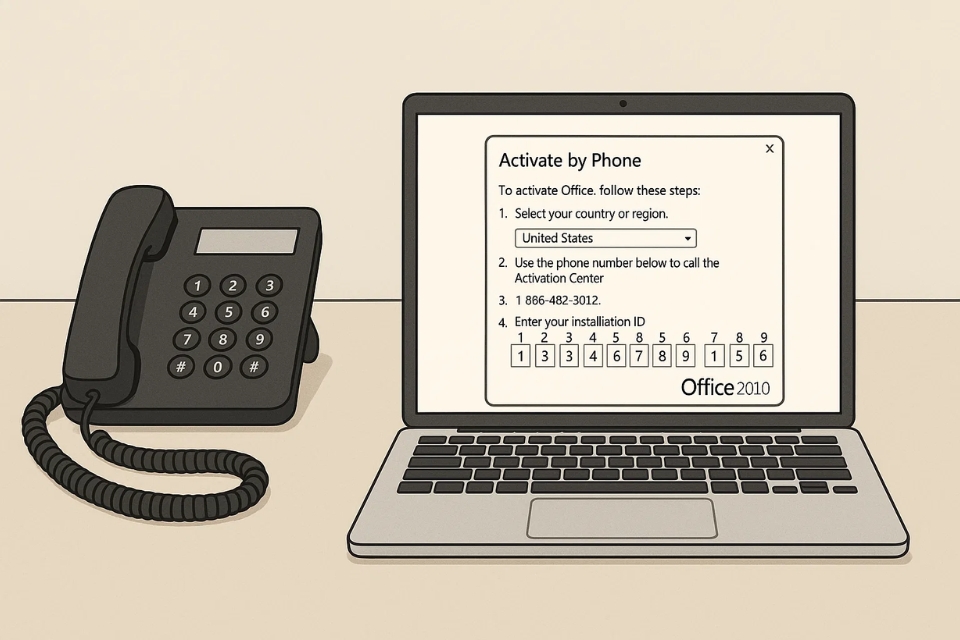
Có lúc nhập key online bị báo lỗi, Microsoft sẽ cho phép bạn gọi điện. Lúc đó:
-
Chọn phương thức “Activate by Phone”.
-
Gọi theo số hiển thị (thường là số tổng đài miễn phí).
-
Đọc dãy số dài ngoằng cho nhân viên, rồi nhập lại dãy xác nhận mà họ cung cấp.
Hơi mất công, nhưng đảm bảo thành công.
2.3. Dùng công cụ sửa lỗi kích hoạt
Microsoft cũng từng phát hành công cụ nhỏ gọi là Microsoft Fix It để tự động quét và sửa các vấn đề kích hoạt. Tuy giờ hơi cũ, nhưng vẫn có thể giúp bạn. Bạn tải về, chạy lên, làm theo hướng dẫn. Xong!
Ngoài ra, một số trường hợp cần gỡ hoàn toàn Office rồi cài lại. Nghe cực nhưng đôi khi lại hiệu quả nhất.
2.4. Một số mẹo nhỏ khác
-
Kiểm tra lại ngày giờ hệ thống. Máy tính sai giờ có thể khiến việc xác thực không thành công.
-
Đảm bảo kết nối mạng ổn định khi kích hoạt online.
-
Nếu dùng bản crack… thì cũng nên chuẩn bị tinh thần, vì dễ bị lỗi bất cứ lúc nào.
3. Giải pháp tình thế nếu chưa kích hoạt được
Bạn bận quá, không muốn loay hoay cả buổi? Vẫn có cách tạm dùng Office khi chưa kích hoạt:
-
Bạn vẫn gõ văn bản, làm Excel bình thường, chỉ là hay bị dòng đỏ làm phiền.
-
Một số tính năng nâng cao có thể bị hạn chế.
Giải pháp lâu dài vẫn là kích hoạt chuẩn, nhưng trong lúc chờ, bạn vẫn có thể làm việc.

4. Những câu hỏi thường gặp
4.1. Nếu tôi quên key thì sao?
Bạn có thể tìm trong email mua hàng, hoặc liên hệ nơi bán. Nếu mua bản đĩa, key thường in trên hộp.
4.2. Dùng key chia sẻ trên mạng được không?
Thật ra có thể, nhưng rủi ro cao. Rất nhiều key đã bị chặn. Thêm nữa, việc này không hợp pháp, nên tốt nhất hãy cân nhắc kỹ.
4.3. Nếu cài Office 2010 trên nhiều máy thì sao?
Một key thường chỉ dùng được trên số lượng máy giới hạn (ví dụ 1 hoặc 3 máy). Nếu bạn vượt quá, hệ thống sẽ báo lỗi.
5. Kinh nghiệm thực tế
Mình từng gặp tình huống y hệt khi cài lại Windows cho bạn. Nhập key cũ thì báo lỗi, gọi điện thoại thì hơi phiền, cuối cùng đành mua key mới từ nhà bán uy tín trên mạng. Thật bất ngờ là giá rẻ hơn mình nghĩ, chỉ vài trăm nghìn, mà dùng ổn định lâu dài.
Nói vậy để thấy: đôi khi mất thời gian tìm crack, fix đủ kiểu cũng không hiệu quả. Mua key bản quyền (dù rẻ) vẫn là cách nhanh gọn và ít nhức đầu nhất.
6. Lời kết
Tóm lại, lỗi Product activation failed Office 2010 không phải chuyện gì to tát, chỉ là dấu hiệu nhắc bạn cần kích hoạt lại phần mềm. Có key thì nhập vào, không có thì mua. Nếu chưa tiện, bạn vẫn làm việc bình thường, chỉ hơi khó chịu chút thôi.
Hy vọng bài viết này giúp bạn hình dung rõ ràng các bước xử lý. Đôi khi đọc hướng dẫn trên mạng toàn thuật ngữ khô khan, khó hiểu, nhưng thực ra mọi chuyện đơn giản hơn bạn nghĩ. Đừng quên: một khi đã kích hoạt thành công, bạn sẽ thấy nhẹ cả người, không còn vướng mắt bởi dòng chữ đỏ phiền phức kia nữa!
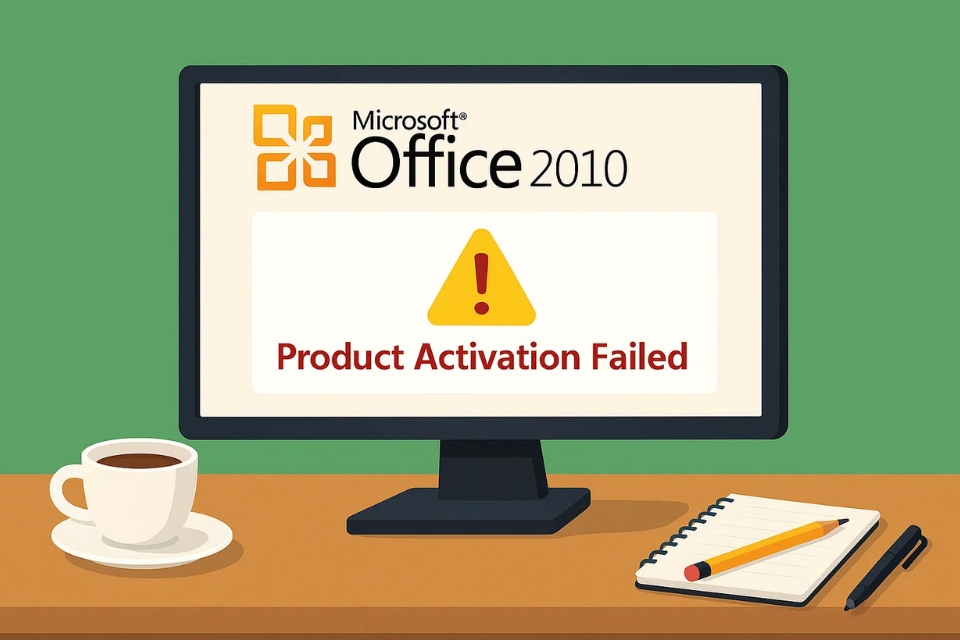
Th9 19, 2025 | excel 365, powerpoint, word 365
Có bao giờ bạn gặp phải thông báo “Product Activation Failed” khi mở một phần mềm Office 2010 không? Chắc chắn là không ít người đã rơi vào tình huống này, đúng không? Hôm nay, mình sẽ chia sẻ một số cách để khắc phục lỗi này, giúp bạn có thể tiếp tục làm việc mà không phải lo lắng quá nhiều.
1. Kiểm tra kết nối Internet của bạn
Đầu tiên, bạn hãy đảm bảo rằng máy tính của mình đang kết nối với Internet. Nghe có vẻ đơn giản, nhưng đôi khi chính những lỗi nhỏ như vậy lại khiến bạn tốn cả giờ đồng hồ tìm cách sửa. Nếu kết nối mạng của bạn có vấn đề, Office 2010 không thể thực hiện kích hoạt sản phẩm qua mạng. Vậy, hãy kiểm tra dây cáp mạng, wifi hoặc thử mở một trang web nào đó để xác nhận mạng có ổn không nhé!
2. Kiểm tra mã kích hoạt (Product Key)
Một lỗi khá phổ biến khiến việc kích hoạt không thành công là mã sản phẩm bạn nhập không đúng. Hãy đảm bảo rằng bạn nhập đúng mã sản phẩm mà Microsoft đã cung cấp. Bạn có thể kiểm tra lại mã kích hoạt trong hộp đựng phần mềm hoặc trong email nếu bạn đã mua bản quyền online. Đừng quên rằng mã sản phẩm này có thể chứa cả chữ và số, nên một lỗi nhỏ cũng có thể khiến bạn gặp sự cố.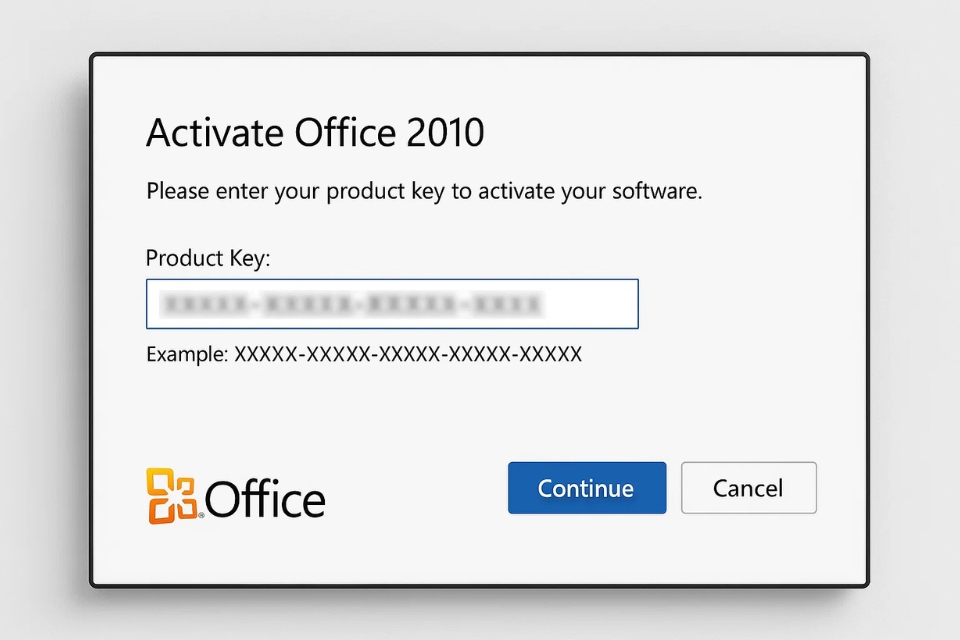
3. Kiểm tra tường lửa và phần mềm bảo mật
Đôi khi, tường lửa hoặc phần mềm bảo mật của máy tính có thể ngăn cản Office 2010 kết nối với máy chủ của Microsoft để kích hoạt. Nếu bạn sử dụng phần mềm diệt virus hoặc tường lửa, hãy thử tắt chúng tạm thời và kiểm tra lại xem lỗi có được khắc phục không. Dĩ nhiên, sau khi thử xong, bạn nên bật lại các công cụ bảo mật để đảm bảo máy tính vẫn an toàn.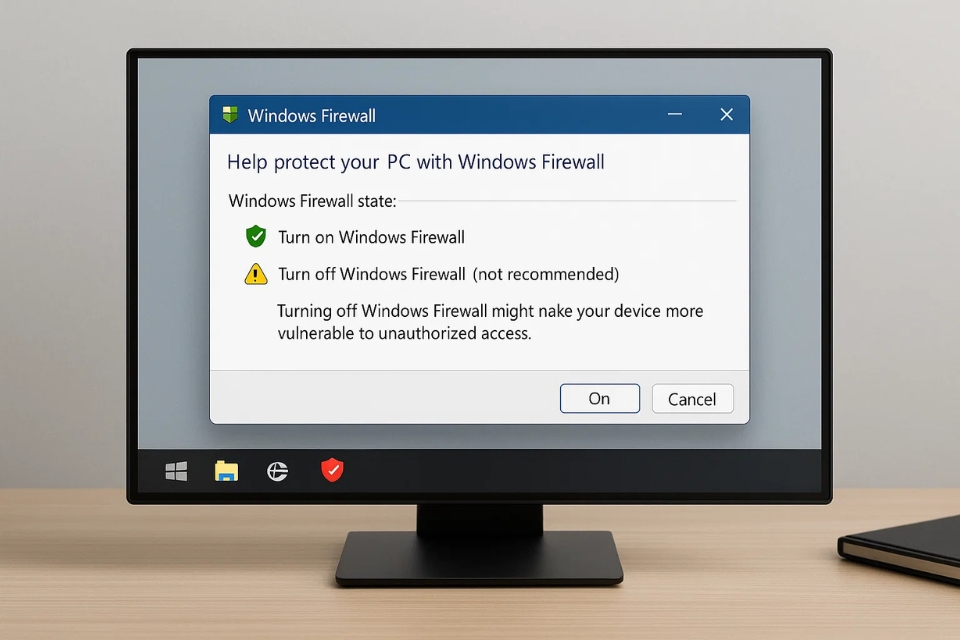
4. Thử kích hoạt qua điện thoại
Nếu kết nối Internet không ổn định hoặc mã kích hoạt của bạn gặp vấn đề, bạn cũng có thể thử kích hoạt Office 2010 qua điện thoại. Microsoft cung cấp dịch vụ kích hoạt qua điện thoại, và mặc dù cách này có vẻ hơi cũ, nhưng đôi khi lại là giải pháp hiệu quả. Khi bạn chọn phương thức này, bạn sẽ nhận được một mã xác thực từ Microsoft và sau đó chỉ cần nhập mã này vào để hoàn tất quá trình kích hoạt.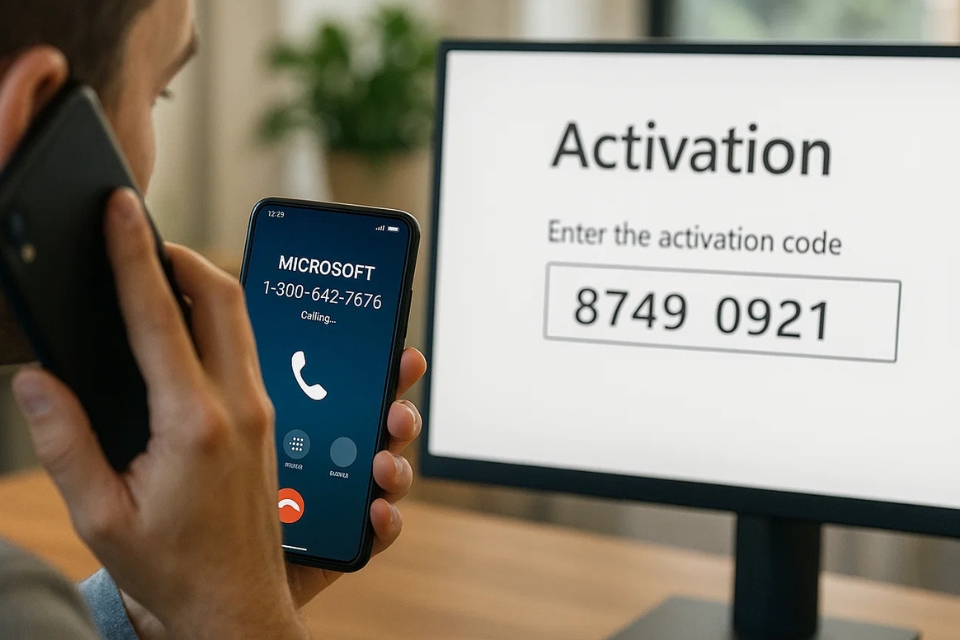
5. Sử dụng công cụ sửa lỗi của Microsoft
Nếu tất cả những cách trên đều không hiệu quả, bạn có thể thử công cụ hỗ trợ sửa lỗi chính thức từ Microsoft. Công cụ này sẽ tự động quét và tìm kiếm lỗi liên quan đến quá trình kích hoạt của Office. Điều đặc biệt là công cụ này khá dễ sử dụng và bạn không cần phải là chuyên gia kỹ thuật để sử dụng nó. Bạn chỉ cần tải về từ trang web của Microsoft và làm theo hướng dẫn.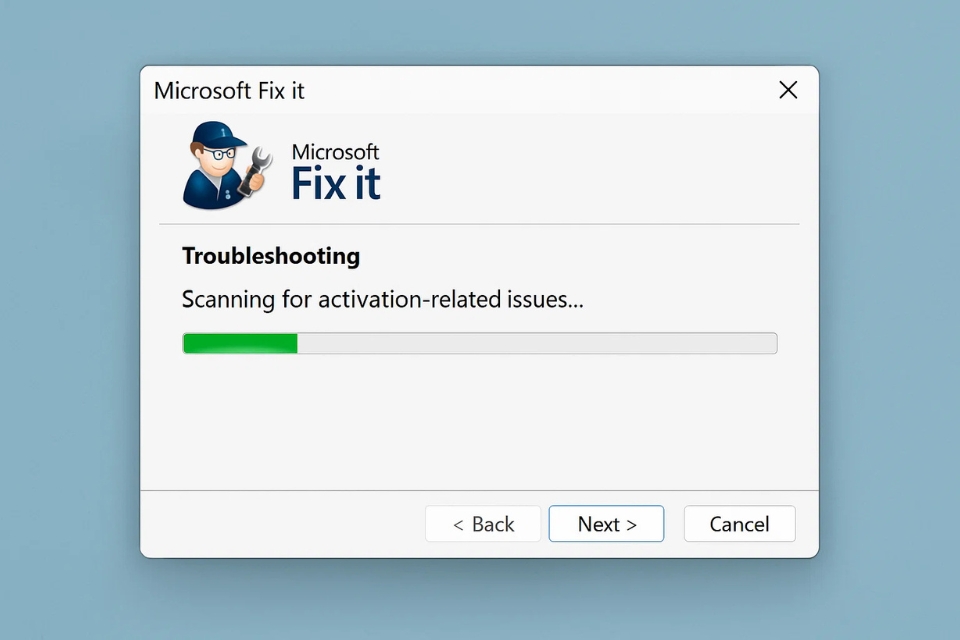
6. Cập nhật Office 2010
Nếu bạn chưa cập nhật Office 2010 trong một thời gian dài, có thể phiên bản bạn đang sử dụng đã lỗi thời và không còn tương thích với hệ thống của Microsoft nữa. Hãy thử kiểm tra các bản cập nhật mới nhất của Office 2010 để xem liệu có bản vá nào giúp khắc phục lỗi kích hoạt không. Đôi khi, việc cập nhật phần mềm lại có thể giải quyết tất cả các vấn đề, từ những lỗi nhỏ nhất đến những lỗi phức tạp.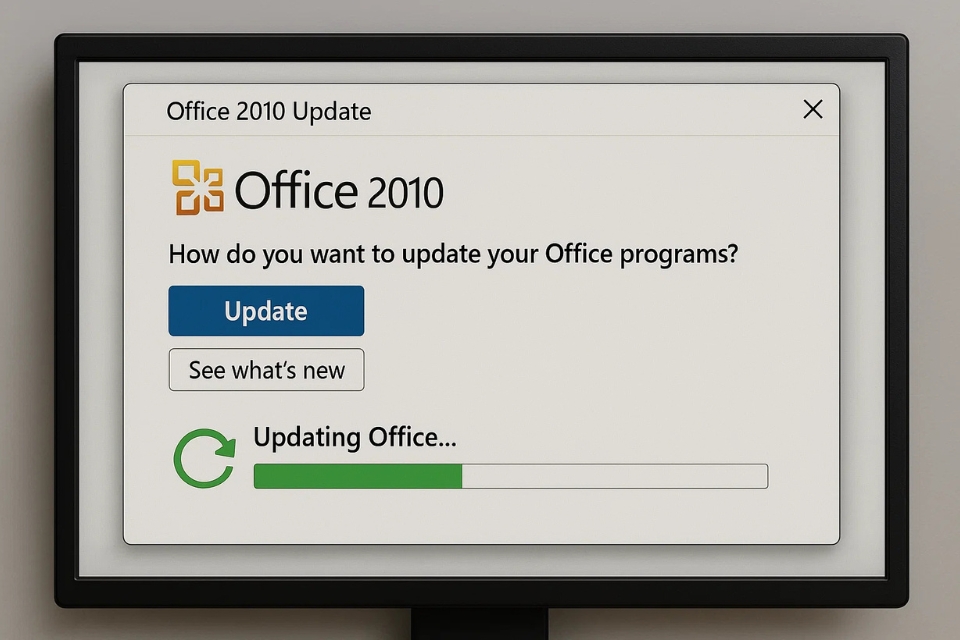
7. Đảm bảo hệ điều hành của bạn tương thích
Một lý do khác mà bạn có thể gặp phải lỗi kích hoạt Office 2010 là hệ điều hành của bạn không tương thích với phiên bản Office mà bạn đang sử dụng. Office 2010 không hỗ trợ các phiên bản Windows quá cũ hoặc mới quá, vì vậy nếu bạn đang sử dụng hệ điều hành mà không được Office 2010 hỗ trợ, lỗi kích hoạt có thể xảy ra. Hãy kiểm tra lại hệ điều hành của bạn và đảm bảo rằng nó đủ điều kiện để cài đặt Office 2010.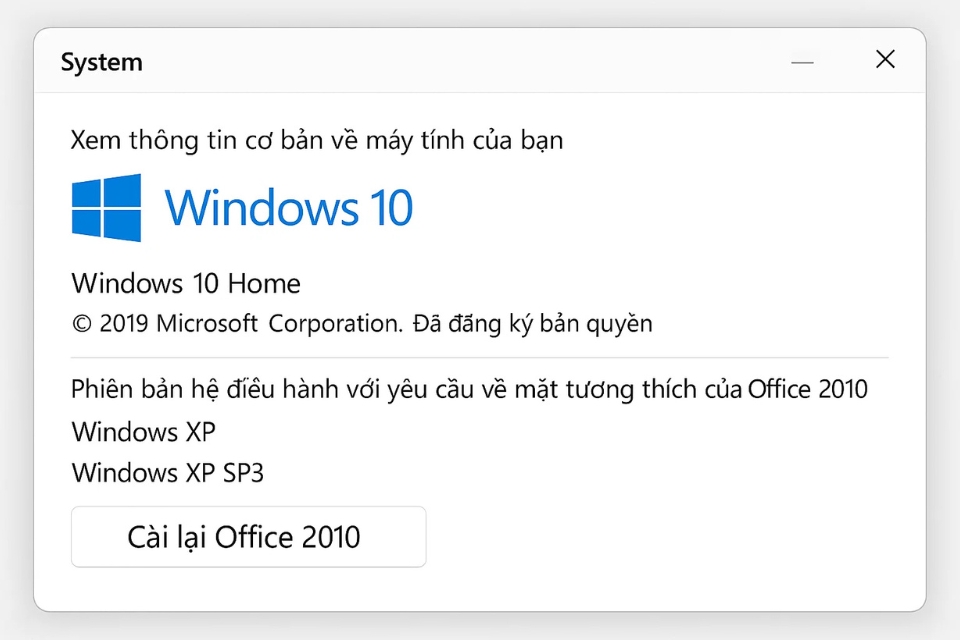
8. Cài lại Office 2010
Nếu tất cả các cách trên đều không hiệu quả, có lẽ cách cuối cùng bạn có thể thử là gỡ bỏ và cài đặt lại Office 2010. Đôi khi, việc cài lại phần mềm có thể khắc phục được những vấn đề phức tạp mà bạn không thể tìm ra nguyên nhân. Khi cài đặt lại, nhớ sao lưu tất cả dữ liệu quan trọng và đảm bảo rằng bạn có mã kích hoạt để có thể hoàn tất quá trình cài đặt mà không gặp lỗi.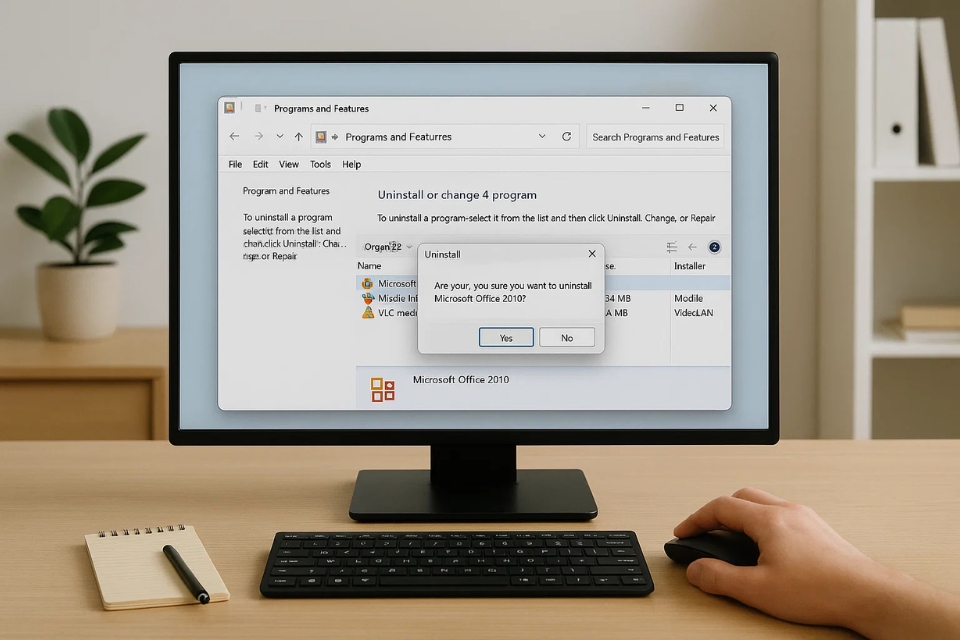
Cuối cùng, nếu không thể tự mình khắc phục được, hãy liên hệ với bộ phận hỗ trợ của Microsoft. Microsoft có một đội ngũ hỗ trợ khách hàng rất chuyên nghiệp và có thể giúp bạn giải quyết các vấn đề liên quan đến việc kích hoạt phần mềm. Mặc dù có thể bạn sẽ phải chờ đợi một chút, nhưng đây là giải pháp cuối cùng mà bạn có thể cân nhắc.
Hy vọng rằng những mẹo nhỏ trên sẽ giúp bạn không còn gặp phải lỗi này nữa, từ đó có thể tiếp tục công việc một cách suôn sẻ. Đừng quên, khi gặp phải bất kỳ vấn đề nào trong quá trình sử dụng phần mềm, luôn có giải pháp. Chúc bạn thành công và trải nghiệm tốt nhất với Microsoft Office 2010!
Th9 19, 2025 | excel 365, powerpoint, word 365
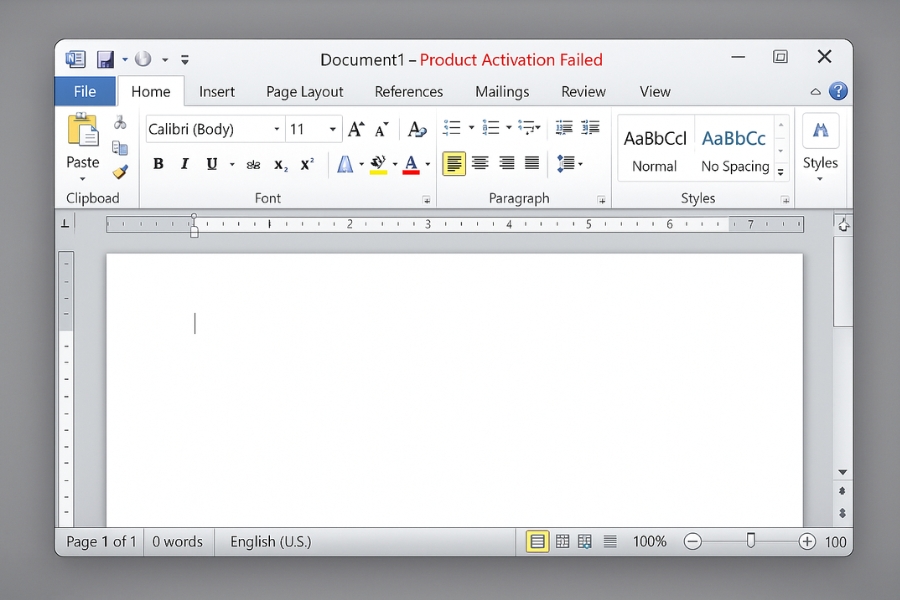
Có lẽ bất cứ ai từng dùng Office 2010 đều ít nhiều gặp phải tình huống quen thuộc: mở Word hay Excel lên thì thấy dòng chữ đỏ chót ở thanh tiêu đề: “Product Activation Failed”. Ôi thôi, cảm giác lúc đó thật sự tụt mood! Bạn chỉ muốn nhanh chóng làm việc, mà chương trình cứ khăng khăng đòi “kích hoạt bản quyền”. Thậm chí có lúc bạn nghĩ: “Ủa, mình cài bình thường, sao lại báo lỗi?”. Nghe quen không?
“Product Activation Failed” là gì?
Đây là lỗi báo hiệu Office 2010 của bạn chưa được kích hoạt thành công. Nói cách khác, phần mềm đang ở chế độ dùng thử hoặc không nhận diện được bản quyền. Khi đó, một số tính năng sẽ bị hạn chế: không chỉnh sửa, không lưu tài liệu, chỉ xem được mà thôi. Khá bất tiện, đúng không?
Thực ra, Microsoft thiết kế cơ chế này để chống việc dùng lậu phần mềm. Nhưng đôi khi, ngay cả khi bạn mua bản quyền hợp pháp, vẫn có thể gặp lỗi kích hoạt. Đó mới là chuyện đáng bực mình!
Sửa lỗi “Product Activation Failed” Office 2010
Nguyên nhân thường gặp
Có nhiều lý do khiến Office 2010 báo lỗi kích hoạt. Một vài cái phổ biến:
-
Key bản quyền không hợp lệ – Nhập sai key, hoặc key đã bị chặn do dùng quá nhiều lần.
-
Lỗi kết nối internet – Trong lần kích hoạt đầu tiên, máy không thể kết nối tới máy chủ của Microsoft.
-
Cài nhiều phiên bản Office cùng lúc – Xung đột giữa Office 2007, 2010, 2013… khiến hệ thống không xác định được bản quyền.
-
File cài đặt hỏng hoặc không chuẩn – Dùng bản cài không chính thống rất dễ gặp lỗi này.
-
Lỗi registry hoặc thành phần hệ thống – Windows không ghi nhận đúng thông tin bản quyền.
Các bước sửa lỗi “Product Activation Failed” Office 2010
Giờ thì đến phần quan trọng nhất – làm sao để khắc phục. Hãy thử từng cách dưới đây nhé:
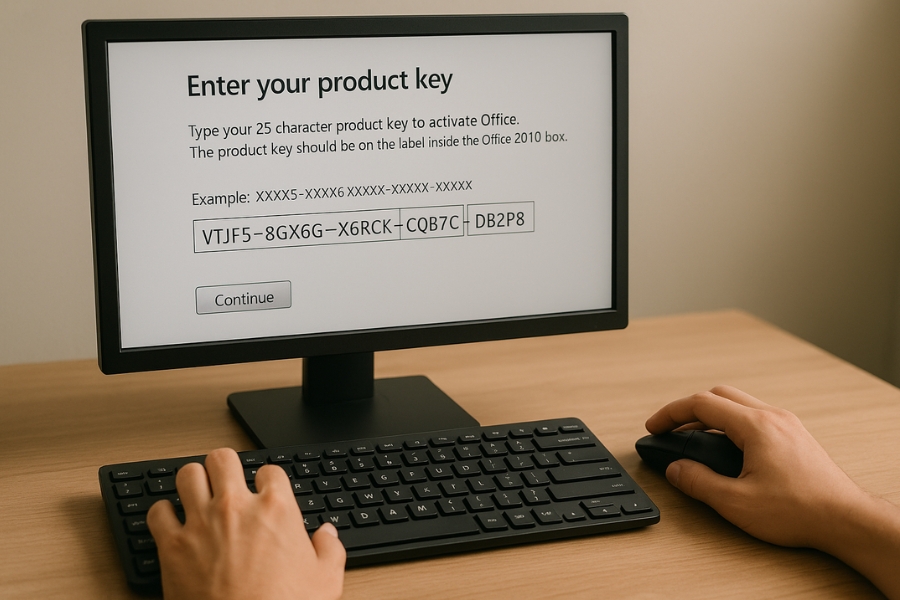
1. Kiểm tra key bản quyền
-
Vào File > Help trong Word hoặc Excel.
-
Xem thông tin bản quyền. Nếu hiển thị “Change Product Key”, bạn hãy nhập lại key chuẩn.
-
Đảm bảo rằng key là bản quyền hợp pháp, mua từ nguồn đáng tin cậy.
2. Kích hoạt lại bằng Internet
-
Vẫn ở mục File > Help, chọn “Activate Product Key”.
-
Nếu kết nối ổn định, hệ thống sẽ gửi yêu cầu kích hoạt tới máy chủ Microsoft.
-
Đôi khi chỉ cần thử vài lần là thành công.
3. Kích hoạt bằng điện thoại
Nghe hơi cũ kỹ, nhưng Microsoft từng hỗ trợ kích hoạt Office qua tổng đài tự động.
-
Chọn “Activate by Telephone”.
-
Làm theo hướng dẫn, nhập ID và nhận lại mã xác thực.
-
Cách này có thể hơi mất thời gian, nhưng khá chắc ăn.
4. Gỡ bỏ các bản Office khác
Nếu máy có nhiều bản Office (ví dụ vừa 2007 vừa 2010), hãy gỡ hết, chỉ để lại Office 2010. Sau đó cài lại và kích hoạt.
5. Dùng công cụ hỗ trợ của Microsoft
Công cụ Microsoft Support and Recovery Assistant (SaRA) có thể giúp sửa lỗi kích hoạt tự động. Chỉ cần tải về, chạy và làm theo hướng dẫn.
Sửa lỗi “Product Activation Failed” Office 2010
Một vài mẹo nhỏ để tránh gặp lại
-
Sao lưu key bản quyền ở nơi an toàn, phòng trường hợp phải cài lại.
-
Luôn cập nhật Windows để hệ thống nhận đủ thành phần cần thiết.
-
Hãy dùng bản Office chính thống, tránh cài bản crack tiềm ẩn rủi ro.
-
Nếu có thay đổi phần cứng lớn (như thay mainboard), có thể phải kích hoạt lại.
Tại sao lỗi này gây khó chịu đến vậy?
Về bản chất, đây không phải là lỗi “nguy hiểm” làm hỏng máy. Nhưng nó gây ức chế tâm lý. Bạn đang cần làm việc gấp, mà Office cứ nhấp nháy báo “Failed”. Cảm giác như bị ai đó chặn ngay trước cửa phòng làm việc.
Có khi bạn còn nghĩ: “Sao mình đã mua bản quyền mà vẫn phải khổ sở thế này?”. Đó chính là lý do nhiều người tìm cách sửa cho bằng được, chứ không chịu bỏ cuộc.

Sửa lỗi “Product Activation Failed” Office 2010
Khi nào nên nâng cấp?
Nếu bạn đã thử đủ cách mà vẫn không thành công, có lẽ đã đến lúc cân nhắc. Office 2010 hiện đã ngừng hỗ trợ chính thức, nghĩa là Microsoft không còn cập nhật hay vá lỗi. Việc chuyển sang Office 2019 hoặc Office 2021 sẽ an toàn hơn, ít rắc rối về bản quyền.
Tuy nhiên, nếu bạn vẫn muốn gắn bó với 2010 vì giao diện quen thuộc và sự gọn nhẹ, hãy kiên nhẫn với những mẹo mình chia sẻ ở trên.
Sửa lỗi “Product Activation Failed” Office 2010
Kết luận
Lỗi “Product Activation Failed” Office 2010 không phải là hiếm, và cũng không phải không có cách giải quyết. Chỉ cần kiên nhẫn thử:
-
Nhập lại key bản quyền hợp lệ.
-
Kích hoạt qua Internet hoặc điện thoại.
-
Gỡ bỏ phiên bản cũ, cài lại sạch sẽ.
-
Dùng công cụ hỗ trợ chính thức.
Quan trọng hơn hết: hãy luôn nhớ rằng phần mềm có thể “trở mặt” bất kỳ lúc nào, nhưng chỉ cần bình tĩnh, bạn sẽ xử lý được. Sau tất cả, mỗi lần gặp lỗi cũng là một lần bạn hiểu thêm về công nghệ – và biết đâu, sau này chính bạn sẽ trở thành “cao thủ cứu hộ Office” trong mắt bạn bè, đồng nghiệp!