Th9 22, 2025 | word 365, excel 365, powerpoint
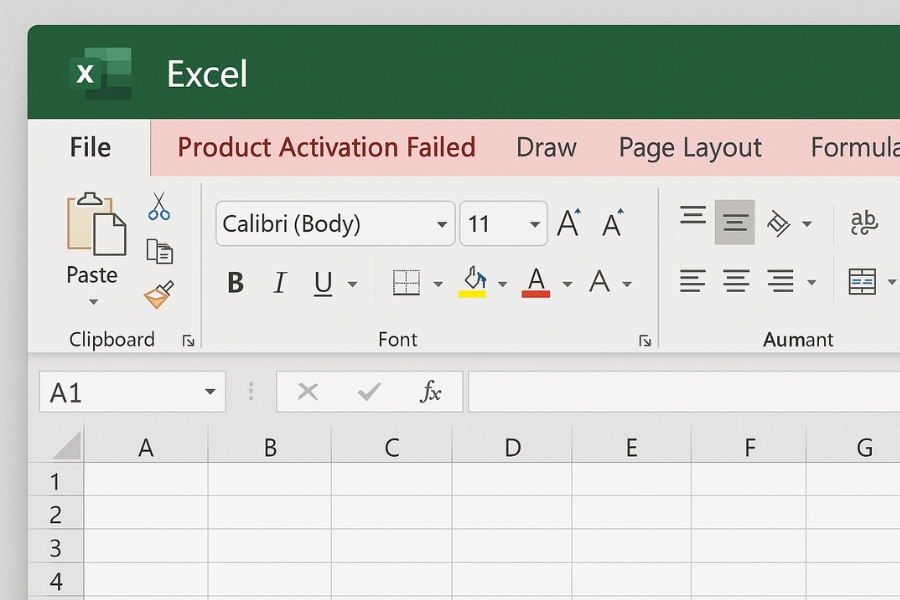
Nếu một ngày đẹp trời, bạn mở Word, Excel hay PowerPoint ra và thấy dòng chữ đỏ chót “Product Activation Failed” nằm chình ình ở góc trên, chắc hẳn sẽ hơi “choáng”. Bao nhiêu file đang dở dang, deadline dí sát gáy mà Office lại dở chứng thế này thì ai mà chẳng bực? Nhưng khoan đã, đừng vội hoảng. Đây là lỗi khá phổ biến khi dùng Office 2021, và may mắn thay, cách xử lý cũng không quá phức tạp.
Vì sao lại dính lỗi này?
Trước hết, phải hiểu nguồn gốc thì mới trị đúng thuốc. Lỗi “Product Activation Failed” thường liên quan đến quá trình kích hoạt bản quyền Office. Có thể do:
-
Bạn cài Office nhưng chưa nhập key bản quyền.
-
Key bạn nhập không hợp lệ hoặc đã bị chặn.
-
Bạn từng dùng bản crack, nay cài lại nhưng hệ thống vẫn phát hiện “dấu vết”.
-
Kết nối internet lúc kích hoạt gặp trục trặc.
-
Hoặc đơn giản là lỗi từ phía Microsoft server (cũng hiếm nhưng có).
Nghe có vẻ rắc rối, nhưng thật ra mỗi nguyên nhân đều có cách gỡ. Quan trọng là kiên nhẫn và thử từng bước.
Cách 1: Kiểm tra lại key bản quyền
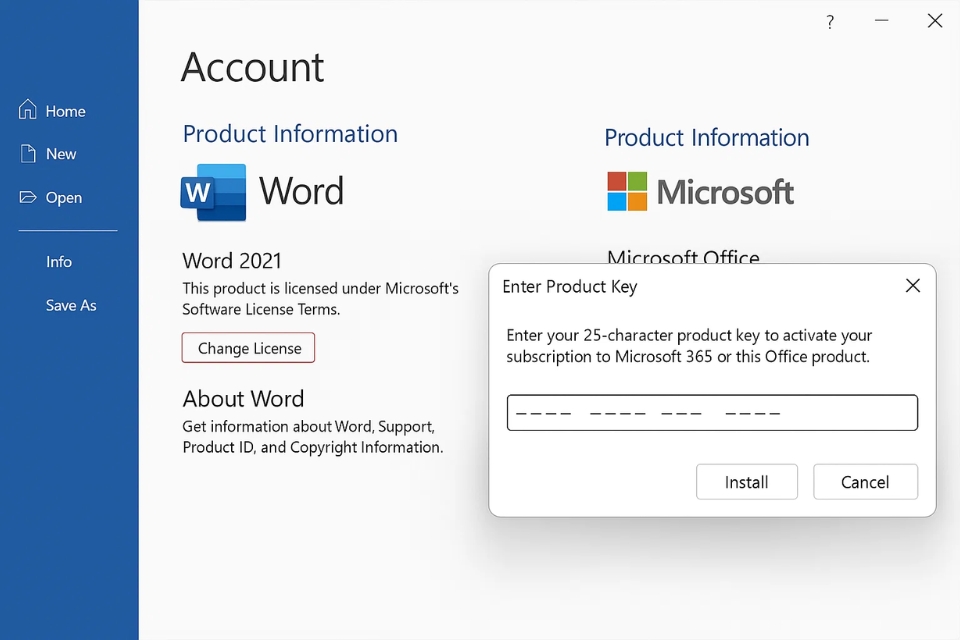
Nghe có vẻ hiển nhiên, nhưng nhiều người “quên béng” mất bước cơ bản này. Nếu bạn mua Office 2021 bản quyền thì hãy đảm bảo nhập đúng key. Lỗi sai một ký tự thôi cũng khiến hệ thống báo fail.
Nếu key chuẩn, phần mềm sẽ tự động kích hoạt. Còn nếu báo không hợp lệ, rất tiếc bạn phải liên hệ nơi bán để xác minh lại.
Cách 2: Đăng nhập bằng tài khoản Microsoft
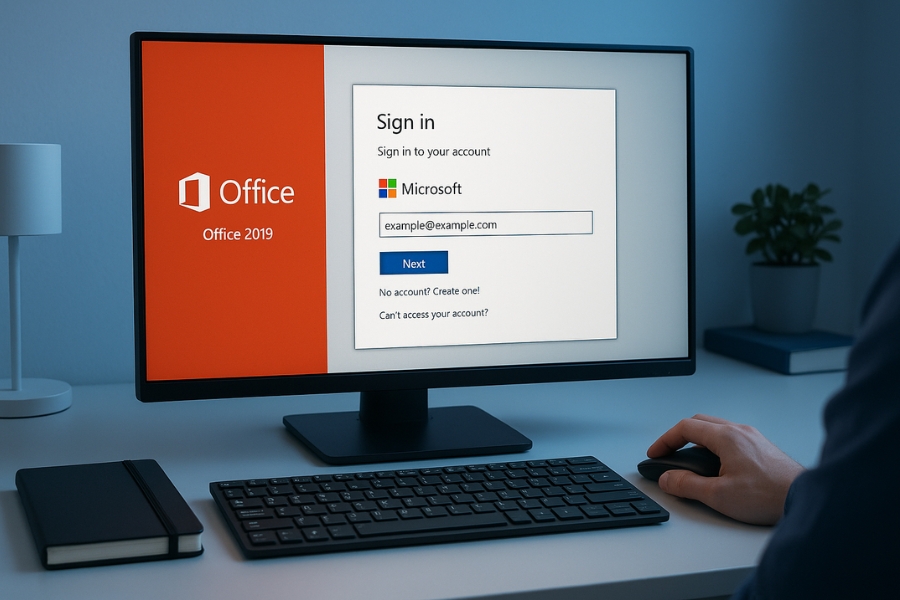
Với một số gói Office, bản quyền không gắn với key mà gắn với tài khoản Microsoft. Nghĩa là chỉ cần đăng nhập đúng tài khoản đã mua, hệ thống sẽ tự nhận diện.
-
Vào File → Account.
-
Chọn Sign In và nhập email Microsoft của bạn.
-
Sau khi đồng bộ, Office sẽ chuyển trạng thái sang “Product Activated”.
Nếu bạn từng mua Office từ trang Microsoft Store hoặc đi kèm máy tính, khả năng cao nó hoạt động theo cách này.
Cách 3: Dùng lệnh trong Command Prompt
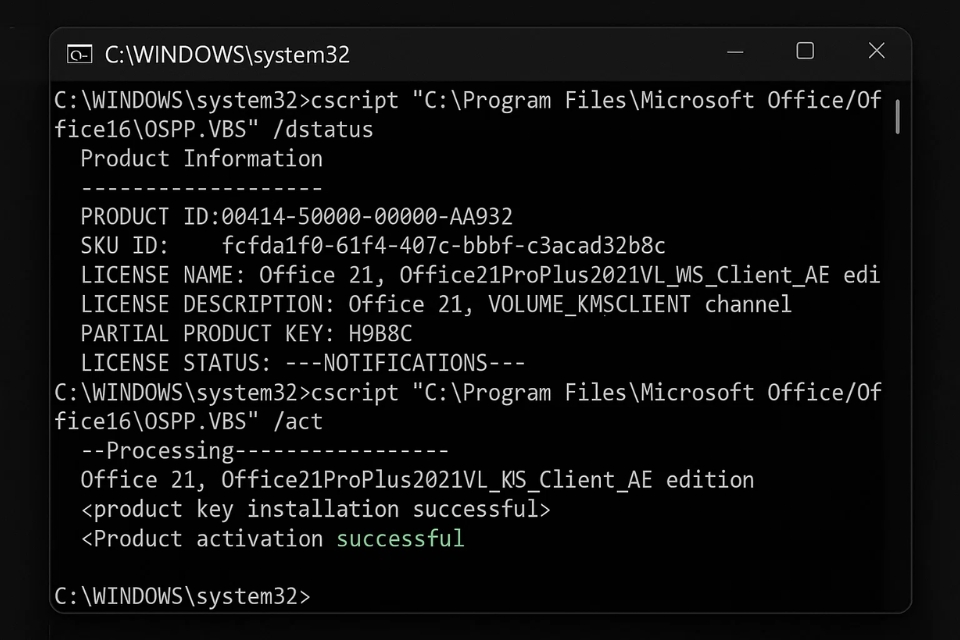
Có những lúc Office “cứng đầu”, nhập key đúng mà vẫn báo fail. Khi đó, ta có thể thử cách “mạnh tay” hơn bằng Command Prompt (CMD).
-
Mở CMD với quyền Administrator.
-
Điều hướng đến thư mục cài Office, ví dụ:
(Với Office 2021 thường nằm ở Office16).
-
Nhập lệnh để nhập key:
-
Kích hoạt:
Nếu thành công, màn hình sẽ báo “Product activation successful”.
Cách 4: Kiểm tra lại kết nối mạng và tường lửa
Nghe đơn giản nhưng cực kỳ quan trọng. Nhiều khi bạn nhập key chuẩn, tài khoản cũng đúng, nhưng mạng chập chờn khiến quá trình xác minh không hoàn tất.
-
Đảm bảo internet ổn định.
-
Tắt tường lửa hoặc phần mềm diệt virus tạm thời rồi thử lại.
-
Nếu dùng proxy hoặc VPN, hãy tắt đi.
Chỉ cần một vài phút kiểm tra, nhiều khi đã giải quyết được vấn đề.
Cách 5: Gỡ và cài lại Office 2021
Đây gần như là “chiêu cuối” nếu tất cả cách trên đều thất bại. Bởi đôi khi trong quá trình cài đặt, một vài file bị lỗi hoặc xung đột.
-
Gỡ Office bằng công cụ Support and Recovery Assistant (SaRA) của Microsoft để sạch sẽ nhất.
-
Tải lại Office 2021 từ trang chính chủ.
-
Cài đặt, nhập key/tài khoản lại từ đầu.
Dù mất công nhưng đảm bảo bạn sẽ có một bản Office “sạch bong”.
Một vài tình huống thực tế
-
Có bạn mua laptop kèm Office bản quyền, nhưng lại vô tình cài thêm bản crack → dẫn đến xung đột, báo fail. Chỉ khi gỡ sạch crack mới kích hoạt được.
-
Một số người mua key giá rẻ từ web lạ, key dùng vài tuần thì bị Microsoft khóa. Đây là lý do nên chọn mua từ nguồn uy tín.
-
Nhiều trường hợp công ty cấp cho nhân viên Office bản quyền qua email cơ quan, nhưng nhân viên cứ loay hoay nhập key. Thực tế chỉ cần đăng nhập email là xong.
Nghe quen quen đúng không?
Lời khuyên để tránh gặp lại
-
Luôn mua Office từ kênh chính thức hoặc đại lý uy tín.
-
Giữ cẩn thận key hoặc tài khoản đã mua.
-
Không nên trộn lẫn nhiều bản Office khác nhau trên cùng một máy.
-
Định kỳ cập nhật Windows và Office để tránh lỗi không tương thích.
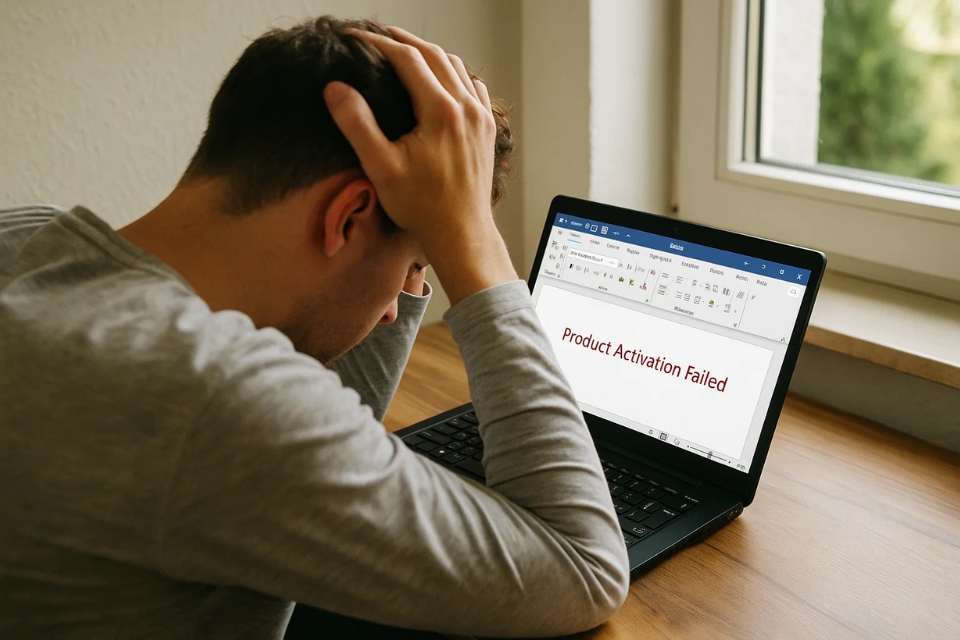
“Product Activation Failed” trong Office 2021 không đáng sợ như vẻ ngoài đỏ chót của nó. Đôi khi chỉ là một lỗi nhỏ, một ký tự sai, hay mạng chập chờn. Quan trọng là bạn bình tĩnh, thử từng bước từ dễ đến khó. Thường thì chỉ cần 10–15 phút là mọi thứ sẽ đâu vào đấy.
Và hãy nhớ, đừng ham rẻ mà mua key trôi nổi trên mạng. Vài trăm nghìn tiết kiệm được hôm nay có thể biến thành cả núi phiền toái ngày mai. Đầu tư bản quyền chính hãng vừa yên tâm, vừa đảm bảo Office luôn hoạt động trơn tru.
Th9 22, 2025 | excel 365, powerpoint, word 365
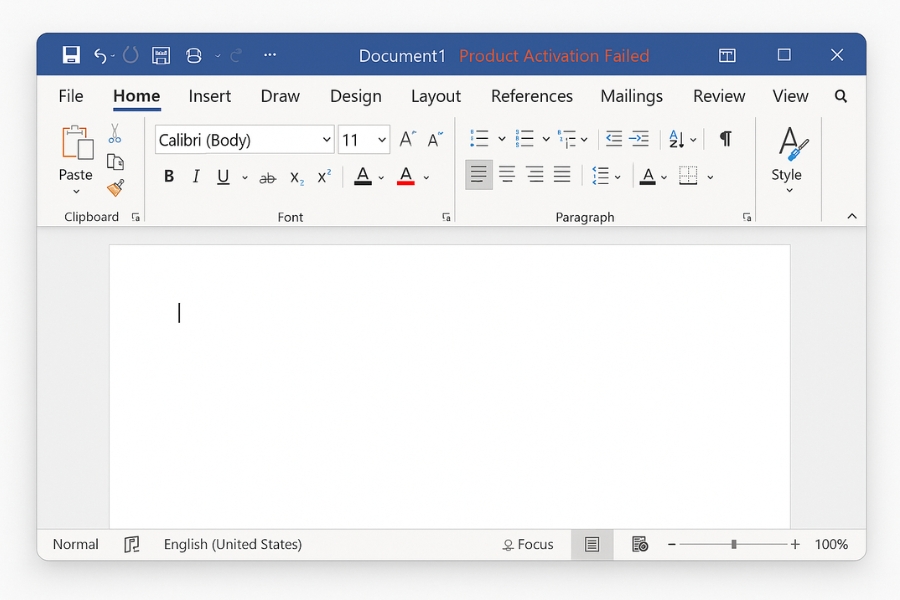
Bạn mở Word 2019 lên, chuẩn bị gõ báo cáo, thì ngay trên thanh tiêu đề hiện ra dòng chữ đỏ: “Product Activation Failed”. Ôi thôi, tâm trạng tụt hẳn. Cứ tưởng phần mềm đã cài xong xuôi, thế mà lại bị khóa tính năng. Bạn chỉ có thể xem tài liệu, chứ không chỉnh sửa, không lưu, không in. Nghe thôi đã đủ bực mình rồi! Nhưng bình tĩnh nào, lỗi này không mới và chắc chắn có cách xử lý.
“Product Activation Failed” là gì?
Cơ bản mà nói, đây là thông báo rằng Office 2019 chưa được kích hoạt thành công. Phần mềm đang ở chế độ giới hạn. Giống như bạn có xe nhưng chưa có chìa khóa, bạn chỉ được ngồi ngắm chứ không thể lái đi đâu.
Nguyên nhân có thể đơn giản – key nhập sai. Nhưng đôi khi lại phức tạp hơn: lỗi hệ thống, mạng internet chập chờn, hoặc xung đột với phiên bản Office cũ.
Vì sao lại bị lỗi này?
Có vài lý do khá phổ biến:
-
Key bản quyền không hợp lệ – nhập sai, đã hết lượt kích hoạt, hoặc bị Microsoft chặn.
-
Lỗi kết nối internet – máy không thể liên hệ với máy chủ Microsoft.
-
Chưa đăng nhập đúng tài khoản Microsoft – đặc biệt với bản Office mua từ Microsoft Store.
-
Còn tồn tại phiên bản Office cũ – gây xung đột trong quá trình xác thực.
-
Thay đổi phần cứng – máy tính thay ổ cứng, bo mạch… có thể buộc Office yêu cầu kích hoạt lại.
Cách sửa lỗi “Product Activation Failed” trong Office 2019
Đây mới là phần “cứu cánh”. Bạn có thể thử lần lượt từng bước:
1. Kiểm tra đăng nhập tài khoản
-
Vào File > Account trong Word hoặc Excel.
-
Kiểm tra mục User Information. Nếu chưa đăng nhập, hãy đăng nhập bằng tài khoản Microsoft đã mua Office 2019.
-
Nhiều trường hợp chỉ cần đăng nhập đúng tài khoản là Office tự động kích hoạt.
2. Nhập lại Product Key
-
Trong File > Account, chọn Change Product Key.
-
Nhập lại key bản quyền hợp lệ.
-
Sau đó chờ hệ thống xác thực, nếu key chuẩn, phần mềm sẽ được kích hoạt ngay.
3. Kiểm tra kết nối internet
Đừng xem thường. Đảm bảo bạn đang dùng mạng ổn định. Nếu nghi ngờ firewall hay phần mềm diệt virus chặn, hãy tạm thời tắt để thử lại.
4. Kích hoạt qua điện thoại
Office 2019 vẫn cho phép kích hoạt bằng điện thoại:
-
Vào phần thay đổi Product Key → chọn Activate by Telephone.
-
Gọi đến số tổng đài tự động, nhập ID cài đặt, và làm theo hướng dẫn để nhận mã xác nhận.
5. Gỡ và cài đặt lại
Nếu tất cả cách trên đều không ăn thua, hãy gỡ hoàn toàn Office 2019 bằng công cụ Microsoft Support and Recovery Assistant (SaRA), rồi cài lại từ bộ cài chính thống.
Một vài mẹo nhỏ để tránh lỗi lần sau
-
Giữ Product Key an toàn – đừng để thất lạc hoặc chia sẻ lung tung.
-
Đăng nhập bằng tài khoản Microsoft ngay từ đầu khi cài đặt, để tránh sự cố kích hoạt.
-
Không cài song song nhiều bản Office trên cùng một máy.
-
Cập nhật Windows thường xuyên để hệ thống tương thích tốt với Office.
Lỗi này có đáng lo không?
Thực ra thì không. Nó chỉ làm phiền vì giới hạn tính năng, chứ không hề phá dữ liệu hay gây hỏng hệ điều hành. Điều khó chịu nhất chính là tâm lý: bạn cần làm việc gấp, nhưng Office lại “dỗi”, bắt phải xử lý xong bản quyền.
Nhưng cũng phải công bằng: đây là cách Microsoft bảo vệ bản quyền phần mềm. Vấn đề chỉ nằm ở chỗ người dùng hợp pháp đôi khi vẫn dính lỗi, và đó mới là cái khiến người ta khó chịu.

Khi nào nên nâng cấp?
Nếu bạn thường xuyên gặp lỗi kích hoạt, hoặc key đã cũ khó dùng lại, thì nâng cấp lên Office 2021 hoặc Microsoft 365 có thể là lựa chọn đáng cân nhắc. Các bản mới được hỗ trợ lâu dài, ít gặp lỗi vặt hơn.
Còn nếu bạn vẫn thấy Office 2019 đáp ứng tốt nhu cầu, thì cứ yên tâm dùng tiếp. Quan trọng là khắc phục được lỗi một lần để sau này không còn loay hoay nữa.
Lỗi Product Activation Failed trong Office 2019 có thể gây ức chế, nhưng thật ra không khó xử lý. Bạn chỉ cần thử các bước:
-
Đăng nhập đúng tài khoản Microsoft.
-
Nhập lại Product Key hợp lệ.
-
Đảm bảo kết nối internet ổn định.
-
Kích hoạt qua điện thoại nếu cần.
-
Gỡ sạch và cài lại từ bộ cài chuẩn khi tất cả cách khác đều thất bại.
Cuối cùng, hãy nhớ rằng công nghệ đôi khi “ẩm ương”, nhưng chỉ cần kiên nhẫn một chút, bạn sẽ khắc phục được thôi. Và biết đâu, lần sau khi bạn bè than phiền về lỗi này, bạn lại trở thành “chuyên gia cứu hộ Office” đáng tin cậy!
Th9 22, 2025 | excel 365, powerpoint, word 365
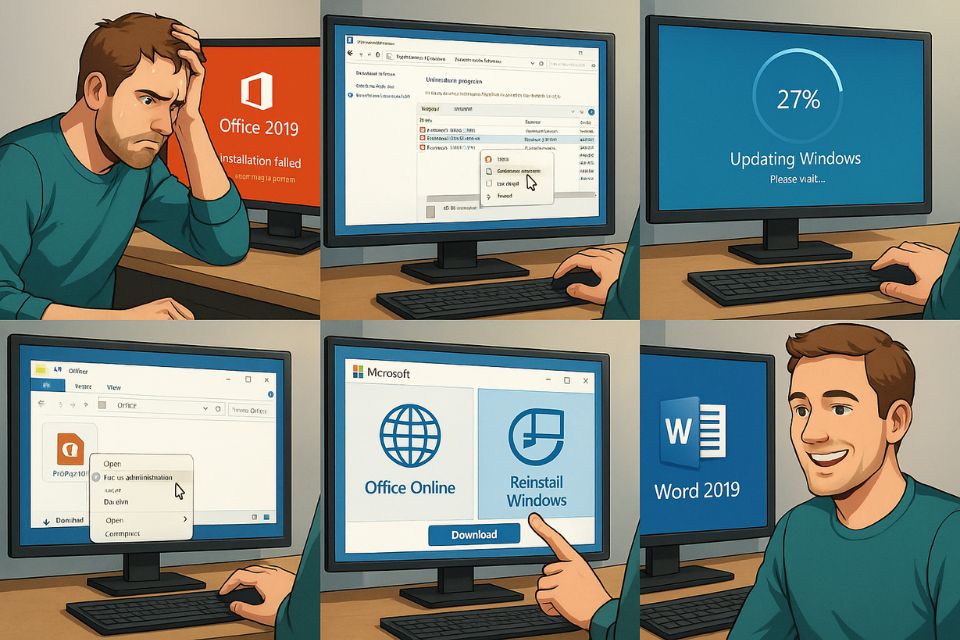
Ai mà không khó chịu khi cố gắng cài đặt Office 2019 mà cứ bị lỗi chứ? Mình đã thử tải về đủ bộ, mở file setup lên, rồi bùm! Lại nhận được một thông báo lỗi. Cảm giác như thể “Ủa, sao vậy trời?” và ngay lúc đó, chỉ muốn bỏ cuộc. Nhưng khoan đã, đừng nản chí quá. Lỗi không cài được Office 2019 là một vấn đề khá phổ biến, và nguyên nhân cũng không phải lúc nào cũng khó hiểu. Có thể là do xung đột phần mềm, thiếu một số file hệ thống, hay thậm chí là vì bản Windows không tương thích. Quan trọng là, nếu bạn biết được lý do và xử lý đúng cách, việc cài đặt sẽ trở nên dễ dàng hơn rất nhiều.
1. Nguyên nhân thường gặp khiến Office 2019 không cài được
Vậy tại sao bạn lại không thể cài Office 2019? Đó có thể là một trong những lý do sau đây:
-
Máy còn sót lại bản Office cũ (như Office 2010, 2013, 2016) chưa gỡ sạch. Điều này dễ dàng gây xung đột khi bạn cài đặt bản mới.
-
Windows chưa được cập nhật đầy đủ, thiếu .NET Framework hoặc Visual C++ Redistributable.
-
Bản cài Office bị lỗi do tải từ nguồn không chính thức hoặc không rõ nguồn gốc.
-
Phần mềm diệt virus đang chặn quá trình cài đặt.
-
Lỗi quyền Administrator khiến bạn không thể chạy file setup với quyền cài đặt đầy đủ.
Chắc hẳn khi đọc đến đây, bạn sẽ cảm thấy “À, hóa ra không chỉ mình tôi gặp phải đâu!” Đúng vậy, khi hiểu được nguyên nhân, chúng ta mới có thể tìm ra cách giải quyết hiệu quả.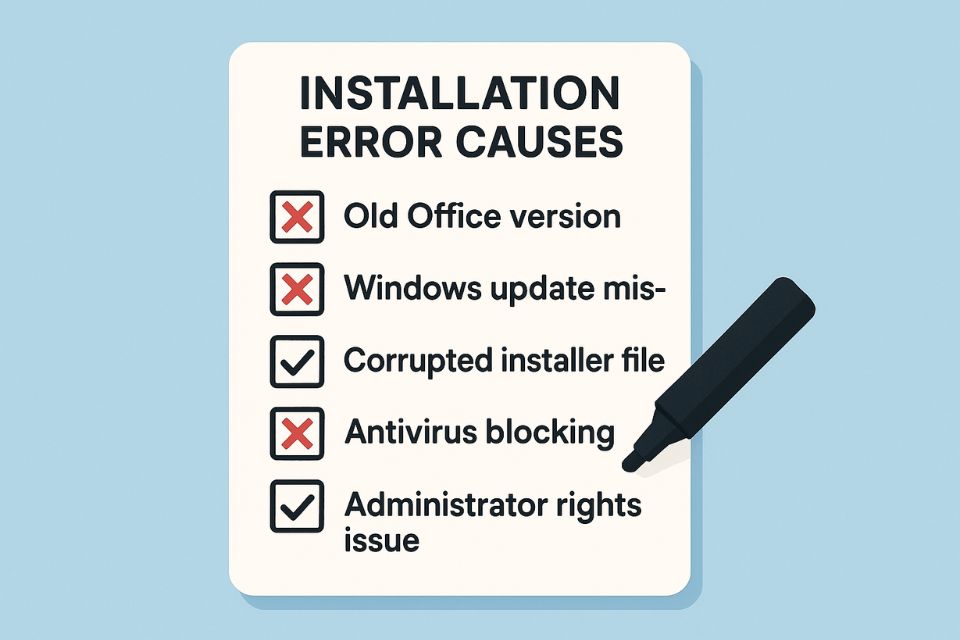
2. Bước 1 – Kiểm tra và gỡ bỏ các phiên bản Office cũ
Nghe có vẻ đơn giản, nhưng đây chính là bước quan trọng nhất! Đừng bao giờ nghĩ rằng việc cài đặt Office 2019 chỉ cần tải về và chạy file setup là xong. Nếu máy tính của bạn vẫn còn bản Office cũ như 2010, 2013, hay 2016, khả năng cao là bạn sẽ gặp phải lỗi xung đột. Vì vậy, đừng ngần ngại vào Control Panel → Programs and Features, và gỡ bỏ hoàn toàn những phiên bản Office cũ.
Nếu bạn thấy vẫn còn “rác” sau khi gỡ bỏ, đừng lo, có công cụ Microsoft Support and Recovery Assistant giúp bạn xóa sạch các tàn dư của Office cũ. Thực tế, bước này tốn một chút thời gian, nhưng đừng tiếc. Nhiều bạn hay bỏ qua và sau đó phải vật lộn với hàng loạt lỗi, chỉ vì cài đặt chồng lên nhau.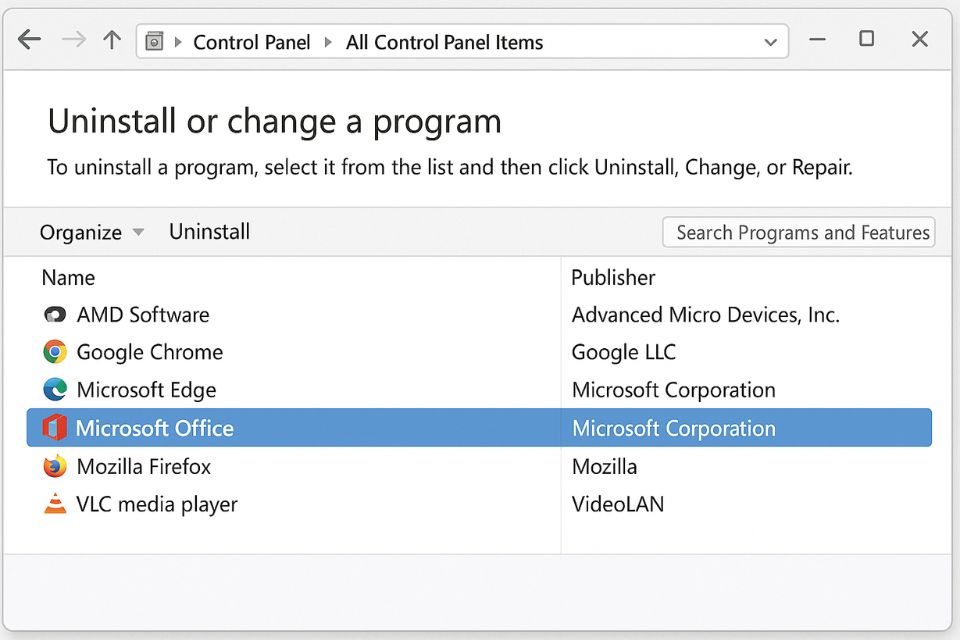
3. Bước 2 – Cập nhật Windows và cài các thành phần cần thiết
Office 2019 yêu cầu hệ điều hành Windows 10 trở lên và phải được cập nhật đầy đủ. Bạn cũng cần phải cài .NET Framework 4.7.2 trở lên và Visual C++ Redistributable để cài đặt thành công. Nói đơn giản, Office 2019 giống như một vị khách khó tính, chỉ chịu đến thăm khi bạn đã chuẩn bị đón tiếp chu đáo, với mọi thứ sẵn sàng.
Một mẹo nhỏ là hãy bật Windows Update, tải về tất cả các bản vá, khởi động lại máy tính và sau đó mới bắt đầu cài đặt. Việc này sẽ giúp hệ điều hành của bạn ổn định và đảm bảo Office 2019 không gặp phải trục trặc.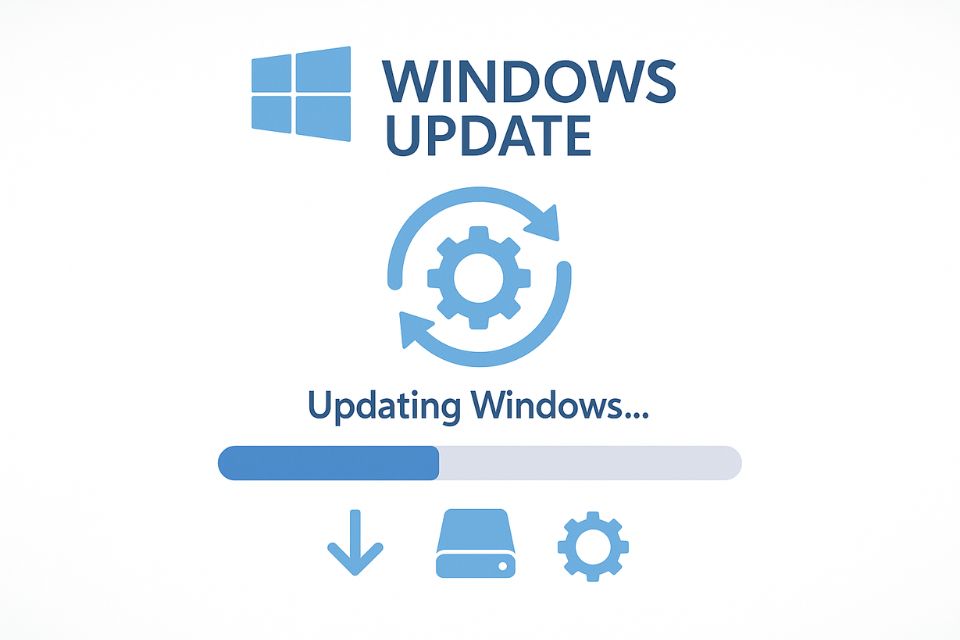
4. Bước 3 – Tắt tạm phần mềm diệt virus và chạy với quyền Admin
Có một bước quan trọng mà nhiều người hay quên: Tắt phần mềm diệt virus. Thực tế, một số phần mềm diệt virus hay Windows Defender có thể thấy file setup của Office 2019 là một “mối nguy hiểm” và chặn luôn quá trình cài đặt. Vì vậy, trong lúc cài đặt, bạn hãy tắt tạm thời phần mềm diệt virus, rồi sau khi cài xong, bật lại là được.
Thêm một mẹo nữa là bạn cần click chuột phải vào file setup và chọn Run as Administrator. Cách này giúp bạn đảm bảo có quyền cài đặt đầy đủ mà không gặp phải lỗi “không đủ quyền”.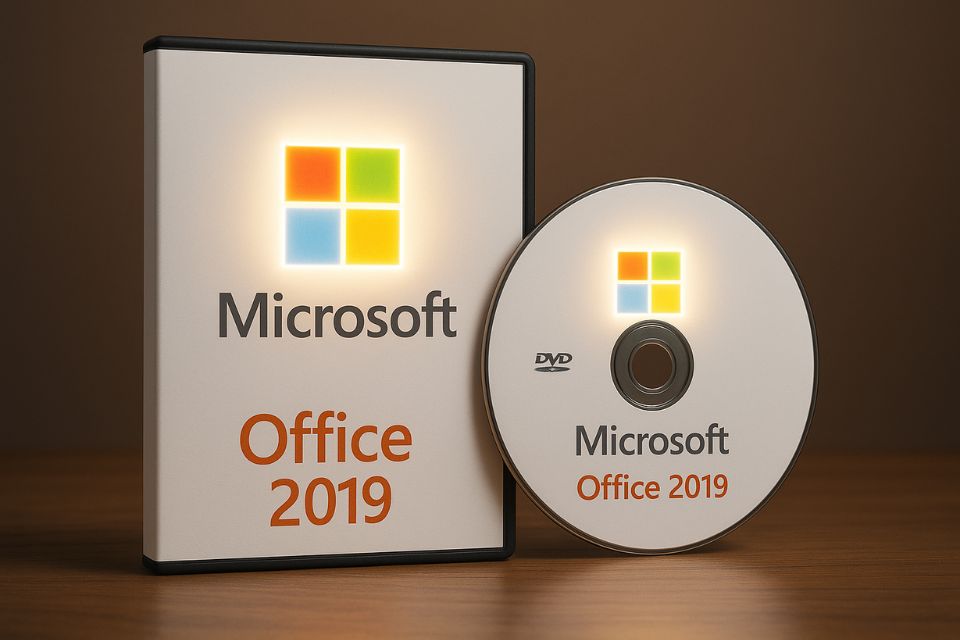
5. Bước 4 – Dùng bản cài chính thức và cài đặt offline
Đôi khi lỗi nằm ở chính file setup mà bạn tải về. Nếu bạn tải Office 2019 từ một nguồn không rõ ràng, có thể file đó bị thiếu hoặc bị chỉnh sửa, dẫn đến lỗi cài đặt. Giải pháp tốt nhất là tải Office 2019 từ trang web chính thức của Microsoft hoặc từ các link uy tín như MSDN.
Với bản cài ISO chính thức, bạn có thể mount và chạy cài đặt offline, điều này thường ổn định hơn rất nhiều so với việc cài đặt trực tuyến. Đừng tiếc vài GB dung lượng trên ổ cứng, vì một bộ cài sạch sẽ giúp bạn tiết kiệm cả giờ đồng hồ vật lộn với lỗi.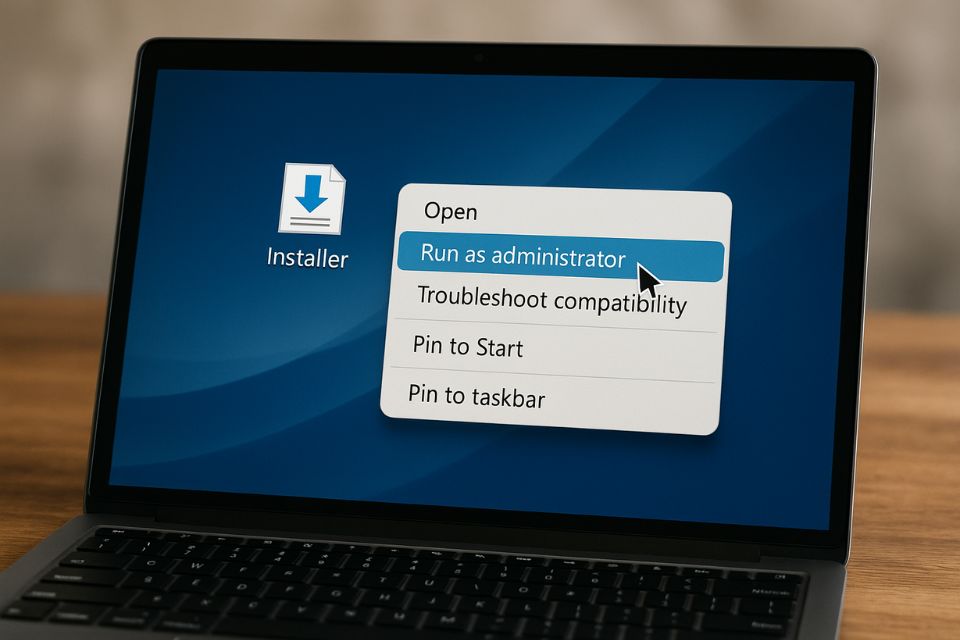
6. Khi vẫn không cài được – Giải pháp cuối cùng
Nếu bạn đã thử mọi cách mà vẫn không thể cài được Office 2019, đừng vội nản. Hãy thử một trong hai giải pháp sau:
-
Dùng Office Online hoặc Office 365: Đây là phiên bản cloud, không cần cài đặt gì cả, chỉ cần một trình duyệt web là bạn có thể sử dụng đầy đủ các tính năng của Office 2019.
-
Cài lại Windows: Nghe có vẻ “cực”, nhưng nếu máy tính của bạn đã bị lỗi hệ thống nặng, việc cài lại Windows có thể là giải pháp cuối cùng. Hãy nhớ sao lưu dữ liệu trước khi thực hiện.
Kết luận
Việc không cài được Office 2019 không phải là vấn đề quá nghiêm trọng. Nó giống như việc bạn nấu ăn mà lỡ thiếu một vài nguyên liệu quan trọng. Chỉ cần chuẩn bị đủ, món ăn sẽ thành công thôi. Hãy kiên nhẫn thực hiện các bước: gỡ Office cũ, cập nhật Windows, tắt diệt virus, tải bản chuẩn và chạy với quyền Admin. Nếu vẫn không thành công, bạn vẫn còn có Office Online làm “cứu tinh”. Và cuối cùng, đừng quên rằng công nghệ đôi khi cũng giống như con người, có lúc nó “dở chứng” một chút. Hãy bình tĩnh, bạn sẽ tìm ra cách giải quyết thôi!
Th9 22, 2025 | excel 365, powerpoint, word 365
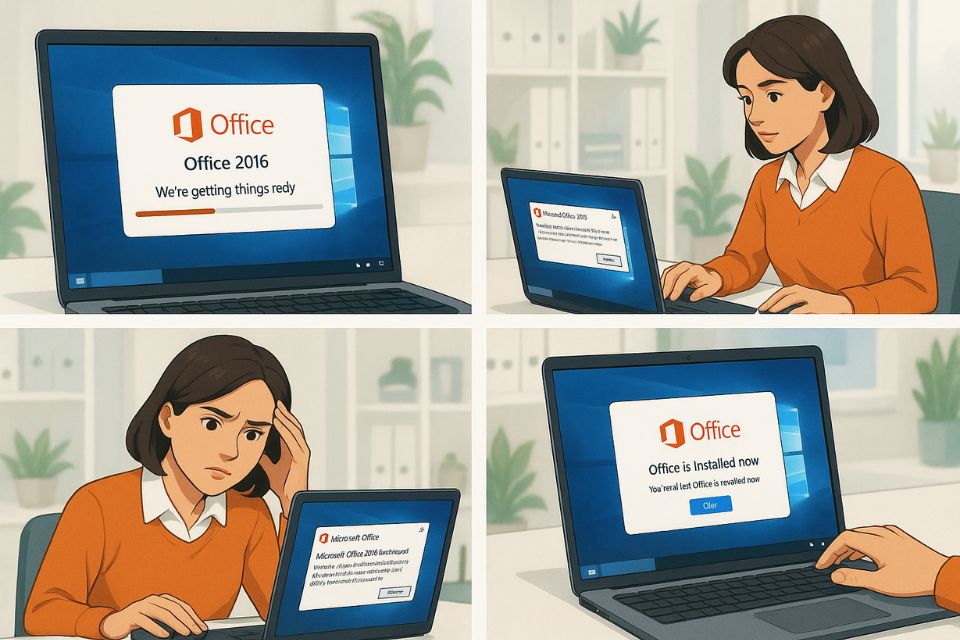
Chắc hẳn bạn từng trải qua cảm giác khó chịu khi tải Office 2016 về, háo hức nhấn nút “Install”, nhưng rồi máy tính báo lỗi, hoặc chạy mãi mà không xong. Đáng bực mình thật! Nhưng cũng dễ hiểu thôi, vì Office 2016 ra mắt từ khá lâu, trong khi Windows và các phần mềm đi kèm đã liên tục cập nhật. Sự không tương thích hoặc những cài đặt thừa sót trước đó có thể khiến quá trình cài đặt thất bại.Nếu bạn đang bối rối, đừng lo. Bài viết này sẽ hướng dẫn chi tiết, từ những lỗi phổ biến nhất đến cách khắc phục từng bước một. Không chỉ là “mẹo vặt”, mà còn là kinh nghiệm thực tế mà nhiều người dùng đã thử và thành công.
 Kiểm tra cấu hình trước khi cài đặt
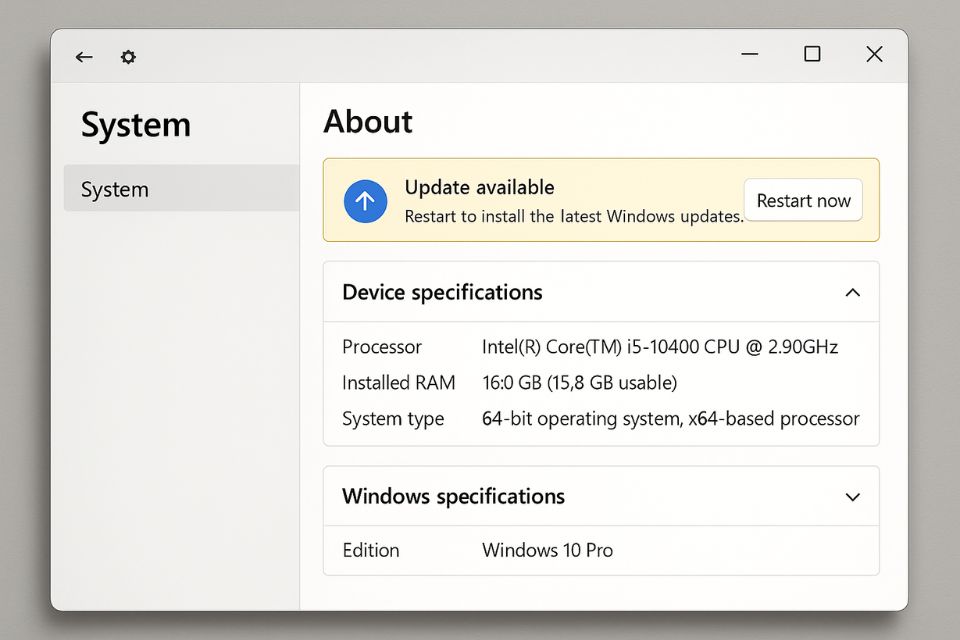
Nghe có vẻ đơn giản, nhưng đây lại là nguyên nhân nhiều người bỏ qua. Office 2016 yêu cầu tối thiểu Windows 7 SP1, RAM 2GB (cho bản 32-bit) hoặc 4GB (cho bản 64-bit), ổ cứng trống ít nhất 3GB. Nếu máy bạn yếu hơn, chắc chắn sẽ phát sinh lỗi.Ngoài ra, bạn cần đảm bảo Windows đã cập nhật đầy đủ. Một số gói update quan trọng giúp hệ điều hành nhận diện và cài Office trơn tru hơn. Nhiều người bỏ qua bước này, đến khi gặp lỗi thì mới nhận ra nguyên nhân nằm ở đây.
 Gỡ bỏ phiên bản Office cũ hoặc cài đặt lỗi trước đó
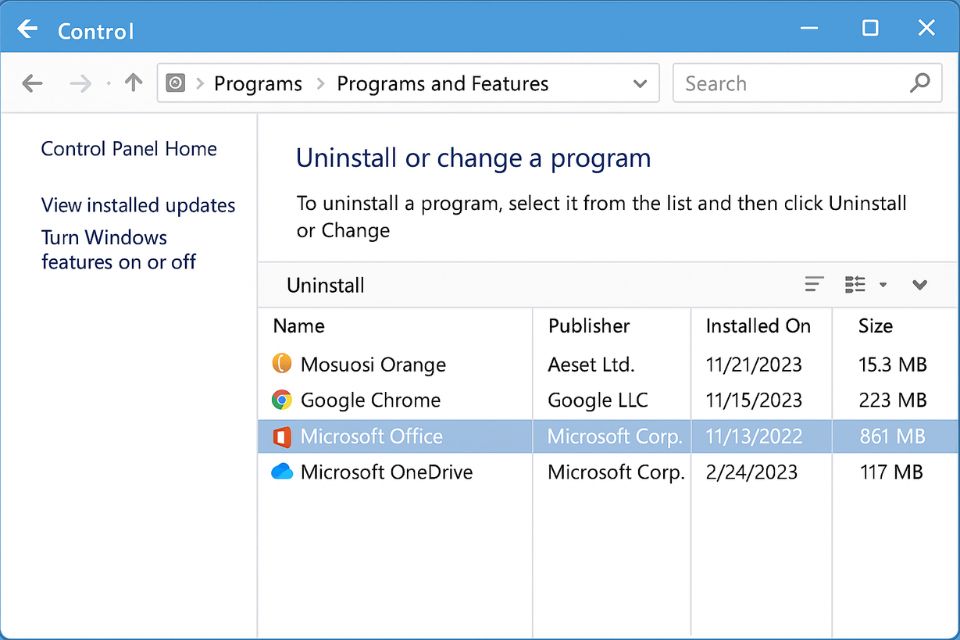
Một trong những lỗi phổ biến khiến không cài được Office 2016 là do trên máy vẫn còn dư thừa file của Office cũ. Nhiều người nghĩ rằng chỉ cần xóa shortcut ngoài desktop là xong, nhưng thực tế thì không phải vậy. Các bản Office trước (2010, 2013, thậm chí bản trial 365) thường để lại dấu vết trong Registry hoặc Program Files.
Cách khắc phục:
- Vào Control Panel → Programs and Features, gỡ bỏ toàn bộ Office cũ.
- Nếu không gỡ được, hãy dùng Microsoft Office Uninstall Support Tool – công cụ chính chủ giúp xóa sạch sẽ mọi dấu vết.
- Sau khi gỡ, hãy khởi động lại máy trước khi thử cài đặt lại.
Tắt tạm phần mềm diệt virus và Windows Defender
Nghe có vẻ hơi “mạo hiểm”, nhưng thực tế nhiều phần mềm diệt virus quá nhạy cảm thường chặn nhầm file cài đặt Office 2016. Kết quả là bạn sẽ thấy báo lỗi “installation stopped” hoặc “can’t verify the package”.
Bạn chỉ cần tắt tạm thời phần mềm bảo mật trong quá trình cài đặt. Sau khi cài thành công, hãy bật lại ngay để đảm bảo an toàn cho hệ thống. Đừng quên!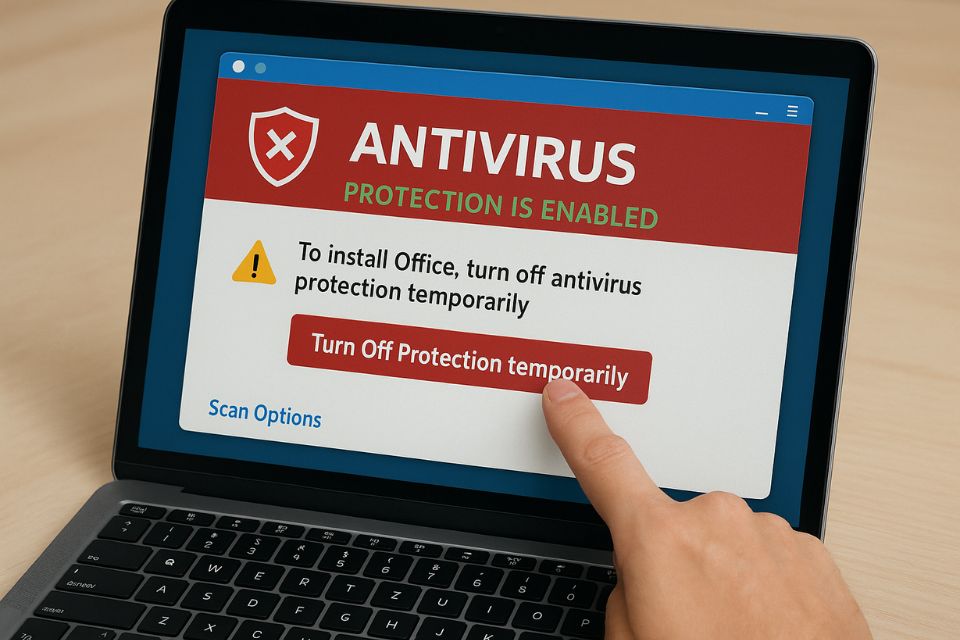
Kiểm tra key cài đặt và phiên bản tải về
Một nguyên nhân khác khiến nhiều người khổ sở chính là bộ cài không chuẩn hoặc key không hợp lệ. Nếu bạn tải từ nguồn không chính thống, khả năng cao bộ cài đã bị chỉnh sửa hoặc lỗi ngay từ đầu.
Hãy đảm bảo:
- Tải Office 2016 từ website chính thức của Microsoft hoặc nguồn uy tín.
- Nếu dùng file ISO, hãy kiểm tra bằng công cụ hash (MD5/SHA1) để đảm bảo tính nguyên vẹn.
- Key cài đặt phải đúng với phiên bản (Professional, Home & Student, 32-bit hay 64-bit).
Thật ra, chỉ cần lệch một chi tiết nhỏ thôi, cài đặt có thể thất bại ngay.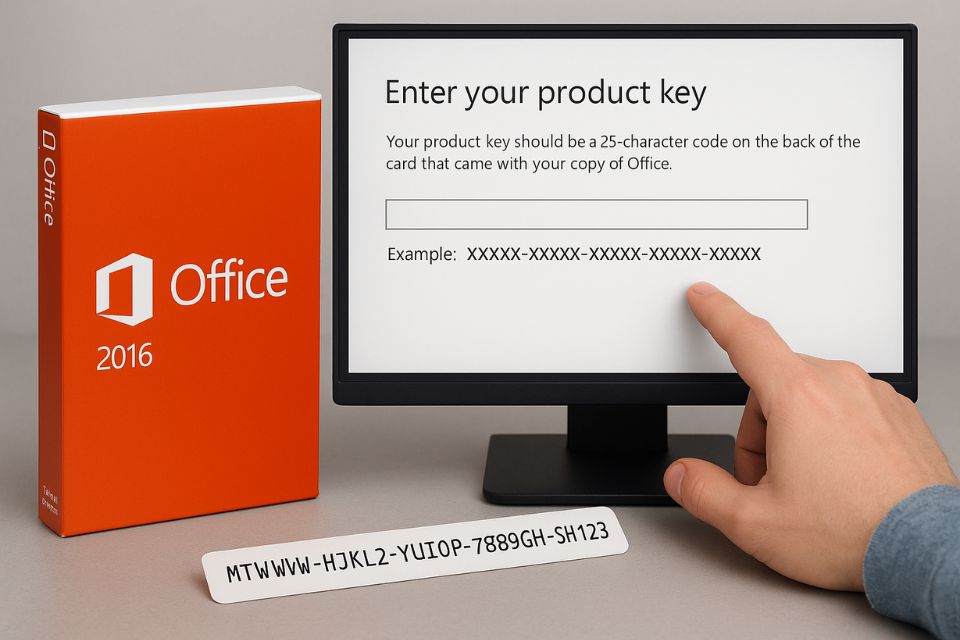
Xử lý lỗi phổ biến khi cài đặt6. Xử lý lỗi phổ biến khi cài đặt6. Xử lý lỗi phổ biến khi cài đặt
1. Lỗi “We’re sorry, but we can’t verify your subscription”
Nguyên nhân: key sai hoặc máy chưa kết nối Internet.
Cách khắc phục: kiểm tra kết nối mạng, đảm bảo key nhập chính xác.
2. Lỗi “Another installation is in progress”
Nguyên nhân: máy đang chạy một tiến trình cài đặt khác.
Cách khắc phục: khởi động lại máy, sau đó cài lại.
3. Lỗi “Installation stopped”
Nguyên nhân: xung đột phần mềm diệt virus hoặc bộ cài bị lỗi.
Cách khắc phục: tắt phần mềm bảo mật, thử bộ cài khác.
4. Lỗi “Not enough disk space”
Nguyên nhân: ổ cứng còn quá ít dung lượng.
Cách khắc phục: dọn dẹp bằng Disk Cleanup, xóa file rác, hoặc chuyển dữ liệu sang ổ khác.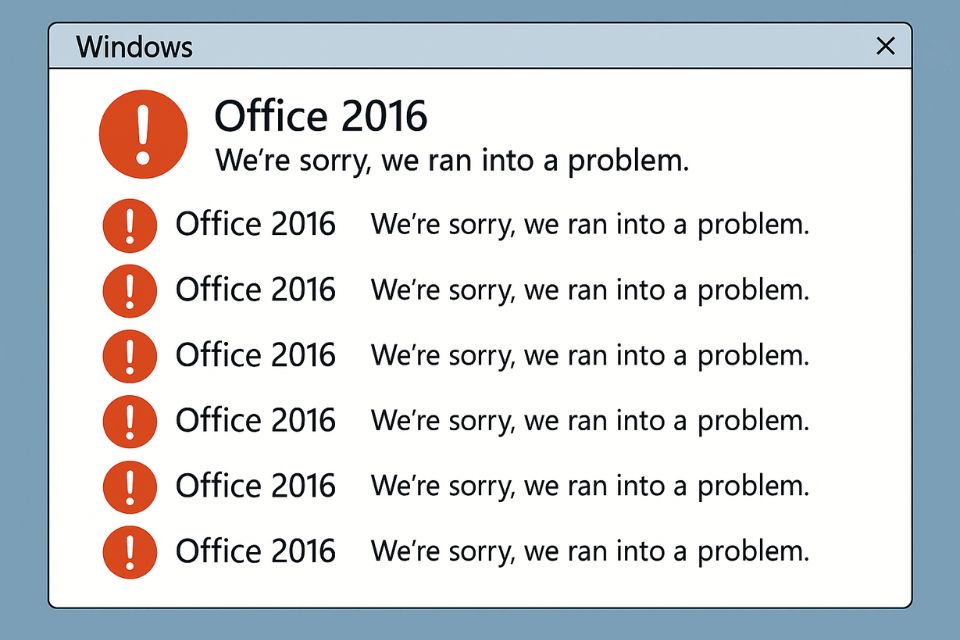
Một số mẹo bổ sung giúp cài đặt thành công
- Chạy file setup dưới quyền Administrator: nhấp chuột phải, chọn Run as administrator.
- Tạm thời ngắt mạng Internet khi cài bản offline để tránh bị check key sớm.
- Dọn Registry bằng CCleaner sau khi gỡ bản cũ.
- Cài theo từng bước: đừng mở thêm ứng dụng khác khi cài Office, vì CPU hoặc RAM bị chiếm có thể gây treo.
- Kiên nhẫn: đôi khi Office cần vài chục phút để cài xong, nhất là trên máy yếu.
Những mẹo này tưởng nhỏ nhưng lại quyết định sự thành công. Đôi khi chỉ một cú nhấp chuột phải “Run as administrator” cũng giải quyết cả vấn đề.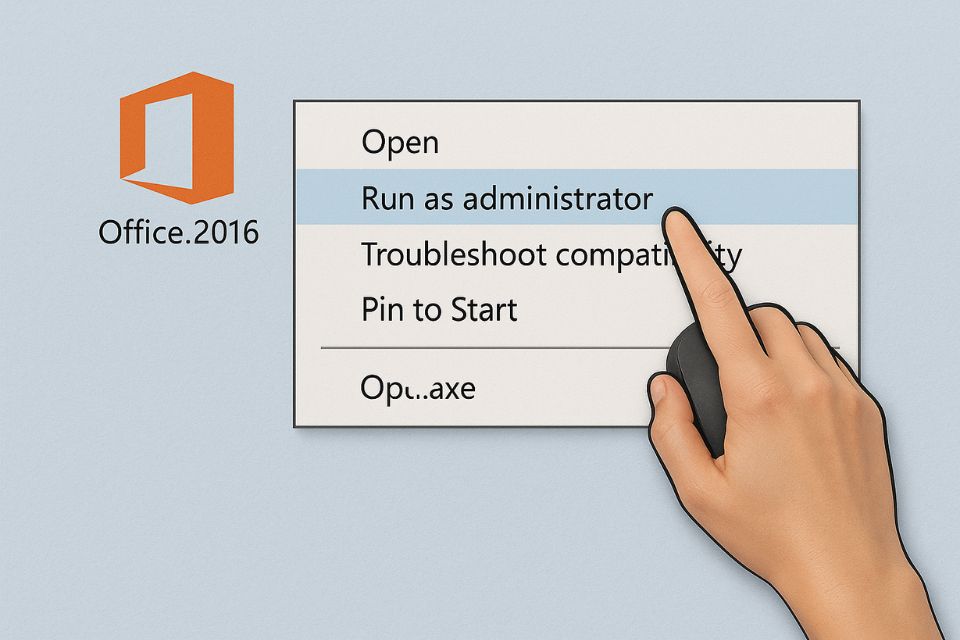
Kết luận: Bình tĩnh và làm từng bước
Không cài được Office 2016 quả thật gây ức chế, đặc biệt khi bạn cần gấp để làm báo cáo hay thuyết trình. Nhưng thay vì nóng vội, hãy đi từng bước: kiểm tra cấu hình, gỡ Office cũ, tắt tạm bảo mật, kiểm tra bộ cài và xử lý lỗi cụ thể.
Trong đa số trường hợp, chỉ cần kiên nhẫn thực hiện đúng quy trình là bạn sẽ cài đặt thành công. Và một khi đã cài xong, cảm giác “sướng” khi mở Word hay Excel chạy mượt mà sẽ khiến bạn thấy công sức bỏ ra thật đáng giá.
Th9 22, 2025 | excel 365, powerpoint, word 365
Có ai đã từng gặp phải thông báo “Product Activation Failed” khi cố gắng kích hoạt Office 2019 chưa? Tin tôi đi, cảm giác đó thật sự “đau đầu” và khá là khó chịu, phải không? Đặc biệt là khi bạn đang rất cần làm việc và chẳng có thời gian cho những lỗi vặt này. Tuy nhiên, đừng lo lắng, bạn không phải là người duy nhất gặp phải vấn đề này đâu. Hãy thử theo dõi các bước dưới đây, tôi sẽ giúp bạn giải quyết tình huống này một cách nhanh chóng và dễ dàng.
1. Kiểm Tra Kết Nối Internet của Bạn
Trước tiên, chúng ta cần kiểm tra xem kết nối mạng của bạn có ổn không. Điều này nghe có vẻ đơn giản, nhưng tin tôi đi, nhiều người đã bỏ qua bước này rồi gặp phải sự cố không đáng có. Việc Office yêu cầu một kết nối internet ổn định để xác minh mã sản phẩm không phải là chuyện đùa đâu. Thậm chí, mạng yếu cũng có thể khiến bạn nhận được thông báo lỗi đó.
Làm thế nào để kiểm tra mạng? Hãy thử mở một trang web bất kỳ và đảm bảo rằng nó tải được bình thường. Nếu mạng ổn định, tiếp tục đi đến bước tiếp theo. Nếu không, có thể bạn cần phải kiểm tra lại Wi-Fi hoặc thử kết nối với mạng khác.
2. Kiểm Tra Mã Sản Phẩm
Đây có thể là một lý do khác khiến bạn gặp lỗi này. Thực tế, không phải lúc nào mã sản phẩm cũng được nhập đúng. Một chút sai sót trong việc nhập mã, như thiếu ký tự hoặc nhập sai một chữ cái, có thể khiến việc kích hoạt không thành công. Có khi nào bạn đã nhập sai mã một cách vô tình chưa? Đôi khi, sự khác biệt giữa “O” và “0” cũng có thể tạo ra một lỗi lớn đấy!
Để tránh sai sót, bạn hãy cẩn thận kiểm tra lại mã sản phẩm của mình, đảm bảo rằng tất cả các ký tự đều chính xác. Cũng đừng quên kiểm tra xem mã của bạn có còn hạn sử dụng không nhé, vì đôi khi bạn không để ý mà quên mất hạn sử dụng.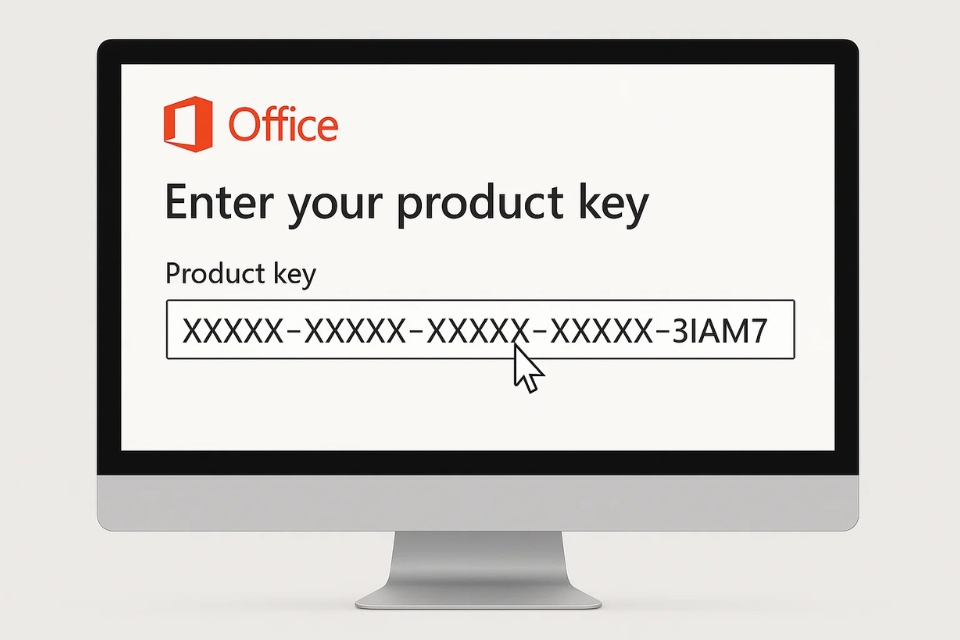
3. Sử Dụng Công Cụ Microsoft Support and Recovery Assistant
Microsoft đã phát triển một công cụ khá hữu ích mang tên Microsoft Support and Recovery Assistant. Nếu bạn cảm thấy những cách thông thường không hiệu quả, hãy thử công cụ này. Nó sẽ tự động phát hiện và khắc phục các vấn đề liên quan đến kích hoạt sản phẩm Office 2019. Chỉ cần tải về và chạy nó, công cụ này sẽ hướng dẫn bạn qua từng bước.
Nhiều người đã thành công trong việc khắc phục lỗi bằng công cụ này, và tôi nghĩ bạn cũng sẽ vậy. Công cụ này đặc biệt hữu ích khi bạn không thể xác định nguyên nhân gây ra lỗi.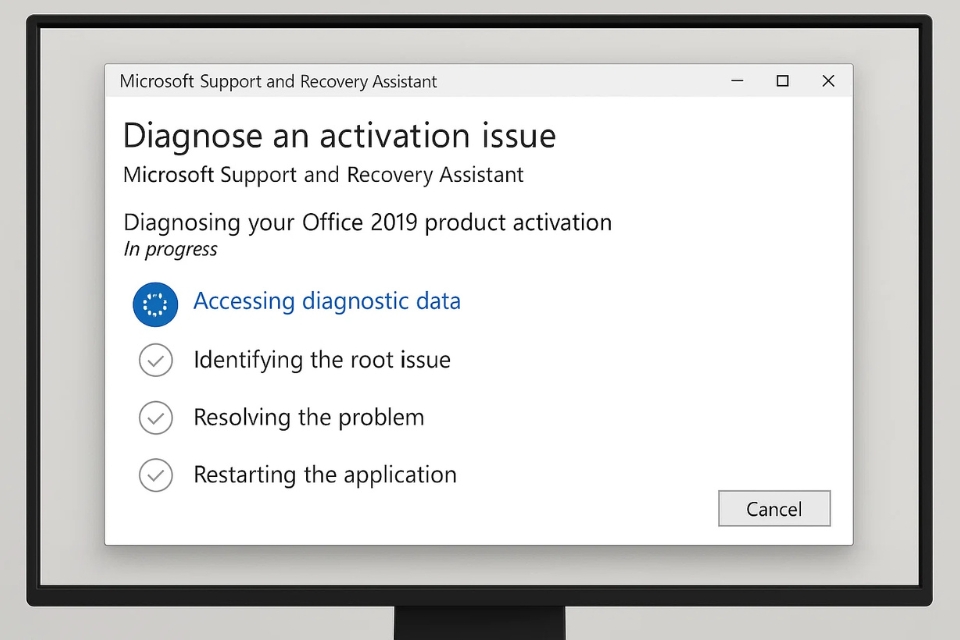
4. Kiểm Tra Tình Trạng Kích Hoạt Trên Tài Khoản Microsoft
Nếu bạn đã thử tất cả các cách trên mà vẫn không khắc phục được lỗi “Product Activation Failed”, có thể tài khoản Microsoft của bạn đang gặp vấn đề. Điều này có thể xảy ra nếu bạn đã đăng nhập vào tài khoản Microsoft của mình nhưng không đồng bộ với phiên bản Office mà bạn đang cài đặt.
Vậy, phải làm sao bây giờ? Hãy thử đăng xuất và đăng nhập lại vào tài khoản Microsoft. Sau đó, khởi động lại Office và thử kích hoạt lại. Đảm bảo rằng bạn đang sử dụng tài khoản Microsoft mà bạn đã mua bản quyền Office 2019.
Cũng có thể do Office của bạn đang bị kích hoạt quá số lần cho phép. Trong trường hợp này, bạn có thể cần phải liên hệ với bộ phận hỗ trợ khách hàng của Microsoft để giải quyết vấn đề.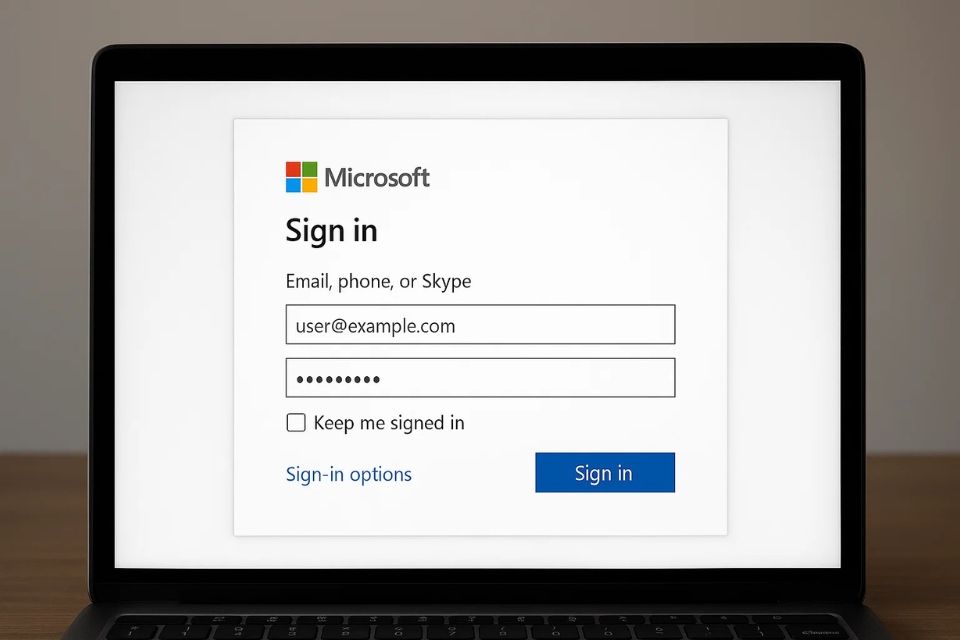
5. Cập Nhật Office
Đôi khi, lỗi kích hoạt này có thể là kết quả của một phiên bản Office cũ hoặc chưa được cập nhật. Điều này nghe có vẻ đơn giản, nhưng bạn có thể chưa cập nhật Office lên phiên bản mới nhất, và điều này có thể gây ra lỗi kích hoạt. Hãy thử mở Microsoft Office, vào phần Account và kiểm tra xem có bản cập nhật nào không. Nếu có, chỉ cần tải về và cài đặt bản cập nhật đó.
Cập nhật nhanh chóng, không lo lỗi nữa! Bạn sẽ ngạc nhiên vì chỉ cần làm vậy thôi mà mọi chuyện đã trở nên suôn sẻ hơn.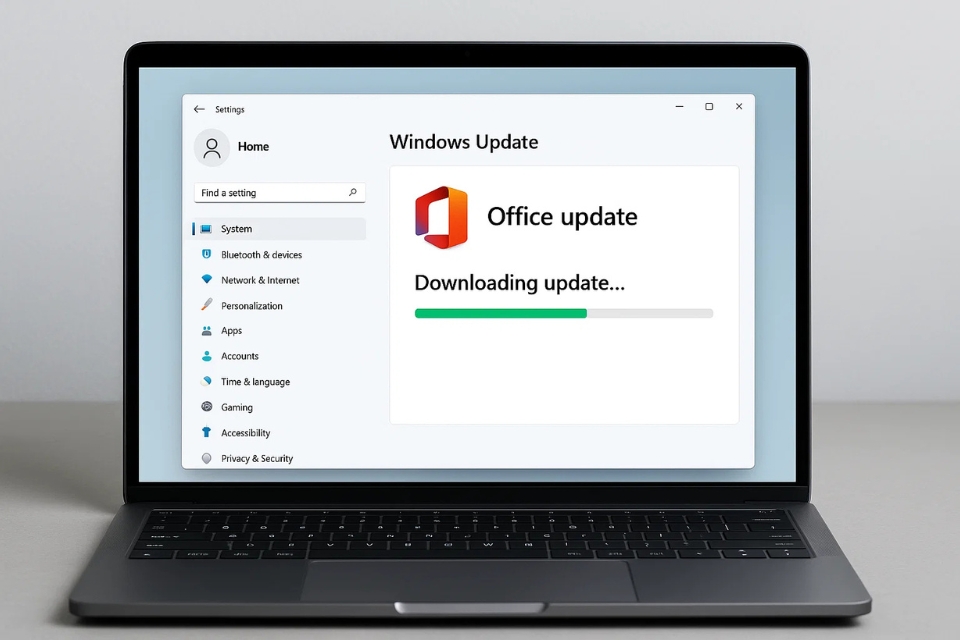
Kết Luận
Vậy là xong, bạn đã có một loạt các cách để khắc phục lỗi “Product Activation Failed” trên Office 2019. Đôi khi, những lỗi nhỏ này lại gây không ít phiền phức, nhưng chỉ cần kiên nhẫn thử từng cách, bạn sẽ dễ dàng giải quyết được vấn đề.
Nếu tất cả những cách trên đều không hiệu quả, đừng ngần ngại liên hệ với bộ phận hỗ trợ khách hàng của Microsoft. Họ sẽ giúp bạn giải quyết vấn đề một cách nhanh chóng. Hy vọng rằng với những mẹo trên, bạn sẽ không còn lo lắng về lỗi kích hoạt nữa!
Th9 22, 2025 | excel 365, powerpoint, word 365
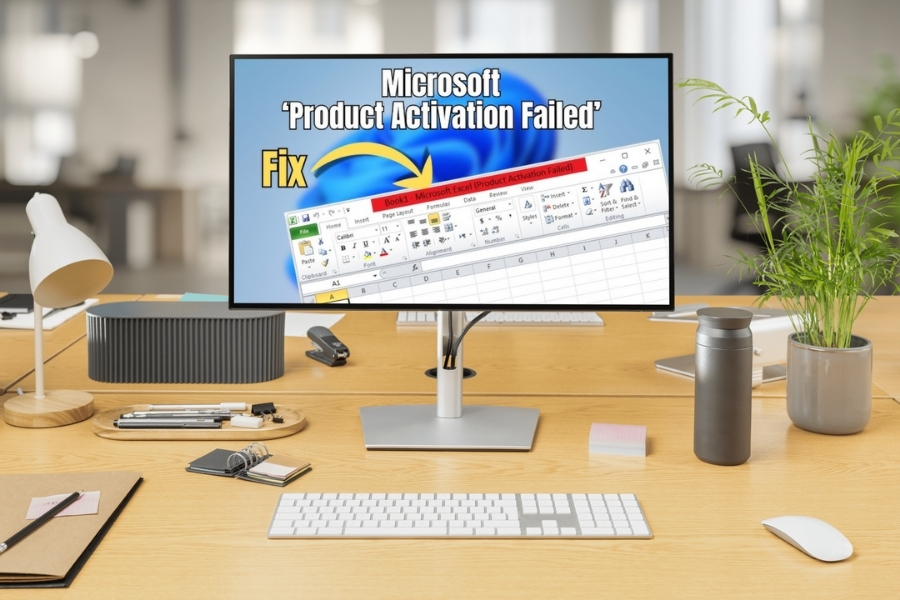
Bạn mở Word lên, định gõ dăm ba dòng thì bỗng nhiên thấy ngay góc trên “Product activation failed”. Thật sự khó chịu! Đang có việc gấp mà phần mềm cứ nhắc nhở liên tục, chữ đỏ đỏ chói mắt, nhìn thôi cũng đủ mất tập trung. Vậy phải làm sao để xử lý lỗi này? Trong bài viết này, mình sẽ chia sẻ chi tiết những cách khắc phục lỗi Product activation failed Office 2019 dựa trên kinh nghiệm thực tế và những gì mình đã tìm hiểu. Đừng lo, không hề phức tạp đâu!
Vì sao lại có lỗi “Product activation failed”?
Trước hết, hãy hiểu đơn giản: Office 2019 là phần mềm bản quyền, và để dùng trọn vẹn các tính năng, bạn phải kích hoạt bằng key hợp lệ. Nếu chưa kích hoạt hoặc key có vấn đề, Office sẽ hiện thông báo “Product activation failed”.
Nguyên nhân có thể là:
-
Bạn chưa nhập key bản quyền.
-
Key hết hạn hoặc bị Microsoft chặn.
-
Phần mềm bị cài đặt nhầm phiên bản (ví dụ: cài bản Volume License thay vì Retail).
-
Lỗi do hệ thống, file license trên máy tính bị hỏng.
Nghe có vẻ nhiều nguyên nhân, nhưng thật ra cách fix cũng không quá khó.
Cách 1: Kiểm tra key bản quyền của bạn trước
Điều đầu tiên – hãy chắc chắn rằng bạn có key bản quyền hợp lệ. Nếu bạn dùng Office mua từ Microsoft hoặc từ cửa hàng uy tín, bạn có thể kiểm tra lại key trong tài khoản Microsoft của mình.
-
Mở bất kỳ ứng dụng Office nào (Word, Excel, PowerPoint).
-
Vào File → Account.
-
Kiểm tra mục Product Information để xem trạng thái.
Nếu hiển thị “Product Activated” thì không vấn đề gì. Nhưng nếu ghi “Product activation failed” thì cần nhập lại key.
👉 Nhập lại key bằng cách: Chọn Change Product Key và nhập key bản quyền.
Cách 2: Kích hoạt lại bằng Command Prompt (CMD)
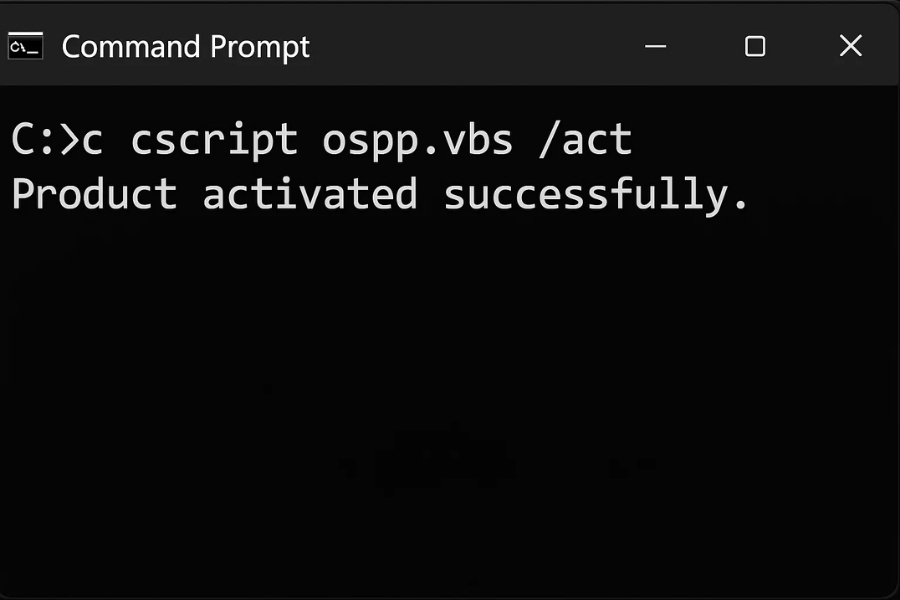
Có lúc key hợp lệ nhưng Office vẫn báo lỗi. Nguyên nhân là file kích hoạt bị lỗi. Cách xử lý là dùng CMD để kích hoạt lại.
-
Nhấn Start, gõ “cmd”, chọn Run as administrator.
-
Di chuyển đến thư mục cài đặt Office. Thường nằm ở:
(Nếu cài bản 32bit trên Windows 64bit, đường dẫn có thể là Program Files (x86).)
-
Chạy lệnh nhập key:
-
Sau đó chạy lệnh kích hoạt:
Chờ vài giây, nếu thành công sẽ hiện thông báo “Product activated successfully”.
Cách 3: Gỡ Office cũ, cài lại bản chuẩn
Đôi khi lỗi xuất hiện do bạn cài nhầm bản Office, hoặc trước đó đã cài Office crack, để lại file rác gây xung đột. Cách an toàn nhất là gỡ bỏ hoàn toàn rồi cài lại bản chuẩn.
-
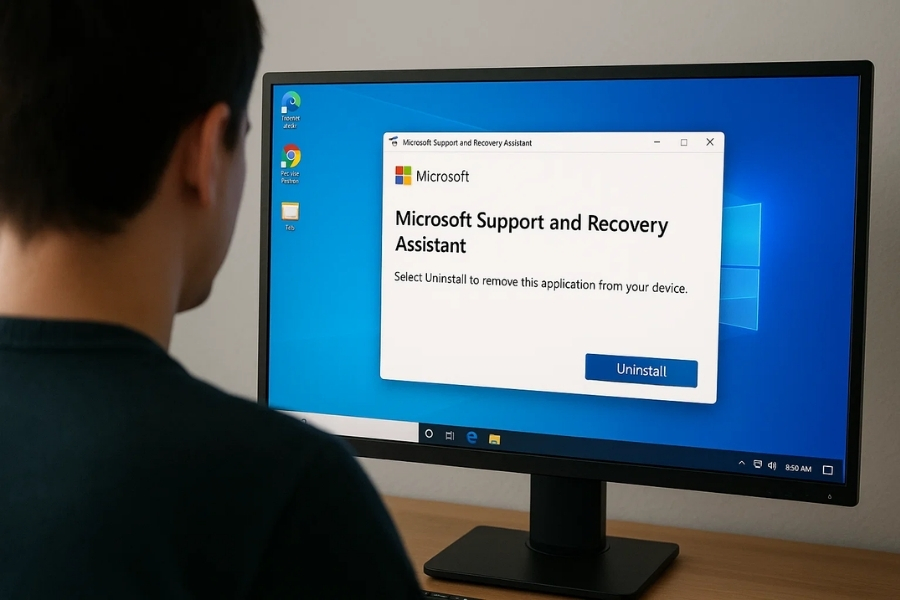
Dùng Microsoft Support and Recovery Assistant (SaRA) để gỡ Office triệt để.
-
Tải Office 2019 chính hãng từ trang Microsoft.
-
Cài đặt lại và nhập key bản quyền.
Làm mới hoàn toàn như vậy sẽ loại bỏ được những lỗi vặt khó chịu.
Cách 4: Kiểm tra ngày giờ và kết nối mạng
Nghe có vẻ đơn giản nhưng nhiều người bỏ qua. Office cần đồng bộ với máy chủ Microsoft để xác thực. Nếu ngày giờ máy tính sai lệch, hoặc kết nối mạng chập chờn, việc kích hoạt sẽ thất bại.
Đôi khi chỉ một thao tác nhỏ này thôi đã giải quyết được vấn đề.
Cách 5: Liên hệ Microsoft Support
Nếu bạn đã thử mọi cách mà vẫn không thành công, giải pháp cuối cùng là liên hệ với Microsoft Support. Họ có thể giúp kiểm tra key, cấp lại key mới (nếu bạn mua bản quyền hợp pháp), hoặc hướng dẫn khắc phục chi tiết hơn. Mất chút thời gian chờ nhưng an toàn và đảm bảo nhất.

Một số lưu ý nhỏ để tránh lỗi lần sau
-
Luôn mua Office từ nguồn uy tín, tránh crack.
-
Giữ lại key bản quyền cẩn thận.
-
Khi đổi máy, nhớ đăng xuất và gỡ bản cũ trước khi cài sang máy mới.
-
Thường xuyên cập nhật Windows và Office để tránh lỗi hệ thống.
Kết
Lỗi Product activation failed Office 2019 ban đầu nhìn thì có vẻ rắc rối, nhưng thật ra chỉ là chuyện “chưa được xác thực bản quyền” mà thôi. Chỉ cần làm theo các bước như kiểm tra key, kích hoạt qua CMD, hoặc cài lại bản chuẩn là hầu hết đều xử lý được. Đừng quá lo lắng, bạn hoàn toàn có thể tự fix mà không cần nhờ kỹ thuật viên.
Hy vọng chia sẻ này hữu ích với bạn. Nếu bạn cũng từng gặp tình huống tương tự, hãy thử ngay một trong các cách trên. Biết đâu chỉ vài phút sau, dòng chữ đỏ kia biến mất và bạn có thể thoải mái làm việc trở lại. Quá đã, đúng không nào?