Th10 28, 2025 | excel 365, powerpoint, word 365
Bạn có bao giờ mở Word hoặc Excel trong Office 365 mà thấy máy cứ quay tít, đợi mãi mới vào được file?
Hoặc đang làm báo cáo trên PowerPoint mà chỉ cần kéo một tấm ảnh là ứng dụng “đơ” vài giây?
Đừng lo, bạn không phải người duy nhất đâu. 😅
Office 365 tuy mạnh mẽ và hiện đại, nhưng nếu không tinh chỉnh một chút, nó cũng dễ trở nên chậm chạp, nhất là trên máy tính tầm trung.
Vậy làm sao để “hồi sinh” tốc độ? Hãy thử ngay những mẹo đơn giản dưới đây!
Kiểm tra kết nối mạng trước khi “đổ lỗi” cho Office
Office 365 gắn liền với OneDrive, SharePoint, và tài khoản Microsoft.
Nếu mạng yếu hoặc kết nối bị ngắt giữa chừng, việc mở và lưu file sẽ bị chậm đi đáng kể — đôi khi còn khiến Word hoặc Excel treo cứng luôn.
Mẹo nhỏ:
-
Nếu mạng đang chập chờn, tạm thời lưu file cục bộ (Save As → This PC) thay vì OneDrive.
-
Khi mạng ổn định hơn, hãy đồng bộ lại thủ công.
-
Nếu đang dùng Wi-Fi, hãy thử cắm dây mạng LAN để tốc độ ổn định hơn.
Chỉ bấy nhiêu thôi, bạn sẽ thấy Office 365 phản hồi nhanh hơn hẳn khi mở, lưu hoặc tự động đồng bộ file.
Tắt AutoSave khi làm việc với file lớn
Tính năng AutoSave trong Office 365 rất hữu ích, nhưng nếu bạn đang làm việc với file Excel hàng trăm MB hoặc PowerPoint đầy hình ảnh, nó sẽ khiến máy giật liên tục.
Nguyên nhân là AutoSave cứ vài giây lại gửi dữ liệu lên đám mây.
Giải pháp:
-
Tắt tạm AutoSave bằng cách gạt công tắc AutoSave ở góc trên trái về Off.
-
Làm việc xong, bạn có thể bật lại để lưu thủ công hoặc đồng bộ.
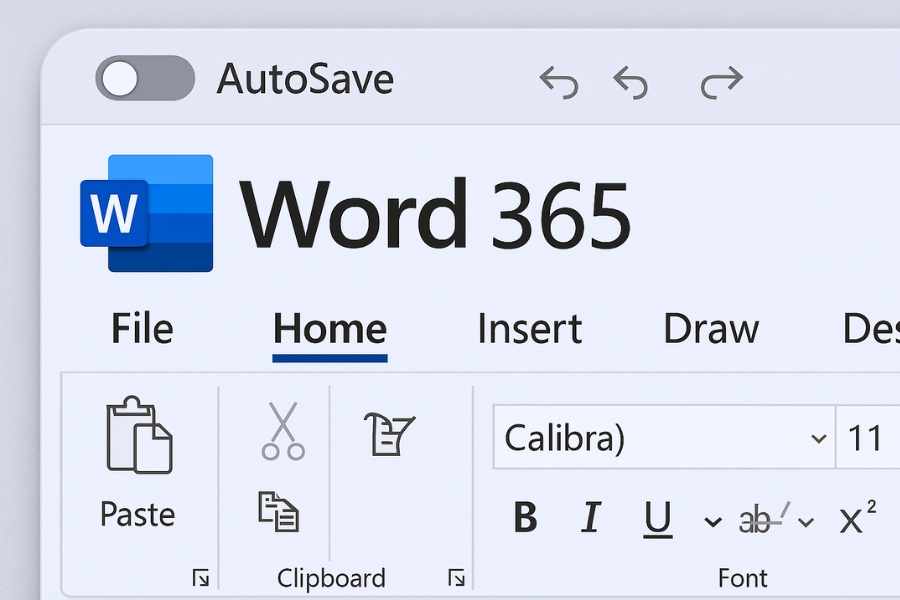
Khi AutoSave tạm tắt, bạn sẽ thấy thao tác chỉnh sửa và gõ văn bản nhanh, mượt hơn hẳn.
Vô hiệu hóa Add-in nặng hoặc lỗi
Add-in là một trong những lý do phổ biến khiến Office 365 chậm.
Một vài Add-in như Grammarly, PDFMaker, Power BI… chiếm khá nhiều tài nguyên, đặc biệt khi khởi động Office.
Để tắt:
-
Vào File → Options → Add-ins.
-
Ở dưới cùng chọn “Manage: COM Add-ins” → nhấn Go…
-
Bỏ chọn các Add-in không cần thiết.
-
Nhấn OK và khởi động lại Office.
Sau khi tắt, bạn sẽ thấy Word, Excel mở nhanh hơn rõ rệt.
Tắt tăng tốc phần cứng (Hardware Graphics Acceleration)
Dù tính năng này được thiết kế để giúp hiển thị mượt hơn, nhưng trong thực tế, với nhiều máy tính, nó lại gây phản tác dụng.
Tắt đi là “thuốc thần” giúp Office mượt như mới.
Cách làm:
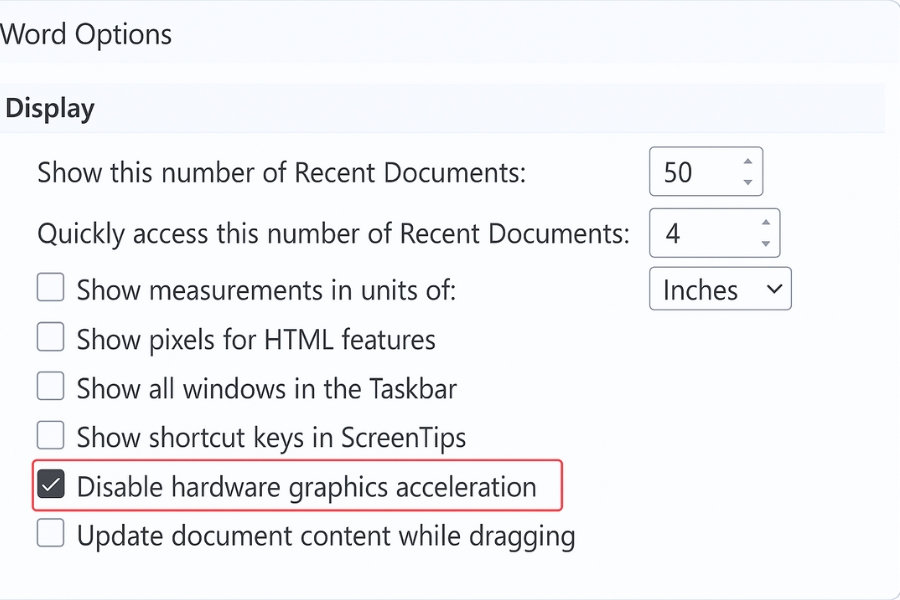
Kết quả: giảm hiện tượng giật, khựng khi cuộn trang, thao tác, hay làm việc với bảng biểu nặng.
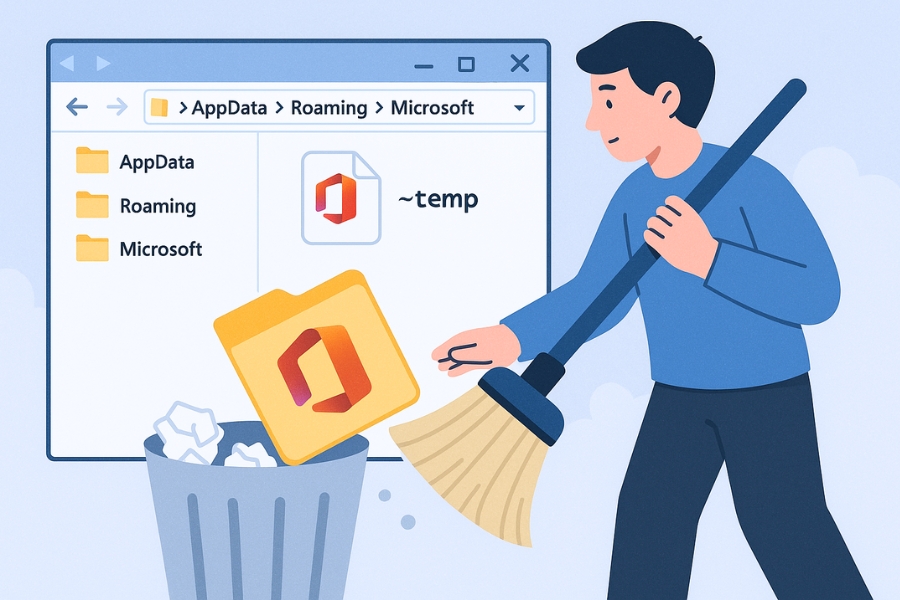
Dọn dẹp file tạm và cache của Office 365
Càng dùng lâu, Office 365 càng sinh ra nhiều file tạm và cache khiến chương trình “nặng đầu”.
Giống như dọn dẹp nhà cửa, việc xóa rác này giúp phần mềm nhẹ hẳn đi.
Cách làm:
-
Nhấn Windows + R, gõ %temp%, Enter.
-
Xóa toàn bộ file trong đó (bỏ qua file nào không xóa được).
-
Khởi động lại máy.
Ngoài ra, bạn có thể vào:
C:\Users\<Tên người dùng>\AppData\Local\Microsoft\Office\
→ Xóa hoặc đổi tên thư mục “Cache”.
Giảm số lượng “Recent Documents”
Danh sách các file gần đây (Recent Documents) tuy tiện, nhưng khi có quá nhiều, nó cũng khiến Office khởi động chậm hơn.
Bạn có thể giảm bớt như sau:
-
Vào File → Options → Advanced.
-
Ở mục “Display”, giảm “Show this number of Recent Documents” xuống 5 hoặc ít hơn.
Nhỏ mà có võ — Office mở nhanh hơn, gọn hơn, mượt hơn.
Kiểm tra và cập nhật Office 365 thường xuyên
Microsoft liên tục phát hành các bản vá hiệu năng. Đừng bỏ qua!
Hãy vào:
File → Account → Update Options → Update Now
Chờ vài phút, khởi động lại Office.
Bản cập nhật mới không chỉ giúp chạy nhanh hơn, mà còn vá luôn các lỗi gây treo, lag, hay lỗi font.
Dọn ứng dụng nền “ăn RAM”
Nhiều khi Office chậm không phải do chính nó, mà vì các ứng dụng chạy nền như Chrome, Teams, hay Adobe đang “chiếm” hết bộ nhớ.
Mẹo nhỏ:
-
Nhấn Ctrl + Shift + Esc để mở Task Manager.
-
Kiểm tra tab Processes, tắt những ứng dụng không cần.
-
Sau đó thử mở lại Office — bạn sẽ thấy khác biệt ngay.
Khi vẫn chậm – dùng công cụ Repair
Nếu Office 365 bị lỗi cài đặt hoặc xung đột nội bộ, bạn có thể “chữa” nó bằng tính năng Repair:
-
Mở Control Panel → Programs and Features.
-
Chọn Microsoft 365 Apps → Change → Repair.
-
Thử “Quick Repair” trước, nếu chưa ổn thì chọn “Online Repair”.
Sau khi hoàn tất, Office sẽ hoạt động nhẹ nhàng như mới.
Kết lại
Office 365 vốn mạnh mẽ, nhưng vì phụ thuộc nhiều vào đám mây và tính năng tự động, nên dễ bị chậm nếu mạng yếu hoặc cache quá tải.
Chỉ cần tắt vài hiệu ứng, gỡ Add-in thừa, dọn file tạm và cập nhật đều đặn, bạn sẽ thấy Word, Excel, PowerPoint “bay” như gió. 🌬️
Nhớ nhé:
“Office nhanh hay chậm không chỉ do máy – mà còn do thói quen người dùng.”
Giữ phần mềm gọn gàng, mạng ổn định, và thỉnh thoảng dọn dẹp nhẹ — thế là đủ để Office 365 phục vụ bạn “ngon lành” mỗi ngày. 💪
Th10 27, 2025 | excel 365, powerpoint, word 365
Dạo này bạn thấy bộ Office 365 cứ ì ạch như “rùa bò”? Mở Word mất vài nhịp thở, Excel cuộn một cái mà giật như xem phim quay chậm, còn Outlook thì cứ xoay xoay khiến bạn chỉ muốn… pha thêm ly cà phê cho đỡ sốt ruột. Đừng lo! Mình gom lại một loạt thủ thuật thực tế, dễ làm, không cần “vọc sĩ” cũng xử đẹp. Cứ thử lần lượt, kiểu gì cũng có cái hợp với máy của bạn. Bắt đầu nhé!
1) Cập nhật cho ‘khỏe’ trước đã
Nghe hơi hiển nhiên, nhưng rất nhiều lỗi lag được Microsoft vá trong các bản cập nhật tháng. Mở bất kỳ ứng dụng Office > File > Account (Tài khoản) > Update Options (Tùy chọn cập nhật) > Update Now. Song song, cập nhật luôn Windows để driver và nền tảng đồng bộ. Chỉ vài phút nhưng hiệu quả thấy rõ, nhất là với Outlook và Excel.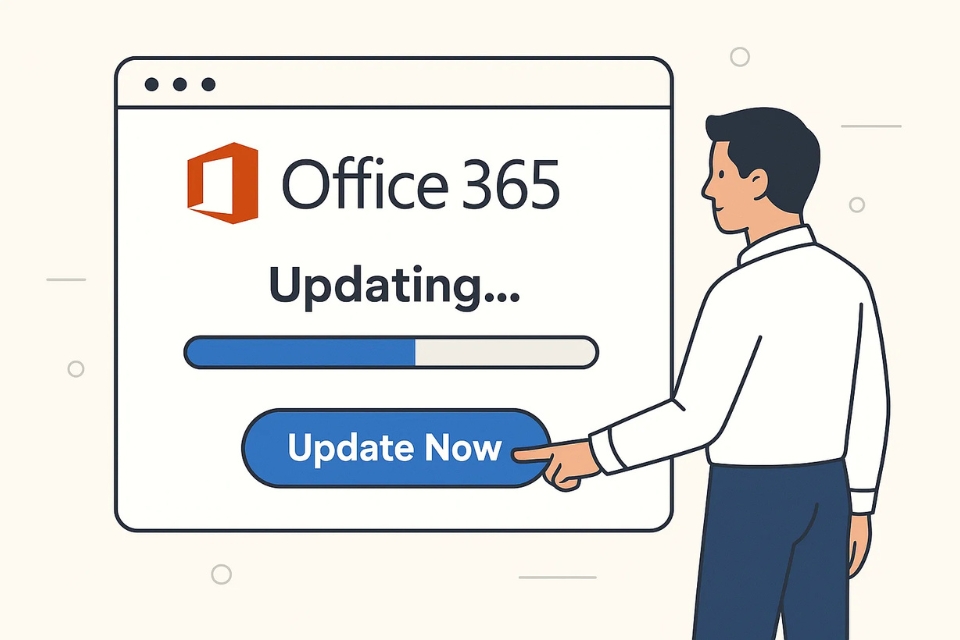
2) Add-in nhiều như… rừng? Mạnh tay dọn
Add-in tiện thì tiện, nhưng mỗi cái là một cục hành trang. Vào File > Options > Add-ins. Ở Manage, chọn COM Add-ins, bấm Go, bỏ tick những cái không dùng như PDF maker lạ hoắc, connector cũ, hay add-in thử nghiệm. Quy tắc là: giữ lại cái bạn nhớ tên và thật sự cần. Tắt xong, khởi động lại Office để thấy khác biệt.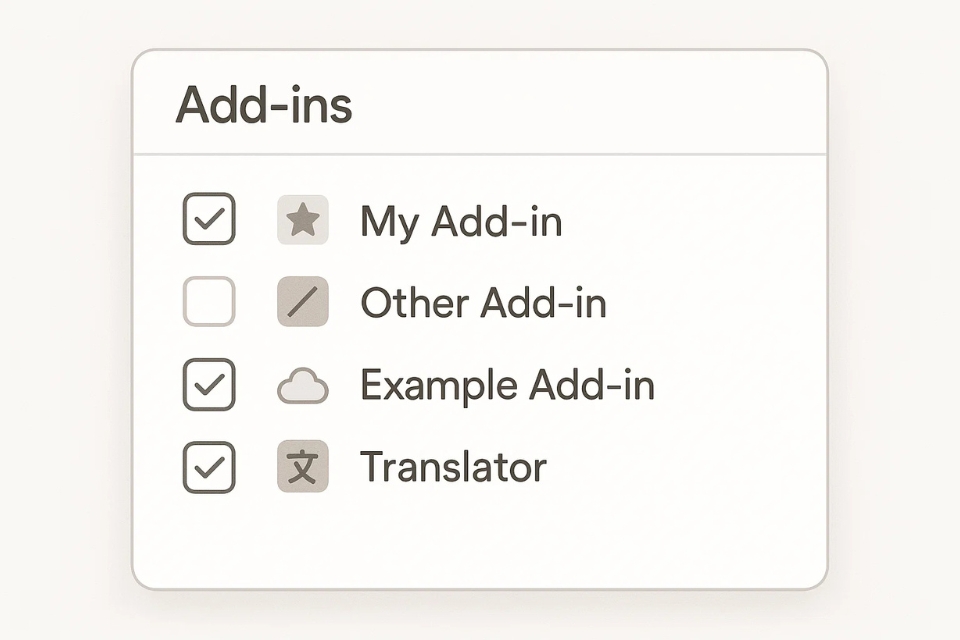
3) Dọn cache & recent cho nhẹ đầu
Word/Excel/PowerPoint lưu khá nhiều file tạm. Bạn có thể:
-
Mở Run (Win + R) > gõ %temp% > xóa file tạm (bỏ qua file đang dùng).
-
Trong Office, vào File > Options > Advanced > phần Display, giảm số lượng Recent Documents (ví dụ 10 thay vì 50).
-
Với PowerPoint, tắt “Automatically compress media” khi chỉnh sửa nặng để tránh ghi/đọc liên tục.
4) OneDrive/SharePoint đồng bộ cũng cần tinh chỉnh
Làm việc trên cloud tuyệt, nhưng đồng bộ liên tục có thể khiến Office chậm, đặc biệt khi file Excel nặng hoặc slide nhiều media. Thử:
-
Tạm dừng sync khi đang thao tác file lớn (OneDrive icon > Pause syncing 2 giờ).
-
Chuyển file đang xử lý gấp về Local, xong việc lại đưa lên.
-
Tránh đặt file dữ liệu trung gian (CSV/Power Query cache) vào thư mục đang sync.
5) Font & template: ít mà chất
Bộ font cài quá nhiều khiến Office index chậm. Gỡ bớt font dư thừa, đặc biệt các bộ font không dùng đến. Tương tự, dọn thư viện template: giữ một vài mẫu ưa thích, còn lại để trên cloud, cần thì tải. Nhẹ máy, nhẹ mắt!
6) Antivirus “ôm” hơi chặt? Thêm ngoại lệ
Trình diệt virus đôi khi quét cả file PST/OST của Outlook, folder OneDrive, hoặc thư mục cache Office khi bạn mở/ghi file—thế là nghẽn. Trong phần cài đặt antivirus, thêm ngoại lệ (exclusion) cho:
7) Tăng tốc đồ họa: bật/tắt đúng lúc
Vào File > Options > Advanced > phần Display:
-
Thử bật/tắt “Disable hardware graphics acceleration”. Máy có GPU ổn thì bật tăng tốc, máy cũ hoặc driver ‘khó ở’ thì tắt để mượt hơn.
-
Tắt “Animate controls and elements inside Office” nếu bạn thích tốc độ hơn hiệu ứng.
8) File nặng? Chia nhỏ hoặc tối ưu cấu trúc
Excel:
-
Dùng Table và Power Query thay vì 1 sheet khổng lồ với công thức trùng lặp.
-
Hạn chế mảng động trùm nhiều ô nếu không cần.
-
Dùng Pivot/Power Pivot cho tổng hợp, tránh công thức volatile đầy sheet.
PowerPoint:
-
Nén ảnh đúng chuẩn (Picture Format > Compress Pictures) nhưng đừng lạm dụng.
-
Nhúng video ở định dạng hợp lý, hoặc liên kết nếu file quá to.
Word:
-
Loại bỏ style trùng lặp, giảm số lượng hình nặng, chuyển ảnh sang WebP/JPEG cân bằng.
9) Outlook: thuần hóa PST/OST và add-in
Outlook chậm là chuyện… như cơm bữa nếu mailbox phình to. Thử:
-
Nén file dữ liệu: File > Account Settings > Data Files > chọn PST/OST > Settings > Compact Now.
-
Tạo rules để auto-archive thư cũ sang PST riêng.
-
Tắt bớt add-in không thiết yếu, đặc biệt những add-in CRM cũ.
-
Tìm và vô hiệu hóa “Download Shared Folders” nếu bạn không cần (đỡ sync thư mục người khác).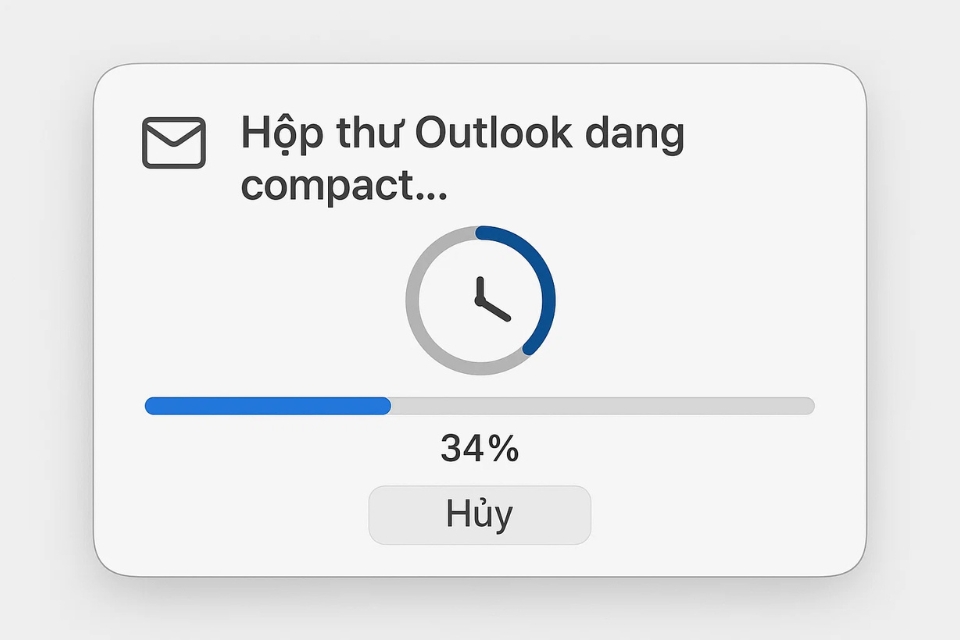
10) Teams và OneNote: nhẹ nhàng mà chạy bền
Teams: xóa cache thỉnh thoảng (đóng Teams, vào %appdata%\Microsoft\Teams\ xóa các thư mục Cache/Code Cache/…); bật “Disable GPU hardware acceleration” trong Settings nếu hay giật.
OneNote: đồng bộ từng notebook cần thiết, đừng mở cả chục sổ cùng lúc. Sổ nào ít dùng, đóng tạm.
11) Power Query, Power Pivot, VBA: chơi ‘đúng bài’
-
Power Query: bật “Enable Fast Data Load” khi import dữ liệu lớn; lọc/transform ở nguồn thay vì đổ cả ‘núi’ vào rồi mới lọc.
-
Power Pivot: tạo quan hệ chuẩn (star schema nếu có thể); tránh cột tính toán dư thừa, ưu tiên measure.
-
VBA: đừng để auto-calculation chạy liên tục khi macro đang xử lý; tạm Application.Calculation = xlCalculationManual rồi trả về mặc định khi xong.
12) Mạng và chế độ AutoSave
AutoSave tuyệt khi làm việc nhóm, nhưng nếu mạng chập chờn, mỗi lần AutoSave có thể khiến bạn ‘khựng’. Khi offline hoặc mạng yếu, cân nhắc tắt AutoSave tạm thời, làm xong rồi bật lại để đồng bộ. Và nhớ: Wi-Fi kém thì cắm dây ethernet—câu chuyện cũ mà luôn hiệu quả!
13) Driver & firmware – ‘vitamin’ cho hiệu năng
Cập nhật driver GPU, chipset, và firmware SSD. SSD gần đầy (trên 80–85%) cũng làm hiệu năng rơi rụng. Dọn bớt file cũ, bật TRIM, đảm bảo còn không gian thở. Nếu bạn hay làm file video/ảnh trong PowerPoint, GPU và RAM xịn xò đem lại khác biệt rõ rệt—nâng cấp phần cứng đôi khi là phao cứu sinh!
14) Hai chế độ tính trong Excel: biết dùng sẽ nhanh
Với mô hình công thức nặng, chuyển Excel sang Manual Calculation: Formulas > Calculation Options > Manual. Khi cần kết quả, bấm F9. Đây là mẹo ‘cứu cánh’ mỗi khi bạn lướt sheet mà không muốn Excel ‘tính hoài tính mãi’. Tuy nhiên, nhớ chuyển lại Automatic khi hoàn tất để tránh quên cập nhật.
Kết
Vậy là chúng ta đã đi qua gần chục cách để xử lý khi Office 365 chạy chậm. Thật ra, không có gì quá phức tạp cả. Quan trọng là kiên nhẫn thử từng bước, vì mỗi máy tính có nguyên nhân khác nhau.
Đôi khi, chỉ một add-in nhỏ, một bản cập nhật bị bỏ quên, hay vài GB rác ổ cứng cũng khiến cả bộ Office “đình công”. Nhưng nếu bạn chịu khó để ý một chút, hiểu máy tính của mình hơn, thì mọi thứ lại trở nên mượt mà như ngày đầu.
Và nếu sau tất cả, Office vẫn “ì”, có lẽ đã đến lúc bạn nên… nghỉ giải lao, pha tách cà phê, rồi quay lại với tâm trạng thoải mái hơn. Biết đâu, chỉ cần thế thôi, máy cũng “dễ chịu” hơn thì sao?

Th10 27, 2025 | excel 365, powerpoint, word 365
Có bao giờ bạn mở Word hay Excel lên mà chỉ muốn… đập bàn phím vì nó ì ạch đến phát bực không? 😤 Bạn nhấp chuột, rồi chờ, rồi lại chờ. Con trỏ chuột xoay vòng tròn như trêu ngươi, còn bạn thì chỉ muốn hoàn thành cái báo cáo cho xong. Nếu đang rơi vào cảnh đó với Office 2021, thì đừng lo, bài viết “Office 2021 Chạy Chậm? Đây Là Cách “Cứu” Ngay Mà Không Cần Gỡ Ra Cài Lại!” là dành cho bạn.

1. Hiểu nguyên nhân trước khi hành động
Trước hết, đừng vội đổ lỗi cho Microsoft hay chiếc máy tội nghiệp của bạn. Việc Office 2021 chạy chậm có thể đến từ rất nhiều nguyên nhân khác nhau – phần mềm, phần cứng, hoặc chính cách bạn sử dụng. Dưới đây là vài thủ phạm thường gặp:
-
Máy tính thiếu RAM hoặc ổ cứng gần đầy.
-
Office chưa được cập nhật phiên bản mới nhất.
-
Có add-in (tiện ích mở rộng) gây xung đột.
-
Tệp tin Word/Excel quá nặng, chứa nhiều macro hoặc hình ảnh.
-
Cấu hình khởi động của Office bị “rối loạn” sau nhiều lần cập nhật Windows.
Nói đơn giản: Office không chậm vô cớ đâu, chỉ là nó đang “than mệt” thôi!
2. Dọn dẹp và tối ưu lại máy tính
Trước khi “chữa bệnh” cho Office, hãy giúp máy tính thở cái đã. Bạn có thể thử vài bước cực kỳ đơn giản mà hiệu quả bất ngờ:
-
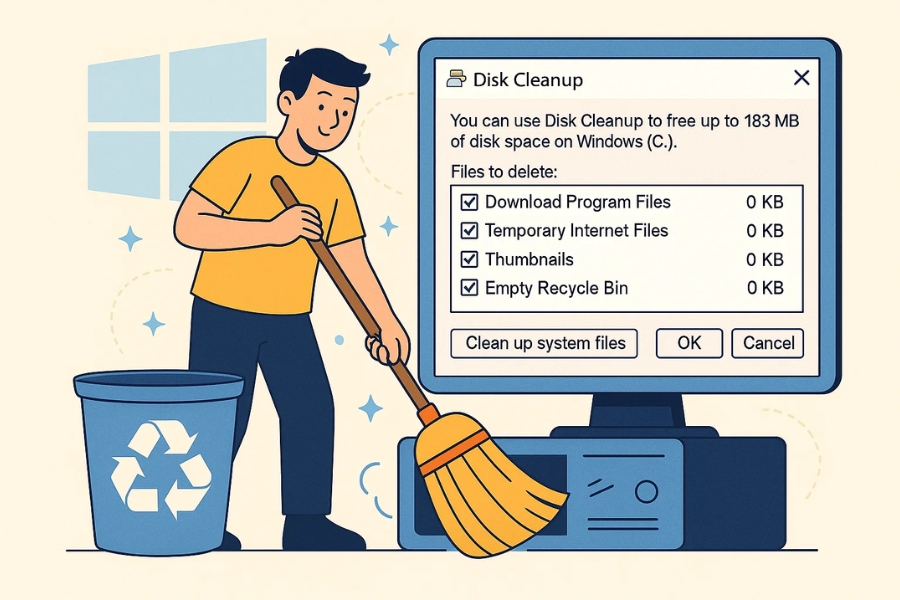
Xóa file tạm và rác hệ thống: Nhấn tổ hợp Windows + R, gõ temp, rồi xóa toàn bộ file bên trong.
-
Dọn ổ đĩa: Dùng công cụ “Disk Cleanup” để giải phóng không gian.
-
Tắt ứng dụng nền: Nhiều chương trình chạy ngầm ngốn RAM mà bạn chẳng biết đấy! Hãy mở “Task Manager” và xem cái nào có thể tắt.
Chỉ cần vài phút “làm sạch”, bạn sẽ ngạc nhiên khi thấy Office mở nhanh hơn hẳn.
3. Tắt bớt add-in gây nặng
Add-in giống như gia vị thêm vào món ăn – đôi khi làm nó ngon hơn, đôi khi lại khiến nó khó nuốt! Nếu bạn cài quá nhiều tiện ích mở rộng trong Word, Excel hoặc Outlook, thì đó có thể chính là lý do khiến Office ì ạch.
Cách kiểm tra:
-
Mở ứng dụng (ví dụ Word).
-
Vào File → Options → Add-ins.
-
Ở dưới cùng, chọn Manage → COM Add-ins → Go…
-
Bỏ chọn những add-in bạn không cần, rồi nhấn OK.
Sau đó, khởi động lại Office và cảm nhận sự khác biệt. Nhẹ hẳn đúng không?
4. Cập nhật Office 2021 và Windows
Cập nhật không chỉ để có tính năng mới đâu – nó còn để sửa lỗi và tăng hiệu suất. Rất nhiều bản vá của Microsoft giúp cải thiện tốc độ mở file và giảm crash cho Office.
Hãy làm như sau:
-
Mở một ứng dụng Office bất kỳ → File → Account → Update Options → Update Now.
-
Đồng thời, cập nhật Windows qua Settings → Windows Update.
Đừng ngại cập nhật nhé, vì “cũ người mới ta”, mà trong trường hợp này, “mới” chính là “mượt” hơn.
5. Tắt hiệu ứng đồ họa rườm rà
Microsoft thích làm mọi thứ bóng bẩy, từ hiệu ứng chuyển cảnh đến hoạt ảnh khi mở tab. Nhưng với máy yếu, đó lại là gánh nặng không nhỏ.
Hãy thử tắt bớt chúng:
-
Vào File → Options → Advanced.
-
Kéo xuống phần Display, tick chọn Disable hardware graphics acceleration.
-
Nhấn OK và khởi động lại.
Chỉ một cú click, bạn sẽ thấy Word hay Excel phản hồi nhanh hơn hẳn – dù có hơi “kém lung linh” một chút.
6. Sửa lỗi với chế độ “Safe Mode”
Nghe có vẻ phức tạp, nhưng thật ra rất dễ. Nếu Office vẫn chậm hoặc hay bị treo, thử khởi động bằng chế độ an toàn để xem có add-in hay thành phần nào đang gây lỗi không.
Cách mở:
-
Nhấn Windows + R, gõ winword /safe (với Word) hoặc excel /safe (với Excel).
-
Nếu chạy nhanh hơn bình thường, thì chắc chắn có add-in hoặc tùy chỉnh gây ra vấn đề.
Lúc này, hãy gỡ hoặc vô hiệu hóa từng add-in để tìm ra “thủ phạm”.
7. Kiểm tra ổ cứng – SSD có thể là vị cứu tinh
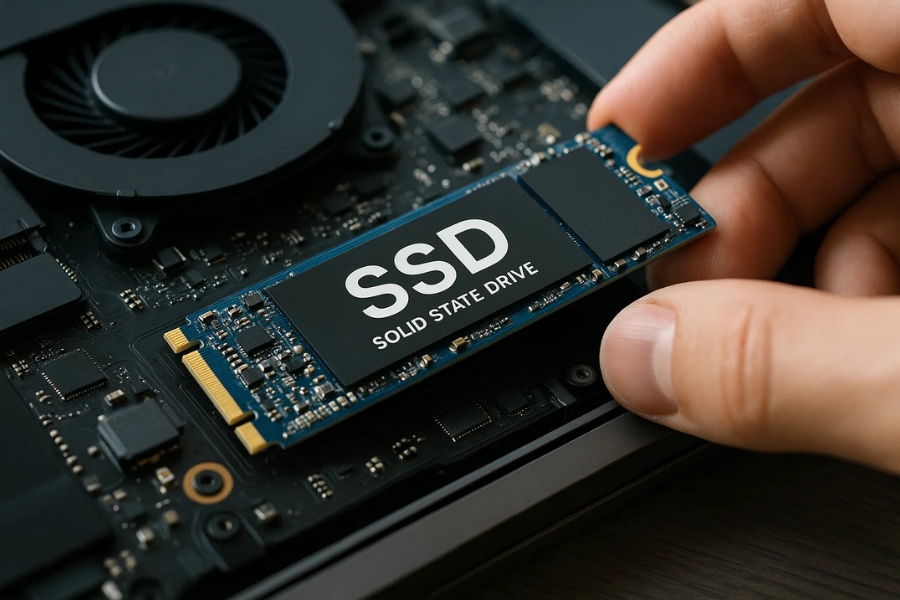
Nếu bạn vẫn đang dùng ổ cứng HDD truyền thống, xin chia buồn – đó chính là nguyên nhân lớn khiến Office khởi động chậm. Office 2021, nhất là với file nặng, hoạt động mượt mà hơn nhiều trên ổ SSD.
Nếu có điều kiện, nâng cấp lên SSD là khoản đầu tư cực đáng. Không chỉ Office, mà toàn bộ hệ thống sẽ “bay” hơn gấp đôi.
8. Tối ưu file Word, Excel nặng
Khi file Word có hàng trăm trang hoặc Excel chứa hàng ngàn dòng dữ liệu, việc chậm là điều hiển nhiên. Nhưng bạn vẫn có thể “nhẹ hóa” chúng bằng vài mẹo nhỏ:
-
Tránh chèn quá nhiều hình ảnh độ phân giải cao, thay bằng ảnh nén.
-
Với Excel, tắt chế độ tính toán tự động nếu không cần thiết (Formulas → Calculation Options → Manual).
-
Xóa các sheet hoặc macro không dùng đến.
Đôi khi chỉ cần dọn gọn file là đã thấy khác biệt rõ rệt.
9. Sử dụng công cụ sửa lỗi tự động của Office
Microsoft có sẵn công cụ Quick Repair và Online Repair để tự động sửa lỗi ứng dụng. Cách dùng:
-
Mở Control Panel → Programs → Programs and Features.
-
Tìm Microsoft Office 2021 → Nhấn Change.
-
Chọn Quick Repair trước (hoặc Online Repair nếu cần triệt để hơn).
Quá trình có thể mất vài phút, nhưng hiệu quả thì đáng đồng tiền bát gạo.
10. Khi nào nên cài lại Office?
Nếu bạn đã thử mọi cách mà Office vẫn ì ạch, đơ, hoặc báo lỗi lạ – thì có thể lúc này nên “bắt đầu lại từ đầu”. Gỡ Office 2021 hoàn toàn rồi cài mới lại có thể giải quyết các xung đột sâu bên trong hệ thống.
Nhưng hãy nhớ sao lưu file, key bản quyền, và thiết lập trước khi làm nhé.

Lời kết: Giữ Office luôn “khỏe mạnh”
Đừng chờ đến khi Office 2021 chạy chậm mới xử lý. Thỉnh thoảng, hãy dành vài phút dọn dẹp, cập nhật và kiểm tra. Giống như chăm sóc một chiếc xe vậy – bảo dưỡng đều đặn thì chạy mới êm.
Và bạn biết không, cảm giác mở Word lên mà nó bật trong vài giây thật sự rất sướng! Không còn xoay vòng chờ đợi, không còn ngồi than. Chỉ còn bạn, chiếc bàn phím, và công việc đang “chạy như bay”.
Hy vọng với những bước trên, bạn đã biết cách “cứu nguy” cho Office 2021 của mình.
Giờ thì hãy thử ngay và cảm nhận sự khác biệt nhé!

Th10 26, 2025 | excel 365, powerpoint, word 365
Bạn đã bao giờ mở Word hay Excel mà phải chờ… mãi không xong chưa? Con trỏ chuột xoay vòng, bảng tính lag, rồi những cú click dường như mất hút vào hư không. Một cảm giác thật khó chịu, nhất là khi bạn chỉ cần gõ nhanh vài dòng hay chỉnh chút báo cáo. Microsoft Office 2019 vốn mạnh mẽ, nhưng theo thời gian, nó có thể trở nên chậm chạp bởi nhiều nguyên nhân — từ cấu hình máy, xung đột phần mềm, cho tới những thiết lập nhỏ ít ai để ý.
Bài viết này sẽ hướng dẫn bạn 7 mẹo cực kỳ thực tế giúp Office 2019 “hồi sinh” tốc độ như thuở mới cài, kèm theo những lời giải thích gần gũi, dễ hiểu, như thể bạn đang nghe một người bạn rành công nghệ kể lại.
Gỡ bỏ các Add-in không cần thiết – thủ phạm ẩn của sự chậm chạp
Hầu hết người dùng đều không để ý rằng các Add-in (tiện ích mở rộng) chính là một trong những nguyên nhân phổ biến khiến Office chạy chậm. Mỗi lần mở Word hay Excel, các Add-in này cũng được tải cùng, chiếm dung lượng bộ nhớ và làm chậm tốc độ khởi động.
Hãy thử vào File → Options → Add-ins, sau đó chọn COM Add-ins → Go, rồi bỏ chọn những tiện ích bạn không thực sự cần. Đặc biệt nếu bạn không dùng các công cụ tích hợp như Grammarly, Adobe PDF, hay những plugin tự động kiểm tra chính tả nặng nề, việc tắt bớt chúng sẽ tạo ra sự khác biệt rõ rệt.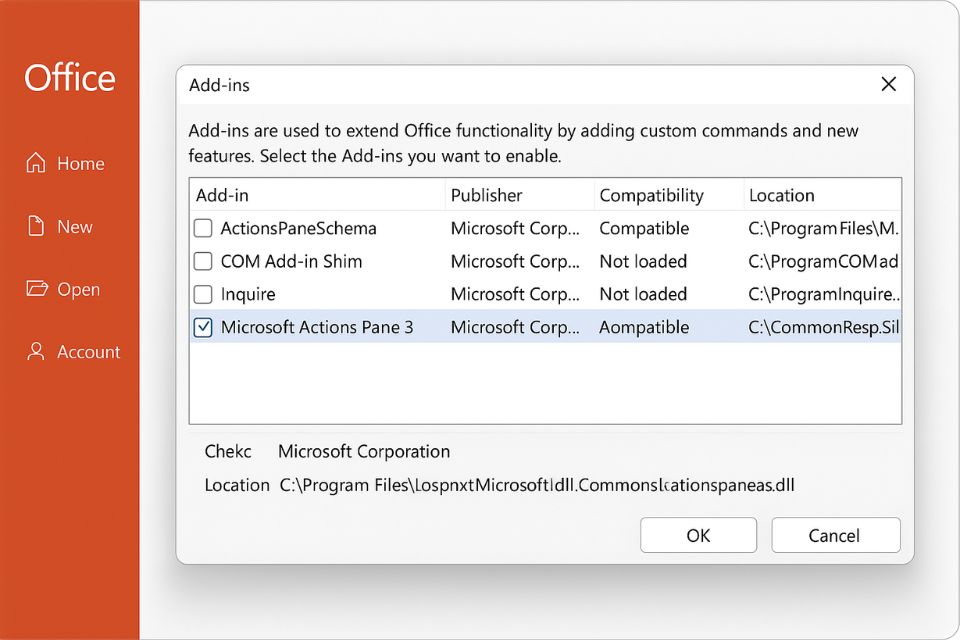
Dọn dẹp file tạm và cache – làm nhẹ “hành lý” cho Office
Giống như con người, máy tính cũng cần “giải tỏa” bớt hành lý sau thời gian dài làm việc. Office lưu lại vô số file tạm, cache và dữ liệu nền mỗi khi bạn mở tài liệu. Lâu ngày, chúng tích tụ và khiến chương trình phản ứng chậm hẳn đi.
Cách xử lý rất đơn giản: nhấn Windows + R, gõ %temp%, rồi xóa toàn bộ file trong thư mục hiện ra. Ngoài ra, trong Office, hãy vào File → Options → Save, bỏ chọn “AutoRecover information every…” hoặc giảm tần suất tự động lưu nếu máy bạn yếu.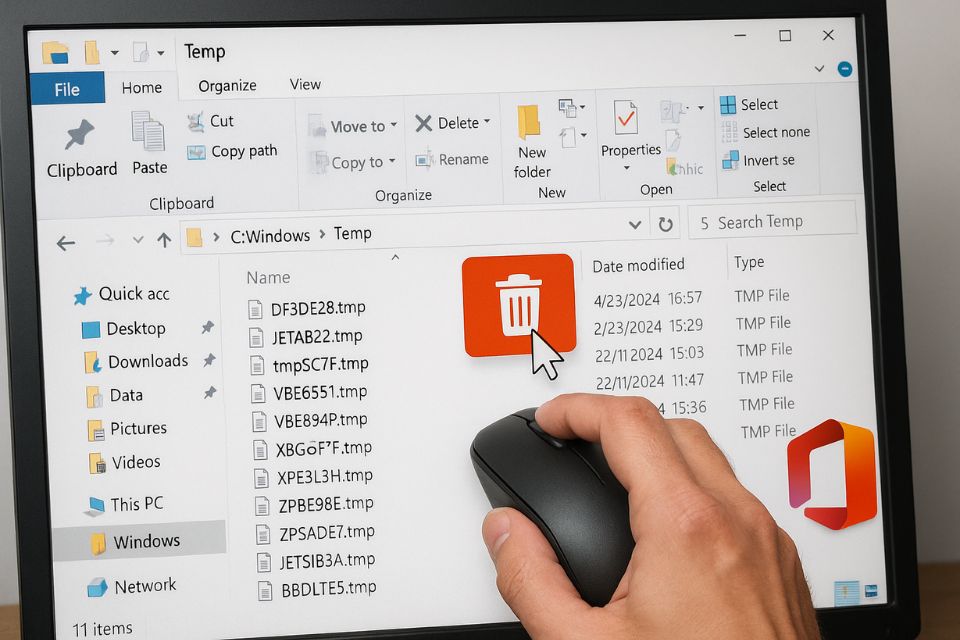
Cập nhật Office thường xuyên – đừng bỏ qua “thuốc bổ” của Microsoft
Nhiều người sợ cập nhật vì nghĩ “càng update càng nặng”, nhưng thật ra, mỗi bản vá mà Microsoft tung ra đều chứa các cải tiến hiệu suất và sửa lỗi. Đặc biệt với Office 2019, những bản update giúp tối ưu khả năng tương thích với Windows 10/11 và phần cứng mới.
Bạn chỉ cần vào File → Account → Update Options → Update Now. Sau khi cập nhật, hãy khởi động lại máy để đảm bảo các thay đổi được áp dụng đầy đủ. Có khi chỉ vài phút thôi, Office của bạn sẽ “lột xác” hẳn.
\
Giảm hiệu ứng đồ họa – nhỏ mà có võ
Nếu bạn để ý, Office 2019 có nhiều hiệu ứng chuyển động, bóng mờ, đổ sáng khá bắt mắt. Nhưng đổi lại, chúng “ngốn” không ít tài nguyên, nhất là trên máy cấu hình trung bình. Hãy thử tắt chúng xem sao.
Vào File → Options → Advanced, cuộn xuống phần Display, rồi đánh dấu “Disable hardware graphics acceleration”. Việc này giúp Office giảm tải GPU và tập trung vào xử lý nội dung, không phải đồ họa. Một thay đổi nhỏ thôi nhưng tốc độ phản hồi sẽ nhanh hơn trông thấy!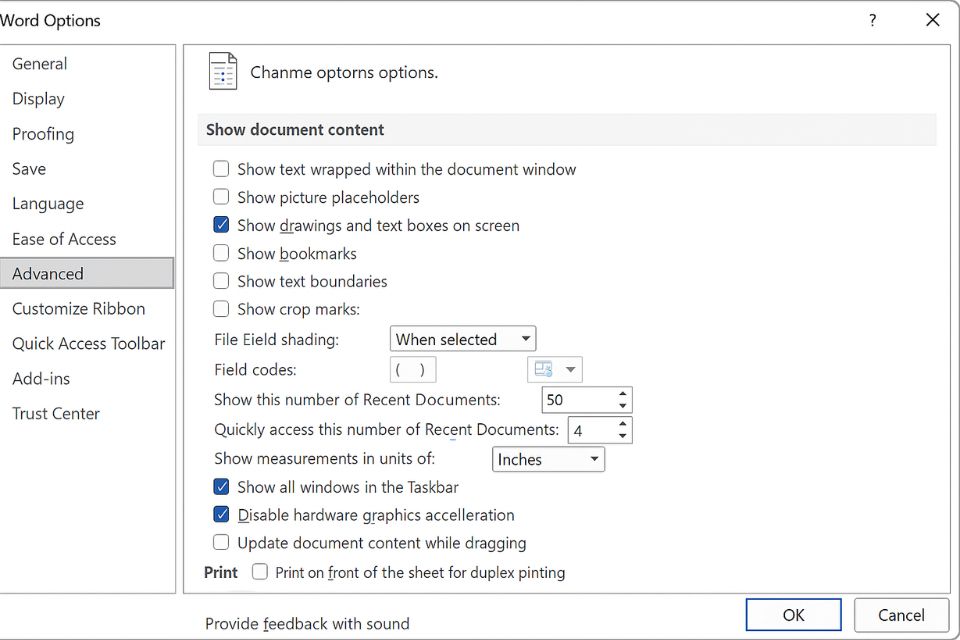
Kiểm tra ổ đĩa và RAM – đừng đổ lỗi hết cho Office
Đôi khi, vấn đề không nằm ở Office mà ở chính chiếc máy tính của bạn. Ổ cứng bị phân mảnh, RAM đầy hoặc CPU đang phải gánh quá nhiều tác vụ nền tất cả đều ảnh hưởng trực tiếp đến hiệu suất.
Hãy mở Task Manager (Ctrl + Shift + Esc) để xem có ứng dụng nào đang “ăn” quá nhiều tài nguyên không. Nếu RAM dưới 4GB, việc nâng cấp lên 8GB là lựa chọn hợp lý. Ngoài ra, việc chuyển từ ổ HDD sang SSD cũng mang lại khác biệt ngoạn mục — không chỉ với Office mà toàn bộ hệ thống.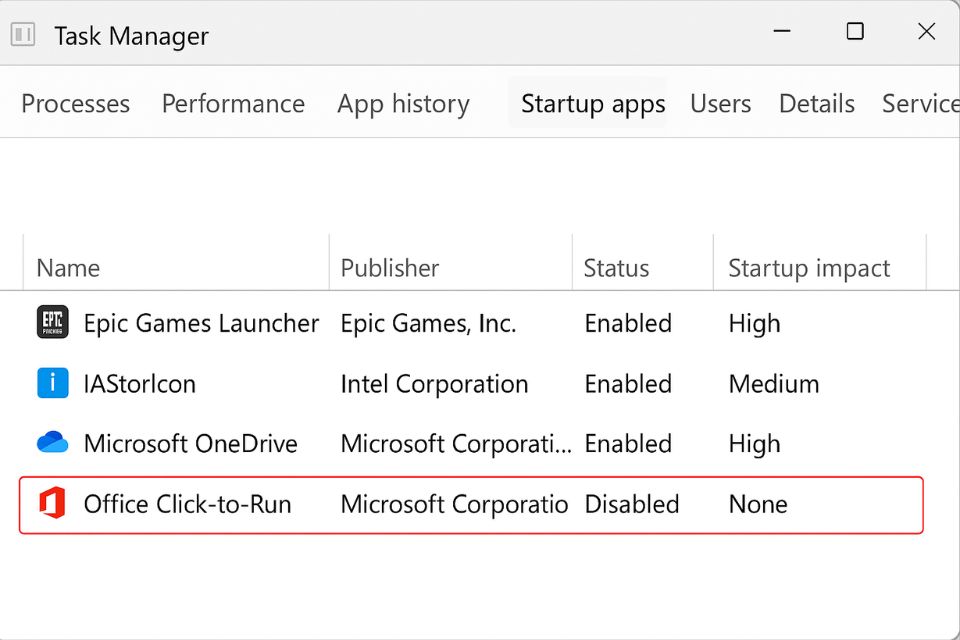
Tắt tính năng khởi động tự động – để Office chỉ hoạt động khi bạn cần
Một mẹo nhỏ ít ai để ý: nhiều phiên bản Office tự khởi động các tiến trình nền ngay khi bạn bật máy, nhằm “tăng tốc mở ứng dụng lần đầu”. Nhưng điều này lại phản tác dụng — vì chúng chiếm bộ nhớ suốt từ đầu mà bạn chưa hề mở Word, Excel hay PowerPoint.
Để tắt, mở Task Manager → Startup, tìm Microsoft Office Click-to-Run hoặc Office Background Task Handler, rồi chọn Disable. Giờ thì máy sẽ khởi động nhanh hơn, và Office chỉ mở khi bạn thật sự cần.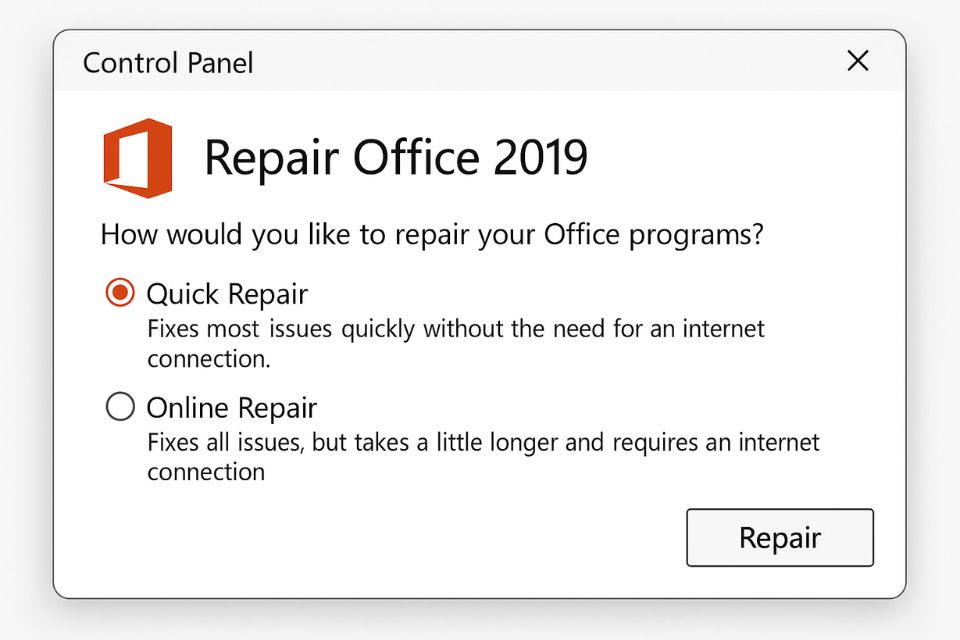
Dọn dẹp lại registry và cài đặt – biện pháp “cuối cùng” nếu vẫn chậm
Nếu bạn đã thử mọi cách mà Office vẫn ì ạch, có thể các cài đặt nội bộ của chương trình đã bị lỗi hoặc xung đột. Lúc này, có hai lựa chọn:
- Dùng công cụ Quick Repair / Online Repair có sẵn:
- Mở Control Panel → Programs → Programs and Features, chọn Microsoft Office 2019 → Change → Quick Repair.
- Nếu vẫn chưa ổn, chọn Online Repair (sẽ tải lại toàn bộ gói cài đặt).
- Dọn registry thủ công:
- Gõ regedit trong hộp Run.
- Tìm đến HKEY_CURRENT_USER\Software\Microsoft\Office\16.0 và xóa các khóa cũ (chỉ khi bạn hiểu rõ!).
Cẩn thận nhé, vì registry như “trái tim” của hệ thống. Nếu không tự tin, hãy sao lưu trước hoặc nhờ người có kinh nghiệm giúp.
Kết luận: “Hồi sinh” Office 2019 dễ hơn bạn nghĩ
Thực ra, phần lớn lỗi chậm trong Office không đến từ phần mềm mà từ thói quen sử dụng. Chúng ta hay mở quá nhiều tab, cài thêm tiện ích, hoặc quên dọn rác hệ thống. Chỉ cần một chút quan tâm và áp dụng 7 mẹo trên, bạn sẽ thấy Word mở nhanh hơn, Excel xử lý mượt hơn, và máy tính cũng “dễ thở” hơn hẳn.
Hãy nhớ rằng: Office, dù là 2019 hay 2021, vẫn chỉ là phần mềm — mà đã là phần mềm thì cần được chăm sóc định kỳ. Cũng giống như con người, chỉ cần “nghỉ ngơi, dọn dẹp và nạp năng lượng” đúng cách, nó sẽ hoạt động bền bỉ, ổn định và hiệu quả.
Vậy nên, lần tới khi Word hay Excel chậm chạp, đừng vội cáu gắt. Hãy thử từng mẹo trong bài, bạn sẽ thấy khác biệt chỉ sau vài phút — và biết đâu, lại mỉm cười khi thấy Office “chạy như bay” trở lại!

Th10 26, 2025 | excel 365, powerpoint, word 365
Có bao giờ bạn mở Word, Excel hay PowerPoint lên và phải ngồi nhìn… cái vòng tròn xoay mãi chưa? Cảm giác đó thật sự “ức chế” đúng không? Nhất là khi bạn chỉ muốn chỉnh vài dòng, mà Office 2019 lại ì ạch như thể đang tính toán số phận của vũ trụ. Tin tôi đi, bạn không cô đơn đâu — hàng triệu người dùng Office cũng từng trải qua cảnh tượng này.
Nhưng thay vì cằn nhằn, ta hãy cùng nhau mổ xẻ nguyên nhân và khôi phục tốc độ thần sầu cho bộ Office quen thuộc. Bài này sẽ chia thành 7 phần, mỗi phần là một “bí kíp” giúp Office 2019 lột xác, nhẹ nhàng, mượt mà và sẵn sàng phục vụ bạn như thuở mới cài!
Nhận diện nguyên nhân – khi “thủ phạm” ẩn trong từng cú click
Trước khi làm gì, ta phải hiểu rõ điều gì khiến Office trở nên chậm chạp. Có thể là add-ins chạy nền, bộ nhớ cache phình to, tệp tạm chưa được dọn, hay đơn giản là Windows đang cập nhật ngầm khiến tài nguyên bị hút cạn.
Một cách đơn giản để kiểm tra là mở Task Manager (Ctrl + Shift + Esc) và xem tiến trình WINWORD.EXE hoặc EXCEL.EXE đang chiếm bao nhiêu RAM, CPU. Nếu con số đó vượt quá 30–40% dù bạn chẳng mở gì nhiều, thì rõ ràng Office đang “ăn” hơi nhiều.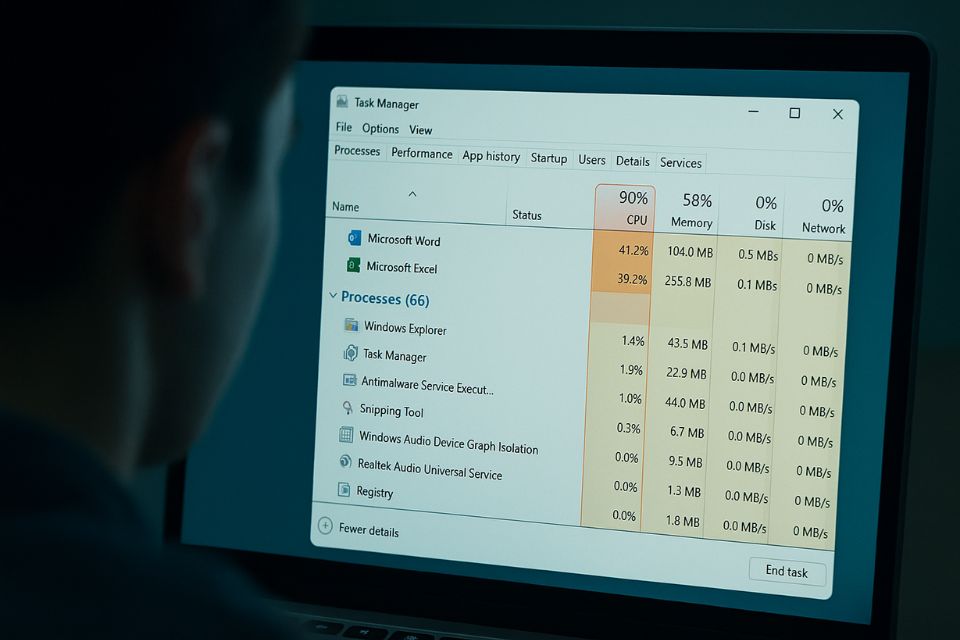
Tắt các Add-ins – gỡ bớt “ba lô” trên vai Office
Add-ins vốn rất hữu ích, nhưng cũng là nguyên nhân hàng đầu khiến Office nặng nề. Hãy tưởng tượng bạn bắt Word khởi động cùng lúc với hàng loạt công cụ như Grammarly, PDFMaker hay Translator… chẳng khác nào ép chiếc xe cũ chở thêm ba người.
👉 Cách xử lý rất đơn giản:
- Vào File → Options → Add-ins.
- Ở phần “Manage”, chọn “COM Add-ins” rồi nhấn Go…
- Bỏ dấu tick những add-ins bạn không dùng thường xuyên.
Ngay sau đó, hãy đóng toàn bộ Office rồi mở lại. Bạn sẽ thấy tốc độ khác biệt ngay!
Tối ưu hiệu ứng đồ họa – khi đẹp quá cũng là gánh nặng
Nhiều người không biết rằng, Office 2019 mặc định bật hiệu ứng mượt mà như đổ bóng, trượt chữ, làm mờ menu… Tất nhiên, trông đẹp, nhưng nó ngốn kha khá tài nguyên, đặc biệt trên các máy cấu hình tầm trung.
Nếu bạn muốn tốc độ hơn là “màu mè”, hãy thử:
- Vào File → Options → Advanced.
- Kéo xuống mục “Display” và bỏ chọn các ô như:
- Disable hardware graphics acceleration (nếu GPU yếu)
- Show animations in Office
Làm xong, khởi động lại Word, bạn sẽ thấy nó phản ứng nhanh hơn hẳn — mở tab “Insert” hay “Layout” cũng mượt hơn.
Giảm kích thước file và dọn bộ nhớ đệm
File Word vài chục MB, Excel có hàng nghìn dòng, hoặc PowerPoint chứa cả video – tất cả đều khiến Office đuối sức.
Để nhẹ nhàng hơn, hãy thử nén ảnh trong file, xóa các slide ẩn, hoặc dùng tính năng “Compress Pictures”. Ngoài ra, đừng quên dọn cache tạm thời của Office:
- Vào C:\Users\<tên người dùng>\AppData\Local\Microsoft\Office\
- Xóa thư mục “Cache” hoặc “Temporary Files” (đừng lo, Office sẽ tự tạo lại).
Đây là cách đơn giản giúp Office 2019 “thở dễ” hơn rất nhiều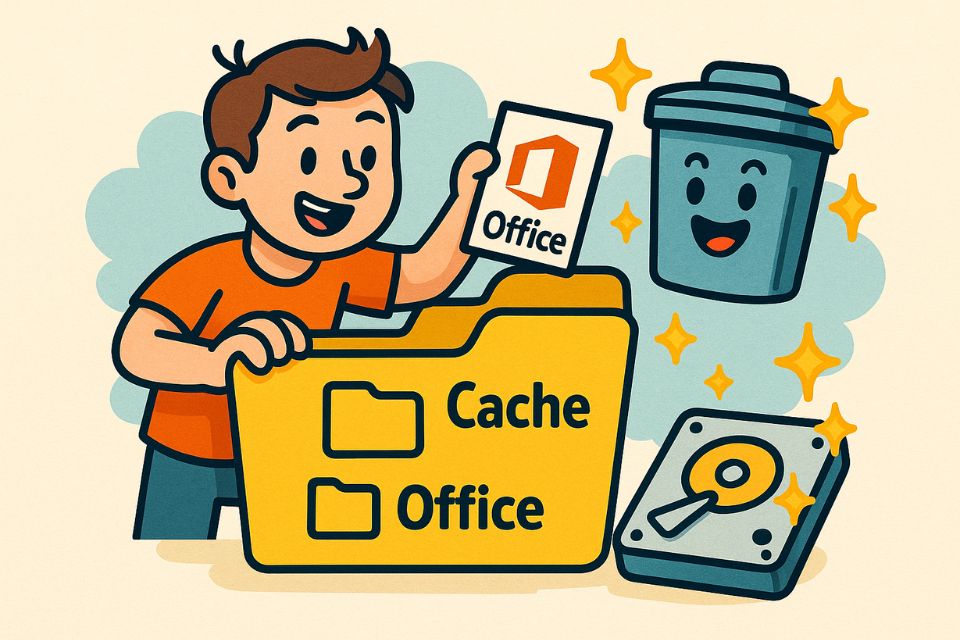
Cập nhật Office và Windows – đừng coi thường những bản vá nhỏ
Nhiều người ngại cập nhật vì sợ lỗi, nhưng thực tế, Microsoft thường tung ra bản vá giúp cải thiện hiệu năng và khắc phục lỗi treo, đơ, lag.
Vì thế, nếu Office 2019 của bạn đã lâu chưa được cập nhật, hãy thử:
- Mở Word → File → Account → Update Options → Update Now.
- Cập nhật Windows qua Settings → Update & Security → Windows Update.
Sau khi cập nhật xong, hãy khởi động lại máy. Bạn sẽ bất ngờ khi thấy tốc độ mở file tăng đáng kể, các tính năng như AutoSave hay Check Spelling hoạt động mượt hơn hẳn.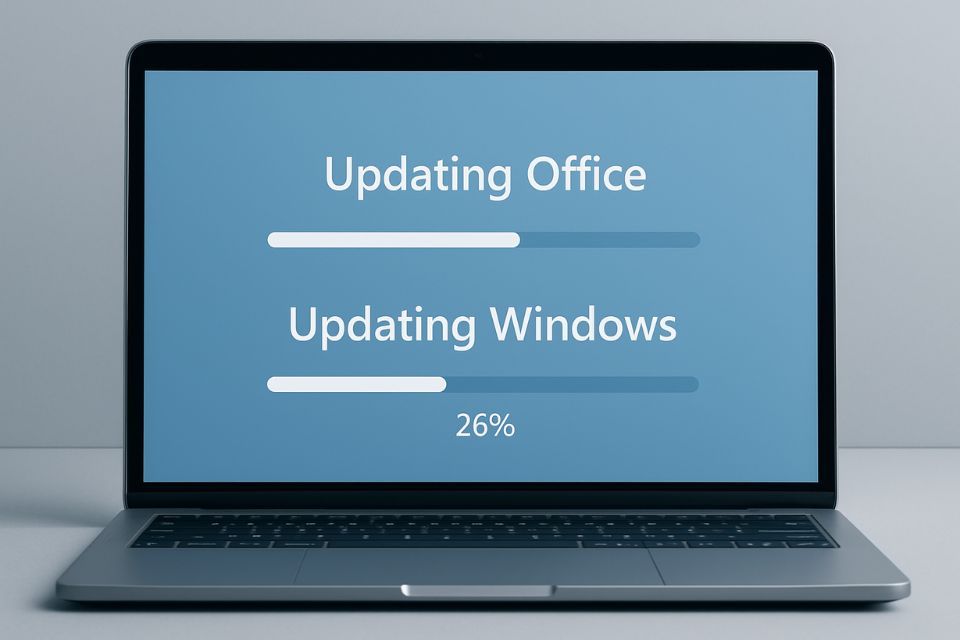
Vô hiệu hóa tính năng AutoSave và AutoRecover khi không cần thiết
AutoSave và AutoRecover là hai “vị cứu tinh” trong trường hợp máy treo, nhưng ngược lại, chúng có thể làm chậm hệ thống nếu bạn đang xử lý file nặng. Cứ vài phút, Office lại âm thầm lưu bản sao dự phòng, khiến CPU phải làm việc thêm.
Bạn có thể:
- Vào File → Options → Save.
- Bỏ chọn “Save AutoRecover information every…”
- Tắt “AutoSave OneDrive and SharePoint Online files by default”.
Nếu bạn đang làm việc với file lớn hoặc không dùng OneDrive, việc tắt hai tính năng này giúp Office “nhẹ gánh” thấy rõ.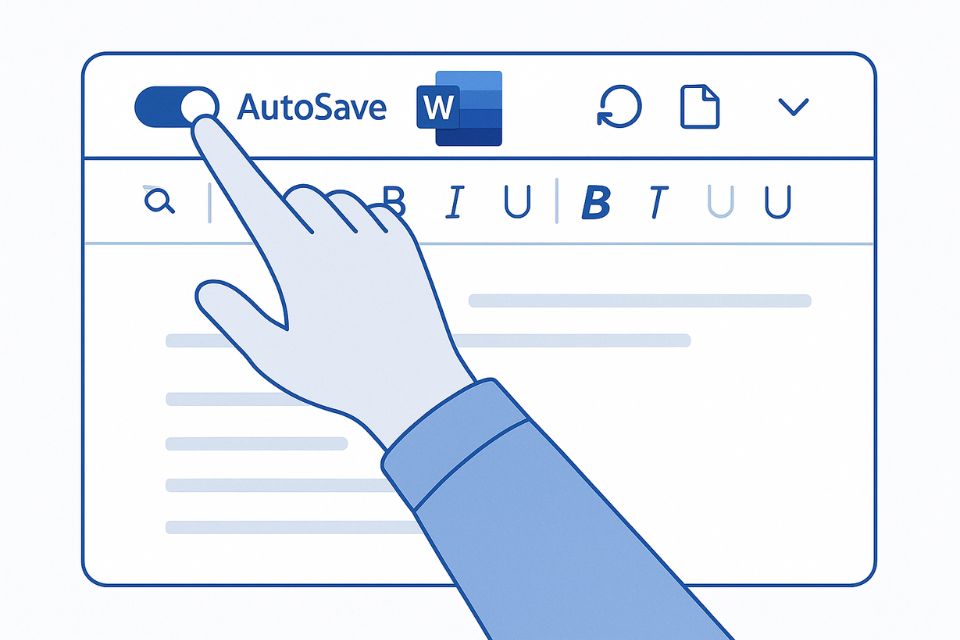
Khi mọi cách đều vô hiệu – thử “reset” Office 2019
Nếu đã thử tất cả mà vẫn chậm, có thể bộ cài đặt Office đã bị lỗi hoặc xung đột. Giải pháp cuối cùng (nhưng rất hiệu quả) là sửa chữa hoặc cài lại Office 2019.
- Vào Control Panel → Programs and Features → Microsoft Office 2019 → Change.
- Chọn Quick Repair để Office tự khôi phục file lỗi.
- Nếu chưa hiệu quả, thử Online Repair – hơi lâu nhưng gần như “trẻ hóa” hoàn toàn Office.
Sau khi hoàn tất, khởi động lại máy. Bạn sẽ cảm nhận Office 2019 như mới, khởi động nhanh, thao tác mượt và không còn cảnh treo đơ bất ngờ.
Khi công cụ cũng cần được “nghỉ ngơi”
Chúng ta thường đổ lỗi cho máy tính khi mọi thứ chậm chạp, nhưng đôi khi chỉ là Office đang “mệt”. Sau nhiều tháng hoạt động, dữ liệu, add-ins, cache và các hiệu ứng nhỏ dồn lại thành gánh nặng. Việc bạn dành vài phút tối ưu không chỉ giúp tăng tốc mà còn kéo dài tuổi thọ của hệ thống.
Thử nghĩ mà xem: nếu bạn chăm chút cho máy tính như cách chăm cho tách cà phê buổi sáng – mỗi lần mở Word ra là một lần “vào guồng” nhanh gọn – thì công việc sẽ trơn tru biết bao!
Cuối cùng, đừng quên rằng: một phần mềm nhanh không phải vì nó mạnh, mà vì bạn hiểu rõ cách khiến nó hoạt động thông minh hơn. Và với 7 mẹo nhỏ trên, Office 2019 của bạn sẽ chẳng còn lý do gì để “chạy chậm” nữa!

Th10 26, 2025 | excel 365, powerpoint, word 365
Bạn đã bao giờ rơi vào tình huống này chưa: mở Word để gõ nhanh một trang báo cáo mà phải ngồi chờ gần… một phút? Con trỏ xoay vòng vòng, Excel thì đơ cứng mỗi lần bấm Enter, còn PowerPoint thì đứng hình ngay khi bạn vừa thêm một hiệu ứng. Cảm giác ấy thật sự khiến người ta chỉ muốn đập bàn phím!
Office 2010 từng là “người bạn” trung thành của hàng triệu dân văn phòng, sinh viên, giáo viên suốt hơn một thập kỷ. Nhưng theo thời gian, nó cũng “già đi”, chậm dần, phản hồi nặng nề trên những phiên bản Windows mới. May mắn là bạn hoàn toàn có thể giúp nó “trẻ lại”, chỉ bằng vài bước nhỏ nhưng cực kỳ hiệu quả. Hãy cùng mình tìm hiểu nhé!
Xác định nguyên nhân thật sự – Đừng vội đổ lỗi cho Office
Trước khi lao vào cài lại Office hay gỡ tung mọi thứ, bạn nên hiểu rõ nguyên nhân. Nhiều người nghĩ Word bị lỗi, nhưng thực ra là máy tính quá tải. RAM thấp, ổ cứng đầy, CPU chạy gần 100% — đó mới là thủ phạm khiến Office ì ạch.
Hãy thử mở Task Manager (Ctrl + Shift + Esc). Nếu CPU và RAM đều “đỏ chót”, hãy tạm đóng các phần mềm khác: trình duyệt, Zalo, Spotify hay Photoshop – những “kẻ ngốn tài nguyên” âm thầm. Sau đó, mở lại Word hoặc Excel, bạn sẽ thấy sự khác biệt rõ ràng.
Ngạc nhiên thật, đôi khi chỉ cần tắt vài ứng dụng chạy nền, máy đã “thở” nhẹ nhõm và Office chạy nhanh hẳn lên.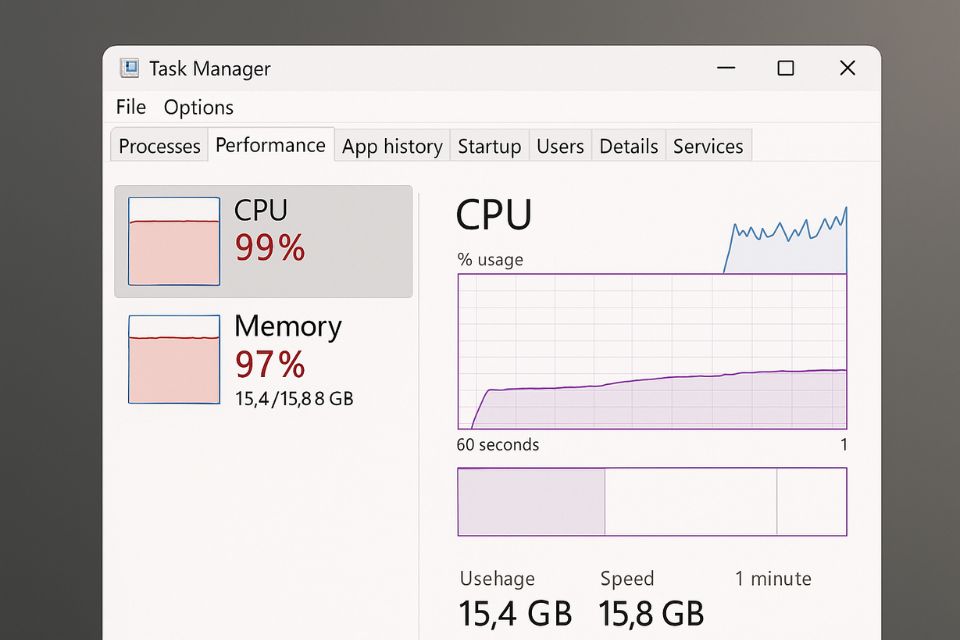
Gỡ Add-in và Plugin “ngốn” hiệu suất
Add-in sinh ra để hỗ trợ, nhưng cài nhiều lại phản tác dụng. Mỗi lần bạn mở Word hay Excel, chúng đều khởi động cùng, khiến quá trình load lâu như rùa bò. Một số Add-in phổ biến như Grammarly, EndNote, PDFMaker… đôi khi xung đột hoặc chiếm tài nguyên lớn.
Cách xử lý rất đơn giản:
- Vào File → Options → Add-ins
- Ở “Manage”, chọn COM Add-ins → Go
- Bỏ chọn những Add-in không cần thiết, rồi nhấn OK
Hãy thử mở lại Word sau khi gỡ vài Add-in không cần thiết. Bạn sẽ bất ngờ khi ứng dụng bật lên nhanh gấp đôi, mượt mà như mới cài lại vậy!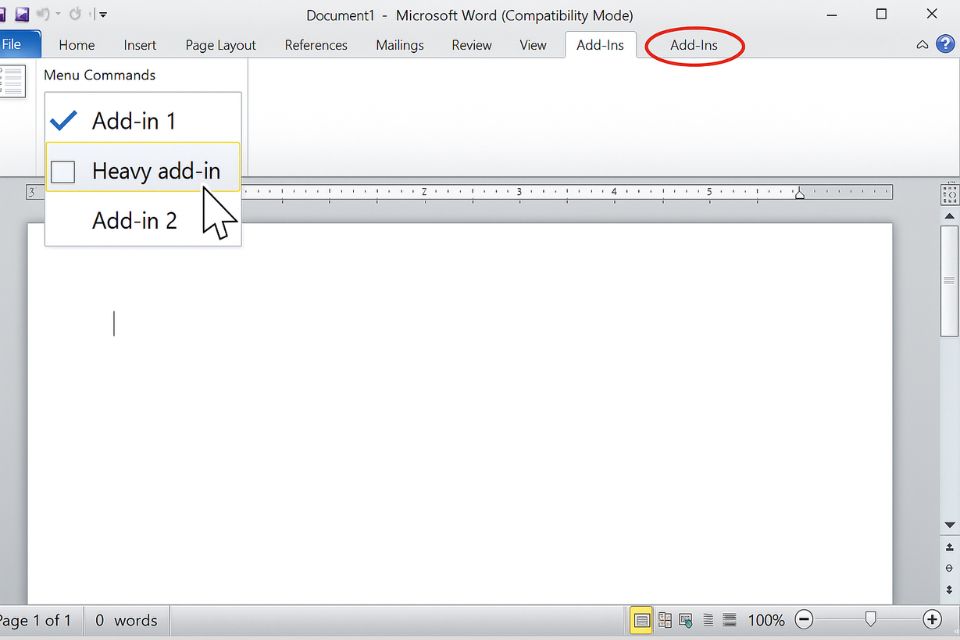
Cập nhật và tinh chỉnh lại cài đặt Office 2010
Office 2010 đã ngừng hỗ trợ chính thức từ năm 2020, nhưng bạn vẫn có thể cập nhật các bản vá cuối cùng thông qua Windows Update. Việc này giúp sửa lỗi và cải thiện tương thích với Windows 10/11.
Ngoài ra, đừng quên tối ưu bên trong Office:
- Vào File → Options → Advanced, giảm số tài liệu hiển thị gần đây.
- Tắt kiểm tra chính tả tự động nếu không cần.
- Chỉnh lại tính năng AutoRecover thành mỗi 10 phút (thay vì 2 phút).
Những thay đổi nhỏ ấy đôi khi đem lại khác biệt lớn. Word không còn “lag” khi gõ nhanh, Excel không bị khựng khi kéo dữ liệu. Cảm giác nhẹ nhõm đến mức bạn sẽ tự hỏi: “Sao mình không làm sớm hơn?”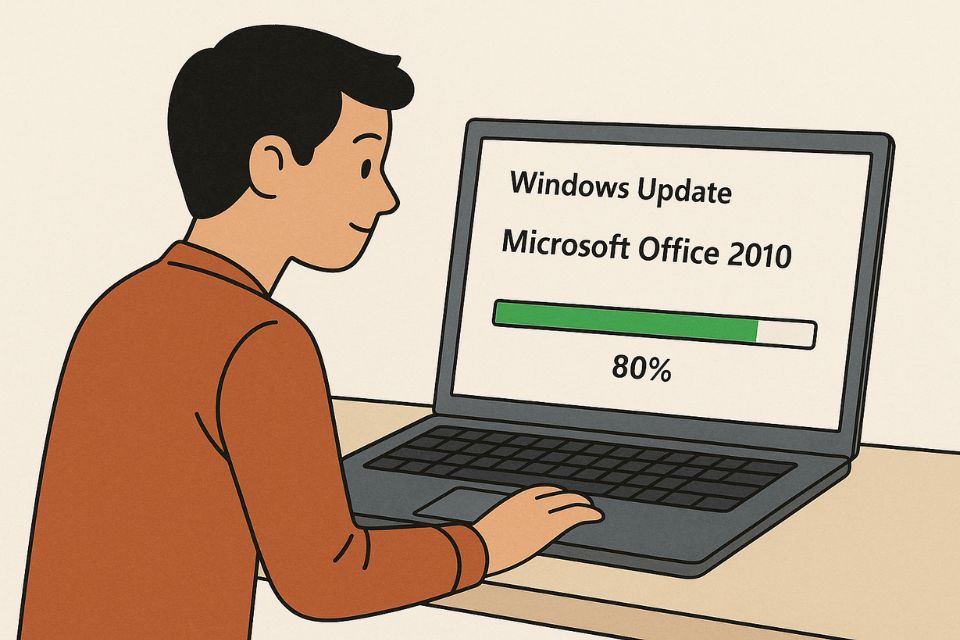
Dọn dẹp hệ thống – Khi ổ cứng đầy cũng khiến Office “mệt”
Giống như căn phòng lâu ngày không dọn, ổ cứng đầy cũng khiến mọi thứ chậm lại. Khi Windows không còn đủ dung lượng trống, Office 2010 sẽ thiếu không gian tạm để lưu cache và file tạm, dẫn tới hiện tượng giật, treo.
Hãy thử:
- Mở Disk Cleanup để xóa file tạm.
- Gõ vào thanh tìm kiếm %temp% rồi xóa toàn bộ nội dung trong đó.
- Chuyển bớt file Word, Excel, PowerPoint cũ sang ổ D hoặc lên đám mây (Google Drive, OneDrive).
Một lần dọn gọn gàng, máy tính không chỉ chạy nhanh hơn mà chính bạn cũng thấy “nhẹ đầu”. Cảm giác trống 20GB ổ C thật sự khiến người ta… hạnh phúc đấy!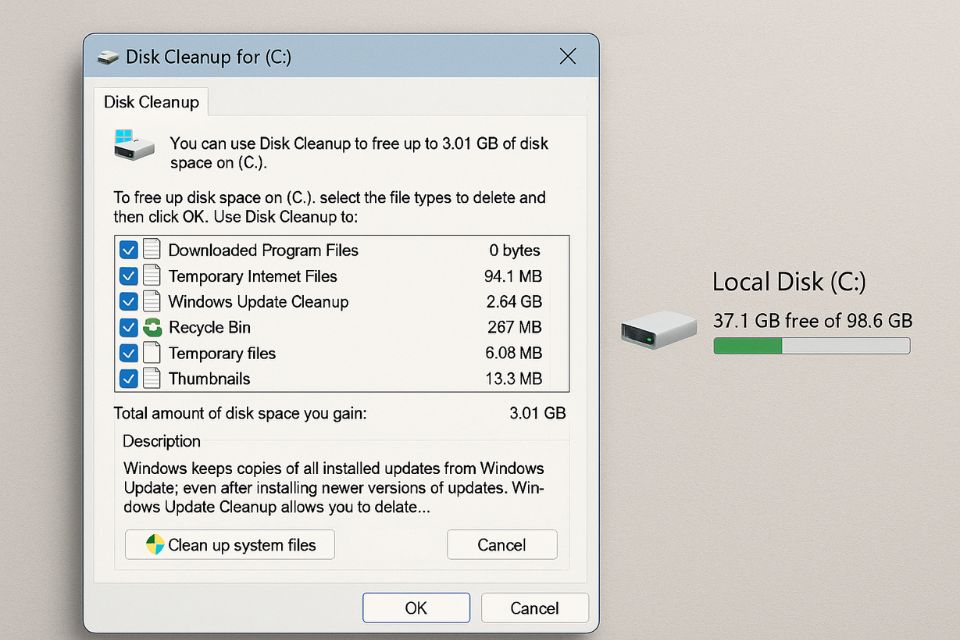
Nâng cấp ổ cứng SSD – “liều thuốc thần” cho tốc độ
Đây là giải pháp đáng tiền nhất nếu bạn vẫn dùng HDD cũ. Ổ HDD đọc dữ liệu chậm như đang lần từng bước, trong khi SSD chạy nhanh như gió. Sau khi nâng cấp, không chỉ Office mà cả Windows cũng khởi động trong vài giây.
Giá SSD hiện nay khá rẻ, chỉ cần một ổ tầm 240GB là đủ cho dân văn phòng. Cài lại Windows và Office lên đó, bạn sẽ thấy mọi thứ “lột xác”. Word bật trong 2 giây, Excel xử lý dữ liệu ầm ầm, PowerPoint trượt slide mượt như phim.
Thật sự, nếu coi máy tính như một cơ thể, thì SSD chính là “tim mới” giúp mọi thứ hoạt động dồi dào năng lượng.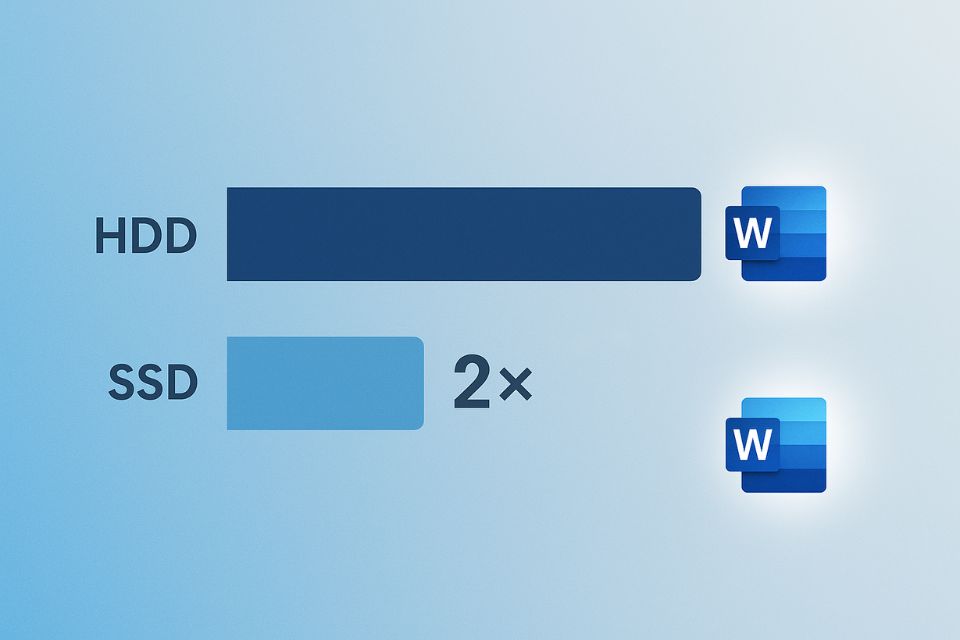
Tắt hiệu ứng đồ họa và tính năng “bóng bẩy”
Office 2010 có khá nhiều hiệu ứng đồ họa: đổ bóng, làm mờ, hoạt ảnh chuyển động. Chúng khiến giao diện trông đẹp hơn, nhưng với máy yếu, đây lại là gánh nặng.
Để tắt bớt:
- Vào Control Panel → System → Advanced System Settings → Performance Settings → chọn “Adjust for best performance”.
- Trong Office, vào File → Options → Advanced, tích chọn “Disable hardware graphics acceleration”.
Kết quả thật đáng ngạc nhiên. Dù giao diện đơn giản hơn, tốc độ phản hồi khi gõ, cuộn trang, mở file đều nhanh đáng kể. Đôi khi, “ít hơn lại tốt hơn”, đặc biệt với phần mềm đã hơn mười năm tuổi như Office 2010.
Cài lại Office hoặc chuyển sang bản nhẹ hơn
Nếu bạn đã thử mọi cách trên mà Office vẫn chậm như rùa, có thể bộ cài bị lỗi hoặc xung đột với hệ điều hành. Khi đó, đừng ngại cài lại từ đầu.
Trước khi gỡ, hãy sao lưu file quan trọng, rồi dùng Revo Uninstaller hoặc công cụ gỡ sạch của Microsoft. Sau đó cài lại Office 2010 hoặc nâng lên Office 2013/2016 – tương thích tốt hơn với Windows mới.
Nếu máy yếu, bạn có thể thử Office Starter 2010 – bản rút gọn, chỉ gồm Word và Excel, cực nhẹ mà vẫn đáp ứng nhu cầu cơ bản.
Thật ra, đôi khi “bắt đầu lại từ đầu” chính là cách nhanh nhất để giải quyết mọi vấn đề. Cài mới xong, bạn sẽ bất ngờ: “Ủa, sao Word mở nhanh dữ vậy trời?”
Kết luận – Khi Office chạy chậm, đừng tuyệt vọng
Office chạy chậm không phải là dấu chấm hết, chỉ là dấu hiệu rằng nó cần được “chăm sóc” một chút. Cũng như con người, phần mềm lâu năm cần được dọn dẹp, tối ưu và nghỉ ngơi đúng lúc.
Từ việc dọn ổ cứng, gỡ Add-in, cập nhật hệ thống, tắt hiệu ứng, đến việc nâng cấp SSD – tất cả đều dễ làm, không cần kiến thức chuyên sâu. Quan trọng hơn, bạn sẽ học được cách hiểu máy tính của mình hơn, biết lắng nghe khi nó “than mệt”.
Sau cùng, bạn sẽ nhận ra: chỉ cần vài phút bảo dưỡng định kỳ, Office 2010 vẫn đủ sức phục vụ tốt cho công việc, học tập hằng ngày. Và có khi, bạn sẽ thấy yêu lại phần mềm cũ kỹ này — bởi chính sự ổn định, giản dị mà nó mang lại.