Th1 17, 2026 | word 365, excel 365, powerpoint
Có một sự thật khá buồn cười thế này: rất nhiều người làm Excel giỏi công thức, giỏi hàm, thậm chí viết được VBA, nhưng lại quên mất chuyện bảo vệ file. Đến khi file bị sửa nhầm, xóa nhầm, hoặc “ai đó” mở ra chỉnh lung tung thì mới giật mình. Lúc đó mới hỏi: Ủa, Excel có bảo vệ được không ta?
Có chứ. Và Excel 365 làm việc này khá tốt, nếu bạn hiểu đúng và dùng đúng.
1. Bảo vệ Excel là bảo vệ cái gì?
Trước tiên, nói cho rõ: Excel không chỉ có một kiểu bảo vệ. Nếu bạn nghĩ bảo vệ Excel chỉ là đặt một cái mật khẩu là xong, thì… chưa đủ đâu.
Trong Excel 365, có ba lớp bảo vệ chính:
-
Bảo vệ Sheet (Worksheet Protection)
-
Bảo vệ Workbook (Structure Protection)
-
Bảo vệ file khi mở (Password to Open)
Mỗi cái dùng cho một mục đích khác nhau. Và nếu dùng đúng cách, chúng phối hợp với nhau khá mượt.
2. Bảo vệ Sheet – đừng để ai đó sửa nhầm công thức
Đây là kiểu bảo vệ được dùng nhiều nhất. Và cũng là kiểu mà mọi người hay dùng… sai nhất.
Cách thực hiện
-
Mở Sheet bạn muốn bảo vệ
-
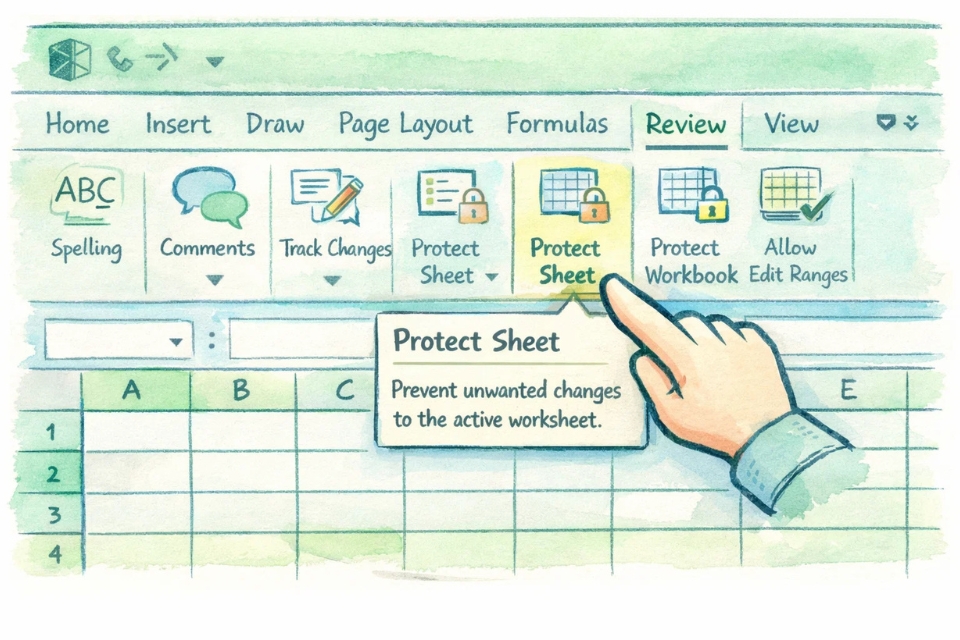
Vào tab Review
-
Chọn Protect Sheet
-
Nhập mật khẩu (có thể để trống, nhưng nên có)
-
Chọn các quyền cho người dùng (Select cells, Format cells, Insert rows, v.v.)
Xong. Nghe đơn giản đúng không?
Nhưng khoan đã…
Vấn đề thường gặp
Rất nhiều người bảo vệ Sheet xong rồi mới kêu:
“Sao tôi không sửa được ô này?”
Lý do là vì mọi ô đều mặc định là Locked. Khi bật Protect Sheet, tất cả ô bị khóa hết.
Muốn cho phép người khác nhập dữ liệu vào ô nào đó, bạn cần:
-
Chọn ô → Ctrl + 1
-
Tab Protection
-
Bỏ tick Locked
-
Sau đó mới Protect Sheet
Nghe hơi vòng vo, nhưng Excel là vậy. Làm quen rồi thì thấy cũng ổn.
3. Bảo vệ Workbook – chặn việc thêm, xóa, đổi tên Sheet
Có một tình huống rất quen:
Bạn bảo vệ Sheet kỹ lưỡng, nhưng người khác lại xóa luôn cả Sheet. Thế là công sức coi như… bay màu.
Đây là lúc bạn cần Protect Workbook.
Cách thực hiện
-
Vào tab Review
-
Chọn Protect Workbook
-
Tick Structure
-
Nhập mật khẩu → OK
Từ giờ trở đi, người dùng sẽ không thể:
-
Thêm Sheet mới
-
Xóa Sheet
-
Đổi tên Sheet
-
Di chuyển vị trí Sheet
Dữ liệu bên trong Sheet vẫn giữ nguyên theo bảo vệ Sheet bạn đã đặt.
Nói vui thì:
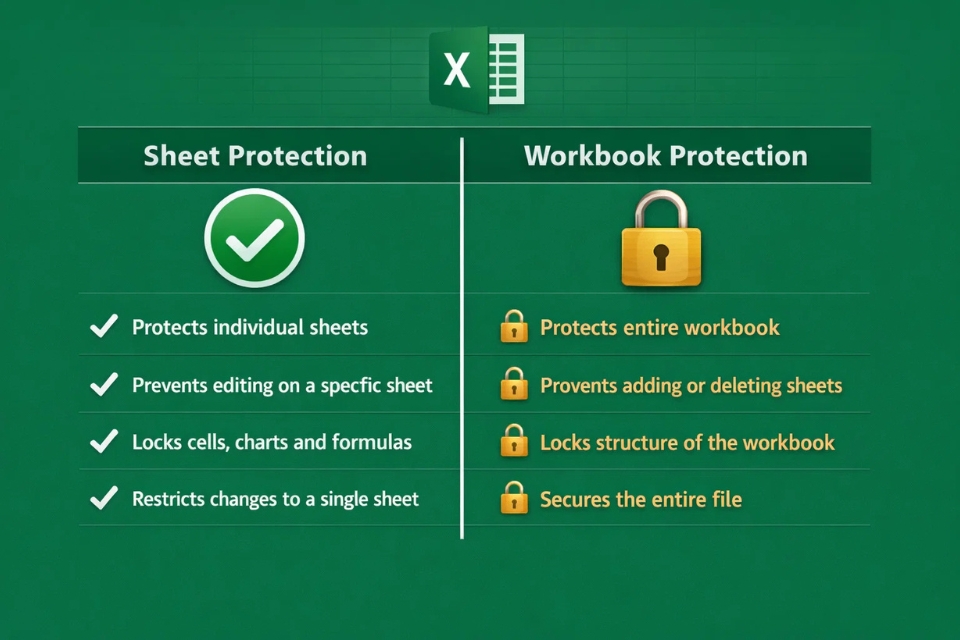
Protect Sheet là khóa cửa phòng, còn Protect Workbook là khóa cả căn nhà.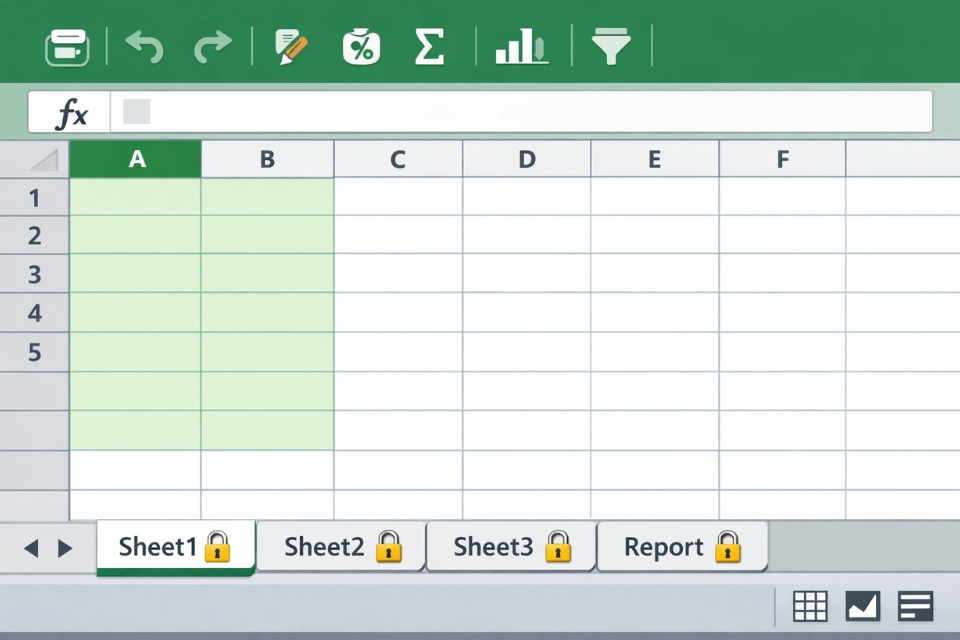
4. Đặt mật khẩu khi mở file – lớp bảo vệ “cứng” nhất
Nếu bạn thực sự không muốn ai mở file Excel của mình khi chưa được phép, thì Password to Open là lựa chọn không thể thiếu.
Cách thực hiện
-
Vào File → Info
-
Chọn Protect Workbook
-
Chọn Encrypt with Password
-
Nhập mật khẩu → OK
-
Lưu file
Từ giờ, mỗi lần mở file, Excel sẽ hỏi mật khẩu ngay từ đầu.
Lưu ý nhỏ nhưng cực kỳ quan trọng:
👉 Quên mật khẩu là… coi như xong.
Excel không có nút “Quên mật khẩu” cho kiểu bảo vệ này. Và các công cụ phá mật khẩu thì vừa rủi ro, vừa không phải lúc nào cũng hiệu quả.
5. Một vài mẹo nhỏ nhưng rất đáng giá
✔ Dùng mật khẩu khác nhau cho Sheet và Workbook
Đừng dùng cùng một mật khẩu cho tất cả. Nếu lộ một cái, mọi thứ vẫn còn cứu được.
✔ Ghi chú mật khẩu ở nơi an toàn
Không phải dán sticky note trên màn hình đâu nhé. Ít nhất cũng dùng password manager hoặc ghi trong sổ cá nhân.
✔ Đừng lạm dụng bảo vệ
Có những file làm việc nhóm, bảo vệ quá chặt lại gây khó chịu. Hãy bảo vệ đúng chỗ cần bảo vệ, không phải khóa mọi thứ.
✔ Kiểm tra lại quyền trước khi gửi file
Nhiều người bảo vệ xong gửi đi, người nhận mở ra không làm được gì. Kết quả? File bị trả lại kèm câu:
“Anh/chị mở khóa giúp em với ạ…”
6. Vậy cuối cùng, nên dùng cách nào?
Câu trả lời là: tùy mục đích.
-
Chỉ muốn tránh sửa nhầm → Protect Sheet
-
Muốn giữ cấu trúc file → Protect Workbook
-
Muốn bảo mật tuyệt đối → Password to Open
-
Muốn an toàn hơn nữa → kết hợp cả ba
Excel 365 không hề thiếu công cụ, chỉ là chúng ta có chịu dùng hay không mà thôi.
Và thật ra, bảo vệ Excel không phải chuyện gì quá cao siêu. Nó giống như khóa cửa nhà vậy. Không ai mong có trộm, nhưng khóa cửa vẫn là việc nên làm, đúng không?

Th1 17, 2026 | word 365, excel 365, powerpoint
Thử tưởng tượng một chút nhé: bạn mất cả buổi trời để nhập dữ liệu, chỉnh báo cáo, tính toán đủ thứ. Đến lúc gửi file cho team hoặc khách hàng, bạn lại hồi hộp vì… lỡ ai đó vô tình xóa nhầm công thức, hay tệ hơn là sửa lung tung rồi đổ lỗi?
Ôi trời, chuyện đó xảy ra suốt!
Vậy nên, bảo vệ Sheet hoặc Workbook không chỉ là “cho vui”, mà thực sự là một lá chắn dữ liệu vô cùng quan trọng. Nhất là khi bạn đang dùng Excel 2019 – phiên bản mà rất nhiều công ty, trường học, trung tâm và freelancer vẫn sử dụng hàng ngày.
🌿 Bảo vệ Sheet là gì? Khi nào nên dùng?
Nói thật đơn giản:
-
Sheet Protection là khóa một trang tính cụ thể
-
Người khác vẫn xem được, nhưng không thể chỉnh sửa (trừ khi bạn cho phép)
Tình huống dùng cực kỳ hợp lý:
-
Báo cáo công thức quan trọng và bạn không muốn ai phá vỡ
-
File mẫu nhập liệu, chỉ cho nhập vào những ô nhất định
-
Chia sẻ dữ liệu cho khách hàng nhưng muốn giữ nguyên cấu trúc
-
Dạy học Excel và muốn sinh viên làm bài ở đúng vị trí
🛠 Cách bảo vệ Sheet – từng bước vừa làm vừa… thở
Phần này nghe có vẻ kỹ thuật, nhưng thực sự rất nhẹ nhàng. Chỉ cần làm theo:
👉 Bước 1 – Chọn ô được phép sửa (nếu cần)
Mặc định, khi bật bảo vệ, toàn bộ sheet sẽ bị khóa.
Nhưng thường thì bạn muốn chừa vài ô để nhập số liệu.
Làm vậy:
-
Bôi chọn những ô cho phép chỉnh
-
Chuột phải → Format Cells
-
Mở tab Protection
-
Bỏ dấu tick Locked
-
Nhấn OK
Coi như bạn đánh dấu “vùng an toàn” cho người khác nhập liệu.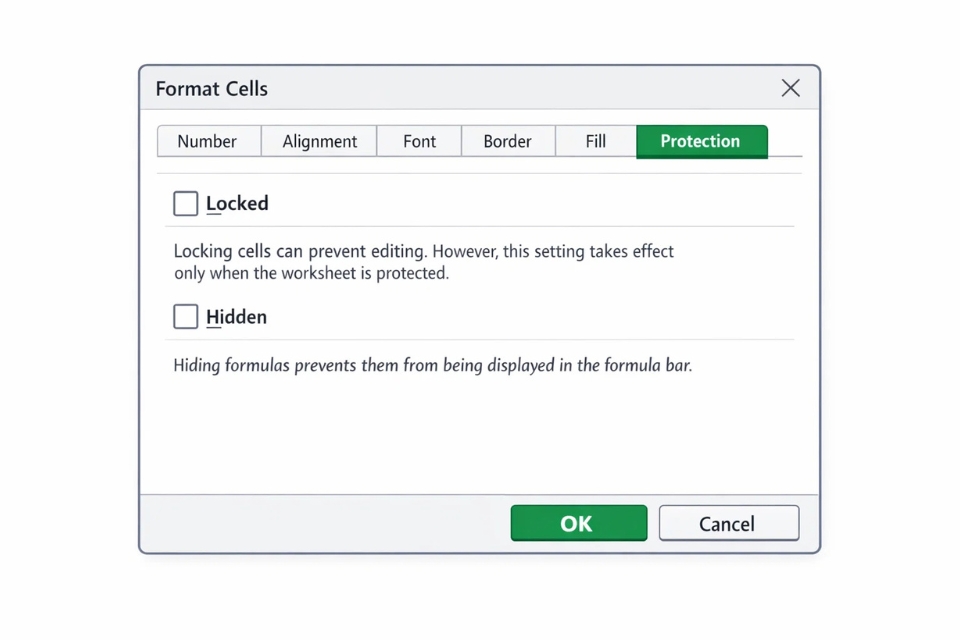
👉 Bước 2 – Khóa Sheet
-
Chuyển sang tab Review
-
Nhấn Protect Sheet
-
Nhập mật khẩu (khuyên nên có)
-
Tick quyền bạn muốn cho phép, ví dụ:
-
Select locked cells
-
Format columns
-
Insert rows
-
Nhấn OK
Vậy là sheet đã được bảo vệ rồi!
Muốn mở khóa lại → Unprotect Sheet và nhập mật khẩu.
🧱 Bảo vệ Workbook – khi cần “mạnh tay” hơn
Sheet chỉ là một phần của file Excel thôi.
Bạn có file 10 sheet, trong đó:
Lúc này phải dùng Protect Workbook.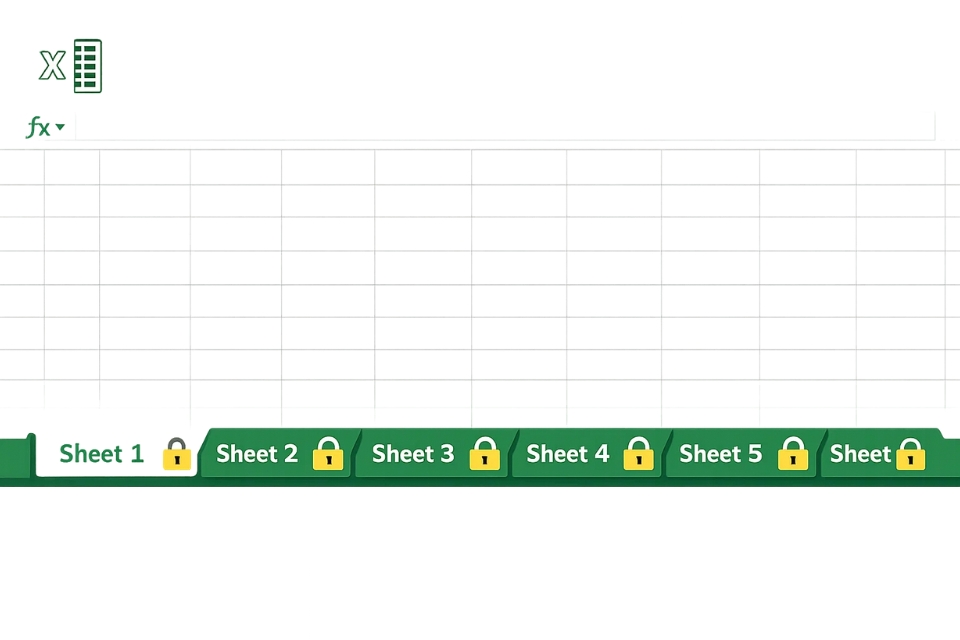
🔒 Cách bảo vệ Workbook trong Excel 2019
Các bước:
-
Tab Review
-
Chọn Protect Workbook
-
Chọn mục bảo vệ
✔ Structure: khóa đổi tên/di chuyển/xóa/ thêm sheet
✔ Windows: khóa kích thước cửa sổ (ít dùng hơn)
-
Nhập mật khẩu
-
OK
Từ đó ai muốn thêm sheet, xóa sheet hay kéo sheet đi chỗ khác đều bị chặn.
Muốn gỡ bảo vệ → Unprotect Workbook.
❓ Sheet hay Workbook – chọn cái nào?
Một mẹo nhỏ để nhớ:
| Mục đích file |
Protect Sheet |
Protect Workbook |
| Template nhập liệu |
✔ |
❌ |
| Báo cáo nhiều tab liên kết |
✔ |
✔ |
| File gửi khách hàng |
✔ |
✔ |
| File sử dụng nội bộ cá nhân |
Tùy thích |
Ít cần |
Nhìn vậy là rõ:
🎯 Những lưu ý nhỏ nhưng cực kỳ quan trọng
-
Quên mật khẩu = rắc rối to, Excel không giúp bạn lấy lại
-
File chia sẻ với người dùng Excel đời cũ đôi khi cảnh báo tương thích
-
Nếu dùng OneDrive/SharePoint, đôi khi quyền chỉnh sửa ghi đè lên bảo vệ
-
Bảo vệ Sheet không che nội dung, chỉ chặn chỉnh sửa
-
Nếu muốn khóa file không cho mở, hãy dùng cách khác:
File → Info → Protect Workbook → Encrypt with Password
Hãy lưu file và test kỹ trước khi gửi cho ai đó.
Một phút kiểm tra = tránh một giờ sửa lỗi!
🌈 Một chút chia sẻ thật lòng
Ai dùng Excel đủ lâu đều có một lần “đắng lòng”:
gửi file ra, người khác chỉnh tầm bậy, rồi quay lại hỏi “Ủa sao số này sai vậy?”
Và sau lần đó, gần như ai cũng bắt đầu khóa sheet như một phản xạ.
Nó là kiểu kỹ năng “nhỏ nhưng chất” – không khoe khoang nhưng giúp bạn làm việc chuyên nghiệp hơn hẳn.
Bạn không phải dặn dò rườm rà, cũng không phải lo lắng dữ liệu bị phá.
Khoảnh khắc bật Protect Sheet và nhấn Save, bạn sẽ cảm nhận ngay sự bình yên ngọt ngào 😄
🥂 Kết
Excel 2019 vẫn là công cụ mạnh mẽ và thân thuộc với vô số người dùng.
Chỉ cần biết thêm thao tác bảo vệ Sheet và Workbook, bạn đã tiến một bước gần hơn tới việc quản lý file dữ liệu chuyên nghiệp.
Và điều tuyệt vời nhất:
Tính năng này quá dễ dùng nhưng hiệu quả lại rất lớn!
Hãy thử ngay hôm nay – cho chính bạn, và cả những người sẽ dùng file của bạn sau này.

Th1 16, 2026 | word 365, excel 365, powerpoint
Đã bao giờ bạn mở Excel, loay hoay tính toán cả buổi rồi gửi cho người khác xem, và sau đó nhận lại một file “tan nát”?
Công thức biến mất, số sai lung tung, sheet bị đổi tên… và bạn ngồi ngơ người hỏi: “Ủa ai làm vậy trời?”.
Nếu rồi thì xin chúc mừng, bạn đã đến lúc cần Protect Sheet & Protect Workbook!
Excel 2016 làm thao tác bảo vệ dễ hơn bản cũ, lại có nhiều tuỳ chỉnh nhỏ rất đáng giá.
Không cần dân “siêu Excel” mới biết dùng đâu, chỉ cần 5 phút là bạn nắm được hết.
1️⃣ Protect Sheet – khóa nội dung trong từng trang tính
Protect Sheet đúng nghĩa là khóa bảng.
Bạn cho người khác xem, chọn, thậm chí lọc dữ liệu, nhưng không đụng được vào những ô bạn đã đánh dấu bảo vệ.
⭐ Các bước bật Protect Sheet (siêu nhanh):
-
Chọn sheet cần bảo vệ
-
Trên thanh menu, click Review
-
Chọn Protect Sheet
-
Nhập mật khẩu nếu muốn (không bắt buộc nhưng rất khuyến khích)
-
Tick chọn các quyền được phép
-
Nhấn OK
Từ giờ ai chạm vào ô công thức của bạn — Excel nhẹ nhàng báo: “Không được nè bạn ơi”.
Nói thiệt, tính năng này giúp giảm đau tim lắm!
📍 Mẹo nhỏ cực hay:
Trước khi khóa sheet:
2️⃣ Protect Workbook – chốt luôn phần khung xương của file
Nếu sheet giống như từng phòng trong ngôi nhà Excel, thì workbook chính là căn nhà hoàn chỉnh.
Protect Workbook giúp bạn:
-
Không bị ai thêm sheet linh tinh
-
Không cho ai xoá sheet quan trọng
-
Ngăn đổi tên tab lung tung
-
Tránh người khác ẩn sheet “bí mật”
👇 Cách bật Protect Workbook trong Excel 2016:
-
Chọn tab Review
-
Bấm Protect Workbook
-
Tick Structure
-
Nhập mật khẩu nếu muốn
-
Bấm OK
Làm thử chuột phải ngoài sheet — nếu bạn thấy Delete, Insert, Rename mờ đi thì bạn đã khóa thành công.
Bạn sẽ bất ngờ khi biết:
👉 Rất nhiều lỗi Excel khi đi làm là do XÓA nhầm sheet chứ không phải sửa nhầm dữ liệu!
3️⃣ Mẹo dùng bảo vệ để công việc nhẹ nhàng hơn
Đây là vài điều dân Excel “có kinh nghiệm đau thương” hay mách nhau:
✔ Chỉ mở quyền cần thiết
Đừng khóa tất cả nếu người dùng cần thao tác:
✔ Mật khẩu vừa đủ thông minh
Không “123456”, nhưng cũng không “NguyenVanNam123@123@!”.
Có thể dùng kiểu gợi nhớ:
-
TenBaoCao_Thang2
-
Donvi2026
✔ Hãy dùng combo song kiếm
4️⃣ Protect Sheet & Protect Workbook – khác nhau ra sao?
Một bảng nhỏ để bạn khỏi lẫn:
| Câu hỏi |
Protect Sheet |
Protect Workbook |
| Khóa ô công thức? |
✔ Có |
✘ Không |
| Ngăn chỉnh dữ liệu? |
✔ Có |
✘ Không |
| Ngăn xóa hoặc thêm sheet? |
✘ Không |
✔ Có |
| Ngăn đổi tên sheet? |
✘ Không |
✔ Có |
| Đặt mật khẩu được không? |
✔ Có |
✔ Có |
=> Sheet bảo vệ nội dung, Workbook bảo vệ cấu trúc
Muốn chắc ăn thì bật cả hai.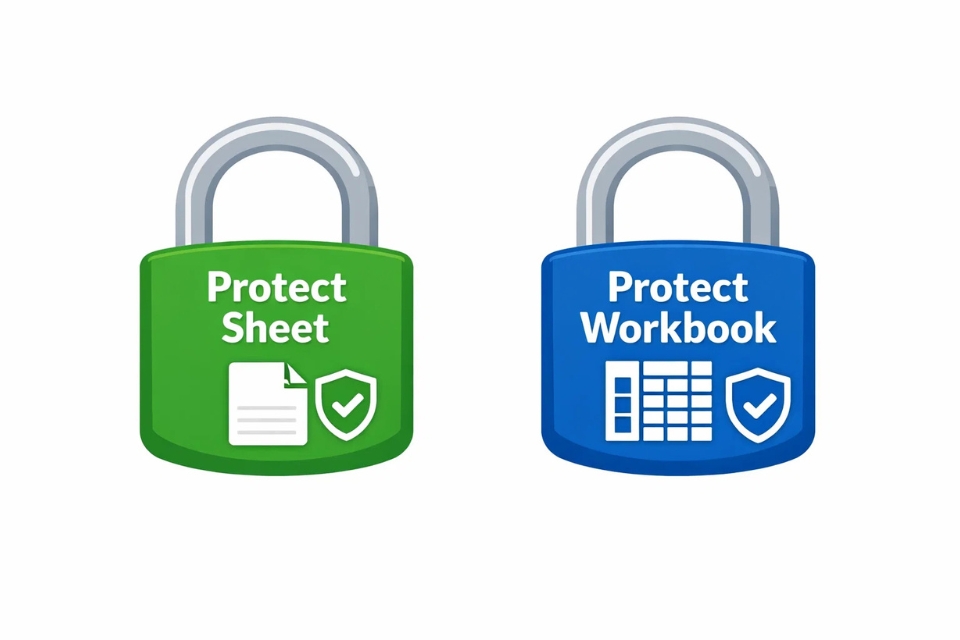
5️⃣ Khi nào bạn nên bật bảo vệ trong Excel?
Một vài trường hợp thực chiến cực kỳ cần:
-
File chia sẻ với đồng nghiệp trong team
-
Báo cáo tuần/tháng gửi quản lý
-
Bảng chấm công nhập liệu
-
Quản lý điểm số, danh sách HS/SV
-
Dữ liệu khách hàng, sales, tồn kho
-
Bất kỳ file nào có công thức khó hiểu
Cực kỳ đúng với câu:
“Phòng bệnh hơn chữa cháy!”
🎯 Tổng kết cho bạn dễ nhớ
Excel 2016 cho phép bảo vệ sheet và workbook để:
Chỉ cần vài cú click là một file Excel bình thường trở thành file an toàn và gọn gàng.
Học một lần, dùng cả đời!

Th1 16, 2026 | word 365, excel 365, powerpoint
Khi làm việc với Excel 2010, chắc chắn sẽ có lúc bạn muốn file của mình được bảo vệ an toàn tuyệt đối. Tin mình đi, ai làm Excel đủ lâu rồi cũng từng vật vã vì đồng nghiệp nghịch dại — xóa nhầm công thức, kéo lệch bảng, xử lý một ô mà làm hỏng cả kết quả tổng hợp.
Vậy nên hôm nay, mình chia sẻ cách Protect Sheet và Protect Workbook – hai tính năng tưởng chừng đơn giản mà cực kỳ cứu cánh.
Có thể hiểu nôm na thế này:
-
Protect Sheet = khóa từng trang tính, hạn chế sửa nội dung
-
Protect Workbook = khóa cấu trúc file, ngăn thêm/xóa/đổi tên sheet
Nói nghe ghê vậy thôi, thao tác thật ra rất nhanh.
Bắt đầu luôn nhé!
1️⃣ Protect Sheet – khoá nội dung của từng sheet
Tính năng này đúng nghĩa “đặt rào chắn” cho dữ liệu.
Bạn vẫn cho người khác xem nội dung, nhưng không cho sửa tùy tiện.
Excel còn cho bạn tùy chỉnh nên người khác được làm gì và bị hạn chế gì.
Cách thực hiện:
-
Chọn sheet bạn muốn bảo vệ
-
Vào tab Review
-
Bấm Protect Sheet
-
Nhập mật khẩu nếu muốn (không bắt buộc nhưng rất nên đặt)
-
Tick chọn các quyền cho phép — ví dụ chỉ cho nhập vào ô unlocked
-
Nhấn OK, xác nhận mật khẩu (nếu có)
Xong! Từ nay ai chạm vào ô công thức thì Excel sẽ “quen thuộc”: “The cell or chart you’re trying to change is protected…”
📌 Gợi ý nhỏ mà dân Excel hay quên:
-
Lock/Unlock từng ô trước khi Protect sheet
-
Protect Sheet không mã hóa file, chỉ khóa thao tác
-
Quên mật khẩu thì… bó tay luôn, Excel 2010 không hỗ trợ lấy lại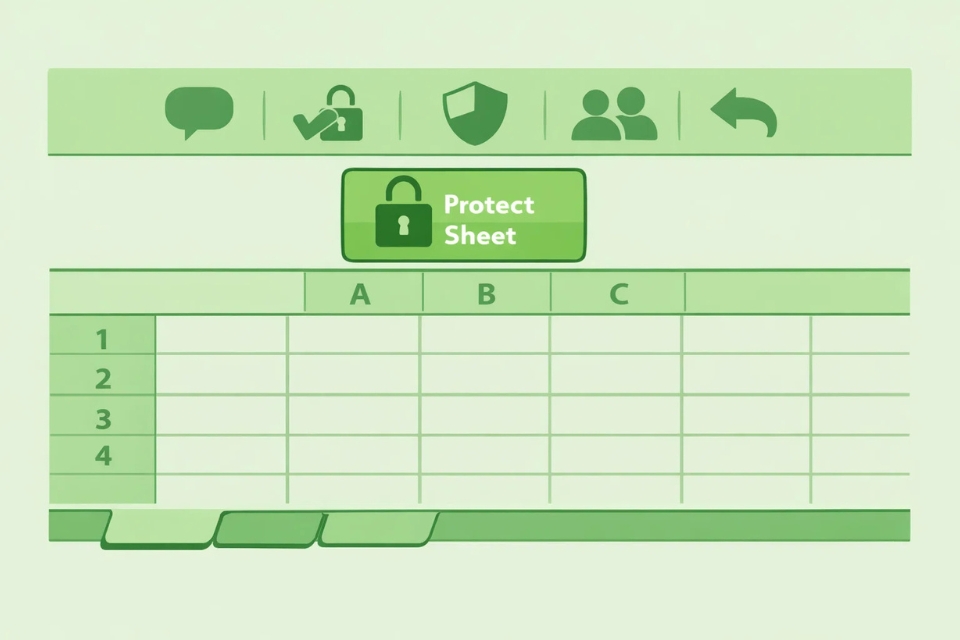
2️⃣ Protect Workbook – khóa cấu trúc toàn bộ file
Protect Workbook dùng khi bạn:
-
Không muốn ai thêm sheet mới
-
Không muốn ai xoá sheet quan trọng
-
Không muốn đổi tên tab lung tung
-
Không muốn người khác ẩn sheet bạn cần dùng
Cách thực hiện:
-
Mở tab Review
-
Bấm Protect Workbook
-
Tick Structure
-
Đặt mật khẩu (nếu cần)
-
Nhấn OK và xác nhận
Thử chuột phải vào tab sheet → nếu không còn Delete/Insert/Hide thì bạn đã bảo vệ thành công.
Nhiều người chỉ Protect Sheet mà quên Protect Workbook → và rồi đồng nghiệp xóa cả tab Tổng hợp, vậy là công sức bay hết theo gió 😅
3️⃣ Mẹo dùng bảo vệ cho “đẹp và khôn”
📍 Mẹo 1: Unlock trước – Protect sau
Bạn hãy:
📍 Mẹo 2: Đặt mật khẩu vừa đủ nhớ
Đừng đặt “123” vì ai đoán cũng ra
Mà cũng đừng đặt “z@H29%aa!” rồi ghi ra giấy rồi mất 😭
📍 Mẹo 3: Dùng Protect Sheet + Protect Workbook combo
Gọi vui là khiên + giáp
Khóa trong khóa ngoài — file gần như “bất khả xâm phạm”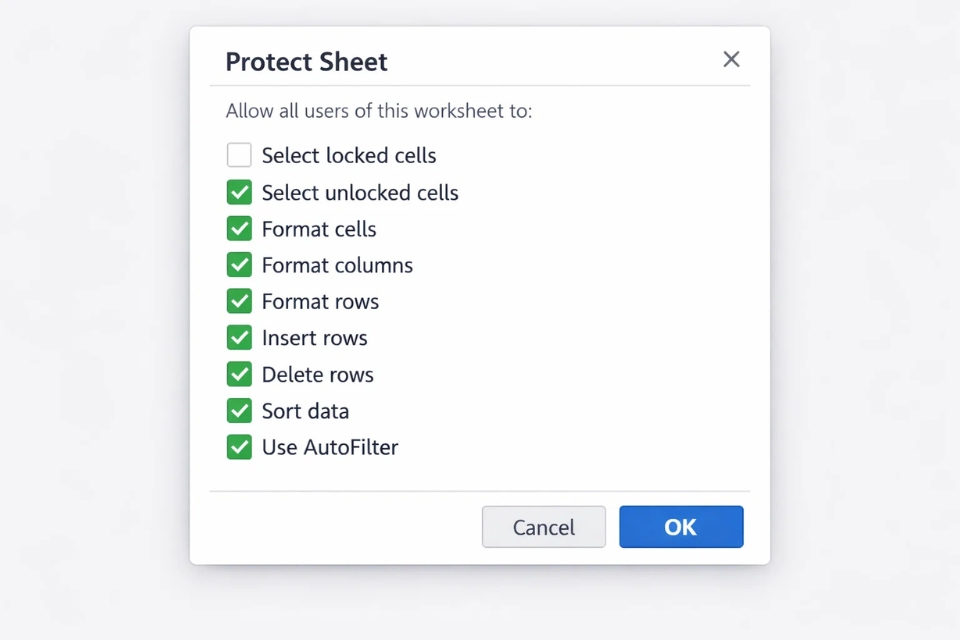
4️⃣ Protect Sheet vs Protect Workbook – khác nhau rõ ràng
Bảng so sánh “nhìn một cái hiểu ngay”:
| Tính năng |
Protect Sheet |
Protect Workbook |
| Khóa ô / công thức |
✔ Có |
✘ Không |
| Ngăn sửa dữ liệu |
✔ Có |
✘ Không |
| Ngăn thêm/xóa sheet |
✘ Không |
✔ Có |
| Ngăn đổi tên sheet |
✘ Không |
✔ Có |
| Có thể đặt mật khẩu |
✔ Có |
✔ Có |
Nếu file bạn chỉ có một sheet → Protect Sheet là đủ
Nếu nhiều sheet phụ thuộc nhau → Protect Workbook càng quan trọng hơn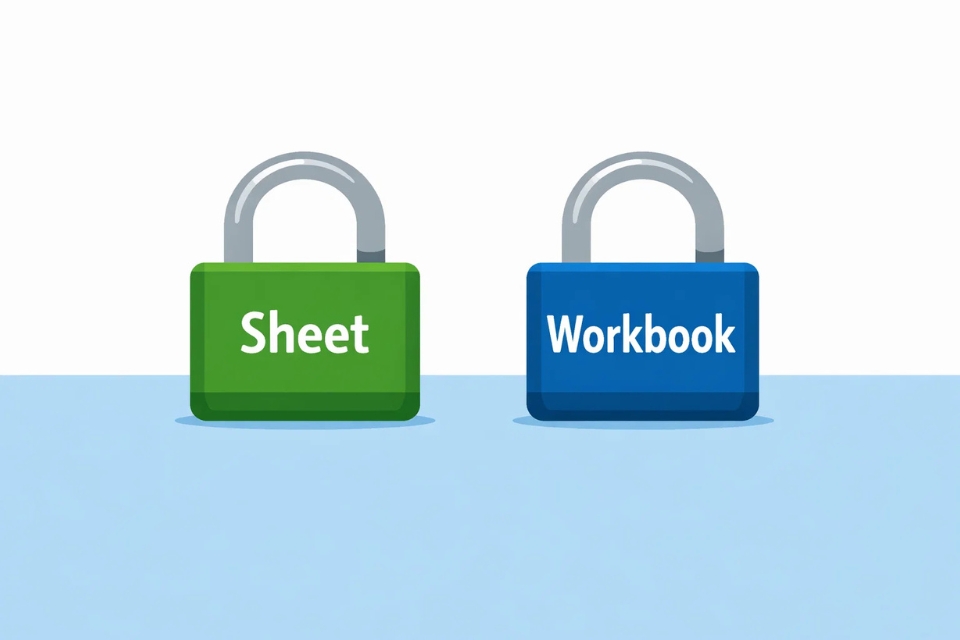
5️⃣ Khi nào nên dùng bảo vệ?
Một số tình huống thực tế:
✔ Bạn gửi file cho đồng nghiệp nhập dữ liệu
✔ Bạn tổng hợp báo cáo tài chính nhiều công thức
✔ Bạn chia sẻ file cho nhiều người nhưng chỉ muốn 1 vài ô được sửa
✔ Bạn là kế toán, giáo viên, phân tích dữ liệu — nói chung ai dùng Excel cũng sẽ gặp
Và tốt nhất là đặt quyền rõ ràng từ đầu.
Không đợi khi có người lỡ tay làm toang rồi bạn mới sửa thì trễ mất.
🎯 Kết luận
Excel 2010 dù “già dặn” nhưng vẫn có những tính năng cực kỳ hữu ích mà nhiều người không tận dụng hết.
Protect Sheet và Protect Workbook chính là hai công cụ giúp bạn:
-
Giữ dữ liệu đúng như ban đầu
-
Ngăn sửa nhầm hoặc phá hoại vô ý
-
Tạo môi trường làm việc nhóm an toàn hơn
Một vài cú click nhưng giá trị mang lại thì rất lớn.
Hy vọng từ giờ bạn sẽ tự tin khóa file khi cần — và biết chính xác mình đang khóa cái gì!
Th1 16, 2026 | excel 365, powerpoint, word 365
Excel 365 đôi khi rất “thẳng tính”. Bạn vừa nhập công thức xong, chưa kịp vui thì nó nhắc ngay: Circular Reference. Khoảnh khắc đó thường là: “Ủa? Mình chỉ SUM thôi mà… vòng lặp gì ở đây?” 😅
Thật ra, Circular Reference không phải lỗi hiếm, mà còn là lỗi… siêu phổ biến. Nhất là khi bạn làm file báo cáo dài, kéo công thức nhiều, hoặc đặt ô tổng hơi “nguy hiểm”.
Tin vui: hiểu đúng bản chất thì sửa nhanh lắm. Tin không? Mình đi từ gốc tới ngọn cho bạn dễ nắm.

Circular Reference là gì? Nói gọn mà dễ hiểu
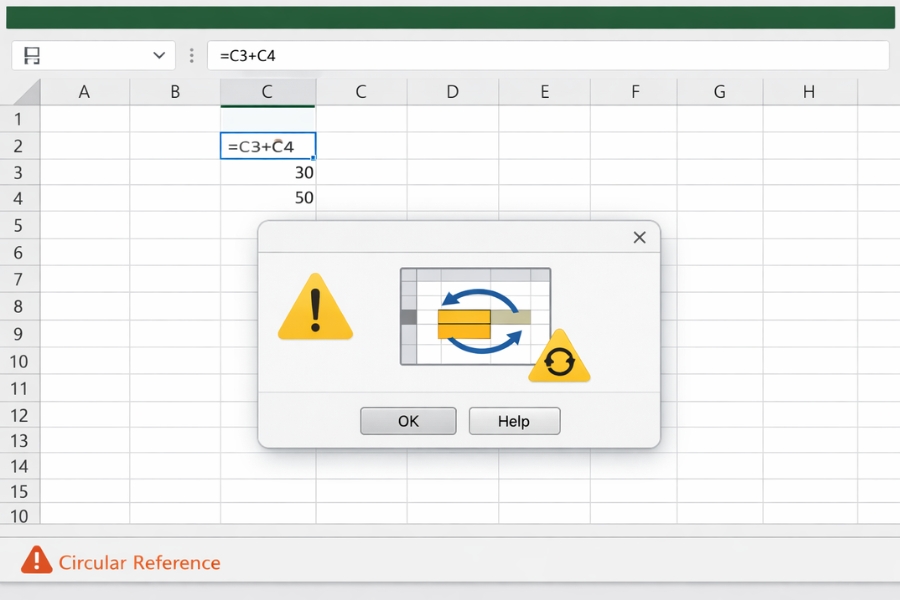
Circular Reference (tham chiếu vòng) nghĩa là công thức của bạn đang quay lại tham chiếu chính nó, trực tiếp hoặc gián tiếp.
Dạng 1: Vòng trực tiếp
Ô A1 có công thức:
=A1+1
A1 dùng chính A1 để tính → Excel bảo “tôi không biết bắt đầu từ đâu”.
Dạng 2: Vòng gián tiếp (vòng qua nhiều ô)
Bạn cứ tưởng tượng như hỏi đường: người này chỉ sang người kia, người kia lại chỉ về người này. Kết quả? Đứng một chỗ! 😄
Vì sao Circular Reference hay xảy ra trong Excel 365?
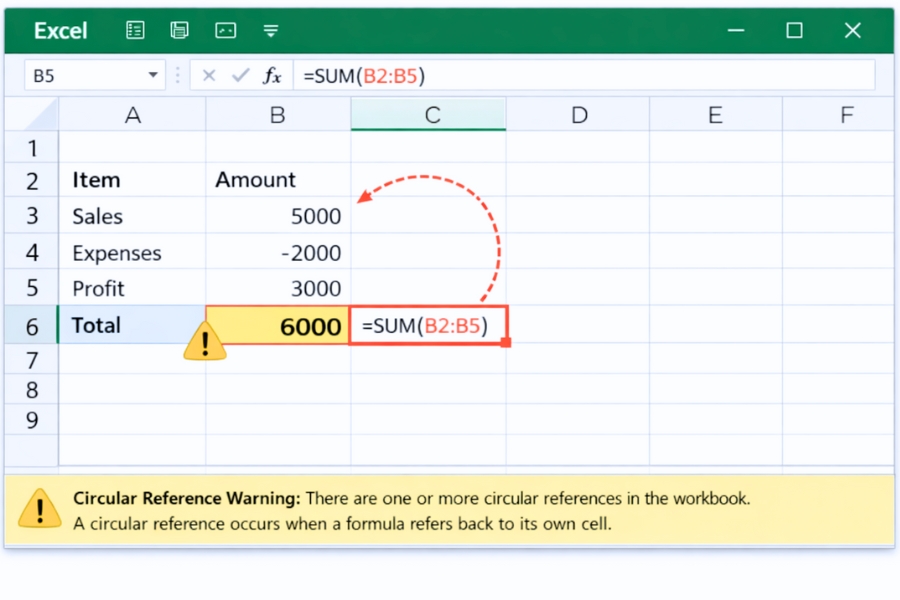
1) SUM “ăn” luôn ô tổng
Cực kỳ kinh điển. Ví dụ bạn đặt tổng ở B10 nhưng lại gõ:
=SUM(B2:B10)
ngay tại B10. Thế là B10 tự tham chiếu vào chính nó.
2) Kéo công thức quá tay (Fill Down/Fill Right)
Excel 365 kéo công thức rất mượt, nhưng chính vì mượt mà nhiều người kéo “lụi” luôn, kéo tới chỗ công thức bắt đầu tham chiếu ngược lại ô đang tính.
3) Mô hình có nhiều lớp tính toán
Các file tồn kho, công nợ, kế hoạch, KPI… công thức đè lên công thức. Chỉ cần một ô tham chiếu sai hướng là vòng lặp xuất hiện ngay.
Circular Reference có nguy hiểm không?
Có thể nguy hiểm, nhất là khi bạn không để ý.
-
Nếu bạn sửa ngay thì không sao.
-
Nhưng nếu bạn bật tính toán lặp (Iterative Calculation) hoặc file có sẵn thiết lập đó, Excel có thể vẫn cho ra một con số nào đó. Và bạn tưởng đúng. Sai âm thầm mới đáng sợ.
Nguyên tắc an toàn:
👉 Nếu bạn không chủ động tạo vòng lặp để tính toán, thì Circular Reference gần như chắc chắn là lỗi cần xử lý.
Cách tìm ô gây Circular Reference trong Excel 365 (nhanh và chắc)
Cách “chuẩn bài” nhất:
-
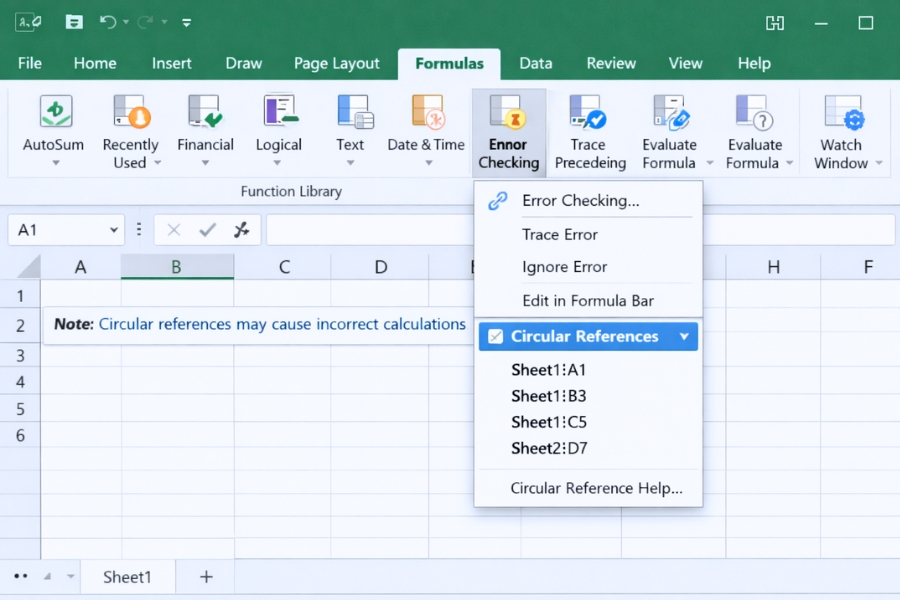
Vào tab Formulas
-
Chọn Error Checking (nhấn mũi tên)
-
Chọn Circular References
Excel sẽ liệt kê danh sách ô đang bị vòng lặp. Bạn click vào từng dòng, Excel nhảy đúng chỗ luôn. Đỡ mò.
Nếu file phức tạp và có nhiều vòng, bạn cứ xử lý từ ô đầu tiên trong danh sách. Thường nó là “gốc rễ”.
Cách sửa Circular Reference trong Excel 365 (theo từng kiểu hay gặp)
Kiểu 1: Sửa vùng SUM cho đúng
Nếu tổng nằm ở B10, đổi:
-
Sai: =SUM(B2:B10)
-
Đúng: =SUM(B2:B9)
Hoặc chuyển ô tổng xuống B11:
Cái này sửa 5 giây là xong.
Kiểu 2: Cắt vòng tham chiếu giữa các ô
Nếu A tham chiếu B, B lại tham chiếu A, bạn phải xác định:
Rồi loại bỏ một chiều tham chiếu để luồng đi một chiều: Input → xử lý → Output.
Kiểu 3: Lần ra vòng lặp trong file lớn bằng Trace
Khi bạn thấy sửa một chỗ chưa hết, dùng:
Nó giống như bạn bật bản đồ quan hệ công thức lên vậy. Nhìn cái là hiểu luồng.
Khi nào Circular Reference là “cố tình”? (và bật Iterative Calculation thế nào)
Đôi khi Circular Reference không phải lỗi, mà là chủ ý để Excel tính lặp dần, kiểu mô hình hội tụ, tài chính có feedback…
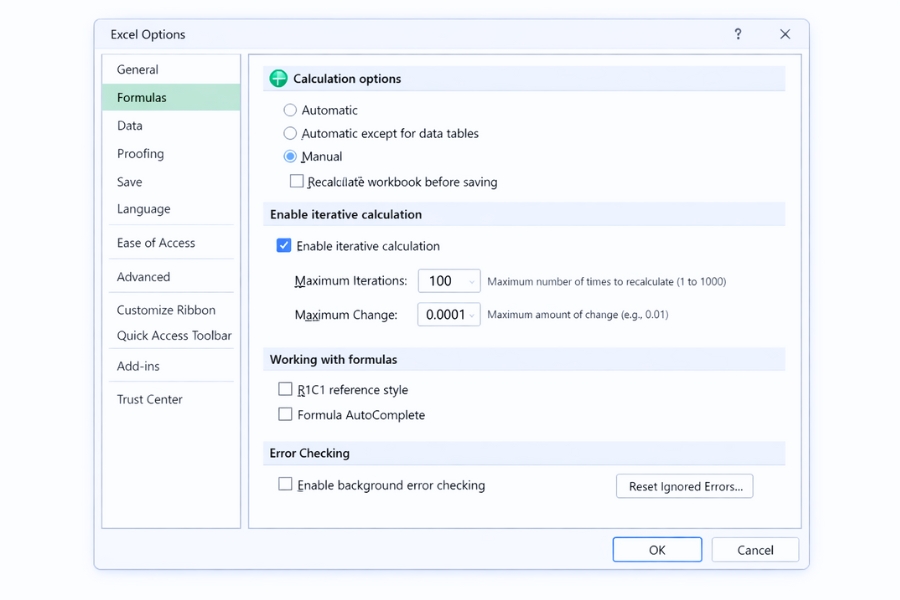
Nếu bạn thật sự cần, bạn bật:
-
File → Options
-
Formulas
-
Tick Enable iterative calculation
-
Chỉnh:
Nhưng nói thiệt: nếu bạn không chắc mình đang làm mô hình lặp, đừng bật. Bật nhầm là dễ “giấu” lỗi.
Mẹo tránh Circular Reference để file sạch và bền
-
Đặt ô tổng tách khỏi vùng dữ liệu, đừng để tổng nằm trong vùng SUM
-
Khi kéo công thức, thỉnh thoảng dừng lại kiểm tra vài ô cuối
-
Tách rõ vùng Input/Output (nhập liệu vs kết quả)
-
Với mô hình lớn, dùng Trace Precedents/Dependents để kiểm tra “luồng công thức”
Kết lại – Circular Reference không khó, khó là bạn bỏ qua nó
Circular Reference trong Excel 365 giống như một cái còi báo động. Nó báo để bạn biết công thức đang tự quay vòng. Nếu bạn xử lý đúng, file sẽ ổn ngay. Còn nếu bạn bỏ qua, nhất là trong file báo cáo quan trọng, sai số có thể chạy âm thầm mà bạn không hay biết.
Th1 15, 2026 | excel 365, powerpoint, word 365
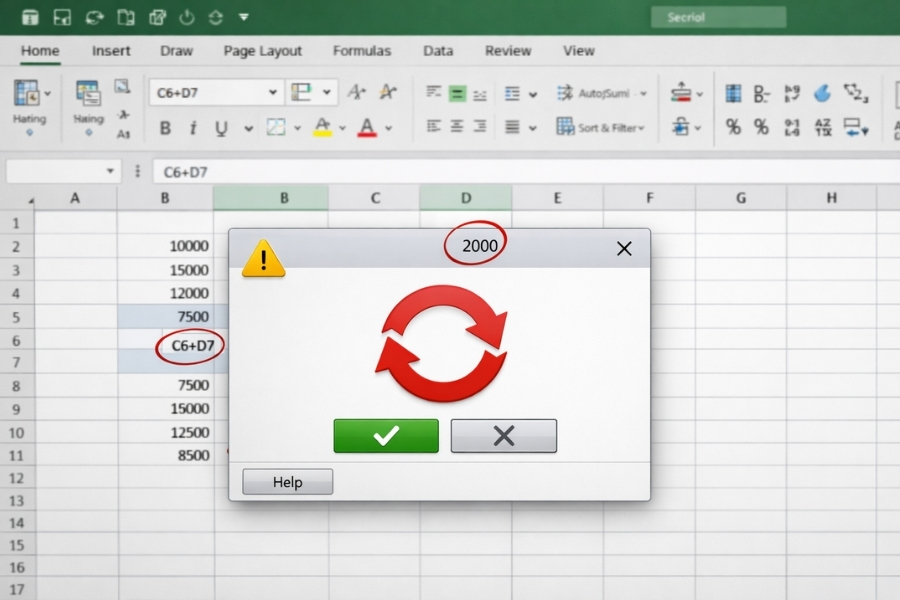
Có lúc bạn đang làm Excel 2021 rất hăng, nhập công thức xong nhấn Enter cái “tách”… rồi Excel nhảy ra cảnh báo Circular Reference. Khoảnh khắc đó thường là: “Ủa, vòng lặp là sao? Mình có làm gì đâu?” 😅
Bình tĩnh nha. Lỗi này gặp nhiều lắm, nhất là khi bạn làm báo cáo dài, công thức chồng chéo, hoặc chỉ đơn giản là… lỡ tay SUM nhầm phạm vi.
Tin vui là Circular Reference không phải kiểu “lỗi trời ơi đất hỡi”. Nó chỉ là Excel nói với bạn rằng: công thức đang tự tham chiếu về chính nó, hoặc tham chiếu theo một vòng qua nhiều ô. Tìm đúng điểm, sửa đúng một chỗ là xong, nhẹ nhàng.

Circular Reference là gì? Nói cho dễ hình dung
Circular Reference (tham chiếu vòng) xảy ra khi:
-
Một ô tham chiếu tới chính nó, ví dụ:
A1 = A1 + 1
-
Hoặc tham chiếu theo vòng nhiều ô, kiểu:
A1 = B1 + 1
B1 = A1 + 1
Nó giống như bạn hỏi: “Kết quả là bao nhiêu?”
Excel trả lời: “Tùy kết quả đó là bao nhiêu.”
Vậy là… không có điểm bắt đầu rõ ràng. Excel cảnh báo là đúng rồi.
Vì sao lỗi Circular Reference hay xuất hiện trong Excel 2021?
1) SUM “ăn” luôn ô tổng
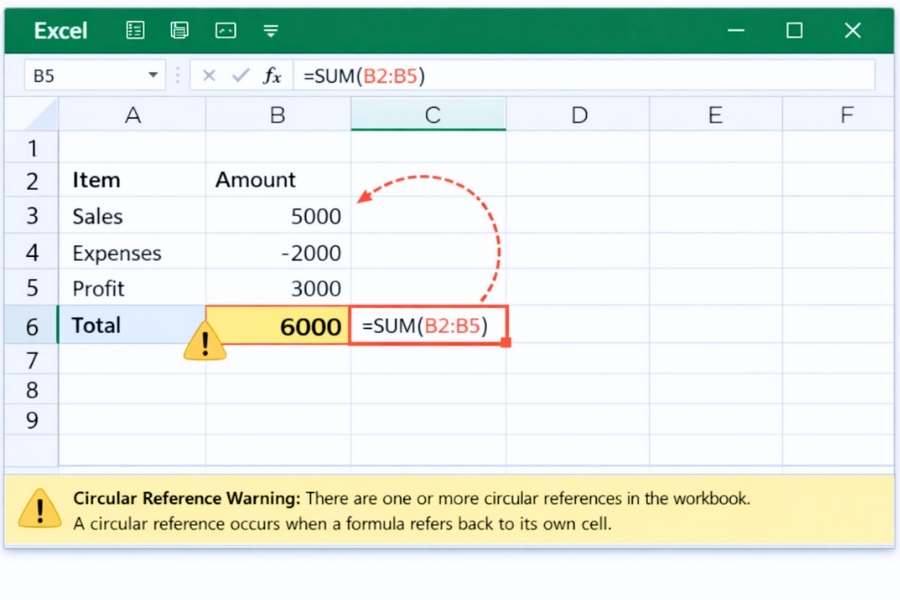
Cực kỳ phổ biến luôn. Ví dụ bạn đặt tổng ở B10 nhưng lại gõ:
=SUM(B2:B10)
Ngay tại ô B10. Thế là B10 nằm trong phạm vi tính → tự tham chiếu → vòng lặp.
2) Kéo công thức quá tay
Bạn viết công thức ở B2, kéo xuống B100, rồi vô tình kéo tới ô mà công thức bắt đầu tham chiếu ngược về chính nó.
3) Mô hình nhiều công thức liên kết nhau
Các file tính giá vốn, tồn kho, công nợ, KPI… thường có nhiều lớp công thức. Chỉ cần một ô tham chiếu sai hướng là tạo vòng lặp như chơi.
Circular Reference có nguy hiểm không?
Câu trả lời thật thà là: có thể.
-
Nếu bạn chỉ vô tình SUM nhầm thì sửa xong là hết, không sao.
-
Nhưng nếu bạn không để ý, mà Excel vẫn cho ra một con số (nhất là khi bật tính toán lặp), bạn có thể tưởng nó đúng. Lúc đó mới nguy hiểm vì sai âm thầm.
Nguyên tắc an toàn:
👉 Nếu bạn không chủ động tạo vòng lặp để tính toán, thì Circular Reference gần như chắc chắn là lỗi cần sửa.
Cách tìm chỗ đang bị Circular Reference trong Excel 2021
Đây là phần “cứu người” nhất, vì không ai muốn mò thủ công.
Bạn làm như sau:
-
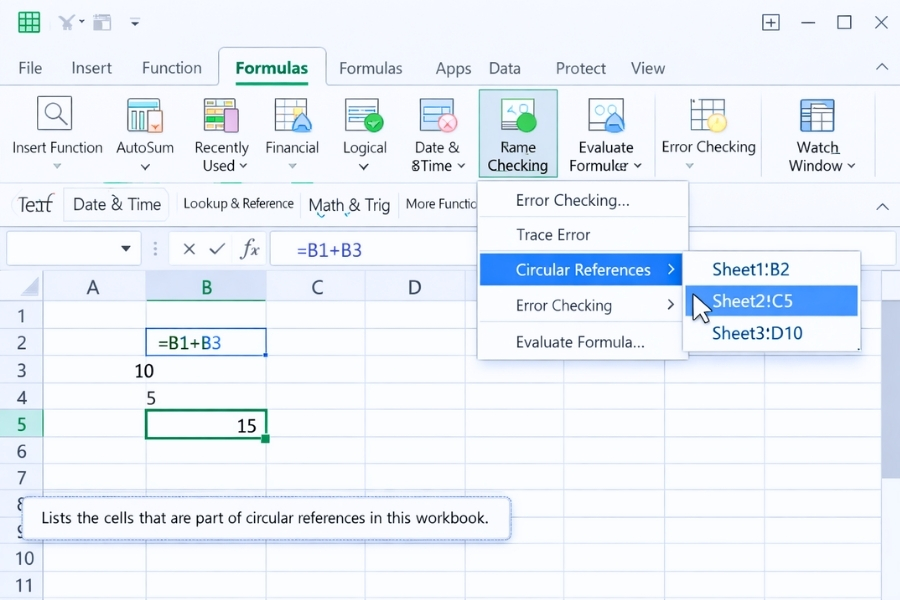
Vào tab Formulas
-
Chọn Error Checking (nhấn vào mũi tên)
-
Chọn Circular References
Excel sẽ liệt kê những ô đang dính Circular Reference. Bạn click vào từng mục, Excel sẽ nhảy thẳng tới ô lỗi.
Nếu có nhiều vòng lặp, bạn cứ click lần lượt. Thường thì chỉ cần xử lý một ô “gốc” là cả vòng hết luôn.
Cách sửa Circular Reference (đa số trường hợp)
Cách 1: Sửa lại phạm vi công thức
Ví dụ tổng ở B10 thì đúng sẽ là:
Chỉ cần loại ô tổng khỏi phạm vi tính là hết vòng.
Cách 2: Tách rõ Input và Output
Trong file lớn, bạn nên tách:
Khi mọi thứ đi “một chiều”, khả năng tham chiếu vòng giảm mạnh.
Cách 3: Dùng Trace Precedents/Dependents để lần ra vòng lặp
Nếu bạn thấy file phức tạp, sửa một chỗ chưa hết, hãy dùng:
Cái này giống như bạn lần dây điện để tìm chỗ chập vậy. Rất hữu ích.
Khi nào Circular Reference lại là “cố tình”?
Có một trường hợp đặc biệt: bạn cố tình dùng vòng lặp để Excel tính lặp dần (iterative). Ví dụ:
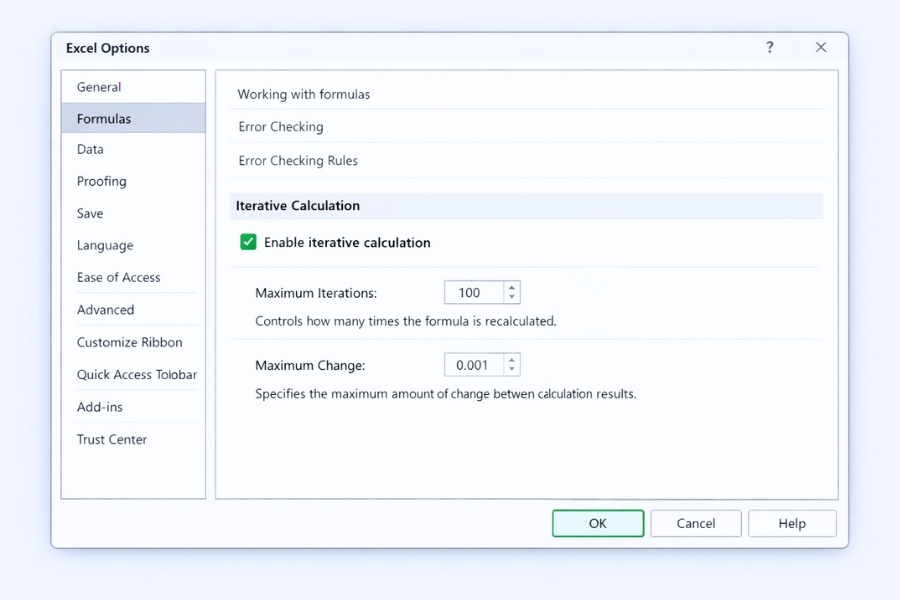
Khi đó bạn bật Iterative Calculation.
Cách bật trong Excel 2021:
-
File → Options
-
Formulas
-
Tick Enable iterative calculation
-
Chỉnh:
Nhưng nói thiệt nhé: nếu bạn không chắc mình cần, đừng bật. Bật lên mà không hiểu thì rất dễ “che mất” lỗi thật.
Mẹo tránh Circular Reference để file “bền” và ít lỗi
-
Đặt ô tổng tách khỏi vùng dữ liệu (đừng để tổng ngay trong vùng SUM)
-
Khi dùng SUM, nhìn lại phạm vi một giây thôi cũng đủ tránh lỗi
-
Đặt tên vùng (Named Range) cho vùng dữ liệu, dễ kiểm soát hơn
-
Với file phức tạp, dùng Trace Precedents/Dependents để kiểm tra luồng tham chiếu
Kết lại – Circular Reference không đáng sợ, đáng sợ là bỏ qua nó
Circular Reference trong Excel 2021 thực ra là một lời nhắc “tỉnh táo” từ Excel: công thức đang tự quay vòng đó. Bạn chỉ cần biết cách mở danh sách Circular References để nhảy tới đúng ô, chỉnh lại phạm vi tham chiếu hoặc tách lại luồng công thức là xong.