Có một chuyện nghe thì nhỏ nhưng đủ khiến bạn toát mồ hôi: cần tìm gấp một email quan trọng trong Outlook 365, gõ từ khóa rất tự tin… và chẳng có gì hiện ra. Trống trơn. Không kết quả. Không gợi ý. Không chút hy vọng. Bạn thử lại lần nữa. Thêm vài từ khóa khác. Vẫn im lặng. Lúc này bắt đầu có cảm giác khó chịu len vào. Email đó chắc chắn tồn tại mà. Mới tuần trước còn mở ra đọc lại cơ. Không lẽ mình xóa nhầm? Hay Outlook dở chứng? Thực tế, trong phần lớn trường hợp, email vẫn nằm yên ở đó. Vấn đề nằm ở Search Index – hệ thống lập chỉ mục giúp Outlook 365 tìm kiếm nhanh chóng. Khi index gặp trục trặc, Outlook gần như “mất phương hướng”.
Outlook 365 tìm kiếm hoạt động như thế nào?
Nghe hơi kỹ thuật một chút nhưng thật ra khá dễ hiểu. Outlook 365 không lục từng email mỗi lần bạn tìm kiếm. Thay vào đó, nó dựa vào Windows Search để lập chỉ mục toàn bộ dữ liệu trong file OST hoặc PST.
Hãy tưởng tượng bạn có một thư viện lớn. Thay vì tìm từng cuốn sách trên kệ, bạn chỉ cần tra mục lục. Index chính là mục lục đó.
Nhưng nếu mục lục sai thì sao? Bạn tìm mãi cũng không thấy sách, dù sách vẫn ở đó. Chính xác là tình huống của chúng ta.
Dấu hiệu phổ biến khi index gặp lỗi:
-
Không tìm thấy email dù chắc chắn tồn tại
-
Hiện thông báo “We couldn’t find what you were looking for”
-
Kết quả tìm kiếm không đầy đủ
-
Tìm kiếm rất chậm
Nghe quen không? Nếu có, khả năng cao là bạn cần rebuild index.
Vì sao Search Index bị lỗi?
Có nhiều nguyên nhân lắm. Windows cập nhật giữa chừng. Máy tính bị tắt đột ngột. Ổ cứng gần đầy. File dữ liệu quá lớn. Hoặc thậm chí do xung đột add-in.
Outlook 365 thường xuyên được cập nhật, và đôi khi một bản update mới có thể làm index “rối nhẹ”. Không nghiêm trọng, nhưng đủ để bạn phải xử lý.
May mắn là giải pháp không quá phức tạp.
Cách Rebuild Index trong Outlook 365
Trước khi làm gì phức tạp, ta kiểm tra bước cơ bản nhất.
Bước 1: Kiểm tra Windows Search
-
Nhấn
Windows + R -
Gõ
services.msc -
Tìm “Windows Search”
-
Xem trạng thái có là “Running”
Nếu dịch vụ này đang dừng, chỉ cần nhấn Start. Nghe đơn giản thật, nhưng nhiều khi chỉ cần vậy là xong chuyện.
Nếu Windows Search vẫn hoạt động bình thường mà Outlook vẫn không tìm được email, ta chuyển sang bước tiếp theo.
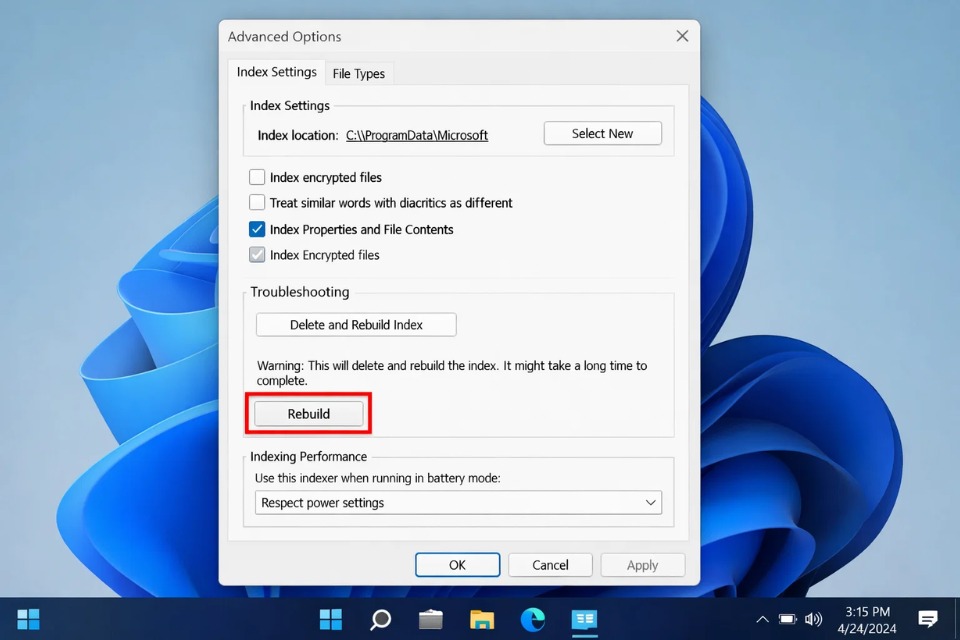
Bước 2: Rebuild lại Search Index
Đây là phần quan trọng nhất.
-
Mở Control Panel
-
Chọn “Indexing Options”
-
Nhấn “Advanced”
-
Trong tab “Index Settings”, chọn “Rebuild”
Hệ thống sẽ cảnh báo rằng việc rebuild có thể mất thời gian. Và đúng là như vậy. Nếu bạn có hàng chục nghìn email, quá trình này có thể kéo dài từ vài chục phút đến vài giờ.
Trong lúc đó, tốt nhất là để máy yên. Đừng tắt giữa chừng. Đừng restart liên tục. Cứ để Windows làm việc của nó.
Bạn có thể theo dõi tiến trình bằng cách mở Outlook, nhấp vào ô tìm kiếm và xem trạng thái index còn bao nhiêu mục chưa xử lý. Con số giảm dần. Nhìn nó giảm cũng thấy yên tâm phần nào.
Khi rebuild xong mà vẫn chưa ổn
Đây là lúc bạn bắt đầu hơi nản. Nhưng đừng vội kết luận.
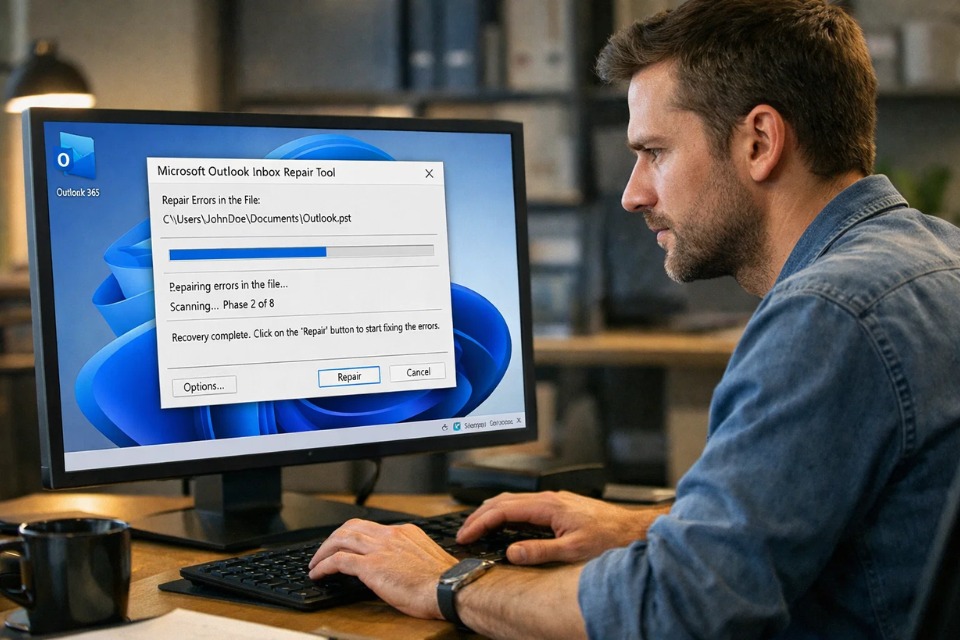
Kiểm tra file dữ liệu bằng ScanPST
File OST hoặc PST có thể bị lỗi. Khi đó, index dù có rebuild cũng không thể hoạt động đúng.
Bạn có thể dùng công cụ ScanPST.exe:
-
Tìm ScanPST.exe trong thư mục cài đặt Office
-
Mở chương trình
-
Chọn file dữ liệu
-
Nhấn Scan và Repair
Sau khi sửa xong, khởi động lại Outlook và để hệ thống index lại.
Nhiều người bỏ qua bước này vì nghĩ file dữ liệu “chắc vẫn ổn”. Nhưng thực tế, lỗi nhỏ trong cấu trúc file cũng đủ làm tìm kiếm hoạt động sai.

Add-in cũng có thể là thủ phạm
Outlook 365 hỗ trợ rất nhiều add-in. Từ quản lý công việc, CRM đến các tiện ích email marketing. Nhưng không phải add-in nào cũng tương thích hoàn hảo.
Bạn có thể thử mở Outlook ở Safe Mode:
Windows + R → gõ outlook.exe /safe
Nếu trong Safe Mode tìm kiếm hoạt động bình thường, gần như chắc chắn một add-in nào đó đang gây xung đột.
Vào:
File → Options → Add-ins
Tắt từng add-in không cần thiết, rồi kiểm tra lại.
Đôi khi chỉ cần vô hiệu hóa một tiện ích là mọi thứ trở lại bình thường.
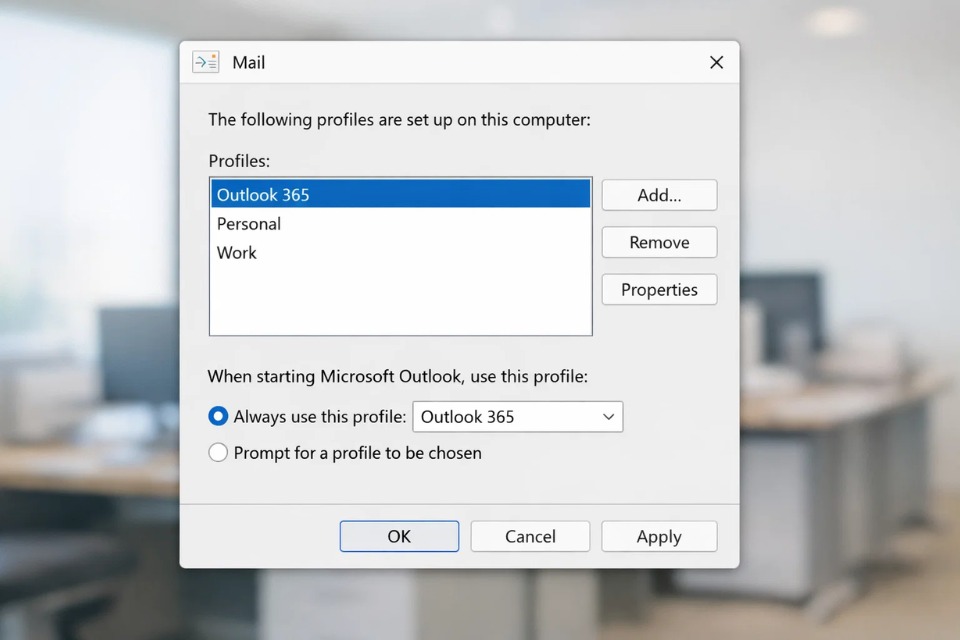
Giải pháp mạnh tay hơn: Tạo profile mới
Nếu đã thử mọi cách mà vẫn không được, có thể profile Outlook của bạn đã bị lỗi.
Cách xử lý:
-
Vào Control Panel
-
Chọn “Mail”
-
Nhấn “Show Profiles”
-
Tạo profile mới
Sau khi cấu hình lại tài khoản, Outlook sẽ xây dựng lại dữ liệu và index từ đầu.
Hơi mất thời gian thật. Nhưng nhiều trường hợp đây là cách triệt để nhất.
Một vài lưu ý nhỏ nhưng đáng nhớ
-
Đảm bảo Microsoft Outlook được tick chọn trong Indexing Options → Modify
-
Kiểm tra dung lượng ổ C
-
Cập nhật Windows và Office lên bản mới nhất
-
Tránh tắt máy đột ngột
Những điều nghe có vẻ nhỏ nhặt này lại ảnh hưởng khá nhiều đến sự ổn định của Outlook.