Có một buổi sáng bạn mở Outlook 2021 lên, cà phê còn chưa kịp nguội. Sếp nhắn: “Gửi lại giúp anh email báo giá tuần trước.” Bạn gõ từ khóa vào ô tìm kiếm. Enter. Và… không có gì hiện ra. Im lặng. Bạn thử lại lần nữa. Thêm vài từ khóa khác. Vẫn trống trơn. Lúc này mới bắt đầu hơi hoảng. Email đó rõ ràng mình đã gửi. Không lẽ xóa nhầm? Hay Outlook bị lỗi? Nếu bạn đang rơi vào tình huống này thì xin chia buồn – nhưng cũng xin chúc mừng. Vì rất có thể đây chỉ là lỗi Search Index của Outlook 2021, một lỗi không hiếm và hoàn toàn có thể xử lý được.
Khi Outlook 2021 “không nhớ” email của bạn
Outlook 2021 hoạt động dựa trên Windows Search để lập chỉ mục (index) toàn bộ email trong file dữ liệu. Nhờ index này, mỗi lần bạn tìm kiếm, hệ thống không phải lục tung từng email lên mà chỉ cần tra cứu “bản đồ” đã được tạo sẵn.
Nghe có vẻ đơn giản. Nhưng nếu bản đồ đó bị sai thì sao?
Thì Outlook gần như mù đường.
Bạn có thể thấy những dấu hiệu như:
-
Không tìm thấy email dù chắc chắn tồn tại
-
Hiện thông báo “Search results may be incomplete because items are still being indexed”
-
Tìm kiếm cực chậm
-
Hoặc chỉ hiển thị một phần kết quả
Cảm giác lúc đó khá ức chế. Nhất là khi bạn đang cần email gấp. Nhưng tin tôi đi, phần lớn trường hợp chỉ cần rebuild lại index là xong.
Vì sao Search Index bị lỗi?
Có nhiều nguyên nhân lắm. Windows cập nhật chưa hoàn tất. Máy tính tắt đột ngột. Ổ cứng gần đầy. File OST hoặc PST quá lớn. Hoặc đôi khi… chẳng vì lý do gì rõ ràng cả.
Index giống như cuốn mục lục của một cuốn sách dày hàng nghìn trang. Nếu mục lục sai số trang, bạn lật mãi cũng không tìm thấy nội dung mình cần, dù nó vẫn nằm đó.
Thế nên giải pháp hợp lý nhất là xóa mục lục cũ và tạo lại cái mới. Nói cách khác: rebuild index.
Cách Rebuild Index Outlook 2021
Đừng lo, bạn không cần cài lại Office đâu. Làm theo từng bước thôi.
Bước 1: Kiểm tra Windows Search
Trước khi rebuild, hãy chắc chắn dịch vụ Windows Search đang hoạt động:
-
Nhấn
Windows + R -
Gõ
services.msc -
Tìm “Windows Search”
-
Kiểm tra trạng thái có là “Running”
Nếu nó đang “Stopped”, chỉ cần nhấn Start. Đôi khi lỗi chỉ đơn giản vậy thôi. Làm xong mà tìm lại được email thì đúng kiểu “thở phào nhẹ nhõm”.
Bước 2: Rebuild lại Search Index
Nếu Windows Search vẫn chạy mà Outlook vẫn không tìm được email, ta tiến hành rebuild:
-
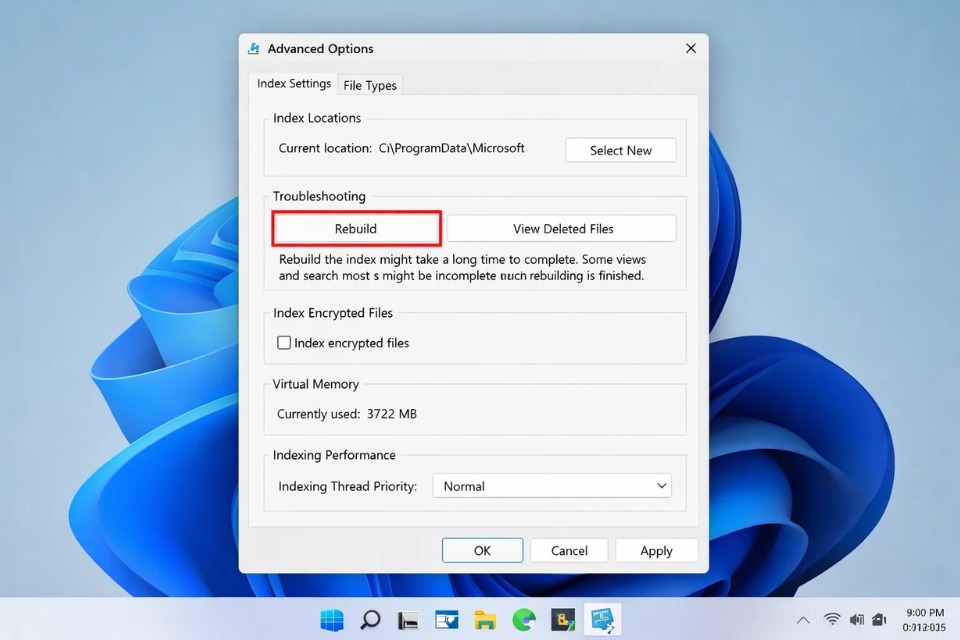
Mở Control Panel
-
Chọn “Indexing Options”
-
Nhấn “Advanced”
-
Trong tab “Index Settings”, chọn “Rebuild”
Hệ thống sẽ cảnh báo rằng quá trình này có thể mất thời gian. Đúng vậy. Nếu mailbox của bạn có hàng chục nghìn email, quá trình index lại có thể kéo dài khá lâu.
Trong lúc đó, bạn nên để máy yên. Đừng tắt giữa chừng. Đừng restart liên tục. Cứ để nó làm việc.
Bạn có thể theo dõi tiến trình bằng cách mở Outlook, nhấn vào ô tìm kiếm và xem trạng thái còn bao nhiêu mục chưa được index. Con số sẽ giảm dần. Nhìn nó giảm mà thấy hy vọng ghê.
Nếu rebuild vẫn chưa giải quyết được?
Có những lúc rebuild xong mà lỗi vẫn còn. Nghe hơi nản thật. Nhưng vẫn còn vài bước bạn có thể thử.
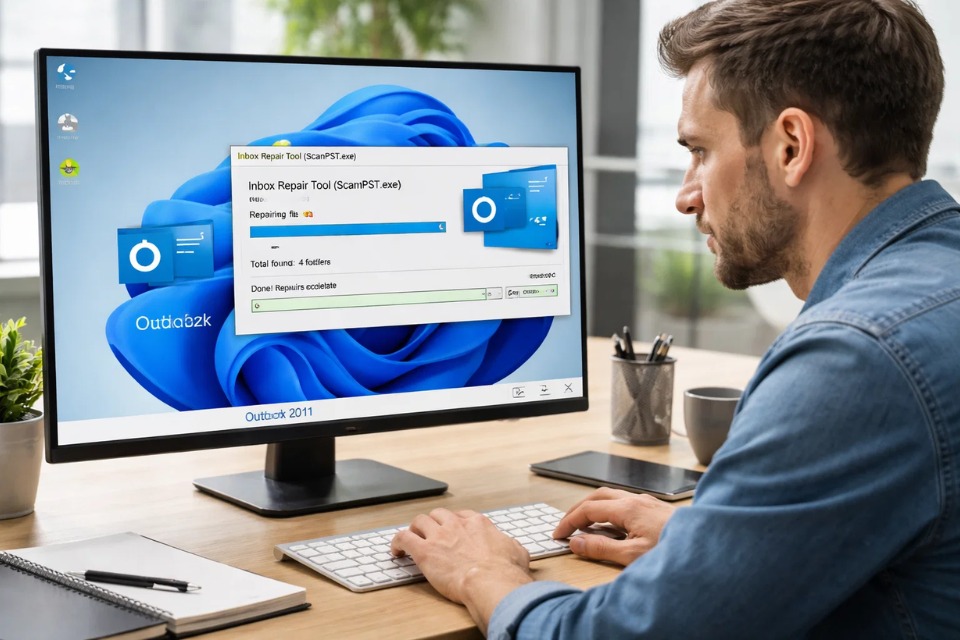
Sử dụng công cụ ScanPST để kiểm tra file dữ liệu
File PST hoặc OST có thể bị lỗi cấu trúc. Khi đó, index rebuild bao nhiêu lần cũng không ổn.
Bạn hãy tìm công cụ ScanPST.exe (Inbox Repair Tool):
-
Tìm ScanPST.exe trong thư mục cài đặt Office
-
Mở chương trình
-
Chọn file PST hoặc OST
-
Nhấn Scan và Repair
Sau khi repair xong, mở lại Outlook và chờ hệ thống lập chỉ mục lại từ đầu.
Đừng bỏ qua bước này. Nó cứu được kha khá trường hợp đấy.

Kiểm tra Add-in và chế độ Safe Mode
Outlook 2021 cho phép cài nhiều add-in tiện ích. Nhưng đôi khi một add-in nào đó có thể gây xung đột với chức năng tìm kiếm.
Bạn có thể thử mở Outlook ở Safe Mode:
Windows + R → gõ outlook.exe /safe
Nếu tìm kiếm hoạt động bình thường trong Safe Mode, thì khả năng cao add-in là thủ phạm.
Hãy vào:
File → Options → Add-ins
Vô hiệu hóa từng add-in không cần thiết, sau đó khởi động lại Outlook để kiểm tra.
Nghe có vẻ lặt vặt, nhưng đôi khi chính mấy thứ “nhỏ nhỏ” lại gây ra rắc rối lớn.
Giải pháp cuối cùng: Tạo profile mới
Nếu mọi cách đều không hiệu quả, có thể profile Outlook của bạn đã bị lỗi.
Cách làm:
-
Vào Control Panel
-
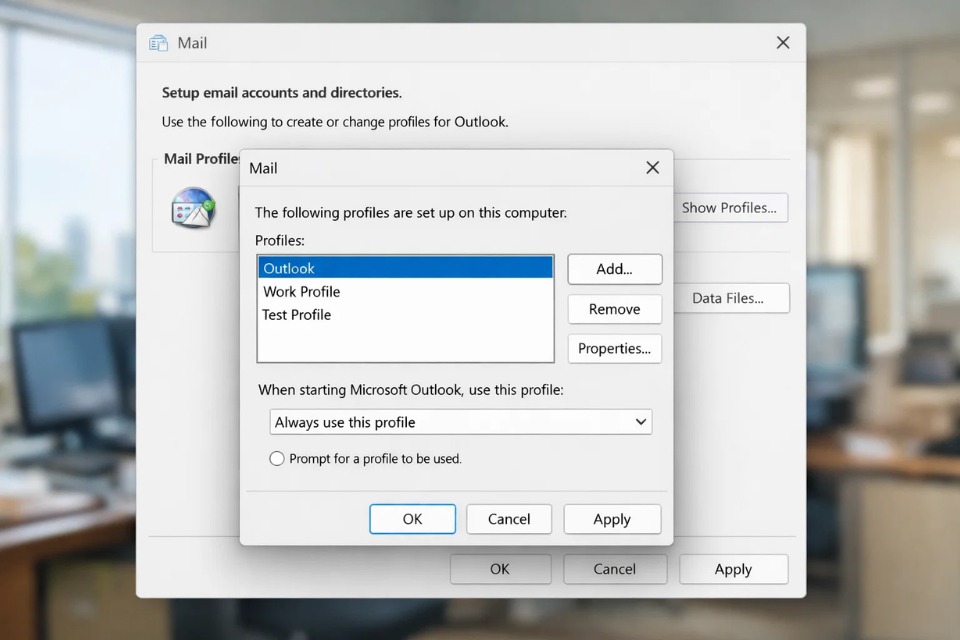
Chọn “Mail”
-
Nhấn “Show Profiles”
-
Tạo profile mới và cấu hình lại tài khoản
Sau khi đăng nhập lại, Outlook sẽ tạo lại dữ liệu và index từ đầu. Phương án này hơi mất thời gian, nhưng thường rất hiệu quả.
Giống như bạn dọn lại phòng làm việc vậy. Mất công một chút, nhưng sau đó mọi thứ gọn gàng hẳn.
Một vài lưu ý nhỏ nhưng đáng nhớ
-
Đảm bảo Microsoft Outlook được tick chọn trong Indexing Options → Modify
-
Kiểm tra dung lượng ổ đĩa (ổ C đầy có thể làm index lỗi)
-
Cập nhật Windows và Office lên phiên bản mới nhất
-
Hạn chế tắt máy đột ngột khi Outlook đang chạy
Những điều tưởng nhỏ nhặt này thực ra lại ảnh hưởng khá nhiều đến sự ổn định của hệ thống.