Có một điều khá “đau tim” trong công việc văn phòng: bạn nhớ rõ mình đã nhận email đó, thậm chí còn nhớ cả tiêu đề, nhưng khi gõ vào ô tìm kiếm của Outlook 2016 thì… không thấy gì cả. Trống trơn. Như thể email chưa từng tồn tại. Cảm giác lúc đó thật sự khó chịu. Vừa bối rối, vừa sốt ruột. Nhất là khi sếp đang đứng phía sau hỏi: “Tìm được chưa em?”
Lỗi tìm kiếm không hoạt động trong Outlook 2016 không phải chuyện hiếm. Nó xảy ra âm thầm, không báo trước, và thường khiến người dùng hoang mang. Có người tưởng mình lỡ tay xóa mất email quan trọng. Có người nghĩ Outlook bị lỗi nặng. Thực ra, phần lớn trường hợp chỉ liên quan đến một thứ: Search Index.
Khi Outlook 2016 bỗng nhiên “mất trí nhớ”
Outlook 2016 dựa vào Windows Search để lập chỉ mục (index) toàn bộ email. Hiểu đơn giản, hệ thống sẽ tạo một “cơ sở dữ liệu” giúp việc tìm kiếm diễn ra nhanh chóng. Nếu không có index, mỗi lần bạn tìm email, Outlook sẽ phải dò từng thư một. Rất chậm. Gần như không khả thi.
Vậy điều gì xảy ra khi index bị lỗi? Kết quả là:
-
Không tìm thấy email dù chắc chắn tồn tại.
-
Xuất hiện thông báo “Search results may be incomplete because items are still being indexed”.
-
Thanh tìm kiếm trả về kết quả không chính xác.
-
Hoặc tìm cực kỳ chậm.
Nghe quen không? Nếu bạn đang gặp những dấu hiệu này thì gần như chắc chắn index đang có vấn đề.
Vì sao Search Index lại hỏng?
Có nhiều nguyên nhân. Windows cập nhật lỗi. Máy tính tắt đột ngột. File OST hoặc PST gặp trục trặc. Thậm chí việc chuyển tài khoản email giữa các máy cũng có thể làm index “rối tung”.
Index giống như một cuốn danh bạ nội bộ. Nếu danh bạ đó bị sai hoặc bị hỏng, bạn tra tên sẽ không ra số. Đơn giản vậy thôi. Nhưng hệ quả thì cực kỳ phiền.
Tin tốt là bạn không cần cài lại Outlook. Cũng chưa cần cài lại Windows đâu. Bình tĩnh. Thường chỉ cần rebuild index là xong.
Rebuild Index Outlook 2016 – Làm thế nào?
Rebuild index nghĩa là xóa chỉ mục cũ và xây dựng lại từ đầu. Giống như dọn lại kho lưu trữ vậy. Có thể mất thời gian, nhưng hiệu quả thì khá cao.
Bước 1: Kiểm tra Windows Search
Trước khi rebuild, bạn nên đảm bảo dịch vụ Windows Search đang chạy:
-
Nhấn
Windows + R -
Gõ
services.msc -
Tìm “Windows Search”
-
Kiểm tra trạng thái có phải là “Running”
Nếu dịch vụ bị dừng, hãy nhấn Start. Nghe đơn giản, nhưng đôi khi vấn đề chỉ nằm ở đây thôi. Thật đấy!
Bước 2: Tiến hành Rebuild Index
Sau khi chắc chắn Windows Search hoạt động bình thường, bạn thực hiện rebuild:
-
Mở Control Panel
-
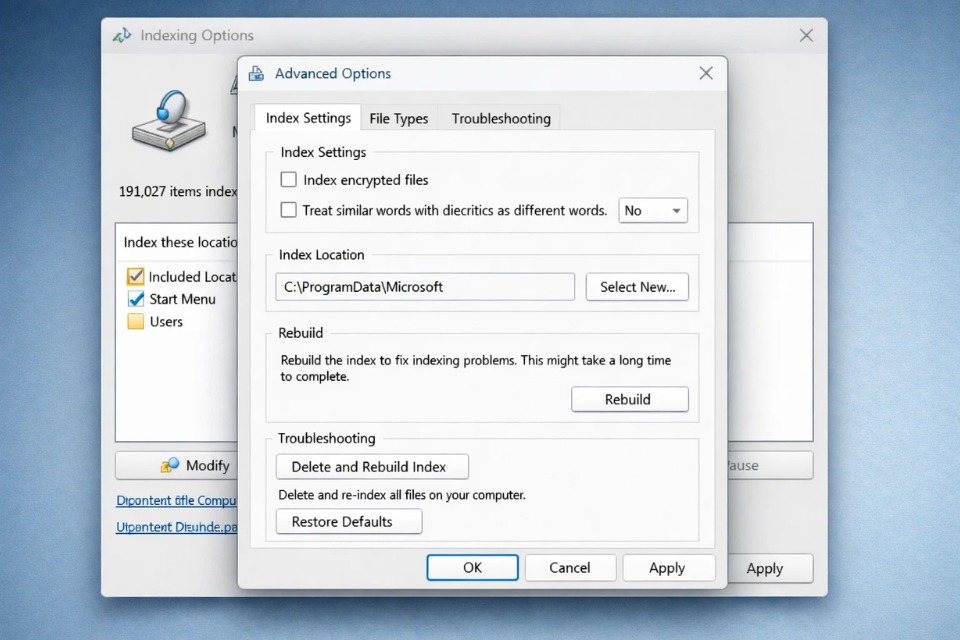
Chọn “Indexing Options”
-
Nhấn “Advanced”
-
Trong tab “Index Settings”, chọn “Rebuild”
Hệ thống sẽ cảnh báo rằng quá trình này có thể mất nhiều thời gian. Và đúng là như vậy. Nếu mailbox của bạn chứa vài chục nghìn email, quá trình index lại có thể kéo dài hàng giờ.
Đừng hoảng. Cứ để máy chạy. Trong thời gian đó, hạn chế tắt Outlook hoặc tắt máy giữa chừng. Việc gián đoạn có thể khiến bạn phải làm lại từ đầu.
Bạn có thể theo dõi tiến trình bằng cách mở Outlook, click vào ô tìm kiếm, và xem dòng trạng thái cho biết còn bao nhiêu mục chưa được index. Con số đó sẽ giảm dần. Nhìn nó giảm mà thấy nhẹ cả người.
Khi Rebuild vẫn chưa đủ
Có những trường hợp rebuild xong mà tìm kiếm vẫn không hoạt động. Lúc đó, bạn bắt đầu thở dài. Nhưng khoan. Vẫn còn cách.
Kiểm tra file dữ liệu bằng ScanPST
File PST hoặc OST có thể bị lỗi cấu trúc. Khi đó, index dù có rebuild bao nhiêu lần cũng không hiệu quả.
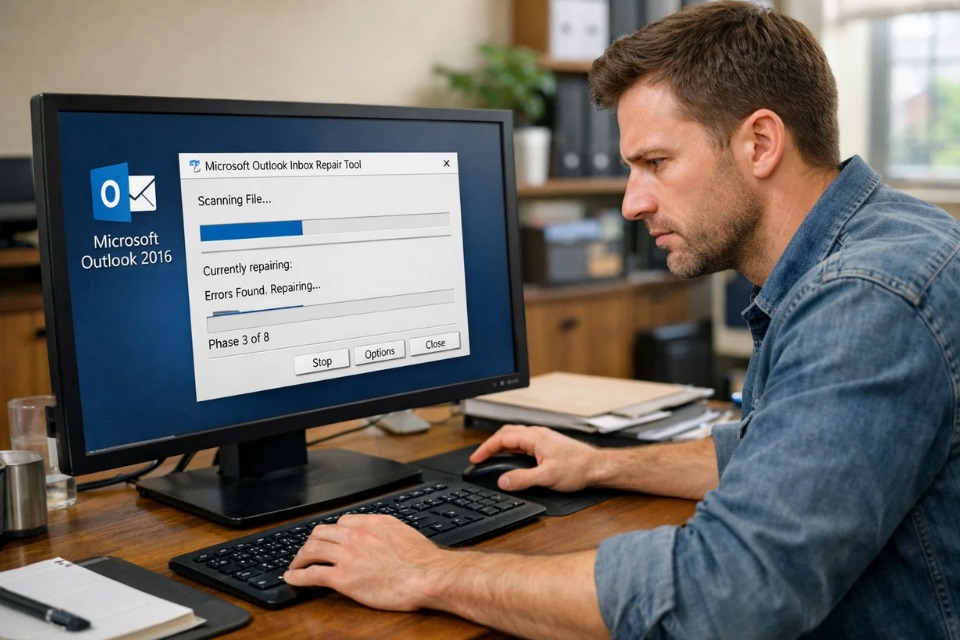
Bạn có thể dùng công cụ Inbox Repair Tool (ScanPST.exe):
-
Tìm ScanPST.exe trong thư mục cài đặt Office
-
Mở chương trình
-
Chọn file PST/OST
-
Nhấn Scan và Repair
Quá trình này sẽ kiểm tra và sửa lỗi trong file dữ liệu email. Sau khi repair xong, hãy restart Outlook và chờ hệ thống index lại.
Nhiều người bỏ qua bước này, nhưng thực tế nó rất quan trọng.

Kiểm tra Add-in và Safe Mode
Một nguyên nhân khác ít ai nghĩ tới: add-in xung đột. Outlook 2016 cho phép cài thêm nhiều tiện ích mở rộng. Nhưng không phải add-in nào cũng “hiền”.
Bạn có thể mở Outlook ở Safe Mode:
Windows + R → gõ outlook.exe /safe
Nếu trong Safe Mode tìm kiếm hoạt động bình thường, thì thủ phạm gần như chắc chắn là add-in. Hãy vào:
File → Options → Add-ins → Disable những add-in không cần thiết.
Làm từng cái một để xác định chính xác nguyên nhân. Hơi mất thời gian một chút, nhưng đáng.
Tạo Profile mới – Giải pháp cuối cùng
Nếu mọi thứ vẫn không ổn, có thể profile Outlook của bạn đã bị lỗi.
Cách xử lý:
-
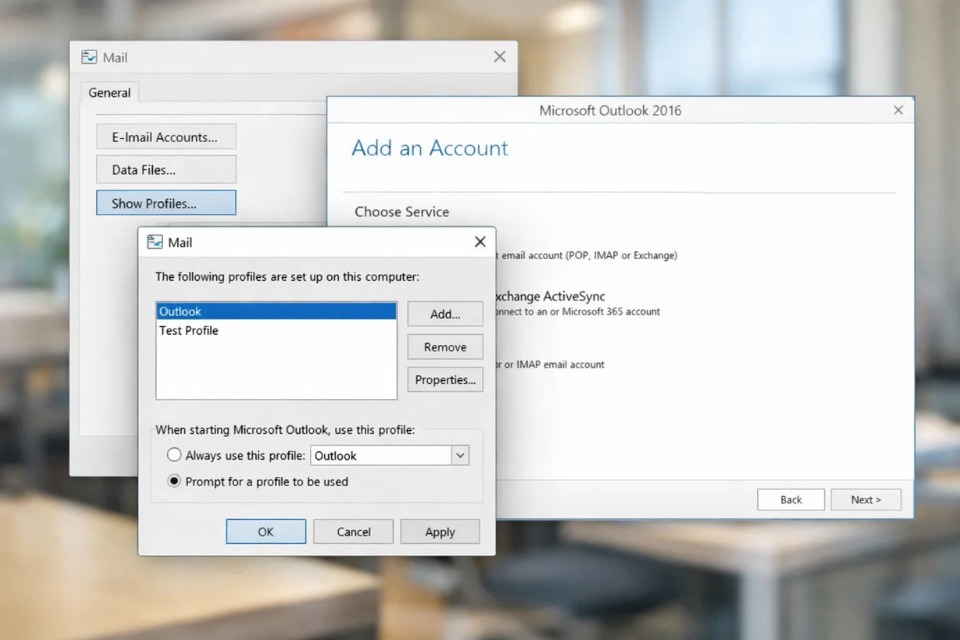
Vào Control Panel
-
Chọn “Mail”
-
Nhấn “Show Profiles”
-
Tạo profile mới và cấu hình lại tài khoản
Khi dùng profile mới, Outlook sẽ xây dựng lại toàn bộ dữ liệu index từ đầu. Phương án này hơi cực, nhưng nhiều khi lại là giải pháp triệt để nhất.
Một vài lưu ý nhỏ nhưng hữu ích
-
Đảm bảo Microsoft Outlook được chọn trong Indexing Options → Modify
-
Cập nhật Windows và Office lên phiên bản mới nhất
-
Kiểm tra dung lượng ổ đĩa (ổ C đầy cũng ảnh hưởng đến index)
-
Tránh tắt máy đột ngột khi Outlook đang hoạt động
Những chi tiết nhỏ này đôi khi quyết định tất cả.