
Có một buổi sáng mở Outlook 2010 lên, bạn gõ vào ô tìm kiếm một từ khóa quen thuộc… và không có gì xảy ra. Không email, không kết quả, chỉ là một khoảng trống lạnh lùng đến khó hiểu. Cảm giác lúc đó thật sự bực mình. Rõ ràng bạn biết email đó ở đâu đó trong hộp thư, vậy mà Outlook lại cư xử như thể nó chưa từng tồn tại.
Lỗi tìm kiếm không hoạt động trong Outlook 2010 thực sự là một trong những vấn đề “kinh điển” khiến dân văn phòng phát cáu. Nó không quá nghiêm trọng đến mức làm sập hệ thống, nhưng đủ khó chịu để phá hỏng cả một buổi làm việc.
Dấu hiệu nhận biết lỗi tìm kiếm Outlook 2010
Thực ra lỗi này không quá khó nhận biết. Bạn sẽ thấy một số biểu hiện như:
-
Thanh tìm kiếm không trả về kết quả dù email chắc chắn tồn tại.
-
Outlook hiển thị thông báo kiểu “Search results may be incomplete because items are still being indexed”.
-
Tìm kiếm chậm bất thường.
-
Hoặc tệ hơn, không tìm thấy bất cứ email nào.
Có bao giờ bạn tự hỏi vì sao Outlook lại phụ thuộc nhiều vào index như vậy không? Đơn giản thôi: thay vì đọc từng email mỗi lần bạn tìm kiếm, hệ thống tạo một “bản đồ” dữ liệu. Và nếu bản đồ này bị sai hoặc bị hỏng, việc tìm kiếm gần như vô nghĩa.
Nguyên nhân phổ biến: Search Index bị lỗi
Outlook 2010 dựa vào dịch vụ Windows Search để lập chỉ mục (index) email. Khi Windows Search gặp sự cố — do tắt máy đột ngột, lỗi cập nhật, file dữ liệu PST/OST hỏng — thì chức năng tìm kiếm gần như “mù tịt”.
Index giống như cuốn danh bạ nội bộ. Nếu danh bạ đó sai, bạn tra tên sẽ không ra số. Nghe đơn giản vậy thôi, nhưng hậu quả thì… cực kỳ phiền phức.
Cách Rebuild Index Outlook 2010
Tin vui là bạn hoàn toàn có thể rebuild (xây dựng lại) index. Việc này giống như yêu cầu hệ thống vẽ lại bản đồ từ đầu. Có thể mất thời gian, nhưng thường sẽ giải quyết được vấn đề.
Bước 1: Kiểm tra Windows Search có đang chạy không
-
Nhấn
Windows + R. -
Gõ
services.mscvà nhấn Enter. -
Tìm dịch vụ “Windows Search”.
-
Kiểm tra trạng thái có phải là “Running”.
Nếu nó bị dừng, hãy nhấp chuột phải và chọn Start. Nhiều khi chỉ cần vậy là Outlook hoạt động lại bình thường. Nhẹ cả người!
Bước 2: Rebuild lại Search Index
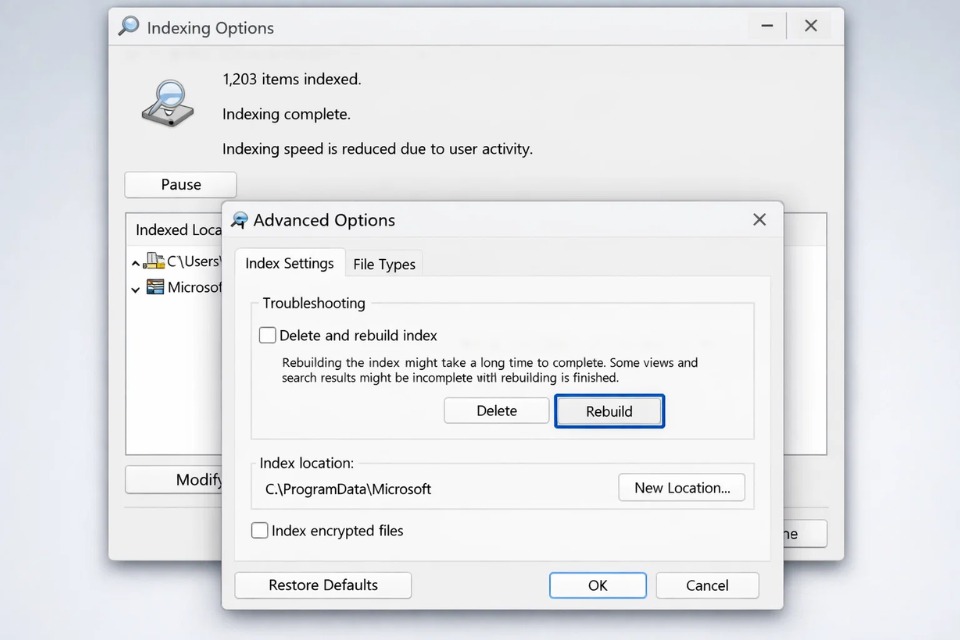
Nếu Windows Search vẫn chạy mà lỗi còn, ta tiến hành rebuild index:
-
Vào Control Panel.
-
Chọn “Indexing Options”.
-
Nhấn “Advanced”.
-
Trong tab Index Settings, chọn “Rebuild”.
Hệ thống sẽ cảnh báo quá trình này có thể mất thời gian. Đúng vậy. Nếu mailbox của bạn lớn, có thể mất hàng giờ. Đừng lo lắng, cứ để máy chạy và hạn chế thao tác trong lúc đó.
Bạn có thể kiểm tra tiến trình bằng cách mở Outlook và xem dòng trạng thái index còn bao nhiêu mục chưa xử lý. Con số sẽ giảm dần. Cảm giác chờ đợi đó vừa hồi hộp vừa hy vọng.

Có những lúc rebuild xong mà tìm kiếm vẫn không hoạt động. Nghe thật nản, đúng không? Nhưng đừng vội bỏ cuộc.
Hãy kiểm tra file PST hoặc OST bằng công cụ ScanPST.exe (Inbox Repair Tool):
-
Tìm ScanPST.exe trong thư mục cài đặt Office.
-
Chạy chương trình.
-
Chọn file PST/OST.
-
Thực hiện scan và repair.
Nếu file dữ liệu bị lỗi, đây thường là bước cứu nguy. Nhiều trường hợp chỉ cần repair xong là tìm kiếm trở lại bình thường.
Kiểm tra Add-in và chế độ Safe Mode
Đôi khi thủ phạm lại là một add-in nào đó. Hãy thử mở Outlook ở chế độ Safe Mode bằng cách:
Windows + R → gõ outlook.exe /safe
Nếu tìm kiếm hoạt động bình thường trong Safe Mode, khả năng cao là add-in gây xung đột. Bạn chỉ cần tắt từng add-in để xác định nguyên nhân.
Ngoài ra, kiểm tra trong:
Control Panel → Indexing Options → Modify → đảm bảo Microsoft Outlook được chọn trong danh sách lập chỉ mục.
Những bước nhỏ này nghe có vẻ không đáng kể, nhưng đôi khi lại là chìa khóa.
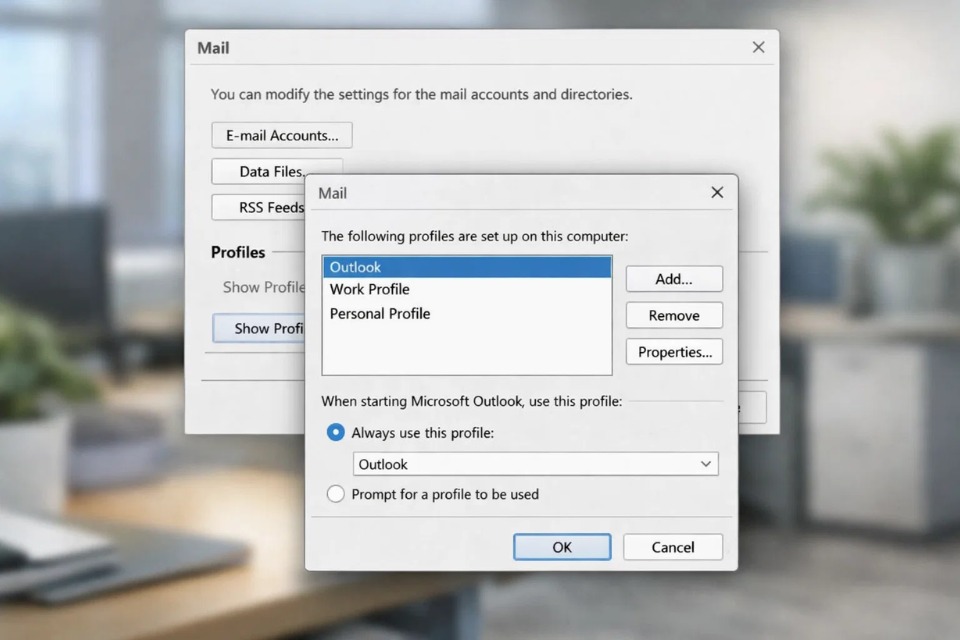
Tạo Profile Outlook mới nếu cần
Nếu tất cả các cách trên đều không hiệu quả, có thể profile Outlook đã bị lỗi.
-
Vào Control Panel.
-
Chọn Mail.
-
Nhấn Show Profiles.
-
Tạo profile mới và cấu hình lại email.
Nghe có vẻ mất công, nhưng đây là cách “reset” khá mạnh. Sau khi tạo profile mới và để hệ thống index lại từ đầu, chức năng tìm kiếm thường sẽ hoạt động ổn định.