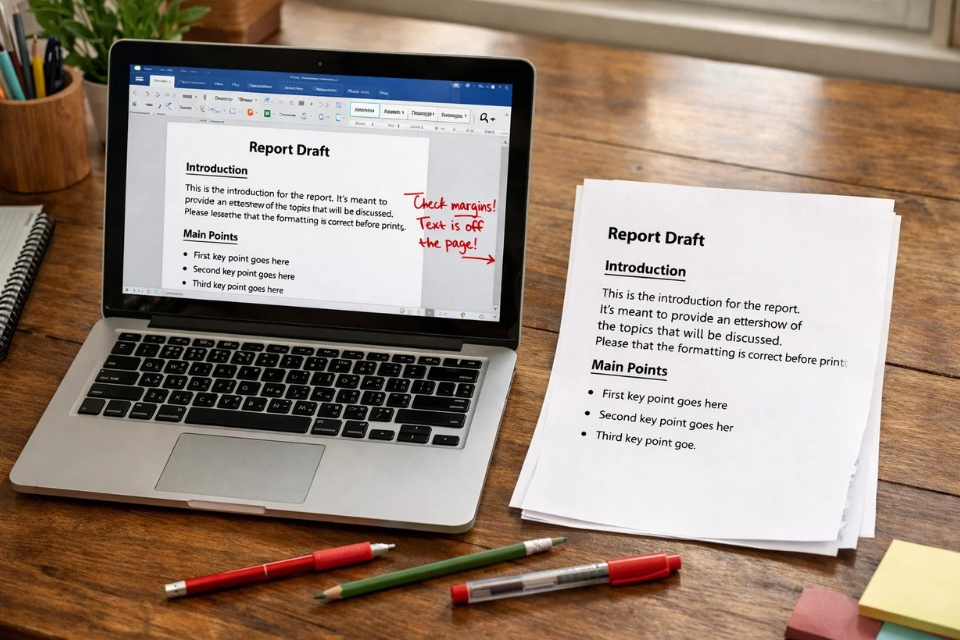
Bạn đã bao giờ rơi vào tình huống này chưa: soạn file Word nhìn trên màn hình thì đẹp ơi là đẹp, căn lề chuẩn chỉnh, dòng nào ra dòng đó… Nhưng đến lúc bấm in ra thì ôi thôi — lệch hết. Lề trái dày cộm, lề phải thì sát mép, có khi chữ còn bị cắt mất.
Nghe quen không? Nếu quen thì bạn không hề cô đơn đâu 😄. Đây là một trong những lỗi “kinh điển” của người dùng Office 2016.
Mà nói thật, cái khó chịu nhất không phải là lỗi xảy ra. Mà là… không hiểu vì sao nó xảy ra.
1. Vì sao file nhìn đẹp mà in ra lại lệch?
Nghe có vẻ vô lý, nhưng lại rất phổ biến.
Trên màn hình, bạn đang nhìn file theo “góc nhìn phần mềm”. Còn khi in, nó lại phụ thuộc vào:
- Máy in
- Khổ giấy
- Cài đặt in
- Driver
Chỉ cần một trong những yếu tố này không khớp là… lệch ngay.
Ví dụ đơn giản:
Bạn căn lề theo A4, nhưng máy in lại để Letter → thế là lệch.
Hoặc bạn căn sát mép quá → máy in không in được sát mép → bị cắt chữ.
Nghe xong mới thấy: lỗi không phải do bạn “kém căn chỉnh”, mà do nhiều yếu tố kết hợp lại.
2. Nguyên nhân phổ biến nhất – sai khổ giấy
Đây là “thủ phạm số 1”.
Ở Việt Nam, chúng ta chủ yếu dùng giấy A4. Nhưng trong Office 2016, đôi khi mặc định lại là Letter (chuẩn Mỹ).
Khi hai cái này không khớp, chuyện lệch lề gần như chắc chắn xảy ra.
👉 Cách kiểm tra:
- Vào Layout (Bố cục)
- Chọn Size (Kích thước)
- Đảm bảo đang chọn A4
Nghe đơn giản, nhưng rất nhiều người quên bước này.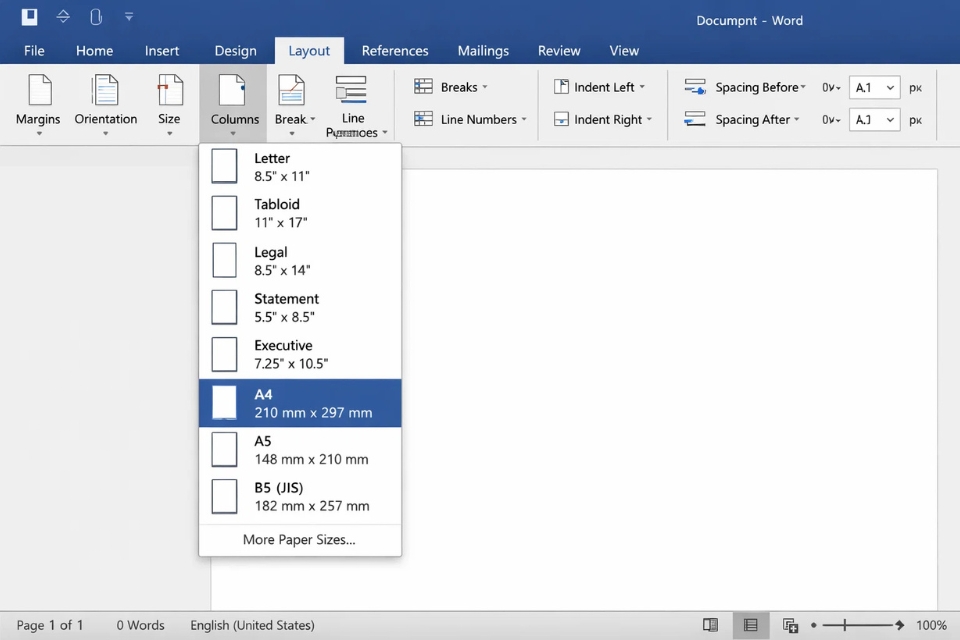
3. Lề đặt quá sát mép – lỗi “tưởng đúng mà sai”
Có một sai lầm khá phổ biến: căn lề quá sát để “tận dụng giấy”.
Nghe thì hợp lý, nhưng thực tế máy in không thể in sát mép 100%. Nó luôn có một vùng gọi là “vùng không in được”.
Nếu bạn đặt lề quá nhỏ (ví dụ dưới 1cm), khả năng cao là:
- Bị cắt chữ
- Hoặc nội dung bị đẩy lệch
👉 Cách xử lý:
- Vào Layout → Margins
- Chọn lề chuẩn hoặc tự chỉnh:
- Trên: 2 cm
- Dưới: 2 cm
- Trái: 2.5–3 cm
- Phải: 2 cm
Đây là mức an toàn, dùng trong hầu hết trường hợp.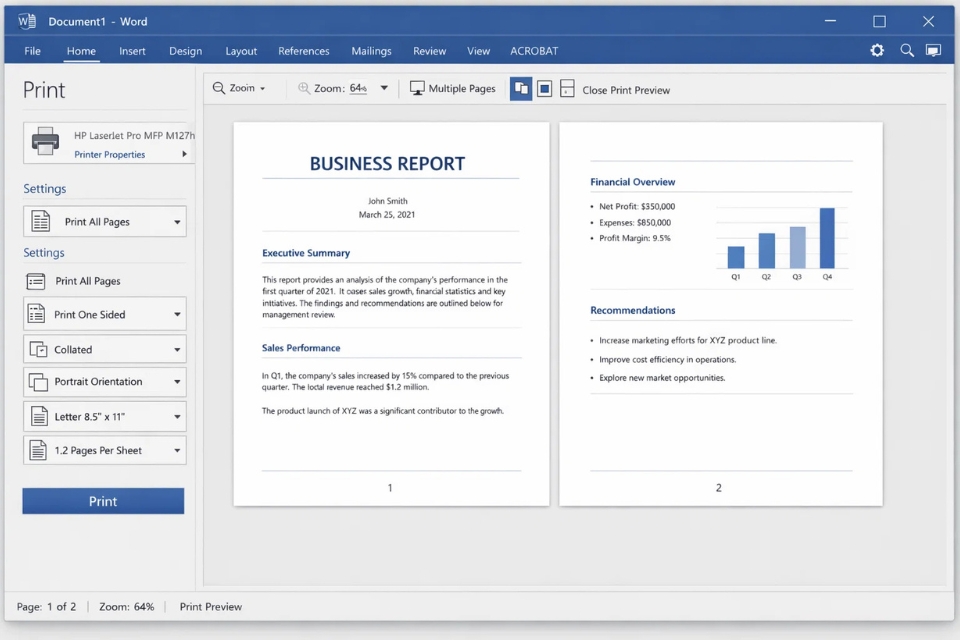
4. Không kiểm tra Print Preview – sai lầm “kinh điển”
Thật luôn, nếu phải chọn một lỗi phổ biến nhất thì mình sẽ chọn cái này.
Rất nhiều người:
- Soạn xong → bấm in luôn
- Không thèm xem trước
Trong khi đó, Print Preview chính là nơi cho bạn thấy chính xác file sẽ in ra như thế nào.
👉 Cách mở:
- Nhấn File → Print
- Nhìn sang bên phải là bản xem trước
Nếu thấy lệch, chỉnh ngay. Đừng để in ra rồi mới sửa.
Chỉ mất 5 giây thôi, nhưng tiết kiệm cả đống thời gian (và giấy).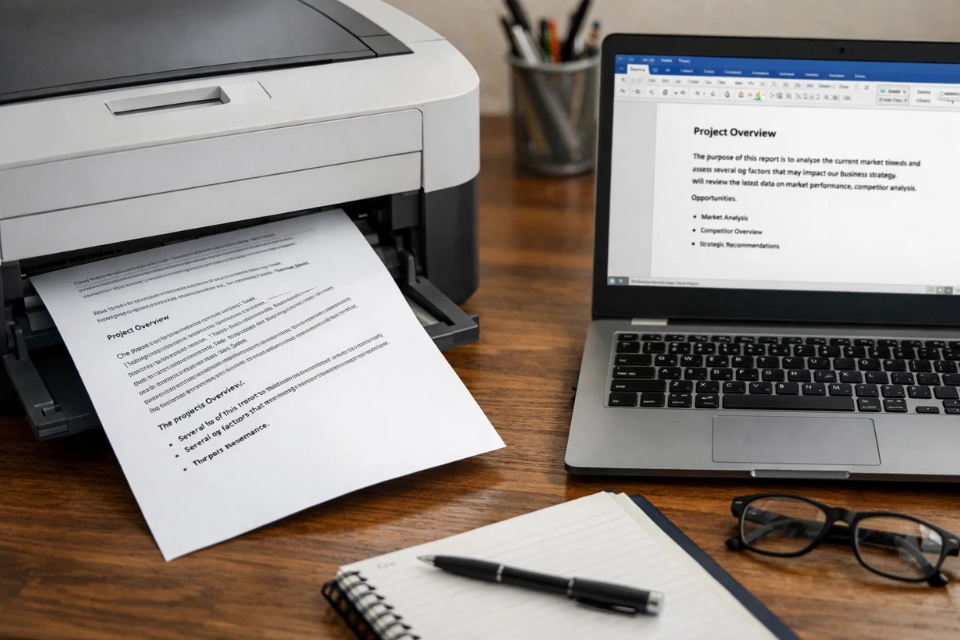
5. Lỗi do máy in hoặc driver
Đôi khi… không phải do bạn.
Máy in cũng có “tính cách” riêng 😄. Nếu driver bị lỗi hoặc cài đặt sai, nó có thể:
- Tự co giãn nội dung
- Tự căn lại lề
- In lệch so với file gốc
👉 Cách xử lý:
- Kiểm tra lại cài đặt máy in
- Chọn đúng khổ giấy trong phần Printer Properties
- Cập nhật hoặc cài lại driver nếu cần
Nghe hơi kỹ thuật, nhưng nếu đã thử hết cách mà vẫn lệch thì nên kiểm tra phần này.
6. Một vài mẹo nhỏ nhưng “cứu cánh” thật sự
Sau khi gặp lỗi này vài lần, mình rút ra được mấy kinh nghiệm:
👉 Luôn đồng bộ A4 ở cả Word và máy in
👉 Đừng căn lề quá sát
👉 Luôn xem Print Preview
👉 Test in 1 trang trước khi in hàng loạt
Nghe có vẻ đơn giản, nhưng nếu làm đúng mấy bước này thì gần như không còn bị lệch nữa.
À, thêm một mẹo nhỏ:
Nếu bạn in tài liệu quan trọng (luận văn, hợp đồng…), hãy in thử 1–2 trang trước. Đừng “all in” một phát.
Kết lại – lỗi nhỏ nhưng đáng để chú ý
Lỗi in lệch lề trong Office 2016 thật ra không khó xử lý. Nhưng nếu không hiểu nguyên nhân, nó có thể làm bạn bực mình không ít lần.
Chỉ cần nhớ vài điểm:
- Đúng khổ giấy
- Lề hợp lý
- Xem trước khi in
Thế là đủ.
Nghe đơn giản thật. Nhưng đôi khi chính những thứ đơn giản lại là thứ dễ bị bỏ qua nhất.
Lần tới nếu bạn thấy file bị lệch khi in, đừng vội hoảng. Bình tĩnh kiểm tra từng bước. Rồi bạn sẽ thấy: “À, hóa ra chỉ có vậy thôi!”