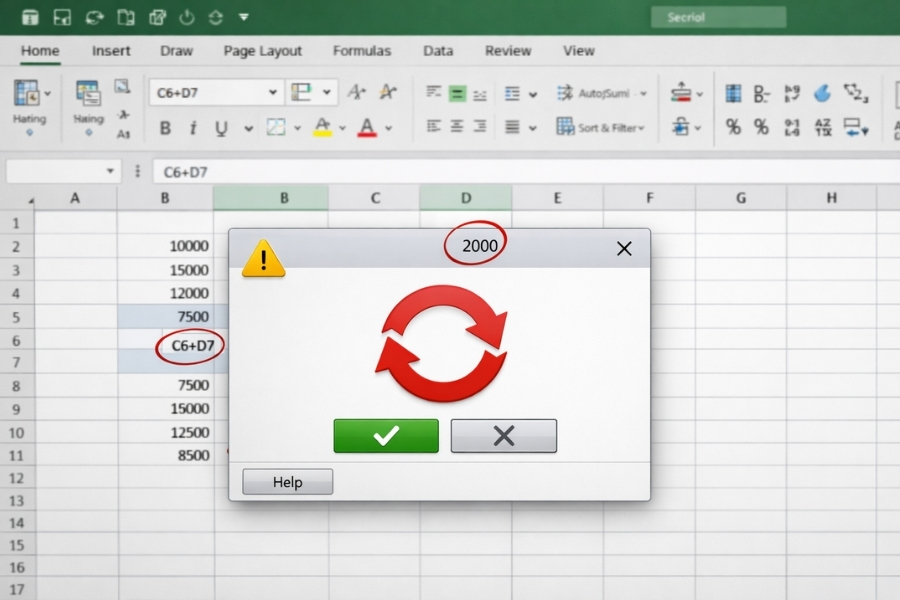
Có lúc bạn đang làm Excel 2021 rất hăng, nhập công thức xong nhấn Enter cái “tách”… rồi Excel nhảy ra cảnh báo Circular Reference. Khoảnh khắc đó thường là: “Ủa, vòng lặp là sao? Mình có làm gì đâu?” 😅
Bình tĩnh nha. Lỗi này gặp nhiều lắm, nhất là khi bạn làm báo cáo dài, công thức chồng chéo, hoặc chỉ đơn giản là… lỡ tay SUM nhầm phạm vi.
Tin vui là Circular Reference không phải kiểu “lỗi trời ơi đất hỡi”. Nó chỉ là Excel nói với bạn rằng: công thức đang tự tham chiếu về chính nó, hoặc tham chiếu theo một vòng qua nhiều ô. Tìm đúng điểm, sửa đúng một chỗ là xong, nhẹ nhàng.

Circular Reference là gì? Nói cho dễ hình dung
Circular Reference (tham chiếu vòng) xảy ra khi:
-
Một ô tham chiếu tới chính nó, ví dụ:
A1 = A1 + 1 -
Hoặc tham chiếu theo vòng nhiều ô, kiểu:
A1 = B1 + 1B1 = A1 + 1
Nó giống như bạn hỏi: “Kết quả là bao nhiêu?”
Excel trả lời: “Tùy kết quả đó là bao nhiêu.”
Vậy là… không có điểm bắt đầu rõ ràng. Excel cảnh báo là đúng rồi.
Vì sao lỗi Circular Reference hay xuất hiện trong Excel 2021?
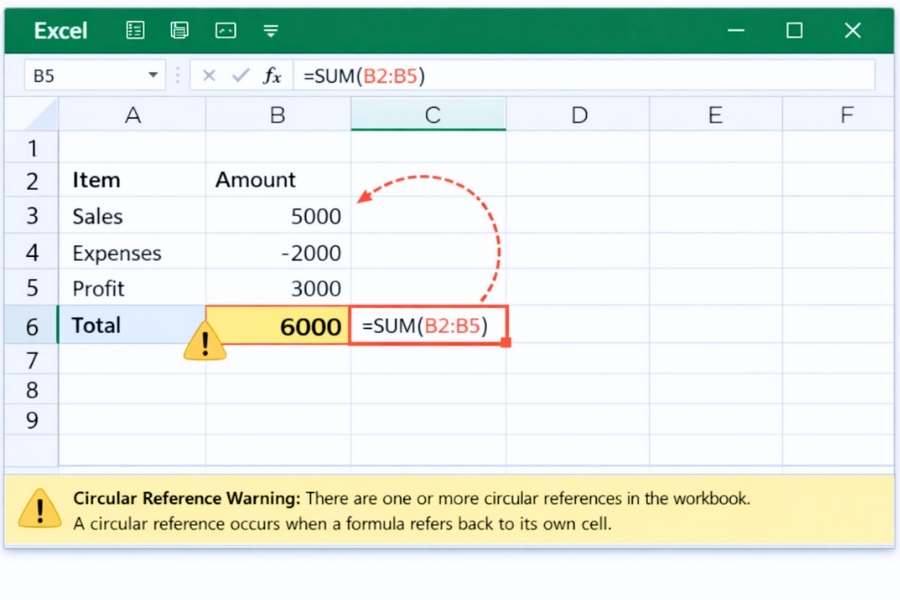
1) SUM “ăn” luôn ô tổng
Cực kỳ phổ biến luôn. Ví dụ bạn đặt tổng ở B10 nhưng lại gõ:=SUM(B2:B10)
Ngay tại ô B10. Thế là B10 nằm trong phạm vi tính → tự tham chiếu → vòng lặp.
2) Kéo công thức quá tay
Bạn viết công thức ở B2, kéo xuống B100, rồi vô tình kéo tới ô mà công thức bắt đầu tham chiếu ngược về chính nó.
3) Mô hình nhiều công thức liên kết nhau
Các file tính giá vốn, tồn kho, công nợ, KPI… thường có nhiều lớp công thức. Chỉ cần một ô tham chiếu sai hướng là tạo vòng lặp như chơi.
Circular Reference có nguy hiểm không?
Câu trả lời thật thà là: có thể.
-
Nếu bạn chỉ vô tình SUM nhầm thì sửa xong là hết, không sao.
-
Nhưng nếu bạn không để ý, mà Excel vẫn cho ra một con số (nhất là khi bật tính toán lặp), bạn có thể tưởng nó đúng. Lúc đó mới nguy hiểm vì sai âm thầm.
Nguyên tắc an toàn:
👉 Nếu bạn không chủ động tạo vòng lặp để tính toán, thì Circular Reference gần như chắc chắn là lỗi cần sửa.
Cách tìm chỗ đang bị Circular Reference trong Excel 2021
Đây là phần “cứu người” nhất, vì không ai muốn mò thủ công.
Bạn làm như sau:
-
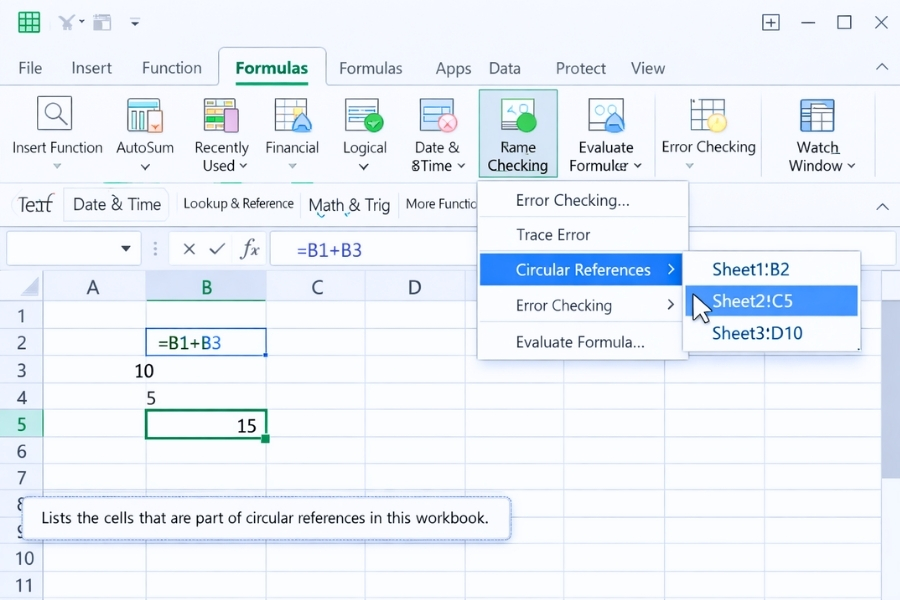
Vào tab Formulas
-
Chọn Error Checking (nhấn vào mũi tên)
-
Chọn Circular References
Excel sẽ liệt kê những ô đang dính Circular Reference. Bạn click vào từng mục, Excel sẽ nhảy thẳng tới ô lỗi.
Nếu có nhiều vòng lặp, bạn cứ click lần lượt. Thường thì chỉ cần xử lý một ô “gốc” là cả vòng hết luôn.
Cách sửa Circular Reference (đa số trường hợp)
Cách 1: Sửa lại phạm vi công thức
Ví dụ tổng ở B10 thì đúng sẽ là:
-
=SUM(B2:B9)
hoặc chuyển ô tổng xuống B11 và giữ dữ liệu ở B2:B10.
Chỉ cần loại ô tổng khỏi phạm vi tính là hết vòng.
Cách 2: Tách rõ Input và Output
Trong file lớn, bạn nên tách:
-
vùng nhập liệu (Input)
-
vùng tính toán (Calculation)
-
vùng kết quả (Output)
Khi mọi thứ đi “một chiều”, khả năng tham chiếu vòng giảm mạnh.
Cách 3: Dùng Trace Precedents/Dependents để lần ra vòng lặp
Nếu bạn thấy file phức tạp, sửa một chỗ chưa hết, hãy dùng:
-
Formulas → Trace Precedents (xem ô nào ảnh hưởng tới ô này)
-
Formulas → Trace Dependents (xem ô này ảnh hưởng tới ô nào)
Cái này giống như bạn lần dây điện để tìm chỗ chập vậy. Rất hữu ích.
Khi nào Circular Reference lại là “cố tình”?
Có một trường hợp đặc biệt: bạn cố tình dùng vòng lặp để Excel tính lặp dần (iterative). Ví dụ:
-
mô hình tài chính có “feedback”
-
bài toán hội tụ
-
tính lãi kép theo vòng lặp
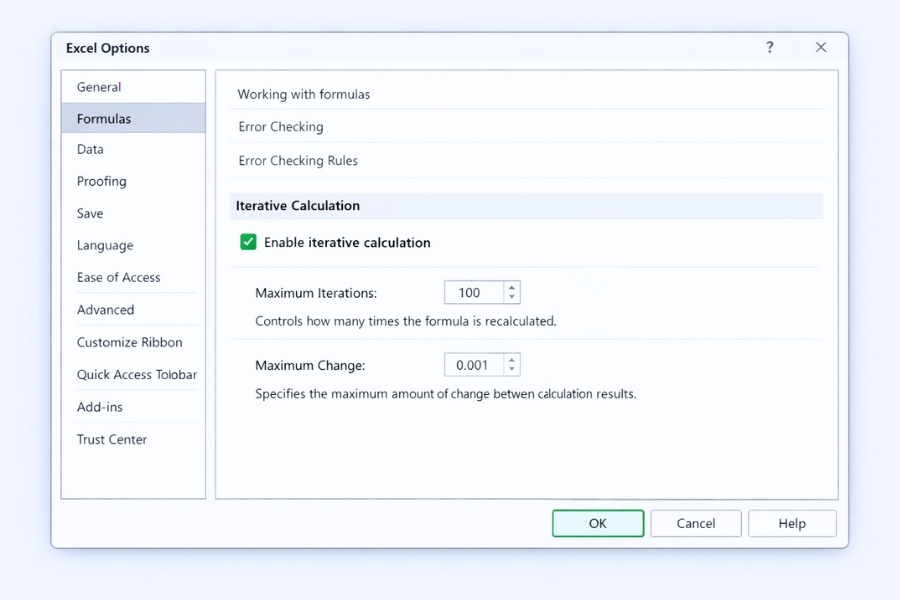
Khi đó bạn bật Iterative Calculation.
Cách bật trong Excel 2021:
-
File → Options
-
Formulas
-
Tick Enable iterative calculation
-
Chỉnh:
-
Maximum Iterations (số lần lặp)
-
Maximum Change (mức thay đổi nhỏ nhất)
-
Nhưng nói thiệt nhé: nếu bạn không chắc mình cần, đừng bật. Bật lên mà không hiểu thì rất dễ “che mất” lỗi thật.
Mẹo tránh Circular Reference để file “bền” và ít lỗi
-
Đặt ô tổng tách khỏi vùng dữ liệu (đừng để tổng ngay trong vùng SUM)
-
Khi dùng SUM, nhìn lại phạm vi một giây thôi cũng đủ tránh lỗi
-
Đặt tên vùng (Named Range) cho vùng dữ liệu, dễ kiểm soát hơn
-
Với file phức tạp, dùng Trace Precedents/Dependents để kiểm tra luồng tham chiếu
Kết lại – Circular Reference không đáng sợ, đáng sợ là bỏ qua nó
Circular Reference trong Excel 2021 thực ra là một lời nhắc “tỉnh táo” từ Excel: công thức đang tự quay vòng đó. Bạn chỉ cần biết cách mở danh sách Circular References để nhảy tới đúng ô, chỉnh lại phạm vi tham chiếu hoặc tách lại luồng công thức là xong.