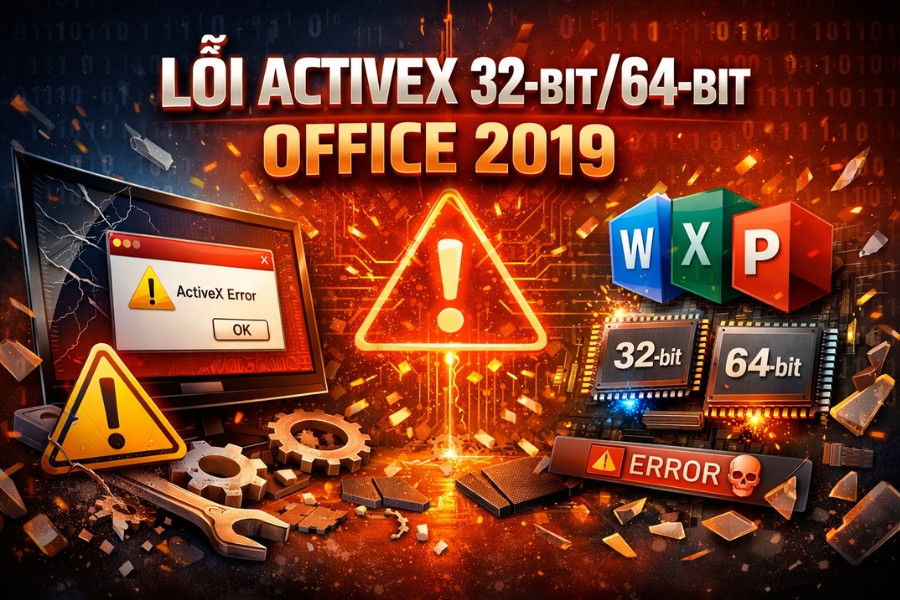
Nếu bạn từng mở một file Excel có nút bấm, form nhập liệu hoặc macro nâng cao mà вдруг thấy lỗi kiểu như:
- “ActiveX component can’t create object”
- “Object library invalid”
- Hoặc tệ hơn… nút bấm không hoạt động luôn
thì rất có thể bạn đang gặp vấn đề liên quan đến ActiveX và sự khác biệt giữa 32-bit và 64-bit.
Nghe hơi “kỹ thuật”, nhưng đừng lo. Thực ra lỗi này khá phổ biến — và hoàn toàn có thể xử lý được nếu hiểu đúng nguyên nhân.
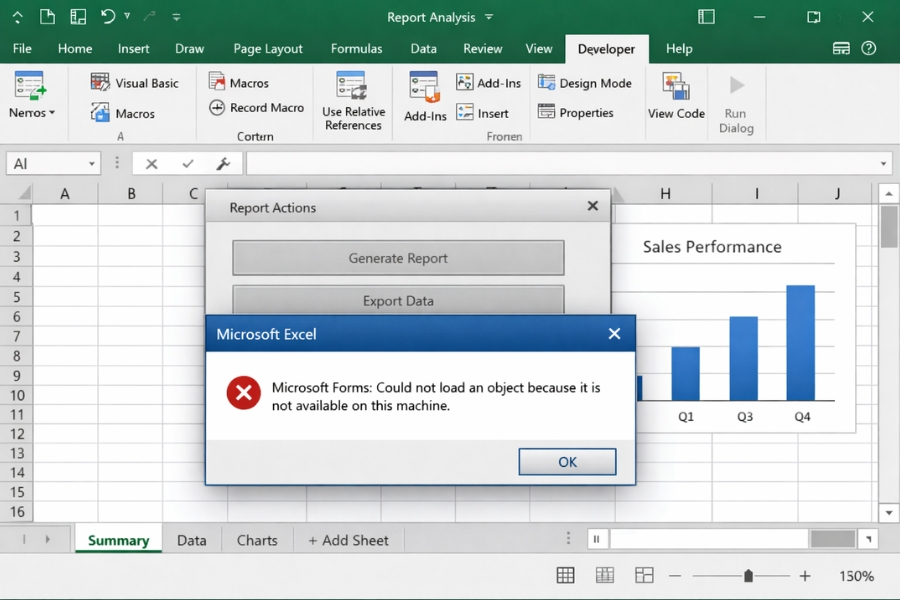
ActiveX là gì và vì sao lại gây lỗi?
ActiveX là một công nghệ cho phép bạn:
- Tạo nút bấm (Command Button)
- Tạo form nhập liệu (UserForm)
- Gắn các điều khiển tương tác trong Excel
Nói đơn giản: ActiveX giúp file Excel trở nên “có thể tương tác”.
Nhưng vấn đề là…
👉 ActiveX phụ thuộc vào kiến trúc hệ thống (32-bit hoặc 64-bit)
Và đây chính là nguồn gốc của lỗi.
Vì sao lỗi xảy ra với 32-bit và 64-bit?
Có một sự thật quan trọng:
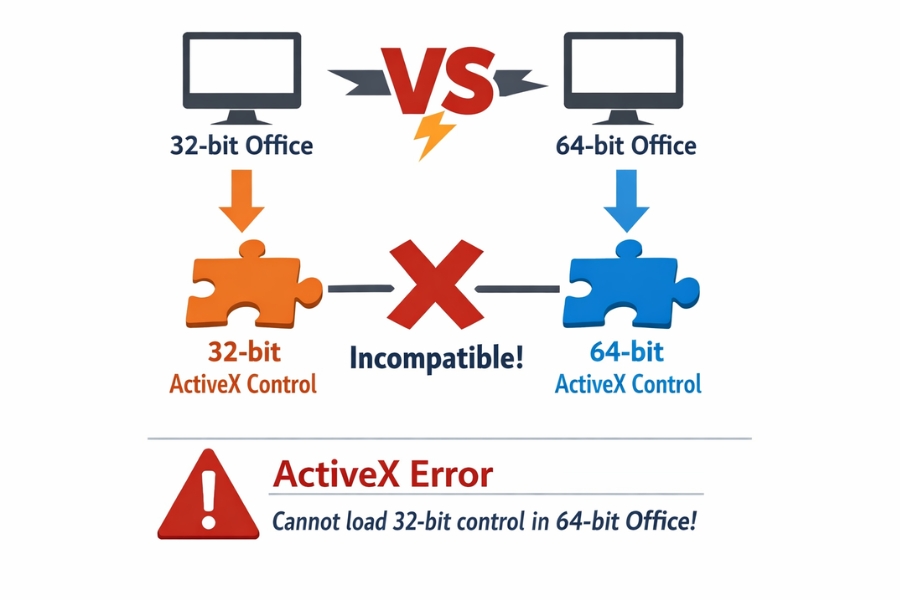
👉 Office 32-bit và Office 64-bit không hoàn toàn tương thích với nhau về ActiveX
Ví dụ:
- File được tạo trên Office 32-bit
- Nhưng bạn mở bằng Office 64-bit
→ Một số control ActiveX sẽ không hoạt động
Ngược lại cũng vậy.
Ngoài ra, nếu hệ thống thiếu thư viện (.ocx, .dll) phù hợp, lỗi cũng xảy ra.
Cách kiểm tra Office của bạn là 32-bit hay 64-bit
Trước khi sửa, bạn cần biết mình đang dùng phiên bản nào.
Cách kiểm tra:
- Mở Excel 2019
- Vào File → Account
- Nhấn About Excel
Bạn sẽ thấy dòng:
👉 32-bit hoặc 64-bit
Cách khắc phục lỗi ActiveX phổ biến
Dưới đây là những cách xử lý hiệu quả nhất.
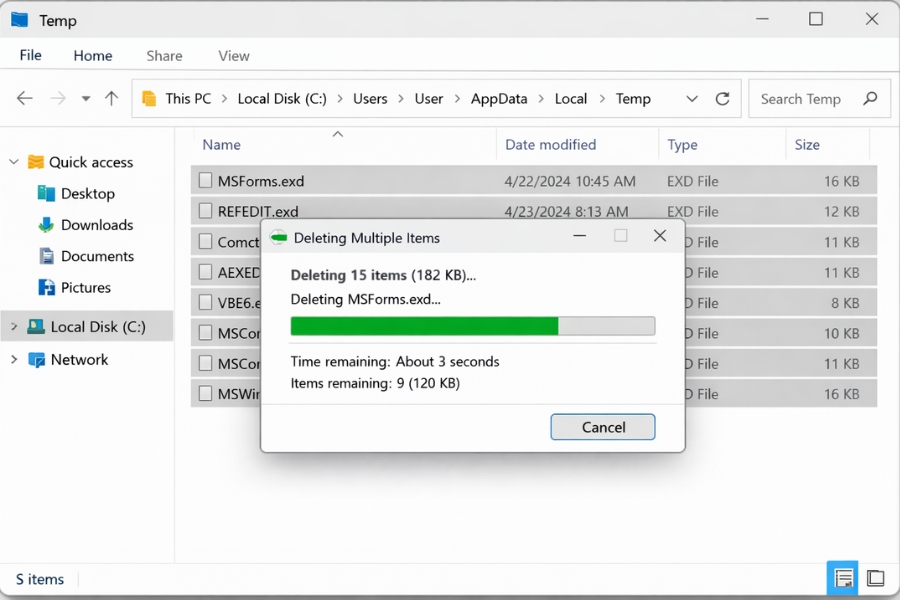
1. Xóa cache ActiveX (.exd files)
Đây là cách đơn giản nhưng rất hiệu quả.
Thực hiện:
- Đóng toàn bộ Office
- Mở Run (Windows + R)
- Nhập:
- Tìm và xóa các file có đuôi .exd
Ví dụ:
- MSForms.exd
- Excel8.0.exd
Sau đó mở lại Excel.
👉 Rất nhiều lỗi ActiveX được fix chỉ bằng bước này.
2. Đăng ký lại thư viện ActiveX (re-register)
Nếu lỗi liên quan đến file .ocx hoặc .dll:
- Mở Command Prompt (Run as Administrator)
- Gõ lệnh:
Ví dụ:
Nếu thành công, bạn sẽ thấy thông báo đăng ký thành công.
3. Kiểm tra và bật ActiveX trong Trust Center
Đôi khi ActiveX bị chặn do thiết lập bảo mật.
Cách kiểm tra:
- Vào File → Options
- Chọn Trust Center → Trust Center Settings
- Chọn ActiveX Settings
Chọn:
👉 Enable all controls without restrictions (chỉ dùng khi cần)
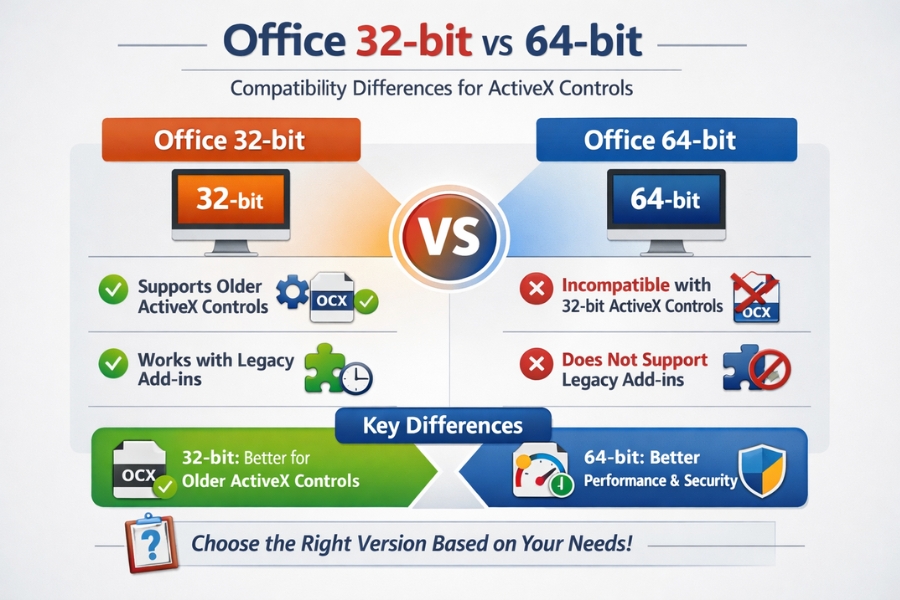
4. Dùng đúng phiên bản Office (32-bit vs 64-bit)
Nếu file của bạn được thiết kế cho 32-bit:
👉 Tốt nhất nên dùng Office 32-bit
Vì:
- Nhiều control ActiveX chỉ hỗ trợ 32-bit
- VBA cũ thường không tương thích tốt với 64-bit
Thực tế, rất nhiều người vẫn dùng Office 32-bit vì lý do này.
Một số lỗi cụ thể và cách xử lý nhanh
| Lỗi | Nguyên nhân | Cách xử lý |
|---|---|---|
| ActiveX not working | Cache lỗi | Xóa file .exd |
| Object library invalid | Thiếu thư viện | regsvr32 |
| Button không click được | Bị chặn | Bật trong Trust Center |
| Form không mở | Sai kiến trúc | Dùng Office phù hợp |
Mẹo giúp tránh lỗi về sau
Thứ nhất, nếu làm file VBA, nên thiết kế theo chuẩn 32-bit.
Tương thích rộng hơn.
Thứ hai, hạn chế dùng ActiveX nếu không cần thiết.
Có thể dùng Form Controls thay thế.
Thứ ba, luôn test file trên nhiều máy.
Đặc biệt khi chia sẻ cho người khác.
Kết luận
Lỗi ActiveX 32-bit/64-bit trong Office 2019 có thể khiến file Excel hoặc Word hoạt động không đúng, nhưng phần lớn đều có thể xử lý được nếu bạn biết nguyên nhân.
Chỉ cần nhớ vài điểm chính:
- Kiểm tra phiên bản Office
- Xóa cache .exd
- Đăng ký lại thư viện
- Kiểm tra thiết lập bảo mật
Và quan trọng nhất: hiểu rằng sự khác biệt giữa 32-bit và 64-bit không chỉ là con số — mà đôi khi là nguyên nhân của khá nhiều “lỗi khó hiểu”.
Một khi nắm được rồi, bạn sẽ xử lý nhanh hơn rất nhiều.