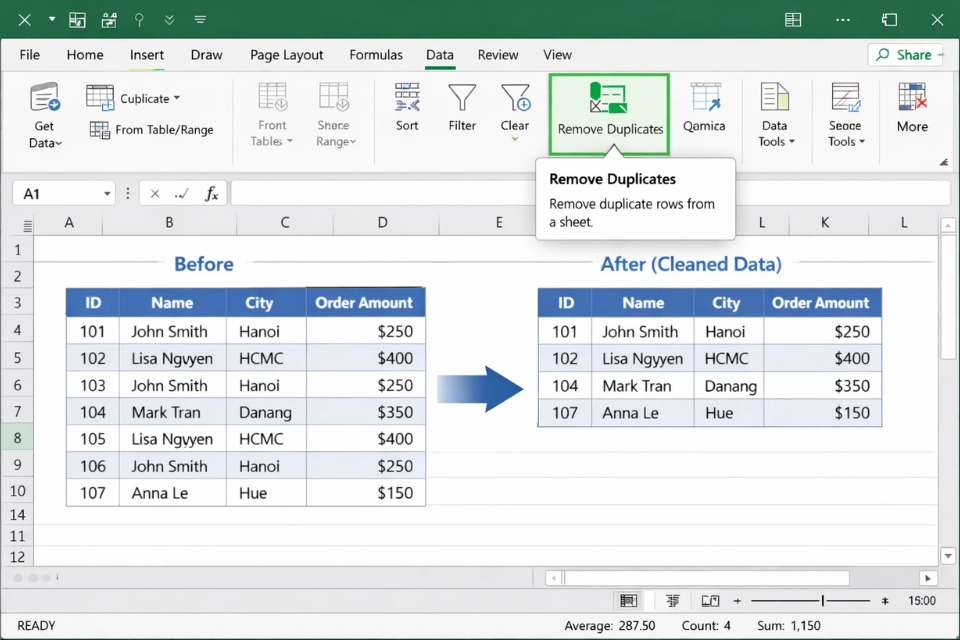
Làm việc với Excel một thời gian, kiểu gì cũng sẽ gặp dữ liệu trùng lặp. Có thể là danh sách khách hàng bị nhập hai lần, mã nhân viên copy nhầm, hay đơn giản là bạn ghép nhiều file lại rồi… quên kiểm tra. Nhìn thì không có gì ghê gớm, nhưng để lâu là báo cáo sai, thống kê lệch, sếp hỏi là toang liền
May mắn là Excel 365 có sẵn công cụ Remove Duplicates, dùng cực kỳ nhanh, không cần công thức phức tạp. Nhưng dùng sao cho đúng? Dùng lúc nào? Có rủi ro mất dữ liệu không? Bài này mình sẽ hướng dẫn từng bước, theo kiểu dễ hiểu – như hai người ngồi cạnh nhau chỉ Excel vậy.
Remove Duplicates trong Excel 365 là gì?
Nói cho gọn gàng nhé. Remove Duplicates là tính năng giúp Excel tự động phát hiện và xóa các dòng dữ liệu bị trùng lặp dựa trên cột mà bạn lựa chọn. Bạn không cần nhớ hàm phức tạp, không cần lọc thủ công từng dòng.
Excel 365 còn “xịn” hơn các phiên bản cũ ở chỗ: giao diện mượt hơn, xử lý nhanh hơn, và gần như không bị lag dù dữ liệu khá nặng. Dùng quen rồi là thấy thiếu thiếu nếu phải quay lại cách làm cũ.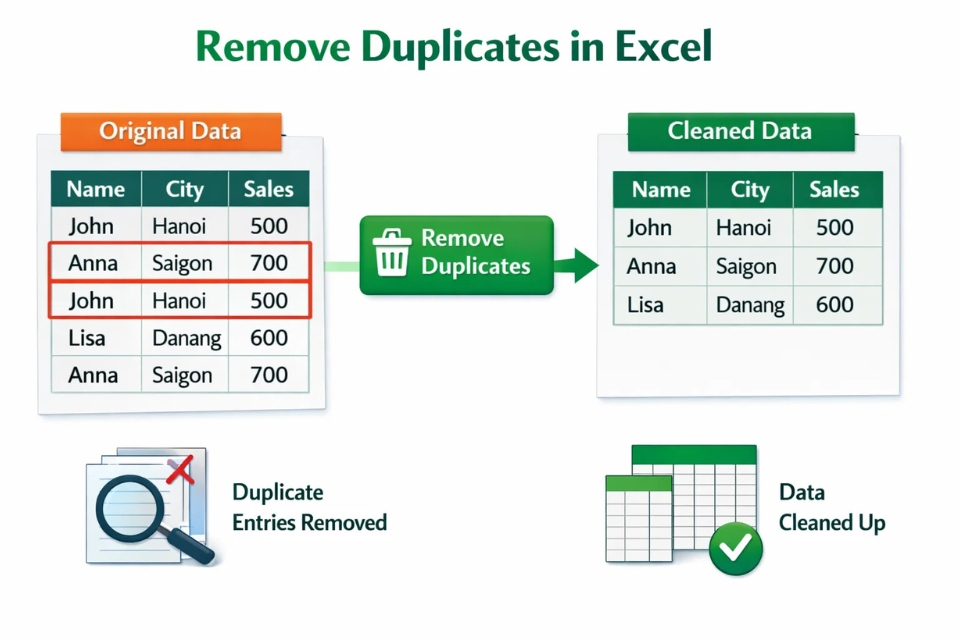
Đừng xóa vội! Chuẩn bị trước khi Remove Duplicates
Nhiều người hay mắc một lỗi nhỏ nhưng hậu quả không nhỏ: xóa trùng khi chưa hiểu rõ dữ liệu. Thế nên, trước khi bấm nút Remove Duplicates, bạn nên làm vài việc sau:
-
Sao lưu dữ liệu: copy sheet sang tab khác, phòng khi cần quay lại
-
Xem lại tiêu đề cột: có header hay không rất quan trọng
-
Xác định rõ tiêu chí trùng lặp: trùng toàn bộ dòng hay chỉ trùng một cột?
Chỉ cần dừng lại một chút thôi, bạn sẽ tránh được rất nhiều rắc rối về sau.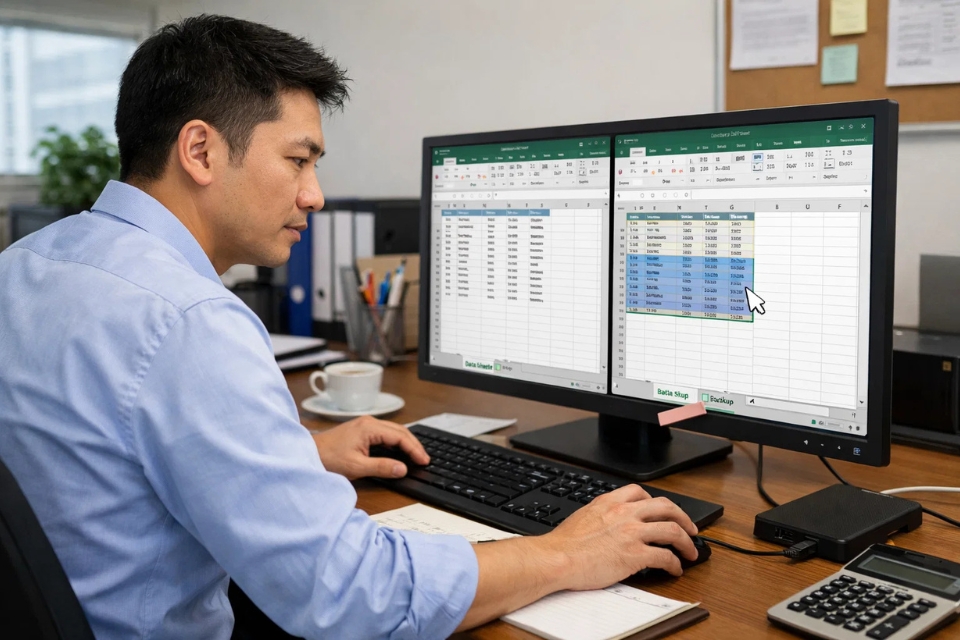
Các bước Remove Duplicates trong Excel 365 (cực dễ theo)
Giờ thì vào phần chính nhé. Không có gì phức tạp đâu, cứ làm từng bước là ổn.
Bước 1: Chọn vùng dữ liệu
Bạn có thể bôi đen toàn bộ bảng. Hoặc đơn giản hơn, click vào một ô bất kỳ trong bảng dữ liệu liền mạch, Excel sẽ tự hiểu phạm vi.
Bước 2: Mở công cụ Remove Duplicates
-
Vào tab Data
-
Nhìn sang nhóm Data Tools
-
Click Remove Duplicates
Ngay lập tức, một hộp thoại nhỏ hiện ra.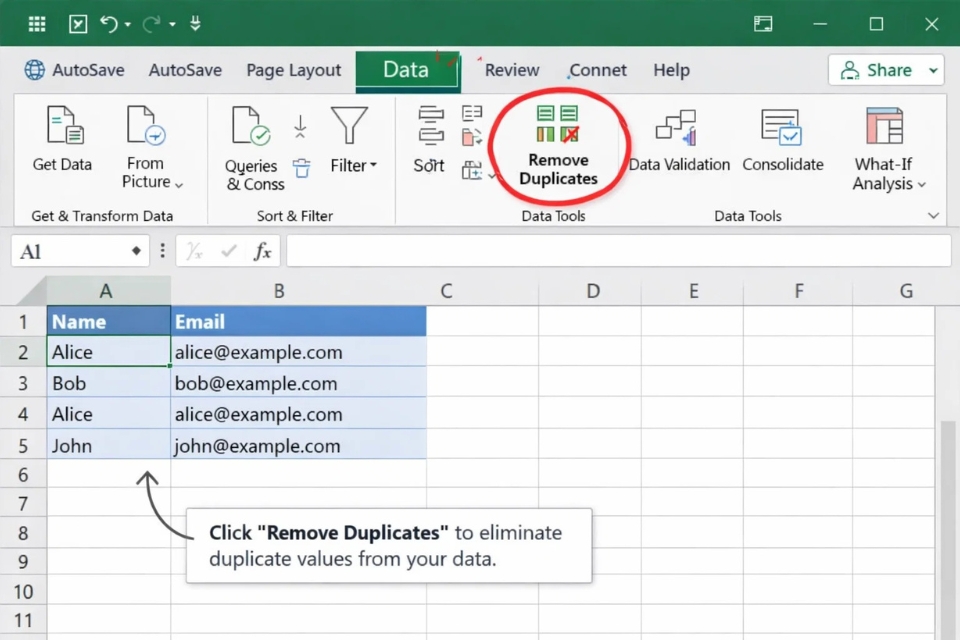
Bước 3: Chọn cột để xác định dữ liệu trùng
Đây là bước quan trọng nhất.
-
Muốn xóa những dòng trùng hoàn toàn → tick tất cả cột
-
Muốn xóa trùng theo một tiêu chí cụ thể (ví dụ Email, mã khách hàng) → chỉ tick cột đó
Đừng quên để ý ô My data has headers. Nếu bảng có tiêu đề, hãy tick vào để Excel không “xử nhầm” dòng đầu tiên.
Bước 4: Nhấn OK và xem kết quả
Excel sẽ thông báo:
-
Bao nhiêu dòng trùng đã bị xóa
-
Bao nhiêu dòng còn lại
Thường tới đây là bạn sẽ thở phào nhẹ nhõm. Nhìn bảng dữ liệu gọn lại thấy dễ chịu hẳn.
Ví dụ thực tế: danh sách khách hàng
Giả sử bạn có một bảng gồm:
-
Tên khách hàng
-
Email
-
Số điện thoại
Một người có thể được nhập nhiều lần, nhưng email thì chỉ cần giữ một. Lúc này, bạn chỉ cần:
-
Chọn toàn bộ bảng
-
Mở Remove Duplicates
-
Tick duy nhất cột Email
Excel sẽ giữ lại dòng xuất hiện đầu tiên của mỗi email, các dòng trùng phía sau sẽ tự động biến mất.
Nhanh, gọn, không đau đầu.
Những lỗi thường gặp khi dùng Remove Duplicates
Remove Duplicates tiện thật, nhưng nếu không để ý, bạn vẫn có thể gặp rắc rối.
-
Khoảng trắng thừa: “abc@gmail.com” và “abc@gmail.com ” không được coi là trùng
-
Dữ liệu chưa chuẩn hóa: viết hoa – viết thường, ký tự đặc biệt
-
Xóa trùng nhưng mất thông tin cần thiết
Mẹo nhỏ là bạn nên dùng các hàm như TRIM, CLEAN hoặc LOWER trước khi Remove Duplicates để dữ liệu được đồng nhất hơn.
Khi nào không nên dùng Remove Duplicates?
Nghe hơi ngược, nhưng đúng là có những trường hợp không nên xóa trùng.
Ví dụ:
-
Lịch sử giao dịch
-
Dữ liệu nhật ký theo thời gian
-
Báo cáo thống kê cần đếm số lần xuất hiện
Trong những trường hợp này, dòng trùng không phải lỗi, mà là dữ liệu có ý nghĩa. Xóa đi là mất thông tin ngay.
Remove Duplicates và Excel 365 – vì sao nên tận dụng?
Excel 365 không chỉ mạnh ở Remove Duplicates. Nó còn cho phép bạn kết hợp với:
-
Filter nâng cao
-
Power Query
-
Dynamic Array
Nhưng dù có dùng công cụ gì đi nữa, dữ liệu sạch vẫn là nền tảng. Và Remove Duplicates chính là bước đầu tiên giúp bạn làm điều đó.
Remove Duplicates trong Excel 365 không phải là tính năng cao siêu. Nhưng một khi đã quen dùng, bạn sẽ thấy công việc nhẹ hơn hẳn. Dữ liệu gọn gàng giúp bạn phân tích nhanh hơn, báo cáo dễ hơn, và quan trọng nhất là đỡ stress.
Nếu bạn thường xuyên làm việc với Excel, hãy coi Remove Duplicates như một “thói quen tốt”. Không cần nhớ nhiều, chỉ cần hiểu bản chất. Còn lại, Excel sẽ lo.