Lưu file Word sang PDF nghe thì đơn giản, đúng không? Nhưng nếu bạn đã từng rơi vào cảnh “sao mở lên nó lệch font?”, “ủa hình ảnh đâu mất rồi?”, hay “trang bìa đẹp vậy mà sang PDF nhìn khác hẳn”, thì bạn sẽ hiểu: không phải cứ bấm Save là xong. Đặc biệt với Word 365, phiên bản tưởng chừng rất thông minh nhưng lại có kha khá tuỳ chọn nhỏ nhỏ dễ bị bỏ qua. Bài này mình sẽ nói chuyện với bạn đúng kiểu đời thường, vừa hướng dẫn, vừa chia sẻ kinh nghiệm, để việc lưu Word sang PDF trong Word 365 trở nên gọn gàng, dễ chịu hơn nhiều.
Vì sao nên lưu Word sang PDF?
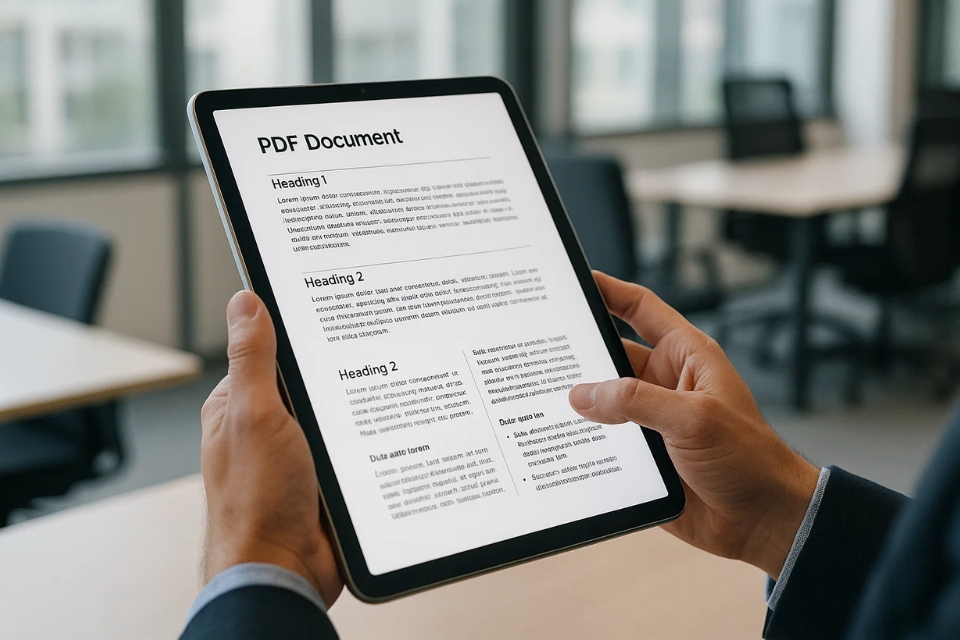
Trước khi đi vào thao tác, nói nhanh một chút cho rõ bối cảnh. PDF là định dạng “khó tính” nhưng rất được việc. Khi bạn gửi file PDF cho người khác, gần như chắc chắn bố cục, font chữ, hình ảnh sẽ giữ nguyên. Không bị lỗi do khác phiên bản Word, không sợ thiếu font, cũng không ai chỉnh sửa lung tung được (trừ khi họ cố tình).
Thường thì bạn sẽ cần lưu Word sang PDF khi:
-
Gửi CV, hồ sơ xin việc.
-
Nộp bài tập, luận văn, báo cáo.
-
Gửi hợp đồng, tài liệu chính thức.
-
Hoặc đơn giản là muốn “chốt bản cuối”, không cho sửa nữa.
Và Word 365 thì sao? Tin vui là nó hỗ trợ lưu sang PDF rất tốt. Tin… hơi kém vui là nếu không để ý vài tuỳ chọn, file PDF tạo ra có thể chưa đúng như bạn mong muốn.
Cách lưu Word sang PDF trong Word 365 (cách cơ bản nhất)
Bắt đầu từ cách dễ nhất nhé. Đây là cách mà 90% mọi người dùng, và đa phần là đủ dùng.
Các bước như sau:
-
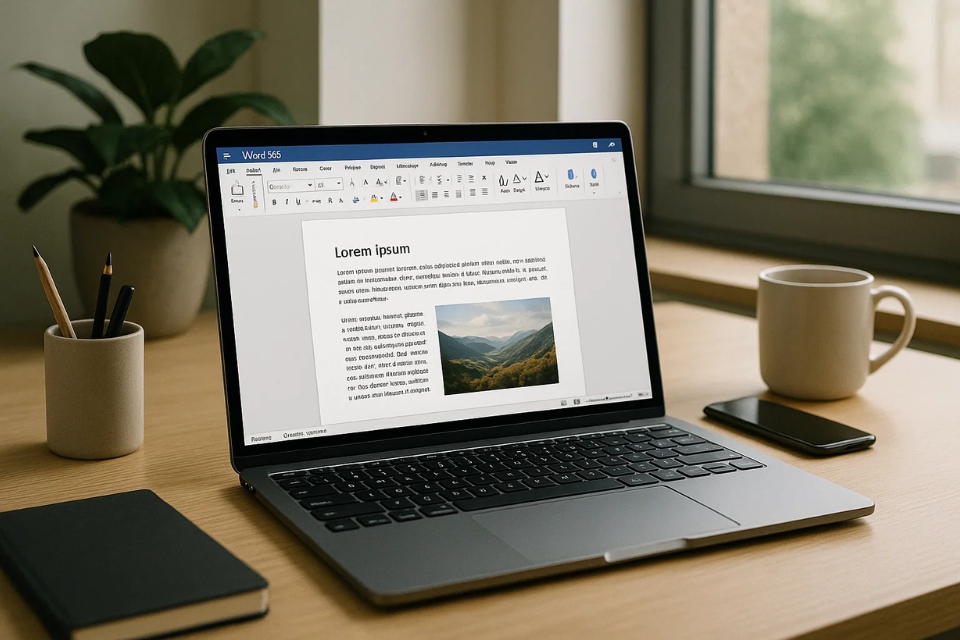
Mở file Word cần lưu.
-
Bấm File (Tệp).
-
Chọn Save As (Lưu dưới dạng).
-
Chọn vị trí lưu file.
-
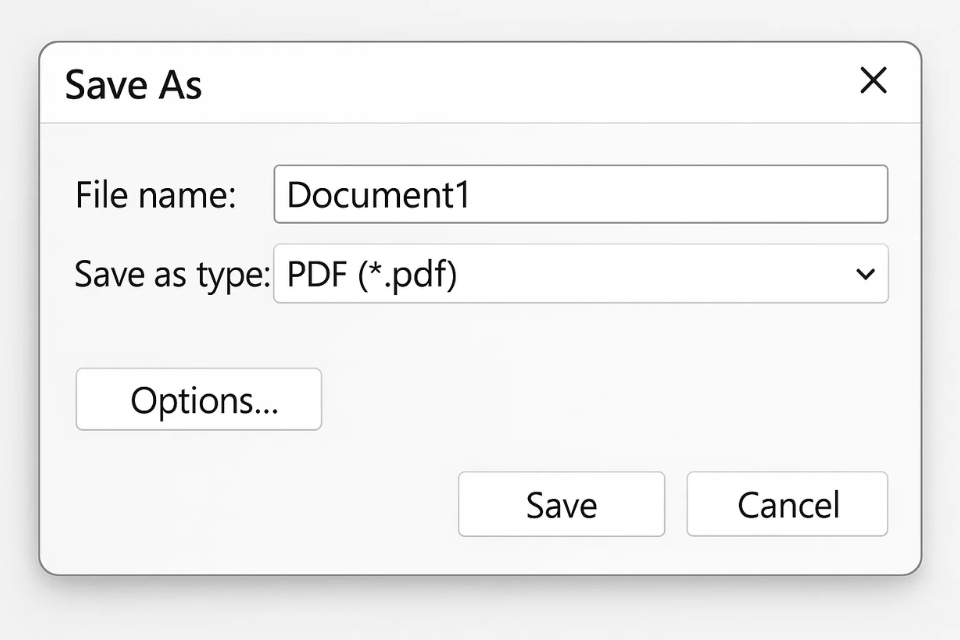
Ở mục Save as type, chọn PDF (*.pdf).
-
Đặt tên file, rồi bấm Save.
Xong. File PDF sẽ được tạo ngay, thường là khá ổn. Nhưng… nếu bạn để ý kỹ, trước khi bấm Save có một nút nhỏ tên là Options. Và đó chính là nơi “ma thuật” bắt đầu.
Tuỳ chọn Options: Nhỏ nhưng có võ
Nhiều người bỏ qua nút Options vì nghĩ không cần. Nhưng thật ra, nếu bạn làm tài liệu nghiêm túc, nút này rất đáng để bấm vào một lần cho biết.
Khi bấm Options, bạn sẽ thấy vài lựa chọn như:
-
Page range: Lưu toàn bộ tài liệu hay chỉ một vài trang.
-
Publish what: Lưu Document (tài liệu) hay chỉ Comments, Markup.
-
Include non-printing information: Có thể chọn lưu bookmark, tag PDF.
-
ISO 19005-1 compliant (PDF/A): Dùng khi cần lưu trữ lâu dài, thường áp dụng cho hồ sơ hành chính.
Ví dụ nhé: bạn có file Word dài 50 trang, nhưng chỉ cần gửi PDF từ trang 5 đến trang 10. Không cần copy ra file mới đâu, chỉ việc chọn Page range là xong. Gọn lẹ!
Hoặc nếu file Word của bạn có Track Changes, comment mà bạn không muốn người nhận thấy, hãy chắc chắn Publish what đang để là Document, không phải Markup. Cái này nhiều người dính lỗi lắm, gửi PDF mà bên kia mở ra thấy đầy comment đỏ chót. Ngại thật sự.
Lưu Word sang PDF nhưng giữ chất lượng hình ảnh
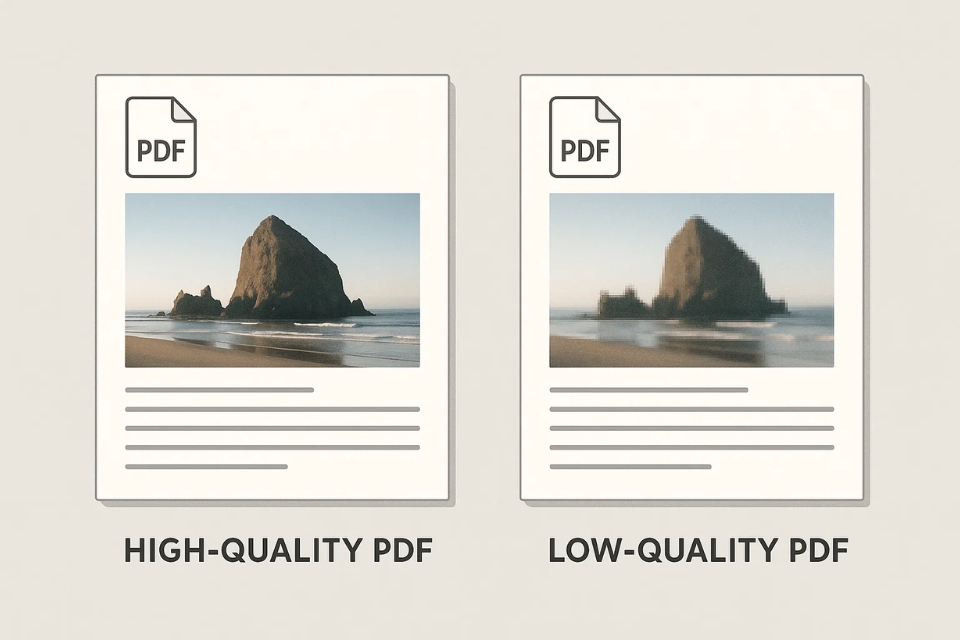
Một câu hỏi rất hay, và rất thường gặp: “Sao hình trong PDF mờ hơn trong Word vậy?”. Nguyên nhân thường nằm ở thiết lập tối ưu dung lượng.
Trong cửa sổ Save As, bạn để ý phía dưới sẽ có hai lựa chọn:
-
Standard (publishing online and printing)
-
Minimum size (publishing online)
Nếu bạn chọn Minimum size, Word sẽ nén hình ảnh khá mạnh để giảm dung lượng file. Phù hợp khi gửi mail nhanh, nhưng không phù hợp nếu:
-
In ấn.
-
Nộp luận văn.
-
Gửi hồ sơ cần hình ảnh rõ nét.
Lời khuyên chân thành: nếu không bị giới hạn dung lượng, cứ chọn Standard. File nặng hơn chút xíu nhưng nhìn “đã mắt” hơn nhiều.
Một cách khác: Export sang PDF (ít người để ý)
Ngoài Save As, Word 365 còn có cách Export sang PDF. Nghe có vẻ khác, nhưng thực ra cũng là một con đường hợp pháp và đôi khi dễ kiểm soát hơn.
Cách làm:
-
Vào File.
-
Chọn Export.
-
Chọn Create PDF/XPS Document.
-
Bấm Create PDF/XPS.
-
Chọn nơi lưu, chỉnh Options nếu cần, rồi Save.
Cách này hơi dài hơn một bước, nhưng có cảm giác “tôi đang chủ động xuất bản file” hơn là chỉ lưu lại. Một số người thích cảm giác này, nhất là khi làm tài liệu chính thức.
Lỗi thường gặp khi lưu Word sang PDF và cách tránh
Nói thật nhé, lỗi không phải do Word 365 dở, mà do mình… hơi vội.
-
Lệch font: Thường do font lạ. Giải pháp: dùng font phổ biến (Arial, Times New Roman) hoặc embed font trước khi lưu.
-
Mất hình, lệch hình: Kiểm tra lại chế độ nén ảnh, tránh dùng Minimum size.
-
PDF có comment, Track Changes: Trước khi lưu, chuyển sang No Markup, hoặc kiểm tra kỹ phần Options.
-
Trang bị cắt sai: Kiểm tra lại khổ giấy (A4, Letter) trong Word trước khi lưu.
Chỉ cần để ý mấy điểm này, bạn đã tránh được 80% rắc rối rồi.
Một chút kinh nghiệm cá nhân (không sách vở)
Nếu bạn hỏi mình: “Khi nào thì nên lưu Word sang PDF?”, câu trả lời rất đơn giản: khi bạn không muốn ai sửa nữa. PDF giống như câu chốt hạ: “Đây là bản cuối nhé!”. Và Word 365 thì đủ thông minh để giúp bạn làm điều đó một cách gọn gàng.
Trước khi bấm Save, mình thường làm 3 việc:
-
Xem lại bố cục một lượt ở chế độ Print Layout.
-
Chuyển sang No Markup nếu có chỉnh sửa.
-
Chọn Standard thay vì Minimum size.