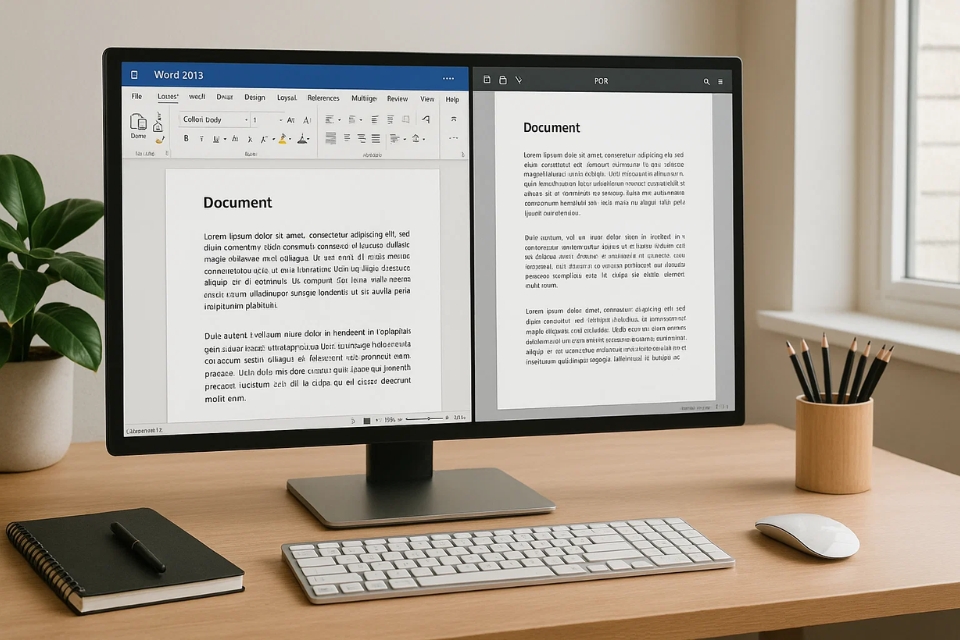
Nếu bạn hay làm báo cáo, luận văn, hợp đồng, hồ sơ gửi khách… thì kiểu gì cũng có lúc cần chuyển file Word sang PDF. Đặc biệt là khi bạn muốn giữ nguyên bố cục, font chữ, số trang, hạn chế người khác chỉnh sửa, hoặc chỉ đơn giản là gửi cho người dùng máy khác mà không sợ lệch lung tung. Đang dùng Word 2019 thì mọi thứ càng dễ, vì Microsoft đã tích hợp sẵn chức năng xuất PDF khá gọn.
Bài này mình sẽ hướng dẫn chi tiết nhưng không lên giọng “giáo trình”. Cứ coi như hai đứa đang ngồi cạnh nhau, mình chỉ bạn làm từng bước.
1. Vì sao nên lưu Word sang PDF?
Hiểu nhanh lý do trước, làm sẽ “có động lực” hơn:
-
Giữ nguyên định dạng: PDF gần như “đóng băng” bố cục, font chữ, khoảng cách, hình ảnh. Người khác mở trên máy nào cũng thấy giống bạn.
-
Khó chỉnh sửa: PDF không phải không sửa được, nhưng sửa khó hơn Word, nên phù hợp để gửi bản chính thức, hạn chế chỉnh lung tung.
-
Dễ chia sẻ: gửi mail, upload hệ thống, gửi khách… đa số đều ưu tiên PDF hơn là .docx.
Nói gọn: Word để soạn – PDF để gửi đi. Hai “vai” khác nhau, bạn dùng đúng việc thì đỡ nhức đầu về sau.
2. Cách 1: Lưu sang PDF bằng Save As (cách cơ bản nhất)
Đây là cách đa số mọi người dùng, và thực ra… nên dùng. Thao tác rất thẳng:
Các bước thực hiện
-
Mở file Word của bạn trong Word 2019.
-
Bấm vào tab File ở góc trên bên trái.
-
Chọn Save As (Lưu thành).
-
Chọn nơi lưu:
-
This PC / Máy tính này,
-
Hoặc chọn thẳng Desktop, Documents, ổ D, E… tuỳ bạn.
-
-
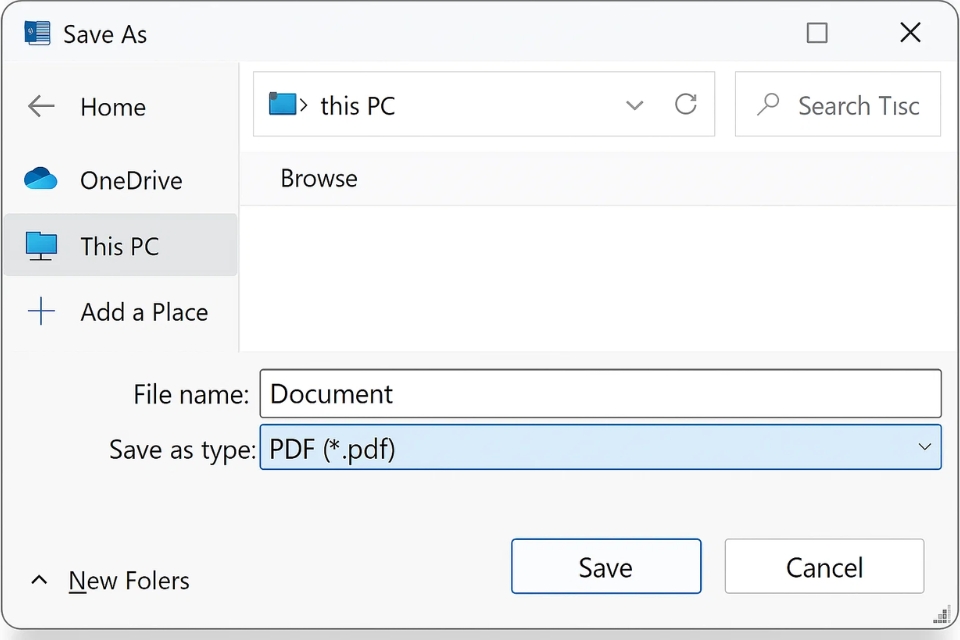
Cửa sổ Save As hiện ra:
-
Ở ô File name: đặt tên file (nên đặt rõ ràng, có ngày tháng nếu là bản gửi).
-
Ở ô Save as type: bấm mũi tên ▼, chọn PDF (*.pdf).
-
-
Nếu bạn chỉ muốn lưu một phần tài liệu, bấm nút Options…:
-
Chọn All nếu muốn xuất toàn bộ.
-
Chọn Current page nếu chỉ lưu trang đang mở.
-
Hoặc chọn Pages rồi nhập khoảng trang, ví dụ:
2-5.
-
-
Xong hết thì bấm Save.
Thế là bạn đã có file PDF hoàn chỉnh. Mở thư mục vừa chọn, double-click vào file PDF để kiểm tra lại một vòng.
3. Cách 2: Export → Create PDF/XPS trong Word 2019
Ngoài Save As, Word 2019 còn có mục Export, nghe hơi “xịn” hơn nhưng cách dùng cũng đơn giản. Một số người thích đi đường này vì nó đúng tinh thần “xuất bản” tài liệu.
Cách làm
-
Mở tài liệu trong Word 2019.
-
Bấm tab File.
-
Chọn mục Export ở menu bên trái.
-
Nhấn Create PDF/XPS.
-
Cửa sổ Publish as PDF or XPS hiện ra:
-
Chọn thư mục lưu (ví dụ: Desktop, Documents…).
-
Đặt tên ở File name.
-
Đảm bảo Save as type đang là PDF.
-
-
Bấm Options… nếu bạn muốn chỉnh:
-
Lưu toàn bộ hay một số trang.
-
Chọn mục đích: Standard (publishing online and printing) – chất lượng cao, hoặc Minimum size (publishing online) – nhẹ hơn để gửi mail.
-
-
Bấm Publish.
Kết quả nhận được vẫn là một file PDF giống như cách Save As, chỉ khác là bạn “đi đường Export”. Cách nào quen tay thì dùng.
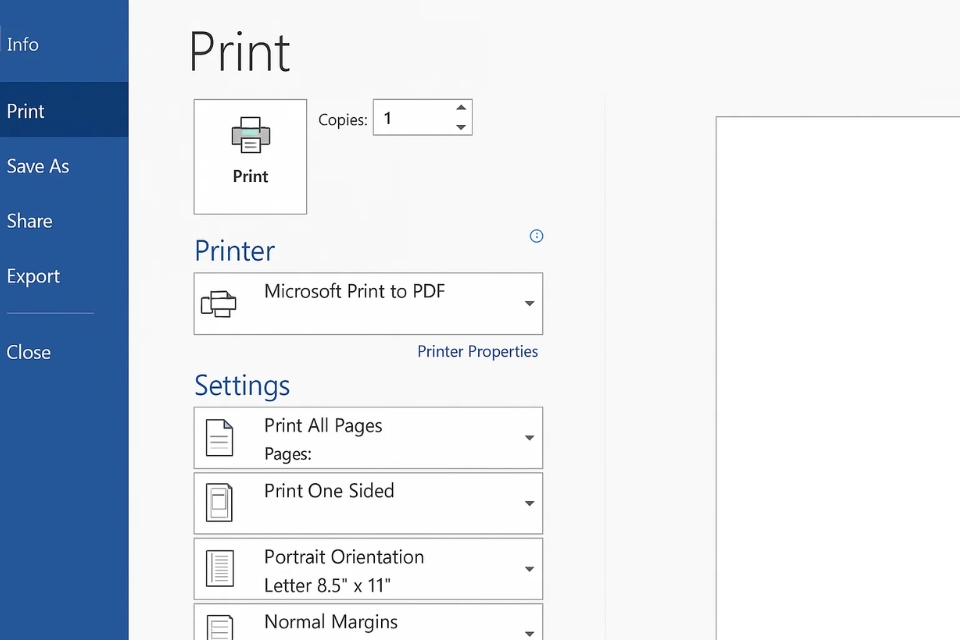
4. Cách 3: “In” ra PDF bằng máy in ảo (Microsoft Print to PDF)
Nếu bạn hay dùng chức năng in, thì cách này khá gần gũi: thay vì in ra giấy, bạn in ra file PDF.
Thực hiện
-
Mở tài liệu trong Word 2019.
-
Bấm File → Print.
-
Ở mục Printer, chọn Microsoft Print to PDF (hoặc một máy in PDF khác nếu bạn đã cài).
-
Trong phần Settings:
-
Chọn Print All Pages nếu in toàn bộ.
-
Hoặc nhập số trang cụ thể ở Pages (ví dụ:
1-3,5,7-10).
-
-
Bấm Print.
-
Một hộp thoại sẽ hỏi nơi lưu:
-
Chọn thư mục.
-
Đặt tên file.
-
Bấm Save.
-
Khi bạn chỉ cần xuất vài trang lẻ, hoặc đang ở giao diện Print sẵn rồi, cách này khá tiện. Cảm giác y như in thật, chỉ khác là máy in là “máy in PDF”.
5. Trước khi gửi PDF cho người khác, nhớ kiểm tra nhanh
Lưu xong chưa phải xong. Nhất là tài liệu gửi sếp, thầy cô, khách hàng… thì nên rà lại một chút.
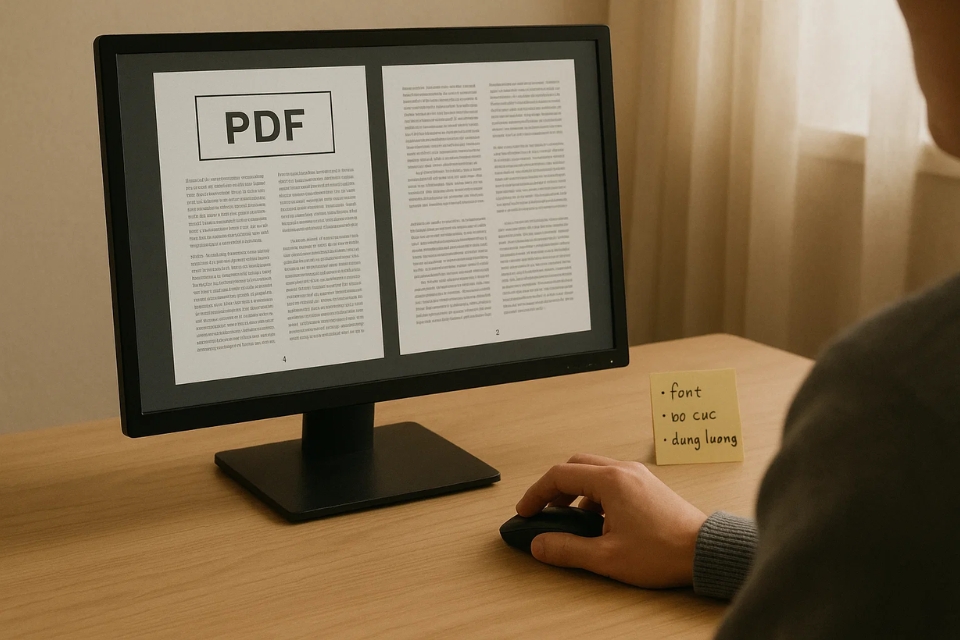
5.1. Kiểm tra font và tiếng Việt
-
Ưu tiên dùng font phổ biến: Times New Roman, Arial, Calibri…
-
Hạn chế font “lạ”, font cổ, font riêng của phần mềm khác.
-
Mở file PDF, lướt qua vài trang để xem dấu tiếng Việt có ổn không, có bị vuông hay nhảy dấu không.
Nếu thấy lỗi, quay lại file Word, đổi font rồi xuất lại. Đừng cố dùng PDF lỗi, nhìn rất thiếu chuyên nghiệp.
5.2. Bố cục, số trang, header/footer
-
Xem lại ngắt trang: có đoạn nào bị “rớt” sang trang sau chỉ vì một dòng không?
-
Kiểm tra số trang, header, footer, watermark (nếu có).
-
Nếu tài liệu có mục lục tự động, nên Update Table trong Word trước khi xuất để số trang khớp.
5.3. Dung lượng file
-
Nếu file toàn chữ, PDF thường khá nhẹ.
-
Nếu có nhiều hình (nhất là hình độ phân giải cao), dung lượng có thể phình to. Khi đó:
-
Khi Export, có thể chọn Minimum size để nhẹ hơn.
-
Hoặc nén ảnh trong Word trước (Compress Pictures) rồi mới xuất.
-