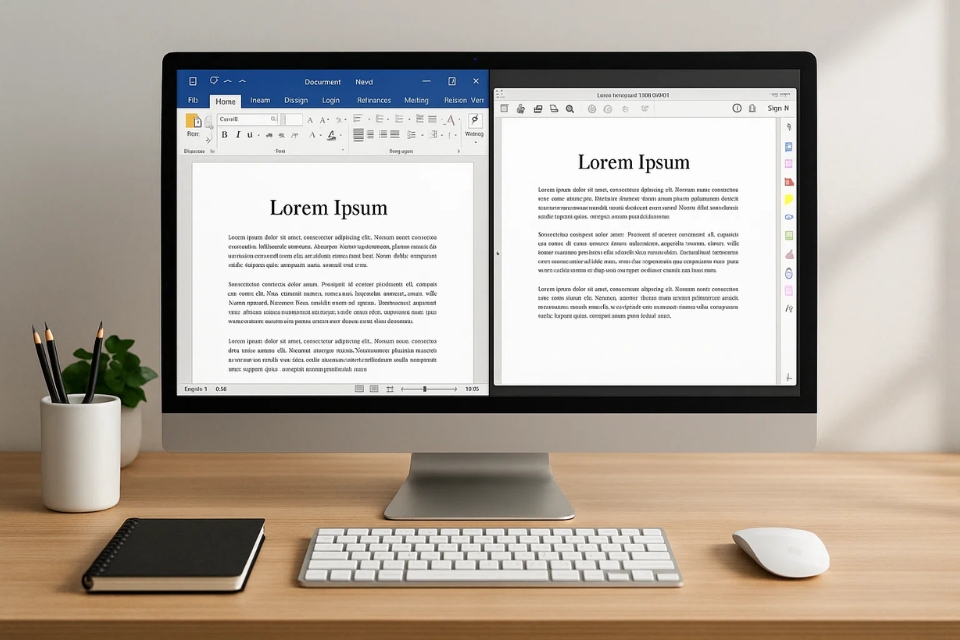
Chuyển file Word sang PDF là chuyện gần như ngày nào dân văn phòng, sinh viên, giáo viên… cũng đụng tới. Nộp báo cáo cho thầy? Gửi hợp đồng cho khách? Đưa tài liệu cho người khác mà sợ vỡ font, lệch dòng? Lúc đó PDF gần như là “cứu tinh”. Nếu bạn đang dùng Word 2016, thật ra việc lưu sang PDF chỉ là vài cú click. Vấn đề là… nhiều khi không ai chỉ cho mình từ đầu, nên cứ tưởng phức tạp.
1. Vì sao nên lưu Word sang PDF?
Trước khi bấm bấm click click, hiểu sơ lý do chút cho đỡ “làm mà không biết tại sao”.
-
Giữ nguyên định dạng: PDF cố định bố cục, font chữ, khoảng cách, hình ảnh. Bạn gửi cho ai, ở máy nào, gần như nhìn cũng giống nhau.
-
Khó sửa hơn: người nhận không dễ chỉnh sửa như Word, nên hợp đồng, báo giá, báo cáo nộp chính thức… thường dùng PDF để tránh bị “chỉnh nhầm”.
-
Dễ mở trên nhiều thiết bị: từ máy tính, điện thoại, tablet cho tới trình duyệt web, PDF đều chơi được.
Nói ngắn gọn: bạn soạn và chỉnh sửa trong Word, còn khi cần gửi đi hoặc nộp thì nên dùng PDF.
2. Cách 1: Lưu sang PDF bằng Save As (cách cơ bản, dễ nhớ nhất)
Cách này phù hợp cho hầu hết mọi trường hợp. Làm vài lần là thành phản xạ.
Các bước thực hiện
-
Mở file Word của bạn bằng Word 2016.
-
Bấm vào tab File ở góc trên bên trái.
-
Chọn Save As (Lưu thành).
-
Chọn nơi lưu:
-
This PC / Computer
-
Hoặc chọn thư mục cụ thể như Desktop, Documents, ổ D…
-
-
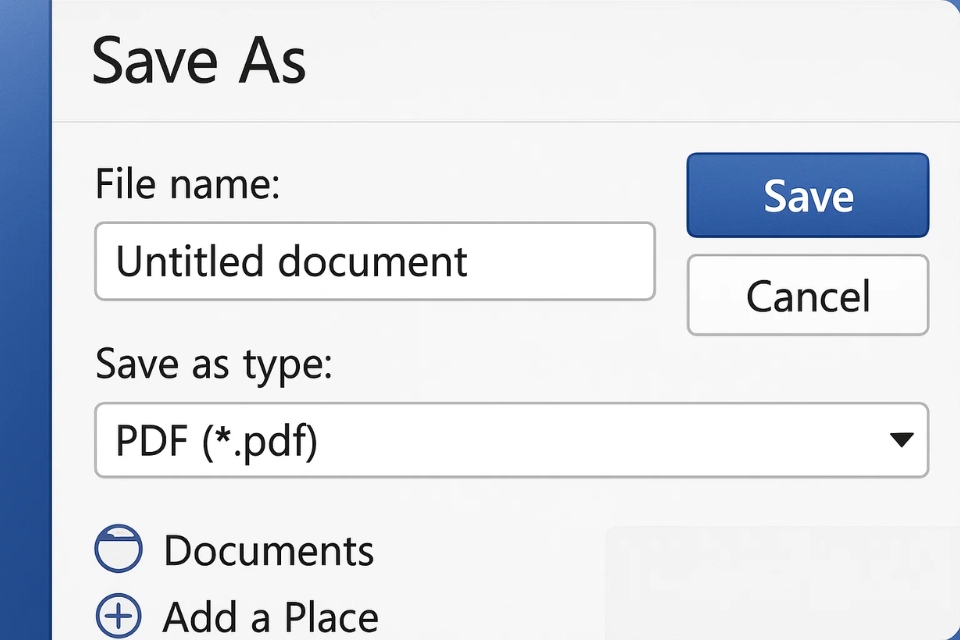
Khi cửa sổ Save As hiện ra:
-
Ở ô File name: đặt tên file PDF (đặt tên rõ ràng cho dễ tìm về sau).
-
Ở ô Save as type: bấm mũi tên ▼ và chọn PDF (*.pdf).
-
-
(Tùy chọn) Bấm Options… nếu:
-
Chỉ muốn lưu một vài trang (nhập khoảng trang, ví dụ 2–5).
-
Chỉ muốn lưu trang hiện tại.
-
-
Bấm Save.
Vậy là xong. Trong thư mục bạn chọn sẽ có file PDF mới tạo. Nên mở thử một lần để chắc chắn mọi thứ hiển thị đúng.
3. Cách 2: Xuất sang PDF bằng Export → Create PDF/XPS
Ngoài Save As, Word 2016 còn có mục Export dành riêng cho việc “xuất” tài liệu, trong đó có PDF. Nghe sang chảnh hơn chút, nhưng thao tác cũng đơn giản.
Thực hiện như sau
-
Mở tài liệu trong Word 2016.
-
Bấm File.
-
Chọn Export ở danh sách bên trái.
-
Bấm Create PDF/XPS.
-
Cửa sổ Publish as PDF or XPS xuất hiện:
-
Chọn thư mục lưu file.
-
Đặt tên file ở ô File name.
-
Đảm bảo vùng Save as type đang là PDF.
-
-
Bấm Options… nếu muốn:
-
Lưu toàn bộ tài liệu hay chỉ một phần.
-
Chọn Standard (in ấn, chất lượng cao) hoặc Minimum size (nhẹ, gửi mail).
-
-
Bấm Publish.
Kết quả tương tự như Save As, chỉ khác là bạn “đi đường Export”. Nhiều người thích cách này vì cảm giác “đúng nghĩa xuất bản” hơn.
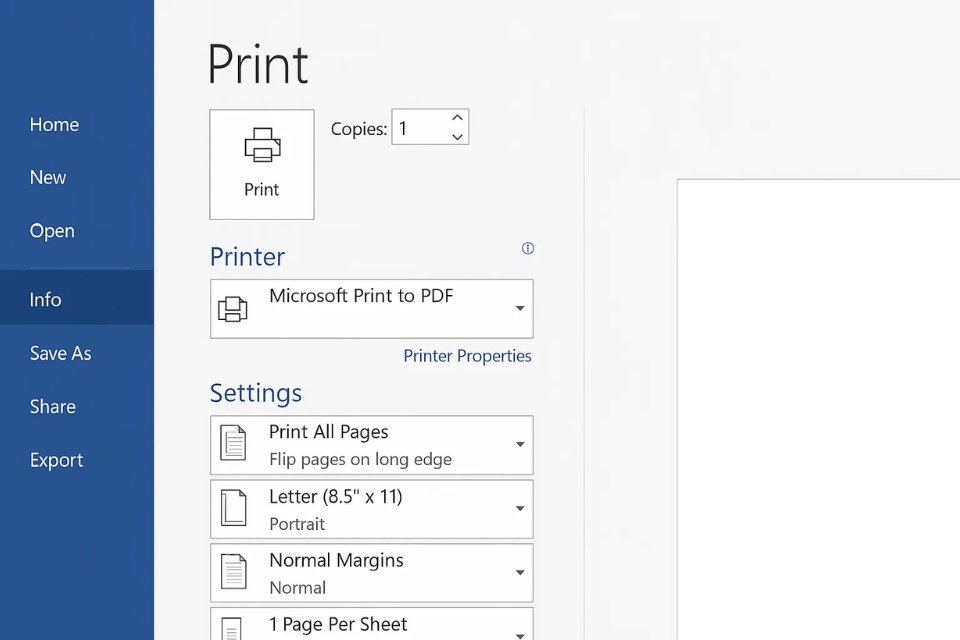
4. Cách 3: “In” ra PDF bằng Microsoft Print to PDF
Cách này nghe hơi lạ nhưng thực ra rất tiện. Ý tưởng là: thay vì in ra giấy, bạn in ra file PDF.
Các bước
-
Mở tài liệu trong Word 2016.
-
Bấm File → Print.
-
Tại mục Printer, chọn Microsoft Print to PDF (hoặc máy in PDF tương tự nếu có).
-
Chọn phạm vi trang:
-
All Pages (tất cả)
-
Hoặc nhập
1-3,2-5… vào ô Pages.
-
-
Bấm Print.
-
Hệ thống sẽ hỏi nơi lưu file:
-
Chọn thư mục
-
Đặt tên file
-
Bấm Save
-
Đây là cách mình hay dùng khi chỉ cần xuất một đoạn tài liệu, hoặc đang ở giao diện Print sẵn rồi “tiện tay” in ra PDF luôn.
5. Một số lưu ý trước khi gửi file PDF cho người khác
Lưu xong chưa phải hết chuyện. Nhất là khi đó là tài liệu nộp cho thầy cô, gửi cho sếp, hoặc gửi ra ngoài cho khách hàng.
5.1. Kiểm tra font chữ và tiếng Việt
-
Nên dùng các font cơ bản, hỗ trợ Unicode tốt: Times New Roman, Arial, Calibri…
-
Hạn chế dùng font “lạ”, font cũ, font riêng của một phần mềm nào đó.
-
Mở file PDF lên, lướt vài trang xem dấu tiếng Việt có bị lỗi không.
Nếu thấy chữ bị vuông, dấu chồng lung tung, tốt nhất quay lại file Word, đổi font rồi xuất lại.
5.2. Kiểm tra bố cục, số trang, header/footer
-
Xem lại ngắt trang: có dòng nào bị đẩy sang trang sau một cách “khó chịu” không.
-
Kiểm tra số trang, header/footer, watermark… có hiển thị đầy đủ, đúng vị trí không.
-
Nếu tài liệu có mục lục tự động, nên cập nhật lại (Update Table) trong Word trước khi chuyển sang PDF để số trang trùng khớp.
5.3. Chú ý dung lượng file
-
Nếu file có nhiều hình, đặc biệt là ảnh chụp độ phân giải cao, PDF có thể khá nặng.
-
Khi xuất, có thể chọn Minimum size để giảm dung lượng nếu mục đích chỉ là đọc, không cần in đẹp.