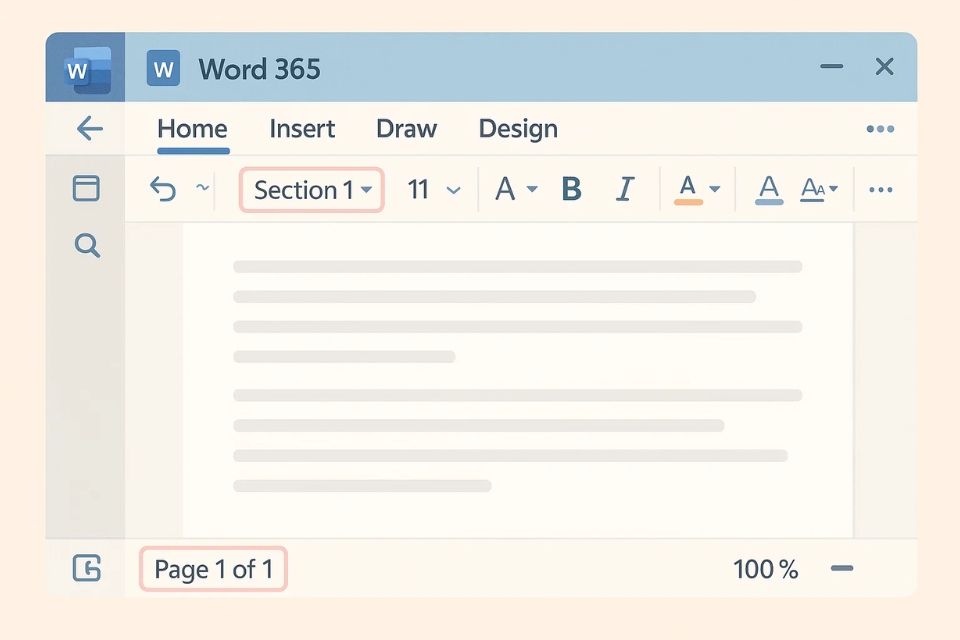
Nếu bạn đang soạn một tài liệu dài trên Word 365 — kiểu như luận văn, báo cáo tổng hợp, tài liệu dự án hay cái gì đó cần chia thành nhiều phần rõ rệt — rất có thể bạn sẽ phải đối mặt với “cơn ác mộng” mang tên đánh số trang khác nhau cho từng section. Nghe thì có vẻ đơn giản, nhưng ai từng thử đều biết… Word không dễ thương chút nào khi đụng tới chuyện này! Tuy vậy, chỉ cần hiểu rõ quy tắc hoạt động của nó, mọi chuyện sẽ trở nên cực kỳ nhẹ nhàng. Nói thật, làm vài lần là bạn sẽ tự tin như một chuyên gia luôn.
1. Vì sao phải dùng section khi muốn số trang khác nhau?
Word 365, cũng như các phiên bản Word hiện đại khác, có một “luật riêng”: một tài liệu chỉ có thể có nhiều kiểu đánh số khi được chia thành nhiều section. Không chia section, Word sẽ xem toàn bộ tài liệu là một khối thống nhất, và số trang sẽ được áp dụng y hệt từ đầu đến cuối.
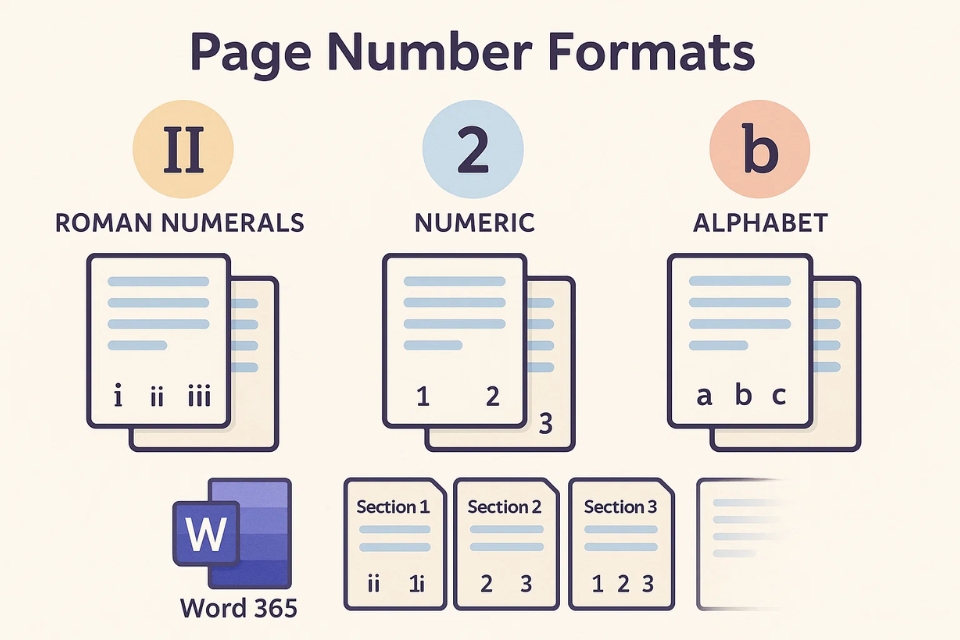
Nói cách khác, bạn muốn phần mở đầu dùng số La Mã, phần nội dung chính dùng số 1,2,3…, phần phụ lục lại dùng chữ cái? Thế thì Word cần bạn tạo “đường ranh giới” để nó biết chỗ nào bắt đầu phần mới. Chứ nếu không, đổi số trang ở giữa tài liệu đôi khi khiến cả file “loạn xà ngầu”, và bạn chỉ muốn tắt máy đi ngủ cho rồi…
2. Chia section trong Word 365 – bước đầu tiên nhưng cực kỳ quan trọng
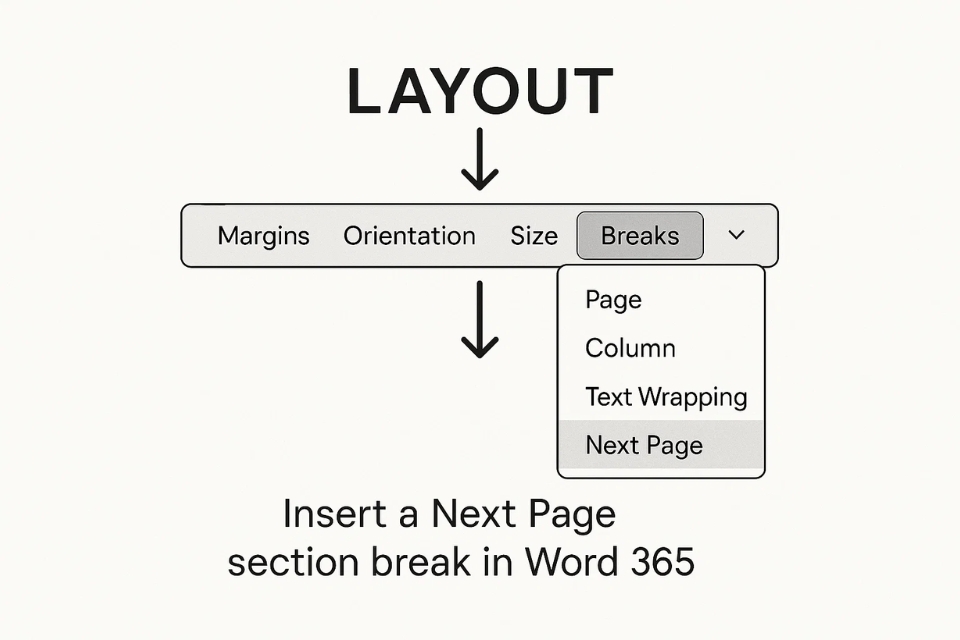
Để mọi thứ hoạt động đúng, bạn phải chia section ở những nơi bạn muốn thay đổi kiểu đánh số hoặc muốn bắt đầu lại số trang.
Cách thực hiện:
-
Đặt con trỏ chuột ở cuối trang nơi bạn muốn kết thúc phần trước.
-
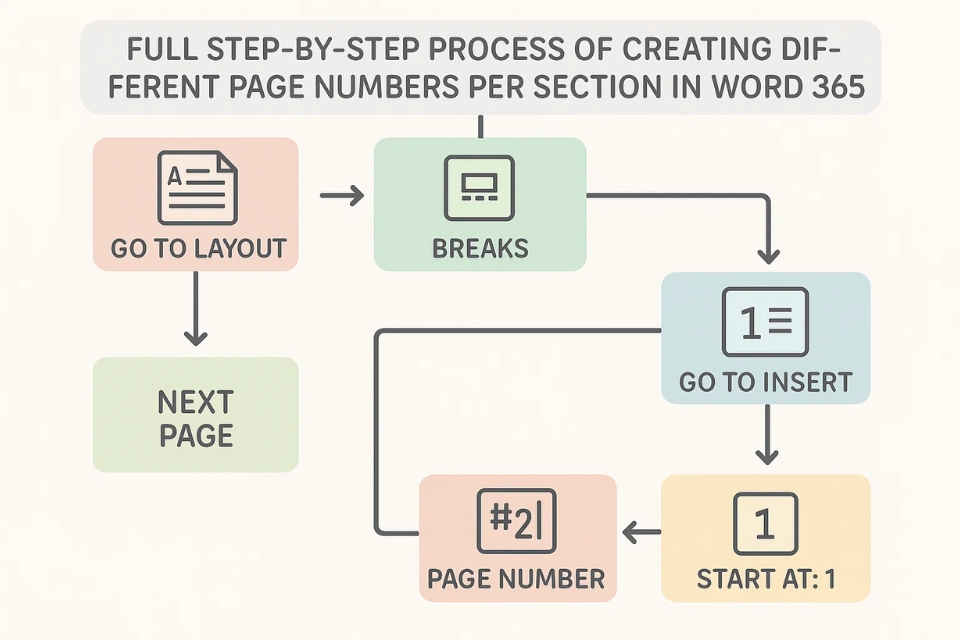
Trên thanh công cụ, mở tab Layout.
-
Chọn Breaks (Ngắt).
-
Chọn Next Page (ngắt section và nhảy sang trang tiếp theo).
Một cú nhấp nhỏ nhưng tạo ảnh hưởng lớn! Bạn muốn bao nhiêu phần thì tạo bấy nhiêu section — rất linh hoạt. Nhưng nhớ kỹ: đừng chọn Continuous, trừ khi bạn siêu rành Word, vì continuous dễ khiến việc đánh số bị rối tung do mọi thứ nằm chung trên một trang.
3. Tắt liên kết giữa các section – bước “quyền lực” nhất
Nhiều người chia section đúng cách nhưng vẫn thất bại chỉ vì… quên tắt Link to Previous. Đây là lỗi kinh điển, kiểu như bạn đã bật điều hòa nhưng lại quên bấm nút Điều chỉnh nhiệt độ vậy — bật thì bật nhưng hiệu quả thì chẳng thấy đâu.
Cách tắt liên kết:
-
Nhấp đúp vào Header hoặc Footer (đầu trang hoặc chân trang).
-
Word sẽ bật chế độ chỉnh Header & Footer.
-
Tìm nút Link to Previous.
-
Nhấp một cái để tắt nó (khi tắt, nút sẽ không còn sáng màu).
Khi bạn tắt liên kết, Word sẽ hiểu rằng: “Phần này tôi muốn độc lập hoàn toàn!” Và chính từ đây, bạn có thể thoải mái chỉnh số trang theo ý muốn.
Quan trọng:
👉 Kiểm tra cả Header lẫn Footer.
Nhiều người chỉ tắt một bên, nên số trang vẫn “bám dính” section trước như chưa từng chia.
4. Đánh số trang theo từng section – bước cuối cùng và dễ chịu nhất
Bây giờ thì đến phần thú vị rồi.
Các bước:
-
Vào tab Insert.
-
Chọn Page Number.
-
Chọn vị trí hiển thị (Top, Bottom…).
-
Nhấp Format Page Numbers.
Một cửa sổ nhỏ xinh xắn sẽ hiện ra. Tại đây bạn có thể:
-
Đổi dạng số:
-
1, 2, 3,…
-
i, ii, iii,…
-
A, B, C,…
-
-
Chọn bắt đầu từ số bao nhiêu:
-
Start at: 1
-
Start at: i
-
Hoặc bất cứ số nào bạn muốn.
-
Và nhớ nhé: bạn phải làm từng section một. Không có chuyện chỉnh section 1 rồi section 3 tự chỉnh theo đâu — Word không “dễ tính” vậy!
5. Những lỗi thường gặp – và cách cứu chữa trong 10 giây
Đánh số trang trong Word đôi khi cảm giác giống như đang chơi trò ghép hình mà thiếu một mảnh — luôn luôn thiếu đúng cái phần quan trọng nhất! Nhưng đừng lo, đây là những lỗi phổ biến nhất và cách khắc phục nhanh chóng:
❗ Lỗi 1: Đã chia section nhưng số vẫn giống nhau
→ Bạn chưa tắt Link to Previous.
Giải pháp: quay lại Header/Footer, tắt liên kết ngay lập tức.
❗ Lỗi 2: “Start at” không hoạt động
→ Có thể Word vẫn nhận section của bạn là “nối tiếp” phần trước.
Giải pháp: tắt liên kết, rồi sửa lại số.
❗ Lỗi 3: Đánh số xong bị mất số trang ở section sau
→ Bạn vô tình xóa toàn bộ Page Number khi chỉnh Header/Footer.
Giải pháp: chèn lại số trang cho section đó.
❗ Lỗi 4: Section Break tạo sai loại
→ Dùng Continuous thay vì Next Page.
Giải pháp: xóa break cũ và chèn break đúng.
❗ Lỗi 5: Số trang nhảy lung tung khi in
→ Do hiển thị ở chế độ Draft hoặc do Header/Footer bị lỗi căn lề.
Giải pháp: xem lại Print Preview — nơi phơi bày mọi sai sót.
6. Một vài mẹo để công việc “dễ thở” hơn
-
Tạo toàn bộ section trước rồi mới chỉnh số trang – làm từng phần rất dễ rối.
-
Sử dụng Navigation Pane (View → Navigation Pane) để xem cấu trúc file cho rõ ràng.
-
Đặt tên từng phần trong đầu hoặc ghi chú ngoài file để tránh nhầm.
-
Lưu bản dự phòng (v1, v2, v3…) để tránh những cú “Word dở chứng”.
-
Kiểm tra trên giao diện Print Layout để số trang hiển thị đúng nhất.
7. Tóm tắt nhanh – checklist 6 bước “thần thánh”
Nếu bạn là người thích mọi thứ gọn gàng, đây là phiên bản rút gọn:
-
Xác định trang cần tách section.
-
Chèn Next Page – Section Break.
-
Mở Header/Footer.
-
Tắt Link to Previous.
-
Vào Page Number → Format Page Numbers.
-
Chọn kiểu số + “Start at” → Lặp lại cho toàn bộ các section.
Vậy là xong! Nghe thì nhiều bước chứ thật ra cực kỳ logic, và sau vài lần thực hành, bạn sẽ thấy công việc này không còn đáng sợ chút nào.