Th3 24, 2026 | excel 365, powerpoint, word 365
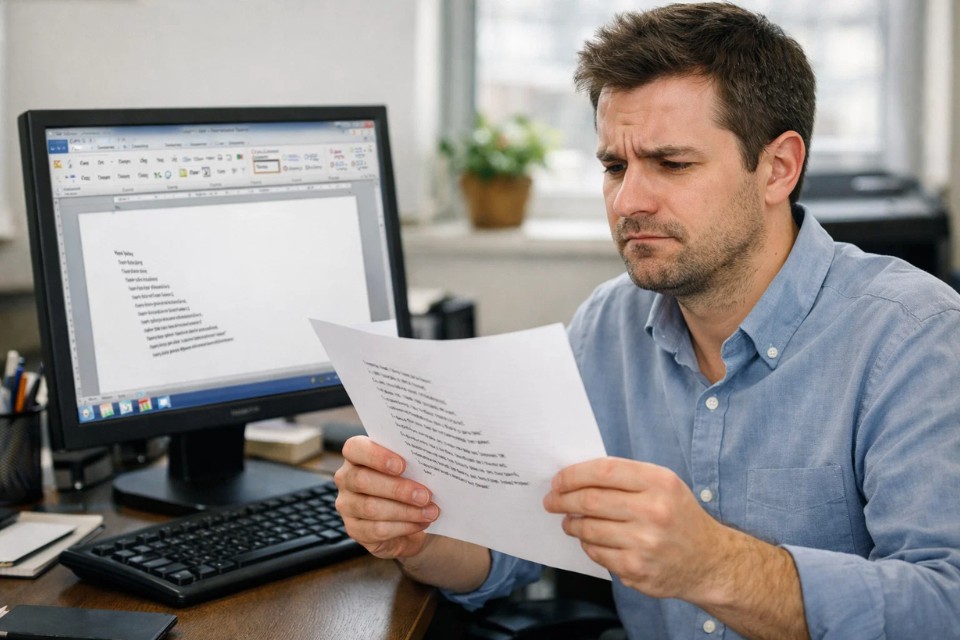
Có những lỗi trong Word 2010 nghe qua tưởng nhỏ xíu, nhưng đến lúc gặp thật thì bực không tả nổi. Một trong số đó là chuyện in bị lệch lề. Trên màn hình nhìn văn bản ngay ngắn, căn chỉnh đâu ra đấy, tiêu đề đẹp, đoạn văn cũng khá ổn. Nhưng đến khi bấm in, cầm tờ giấy lên xem thì ôi thôi, bên trái rộng quá, bên phải hẹp bất thường, có khi phần trên còn bị dồn, phần dưới lại hụt. Nhìn mà chỉ muốn hỏi: “Ủa, nãy giờ mình chỉnh cái gì vậy?”
Nói cho công bằng thì lỗi này không hề hiếm. Rất nhiều người dùng Office 2010 từng gặp, nhất là khi làm đơn từ, báo cáo, hợp đồng hay tài liệu hành chính. Cái khó là nó không phải lúc nào cũng đến từ một nguyên nhân duy nhất. Có khi do lề trong Word đặt chưa đúng. Có khi do khổ giấy không khớp với máy in. Có lúc lại là do driver máy in hoặc phần thiết lập in đang bị lệch. Thành ra, muốn xử lý cho gọn thì tốt nhất là đi từng bước. Bình tĩnh thôi. Chứ cuống lên là càng dễ chỉnh loạn hơn.
Hiểu đúng về lỗi in bị lệch lề trong Office 2010
Trước khi sửa, cần hiểu một chuyện khá quan trọng: nhiều người gọi là “cách thực hiện in bị lệch lề Office 2010”, nhưng thực ra thứ mình cần làm là xác định vì sao bản in bị lệch lề và chỉnh lại cho đúng. Word không tự nhiên thích in lệch đâu. Nó thường chỉ phản ứng theo cài đặt mà người dùng hoặc máy in đang áp vào nó.
Ví dụ đơn giản thế này. Trong Word, bạn đặt lề trái 3 cm, lề phải 2 cm, nhìn trên màn hình rất ổn. Nhưng máy in của bạn lại không hỗ trợ in sát mép giấy như mức đó, hoặc đang để khổ giấy khác. Kết quả là khi in ra, nội dung bị co dồn hoặc đẩy lệch sang một bên. Nhìn qua cứ tưởng Word sai, nhưng thật ra là Word và máy in đang “nói chuyện” không khớp với nhau.
Ngoài ra còn có chuyện file được tạo ở máy khác. Máy kia dùng font khác, máy in khác, khổ giấy khác, đến khi mở trên máy mình thì bố cục thay đổi nhẹ. Chỉ cần lệch một chút thôi là in ra đã thấy rõ rồi. Bởi vậy mới nói, lỗi này tuy quen nhưng không phải lúc nào cũng sửa bằng một cú nhấp chuột.
Bước đầu tiên: kiểm tra lại lề trong Word 2010
Cách dễ nhất, an toàn nhất, là bắt đầu từ chính tài liệu Word. Mở file lên, vào tab Page Layout, rồi chọn Margins. Ở đây bạn sẽ thấy các mẫu lề có sẵn như Normal, Narrow, Moderate… Nếu tài liệu của bạn đang dùng lề chỉnh tay quá phức tạp, hãy thử đưa về mức phổ biến như Normal trước để kiểm tra.
Thông thường, với văn bản thông dụng, mức lề tương đối ổn sẽ là:
-
Lề trên: 2 cm đến 2.5 cm
-
Lề dưới: 2 cm đến 2.5 cm
-
Lề trái: 3 cm đến 3.5 cm
-
Lề phải: 1.5 cm đến 2 cm
Nếu cần kỹ hơn, bạn chọn Custom Margins để nhập chính xác từng thông số. Đây là chỗ rất đáng làm cẩn thận. Đừng để kiểu “ước chừng chắc được rồi”. Vì chỉ cần lệch vài milimet, khi in tài liệu nghiêm túc ra, mắt thường vẫn nhận thấy ngay.
Có một lỗi khá hay gặp là người dùng cố kéo lề quá hẹp để nhét thêm nội dung vào một trang. Làm vậy trên màn hình thì có vẻ tiết kiệm giấy, nhưng máy in lại không thích. Nó dễ co bố cục hoặc làm nội dung sát mép quá mức. Rồi thế là lệch lề.
Kiểm tra khổ giấy, vì đây là thủ phạm rất thường gặp
Nếu phải chọn một nguyên nhân phổ biến nhất, mình sẽ nghiêng về khổ giấy không khớp. Cái này gặp nhiều lắm. File Word đang để A4, nhưng lúc in máy lại chạy theo khổ Letter. Hoặc ngược lại. Chỉ một sai khác như vậy thôi là lề thay đổi thấy rõ.
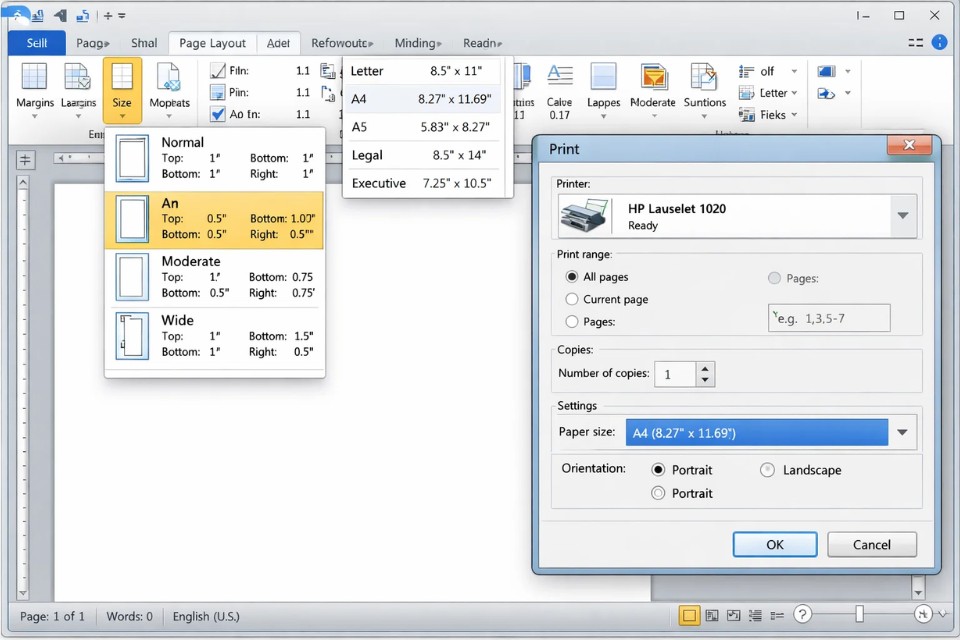
Trong Word 2010, bạn vào Page Layout > Size rồi xem tài liệu đang đặt khổ giấy nào. Ở Việt Nam, phần lớn văn bản dùng A4. Nếu thấy đang là Letter hoặc một định dạng khác, hãy chỉnh lại cho đúng.
Nhưng chưa hết. Bạn cũng cần kiểm tra luôn ở phần máy in. Khi bấm File > Print, nhiều driver máy in có cài đặt riêng về khổ giấy. Nếu Word để A4 mà máy in lại đang nhận Letter, máy sẽ tự co hoặc dãn văn bản. Vậy là bố cục lệch. Thành ra phải thống nhất cả hai bên: trong Word và trong máy in.
Đừng bỏ qua Print Preview, vì nó cứu được rất nhiều giấy
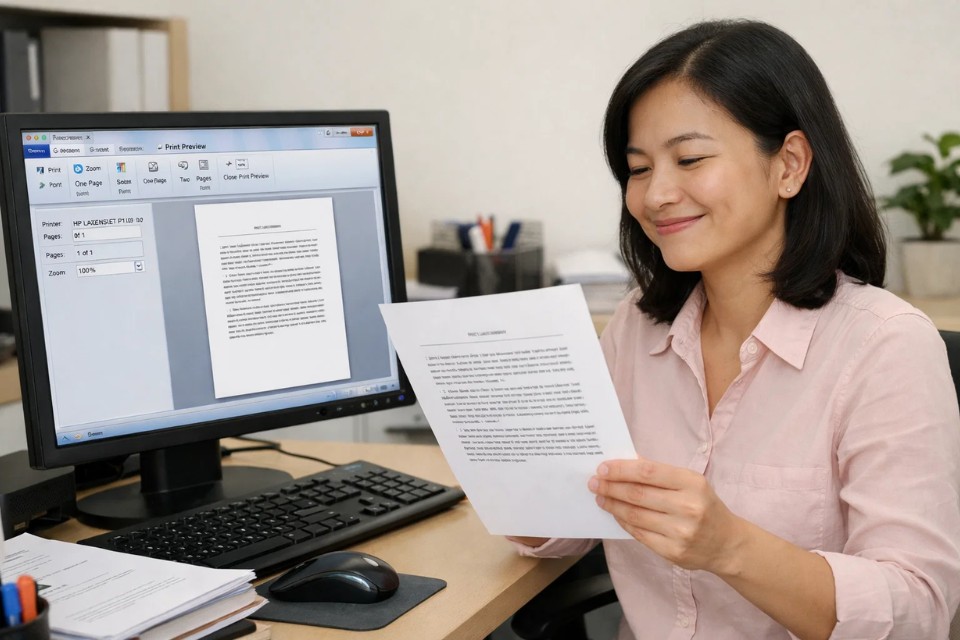
Có một thao tác rất nhỏ nhưng lại cực kỳ đáng giá: xem trước khi in. Nhiều người vội quá, chỉnh xong là nhấn Print luôn. Đến lúc giấy chạy ra mới phát hiện lệch. Mà khi đó thì tiếc giấy, tiếc mực, tiếc cả thời gian.
Trong Word 2010, bạn vào File > Print là sẽ thấy ngay phần Print Preview. Hãy nhìn kỹ ở đây. Xem lề có đều không, nội dung có bị đẩy sát mép không, số trang có thay đổi bất thường không. Có khi trên giao diện soạn thảo bạn không thấy rõ, nhưng sang chế độ xem trước in là lỗi lộ ra ngay.
Print Preview cũng rất hữu ích nếu tài liệu có bảng biểu, hình ảnh, hoặc nhiều đoạn căn chỉnh phức tạp. Vì thật lòng mà nói, mấy thứ đó là nguồn gây lệch bố cục rất thường xuyên. Đừng xem nhẹ bước này. Chỉ mất vài giây thôi, nhưng tránh được khối rắc rối.
Kiểm tra Paragraph và Indent, vì có khi lề không sai mà đoạn văn mới là thứ sai
Đây là chỗ khá nhiều người bỏ qua. Có những trường hợp bạn tưởng lề trang bị lệch, nhưng thực ra thứ làm văn bản trông lệch là định dạng đoạn văn.
Ví dụ, một đoạn đang bị thụt vào quá sâu ở bên trái vì Left Indent, hoặc có First Line Indent lớn bất thường. Khi in ra, mắt mình nhìn sẽ có cảm giác lề bị lệch, dù thực tế lề trang vẫn đúng. Đây là kiểu lỗi rất dễ gây nhầm lẫn.
Bạn hãy bôi đen toàn bộ văn bản, sau đó nhấp chuột phải chọn Paragraph. Kiểm tra các mục như:
-
Left
-
Right
-
Special
-
First line
Nếu thấy thông số lạ hoặc không đồng đều, hãy đưa về mức hợp lý. Đặc biệt với các văn bản sao chép từ nhiều nguồn, chuyện mỗi đoạn một kiểu indent xảy ra khá thường xuyên. Nhìn trên màn hình chưa chắc rõ, nhưng in ra thì lộ ngay.
Máy in và driver cũng có thể là nguyên nhân
Nói đến đây thì phải nhắc đến phần cứng. Vì nhiều khi Word không có lỗi gì cả, mà vấn đề nằm ở máy in.
Máy in dùng lâu ngày có thể kéo giấy hơi lệch. Khay giấy đặt không ngay, giấy bị cong, trục cuốn giấy mòn… tất cả đều có thể làm nội dung in ra bị lệch so với mong muốn. Ngoài ra, driver máy in cũ hoặc không đúng model cũng là một nguyên nhân rất đáng nghi. Driver xử lý sai vùng in, sai khổ giấy, hoặc mặc định một thiết lập không tương thích với file Word, thế là văn bản in ra không chuẩn.
Cách đơn giản nhất để kiểm tra là in thử một file khác. Nếu file nào in ra cũng lệch giống nhau, khả năng cao nằm ở máy in hoặc driver. Còn nếu chỉ một file bị lệch, thì nên quay lại kiểm tra tài liệu Word.
Một mẹo rất hay: thử xuất PDF trước rồi mới in
Nếu bạn không chắc lỗi nằm ở Word hay ở máy in, có một cách kiểm tra rất khôn là xuất file sang PDF trước. Sau đó mở file PDF lên xem bố cục.
Nếu PDF hiển thị lề đều, đẹp, không có vấn đề gì, thì gần như tài liệu Word đã ổn. Lúc này lỗi nhiều khả năng nằm ở máy in hoặc cài đặt in. Còn nếu PDF cũng bị lệch, thì chắc chắn tài liệu gốc đang có vấn đề về lề, đoạn văn hoặc khổ giấy.
Cách này cực kỳ hữu ích vì nó giúp bạn khoanh vùng lỗi nhanh hơn. Không phải đoán mò. Mà trong mấy chuyện kỹ thuật kiểu này, đoán mò là thứ làm mình mất thời gian nhất.
Cách xử lý nhanh khi đang cần in gấp
Có lúc bạn không có thời gian ngồi soi từng mục. Đang cần in ngay, sếp chờ, khách chờ, hoặc sắp đến giờ nộp hồ sơ. Khi đó, cứ thử làm nhanh theo thứ tự này:
-
Vào Print Preview để xem bố cục
-
Đưa lề về mức Normal hoặc Custom Margins chuẩn
-
Kiểm tra khổ giấy là A4 ở cả Word lẫn máy in
-
Bôi đen toàn bộ văn bản, kiểm tra lại Paragraph Indent
-
In thử một trang trước
-
Nếu vẫn chưa yên tâm, xuất PDF rồi in từ PDF
Quy trình này không phải thần chú gì cả, nhưng xử lý được rất nhiều lỗi phổ biến. Và điều quan trọng nhất là: đừng in cả tập tài liệu ngay từ lần đầu. Hãy thử một trang trước. Một tờ giấy kiểm tra đôi khi cứu cả xấp giấy phía sau.
Th3 23, 2026 | excel 365, powerpoint, word 365
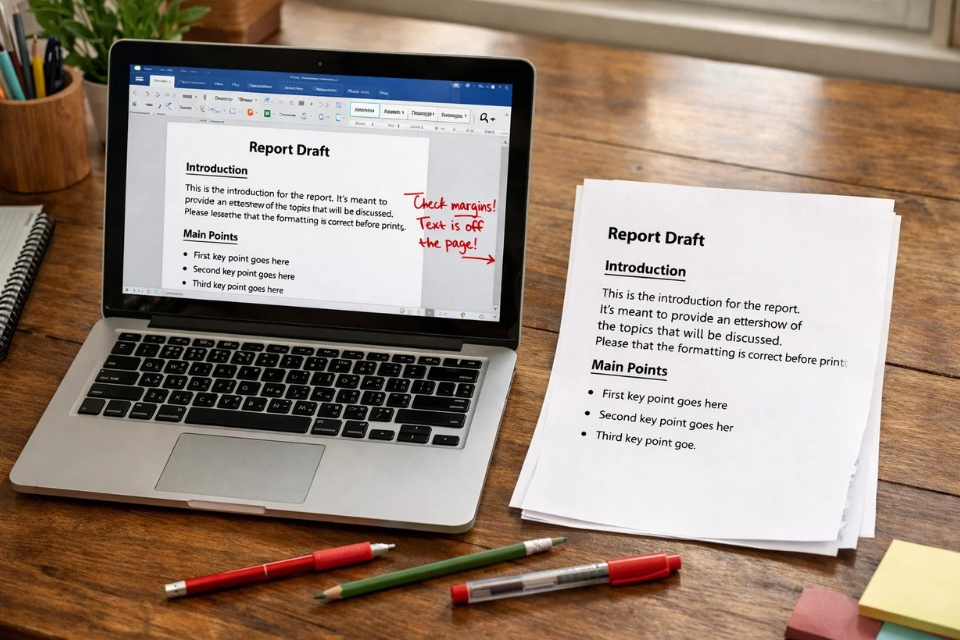
Có một lỗi khá “khó chịu” mà nhiều người gặp phải khi in tài liệu từ Word hoặc Excel: trên màn hình thì mọi thứ rất đẹp, nhưng khi in bị lệch lề. Lề trên thấp hơn, lề dưới bị đẩy lên, hoặc nội dung bị lệch hẳn sang một bên. Nhìn vào bản in mà chỉ biết thở dài.
Vậy chuyện gì đang xảy ra? Và quan trọng hơn — làm sao để sửa nhanh gọn?
Vì sao in bị lệch lề trong Office 2021?
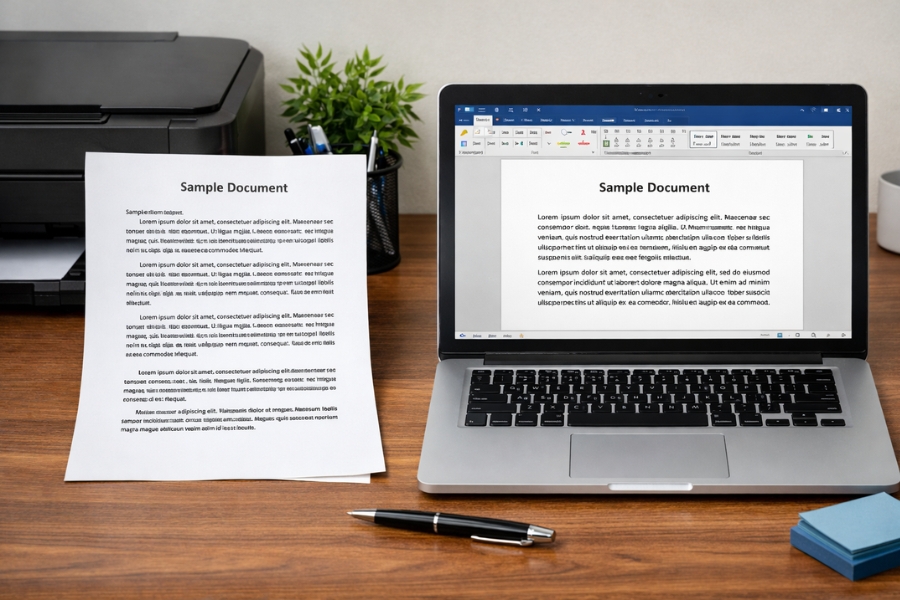
Thật ra lỗi này không phải lúc nào cũng do Word hay Excel. Đôi khi nó đến từ nhiều yếu tố kết hợp.
Một vài nguyên nhân phổ biến:
- Máy in không in sát mép giấy (printable area hạn chế)
- Thiết lập lề trong Word không phù hợp với máy in
- Chọn sai khổ giấy (A4, Letter…)
- Driver máy in bị lỗi hoặc chưa đúng chuẩn
- File được tạo trên máy khác với cấu hình khác
Nói đơn giản: những gì bạn thấy trên màn hình không phải lúc nào cũng giống 100% khi in ra giấy.
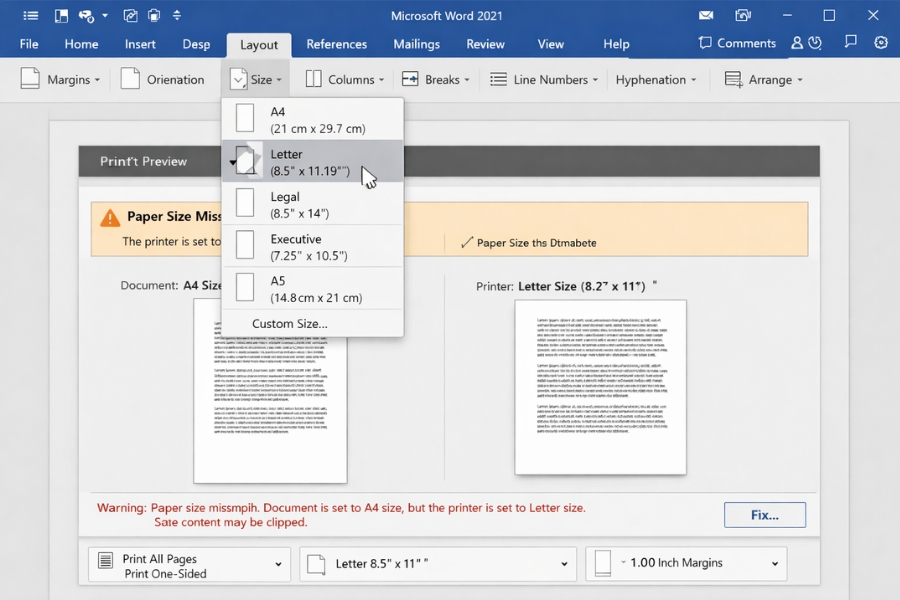
Kiểm tra lại khổ giấy (rất hay bị bỏ qua)
Đây là lỗi cực kỳ phổ biến.
Cách kiểm tra:
- Vào Layout → Size
- Chọn đúng khổ giấy (thường là A4)
Sau đó kiểm tra tiếp trong phần in:
- Nhấn Ctrl + P
- Xem mục Paper Size có trùng với thiết lập trong Word không
Nếu một bên là A4, một bên là Letter → lệch ngay lập tức.
Kiểm tra và chỉnh lại lề trong Word
Đôi khi lề bạn đặt trong Word vượt quá khả năng in của máy in.
Cách xử lý:
- Vào Layout → Margins
- Chọn Custom Margins
- Đặt lại lề an toàn, ví dụ:
- Top: 2 cm
- Bottom: 2 cm
- Left: 2 cm
- Right: 2 cm
Một số máy in không thể in sát mép giấy, nên nếu bạn để lề quá nhỏ (ví dụ 0.5 cm), nội dung sẽ bị đẩy lệch.
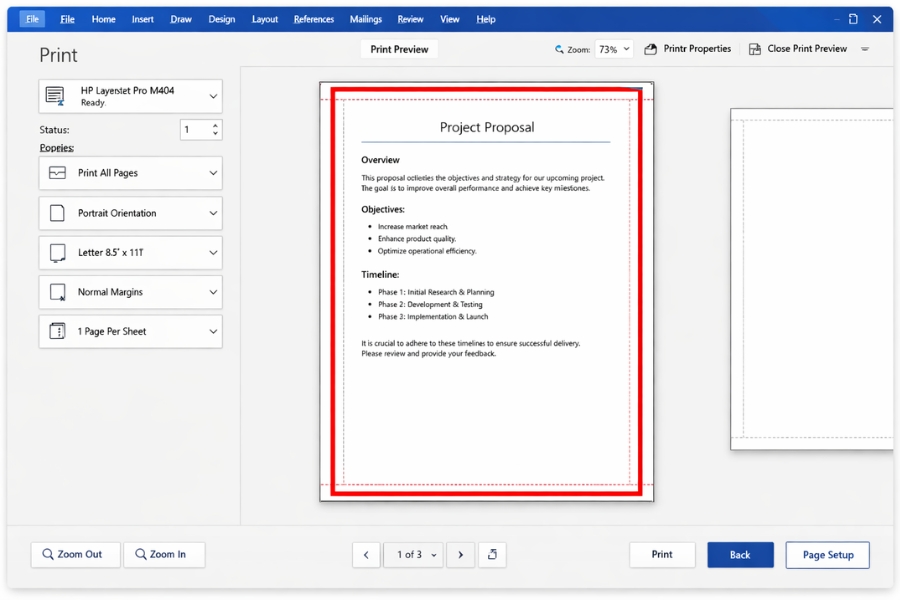
Sử dụng Print Preview để kiểm tra trước
Đừng vội bấm in ngay.
Hãy:
- Nhấn Ctrl + P
- Quan sát phần Preview
Nếu thấy nội dung đã bị lệch trong preview, chắc chắn khi in ra cũng sẽ lệch.
Đây là bước nhỏ nhưng giúp bạn tránh in sai hàng loạt.
Kiểm tra chế độ Scale (thu phóng khi in)
Một lỗi khác khá “âm thầm” là do scale.
Trong phần Print:
- Kiểm tra mục Scaling / Fit to Page
- Đảm bảo đang để 100% hoặc No Scaling
Nếu để:
- Fit to page
- Shrink to fit
thì nội dung có thể bị co lại và trông như bị lệch lề.
Cập nhật hoặc cài lại driver máy in
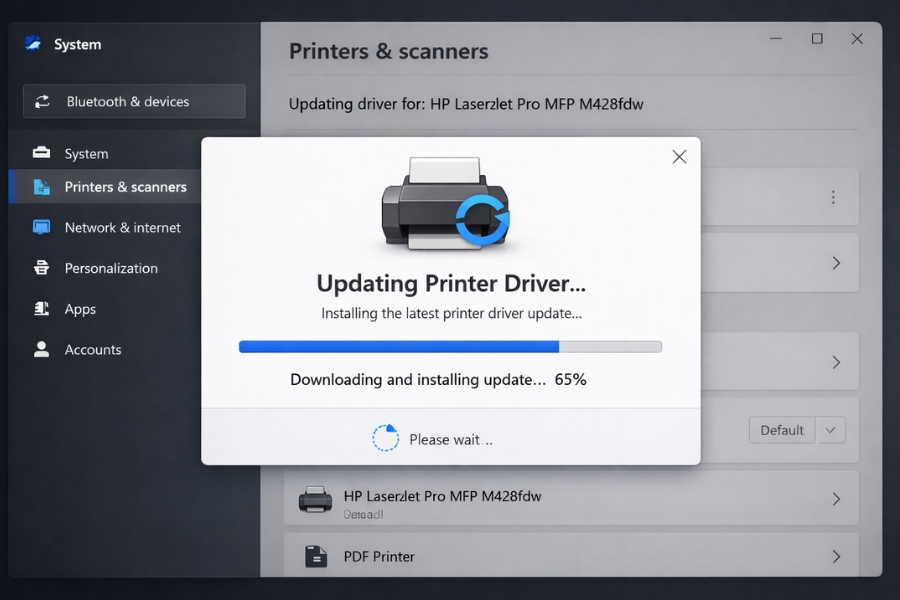
Nếu bạn đã kiểm tra hết mà vẫn bị lệch, khả năng cao là do driver máy in.
Cách xử lý:
- Tải driver mới nhất từ website hãng máy in
- Gỡ driver cũ và cài lại
- Khởi động lại máy
Nghe có vẻ “hơi kỹ thuật”, nhưng nhiều trường hợp chỉ cần cập nhật driver là hết lỗi ngay.
Một số mẹo giúp tránh lỗi lệch lề
Thứ nhất, luôn dùng khổ giấy chuẩn (A4 ở Việt Nam).
Đừng để mặc định là Letter.
Thứ hai, hạn chế đặt lề quá nhỏ.
Máy in nào cũng có giới hạn.
Thứ ba, kiểm tra preview trước khi in hàng loạt.
Tiết kiệm giấy và mực đáng kể.
Thứ tư, nếu file nhận từ người khác, nên kiểm tra lại toàn bộ thiết lập.
Đừng tin hoàn toàn vào định dạng sẵn có.
Kết luận
Lỗi in bị lệch lề trong Office 2021 tuy không quá nghiêm trọng nhưng lại gây khó chịu và tốn thời gian nếu không xử lý đúng cách. Tin tốt là phần lớn nguyên nhân đều đến từ những thiết lập nhỏ như khổ giấy, lề hoặc scale.
Chỉ cần kiểm tra lại một vài bước — đúng khổ giấy, lề hợp lý, preview trước khi in — bạn đã có thể tránh được hầu hết các trường hợp lệch lề.
Và lần tới khi in tài liệu, nếu thấy có gì “không ổn”… đừng vội đổ lỗi cho máy in nhé. Có khi chỉ là một thiết lập nhỏ đang “đi lạc” thôi.
Th3 23, 2026 | word 365, excel 365, powerpoint
Bạn đã bao giờ rơi vào tình huống này chưa: soạn file Word nhìn trên màn hình thì đẹp ơi là đẹp, căn lề chuẩn chỉnh, dòng nào ra dòng đó… Nhưng đến lúc bấm in ra thì ôi thôi — lệch hết. Lề trái dày cộm, lề phải thì sát mép, có khi chữ còn bị cắt mất.
Nghe quen không? Nếu quen thì bạn không hề cô đơn đâu 😄. Đây là một trong những lỗi “kinh điển” của người dùng Office 2016.
Mà nói thật, cái khó chịu nhất không phải là lỗi xảy ra. Mà là… không hiểu vì sao nó xảy ra.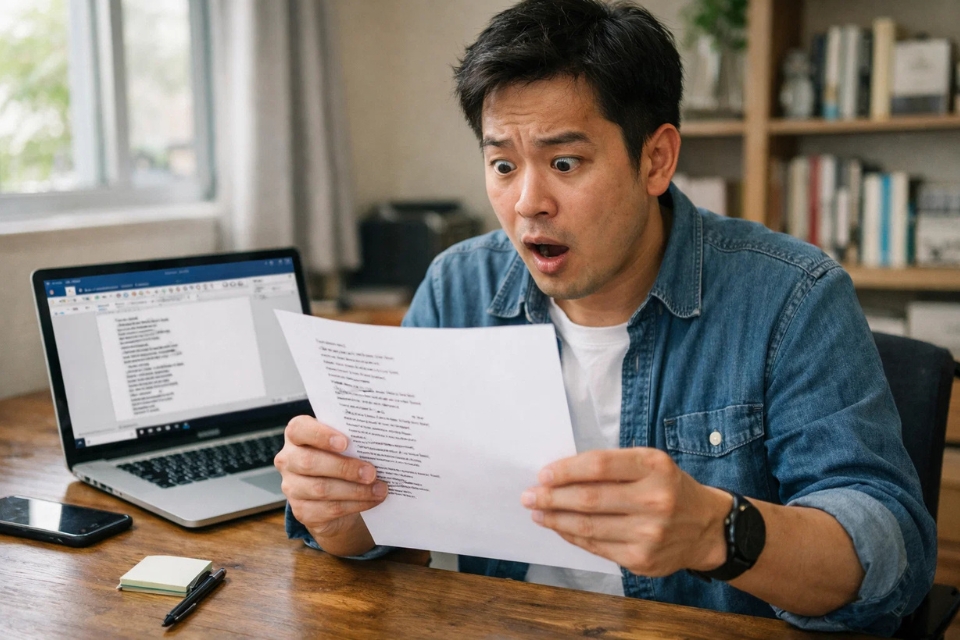
1. Vì sao file nhìn đẹp mà in ra lại lệch?
Nghe có vẻ vô lý, nhưng lại rất phổ biến.
Trên màn hình, bạn đang nhìn file theo “góc nhìn phần mềm”. Còn khi in, nó lại phụ thuộc vào:
- Máy in
- Khổ giấy
- Cài đặt in
- Driver
Chỉ cần một trong những yếu tố này không khớp là… lệch ngay.
Ví dụ đơn giản:
Bạn căn lề theo A4, nhưng máy in lại để Letter → thế là lệch.
Hoặc bạn căn sát mép quá → máy in không in được sát mép → bị cắt chữ.
Nghe xong mới thấy: lỗi không phải do bạn “kém căn chỉnh”, mà do nhiều yếu tố kết hợp lại.
2. Nguyên nhân phổ biến nhất – sai khổ giấy
Đây là “thủ phạm số 1”.
Ở Việt Nam, chúng ta chủ yếu dùng giấy A4. Nhưng trong Office 2016, đôi khi mặc định lại là Letter (chuẩn Mỹ).
Khi hai cái này không khớp, chuyện lệch lề gần như chắc chắn xảy ra.
👉 Cách kiểm tra:
- Vào Layout (Bố cục)
- Chọn Size (Kích thước)
- Đảm bảo đang chọn A4
Nghe đơn giản, nhưng rất nhiều người quên bước này.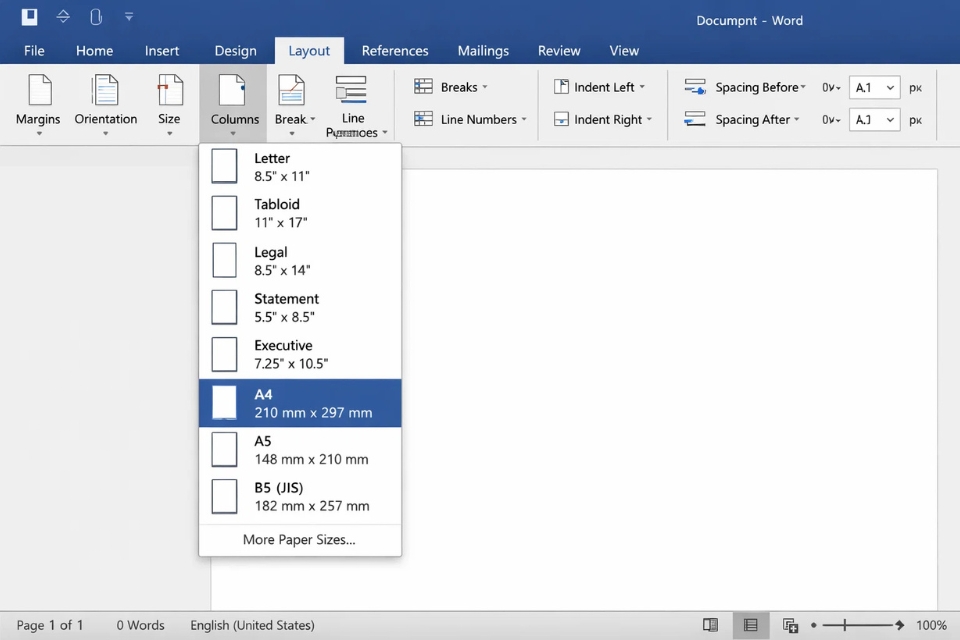
3. Lề đặt quá sát mép – lỗi “tưởng đúng mà sai”
Có một sai lầm khá phổ biến: căn lề quá sát để “tận dụng giấy”.
Nghe thì hợp lý, nhưng thực tế máy in không thể in sát mép 100%. Nó luôn có một vùng gọi là “vùng không in được”.
Nếu bạn đặt lề quá nhỏ (ví dụ dưới 1cm), khả năng cao là:
- Bị cắt chữ
- Hoặc nội dung bị đẩy lệch
👉 Cách xử lý:
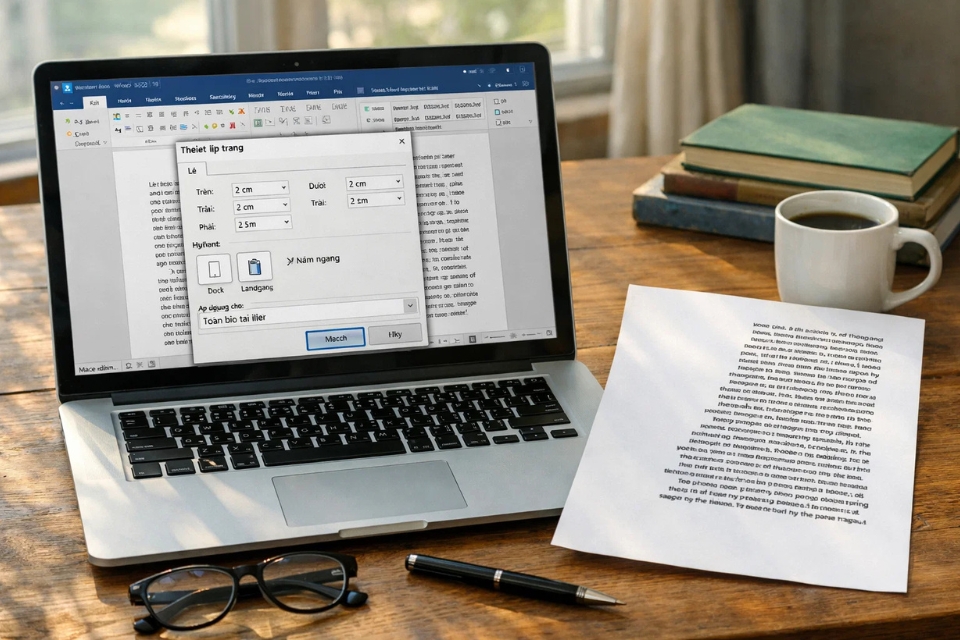
- Vào Layout → Margins
- Chọn lề chuẩn hoặc tự chỉnh:
- Trên: 2 cm
- Dưới: 2 cm
- Trái: 2.5–3 cm
- Phải: 2 cm
Đây là mức an toàn, dùng trong hầu hết trường hợp.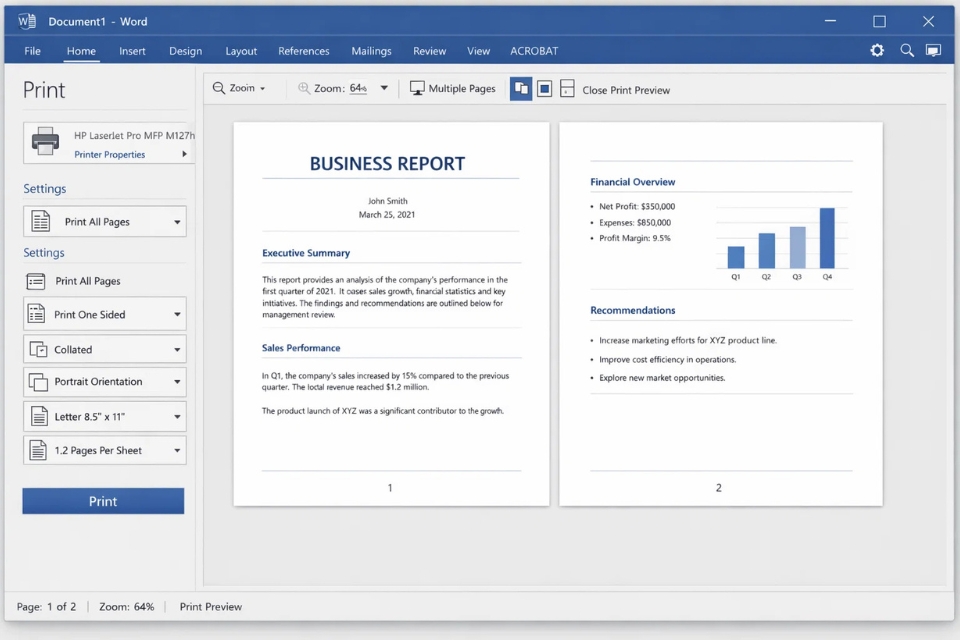
4. Không kiểm tra Print Preview – sai lầm “kinh điển”
Thật luôn, nếu phải chọn một lỗi phổ biến nhất thì mình sẽ chọn cái này.
Rất nhiều người:
- Soạn xong → bấm in luôn
- Không thèm xem trước
Trong khi đó, Print Preview chính là nơi cho bạn thấy chính xác file sẽ in ra như thế nào.
👉 Cách mở:
- Nhấn File → Print
- Nhìn sang bên phải là bản xem trước
Nếu thấy lệch, chỉnh ngay. Đừng để in ra rồi mới sửa.
Chỉ mất 5 giây thôi, nhưng tiết kiệm cả đống thời gian (và giấy).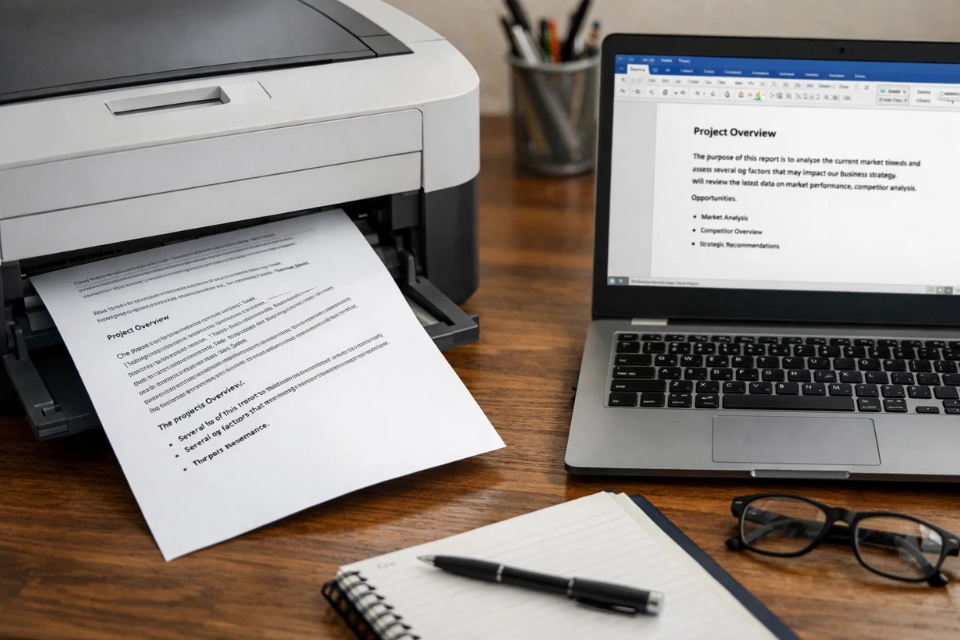
5. Lỗi do máy in hoặc driver
Đôi khi… không phải do bạn.
Máy in cũng có “tính cách” riêng 😄. Nếu driver bị lỗi hoặc cài đặt sai, nó có thể:
- Tự co giãn nội dung
- Tự căn lại lề
- In lệch so với file gốc
👉 Cách xử lý:
- Kiểm tra lại cài đặt máy in
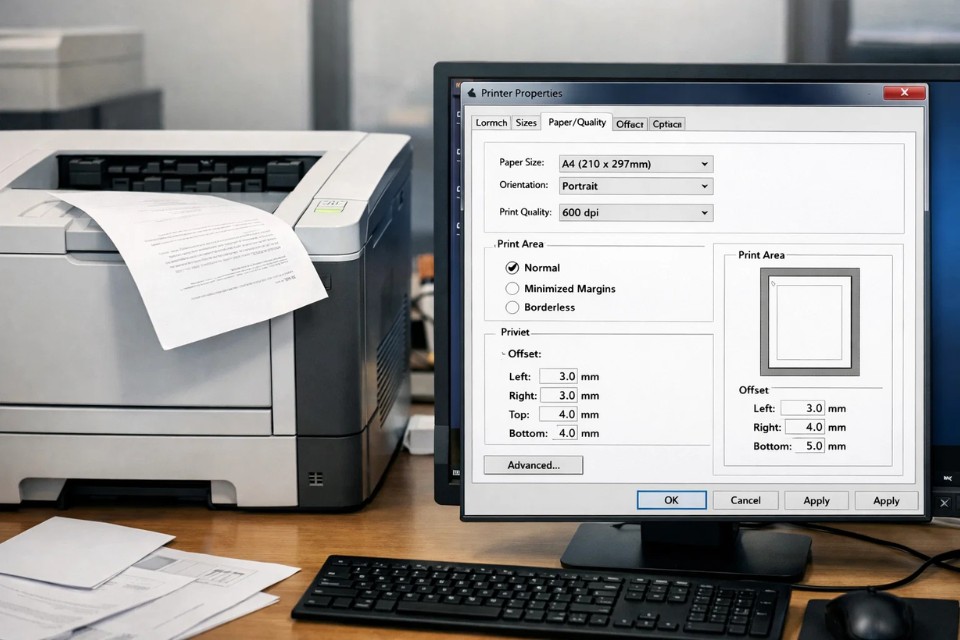
- Chọn đúng khổ giấy trong phần Printer Properties
- Cập nhật hoặc cài lại driver nếu cần
Nghe hơi kỹ thuật, nhưng nếu đã thử hết cách mà vẫn lệch thì nên kiểm tra phần này.
6. Một vài mẹo nhỏ nhưng “cứu cánh” thật sự
Sau khi gặp lỗi này vài lần, mình rút ra được mấy kinh nghiệm:
👉 Luôn đồng bộ A4 ở cả Word và máy in
👉 Đừng căn lề quá sát
👉 Luôn xem Print Preview
👉 Test in 1 trang trước khi in hàng loạt
Nghe có vẻ đơn giản, nhưng nếu làm đúng mấy bước này thì gần như không còn bị lệch nữa.
À, thêm một mẹo nhỏ:
Nếu bạn in tài liệu quan trọng (luận văn, hợp đồng…), hãy in thử 1–2 trang trước. Đừng “all in” một phát.
Kết lại – lỗi nhỏ nhưng đáng để chú ý
Lỗi in lệch lề trong Office 2016 thật ra không khó xử lý. Nhưng nếu không hiểu nguyên nhân, nó có thể làm bạn bực mình không ít lần.
Chỉ cần nhớ vài điểm:
- Đúng khổ giấy
- Lề hợp lý
- Xem trước khi in
Thế là đủ.
Nghe đơn giản thật. Nhưng đôi khi chính những thứ đơn giản lại là thứ dễ bị bỏ qua nhất.
Lần tới nếu bạn thấy file bị lệch khi in, đừng vội hoảng. Bình tĩnh kiểm tra từng bước. Rồi bạn sẽ thấy: “À, hóa ra chỉ có vậy thôi!”
Th3 23, 2026 | excel 365, powerpoint, word 365
Bạn có từng gặp cảnh này chưa: soạn file trong Word 2019 nhìn rất ổn, căn lề đều tăm tắp, chữ nghĩa ngay hàng thẳng lối. Nhưng đến lúc in ra… trời ơi, lệch hết! Bên thì thừa khoảng trắng, bên thì chữ sát mép, có khi còn mất luôn một đoạn.
Lúc đó kiểu gì cũng có cảm giác: “Ủa mình làm sai chỗ nào vậy ta?”
Thật ra, không phải lúc nào cũng do bạn đâu. Lỗi này phổ biến lắm, gần như ai dùng Office 2019 cũng từng gặp ít nhất một lần.
1. Vì sao file đẹp trên màn hình nhưng in ra lại lệch?
Nghe thì vô lý, nhưng lại cực kỳ thường xuyên xảy ra.
Trên màn hình, bạn đang nhìn tài liệu theo cách Word hiển thị. Nhưng khi in, nó lại phụ thuộc vào:
- Cài đặt máy in
- Khổ giấy thực tế
- Driver
- Và cả giới hạn vật lý của máy
Chỉ cần một yếu tố “lệch nhịp” là kết quả in ra cũng lệch theo.
Ví dụ đơn giản:
Bạn đang để khổ A4, nhưng máy in lại hiểu là Letter. Nghe nhỏ thôi, nhưng khác biệt đủ để làm bố cục xô lệch.
Vậy nên đừng vội nghĩ mình làm sai. Đôi khi chỉ là… máy không hiểu mình 😄.
2. Sai khổ giấy – nguyên nhân “quốc dân”
Nếu phải chọn một nguyên nhân phổ biến nhất, thì chắc chắn là cái này.
Ở Việt Nam, gần như ai cũng dùng giấy A4. Nhưng Office 2019 đôi khi lại mặc định là Letter (chuẩn Mỹ). Và thế là… lỗi bắt đầu.
👉 Cách kiểm tra cực nhanh:
- Vào Layout (Bố cục)
- Chọn Size (Kích thước)
- Đảm bảo đang là A4
Đừng chủ quan nhé. Nhiều người cứ nghĩ mặc định là đúng, nhưng không phải lúc nào cũng vậy đâu.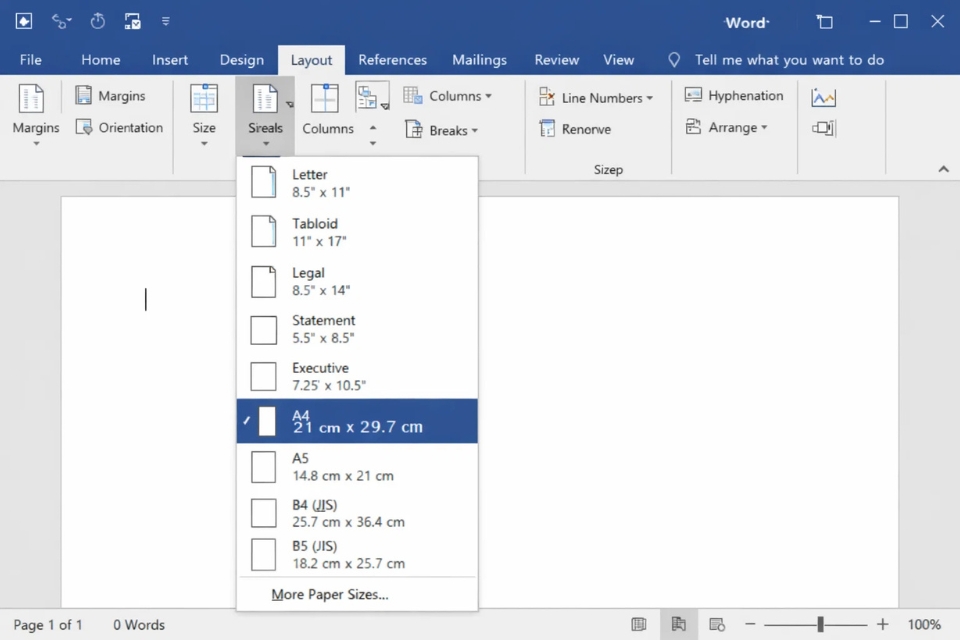
3. Căn lề “quá tay” – tưởng tiết kiệm mà hóa ra phản tác dụng
Có một tâm lý khá phổ biến: muốn tận dụng tối đa diện tích giấy. Thế là căn lề sát vào trong.
Nghe hợp lý không? Nhưng thực tế lại khác.
Máy in luôn có một vùng không thể in sát mép. Nếu bạn đặt lề quá nhỏ:
- Nội dung có thể bị cắt
- Hoặc bị đẩy lệch sang một bên
👉 Giải pháp:
Vào Layout → Margins và đặt mức an toàn:
- Trên: 2 cm
- Dưới: 2 cm
- Trái: 2.5–3 cm
- Phải: 2 cm
Đây là mức khá “chuẩn bài”, dùng cho đa số tài liệu.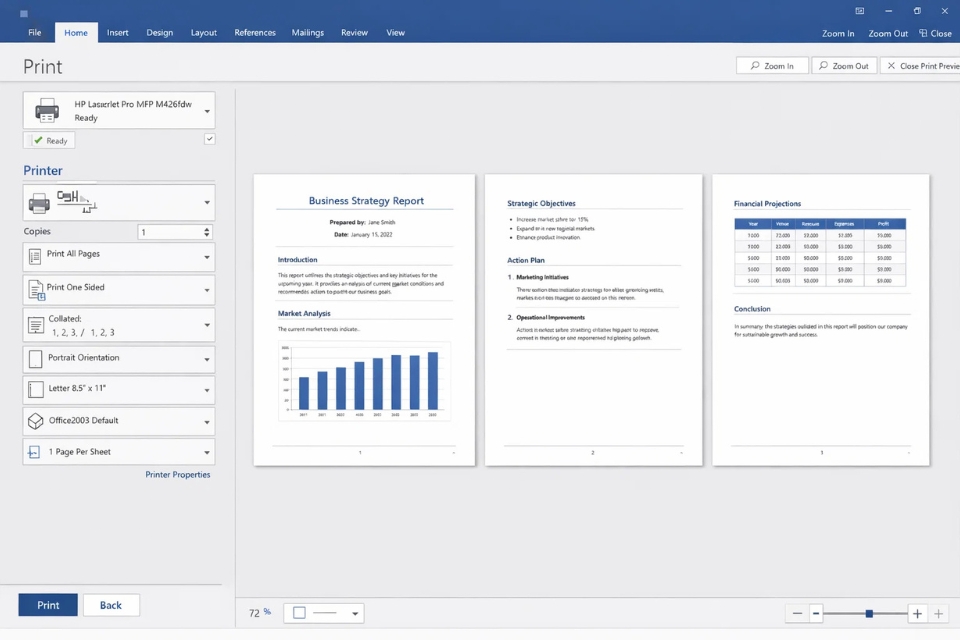
4. Không xem Print Preview – sai lầm quen thuộc
Nói thật nhé, rất nhiều người bỏ qua bước này.
Soạn xong → bấm in luôn. Nhanh gọn, nhưng cũng dễ “toang”.
Trong khi đó, Print Preview chính là nơi cho bạn thấy trước kết quả in.
👉 Mở như sau:
- Nhấn File → Print
- Nhìn sang bên phải là bản xem trước
Nếu thấy lệch, bạn có thể chỉnh ngay lập tức. Đỡ phải in ra rồi sửa lại từ đầu.
Chỉ mất vài giây thôi, nhưng cực kỳ đáng.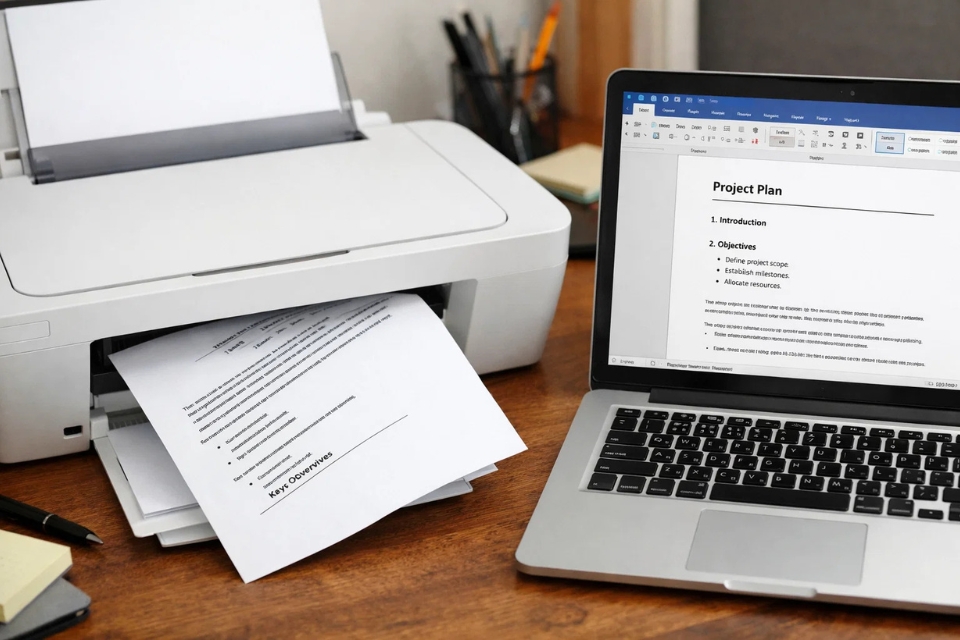
5. Lỗi đến từ máy in – khi “thủ phạm” không phải là bạn
Đôi khi bạn làm đúng hết rồi mà vẫn lệch. Lúc này, khả năng cao là do máy in.
Một số vấn đề có thể xảy ra:
- Driver lỗi hoặc cũ
- Cài đặt sai khổ giấy
- Máy tự động co giãn nội dung
👉 Cách xử lý:
- Kiểm tra lại Printer Properties
- Đảm bảo khổ giấy trong máy in cũng là A4
- Cập nhật driver nếu cần
Nghe hơi kỹ thuật một chút, nhưng nếu đã thử hết cách trong Word mà vẫn không ổn, thì nên kiểm tra phần này.
6. Một vài mẹo nhỏ nhưng “cứu nguy” cực tốt
Sau khi “ăn hành” vài lần, mình rút ra được mấy kinh nghiệm này:
👉 Luôn để A4 đồng bộ giữa Word và máy in
👉 Không căn lề quá sát
👉 Luôn xem Print Preview trước khi in
👉 In thử 1 trang trước khi in nhiều
Nghe có vẻ đơn giản, nhưng thực hiện đủ mấy bước này thì gần như bạn sẽ không còn gặp lỗi lệch lề nữa.
À, một mẹo nhỏ nữa: nếu tài liệu quan trọng (như luận văn, hợp đồng…), đừng bao giờ in một phát cả xấp. Test trước đã. An toàn hơn nhiều.
Kết lại – lỗi nhỏ nhưng không nên xem nhẹ
Lỗi in lệch lề trong Office 2019 nghe thì đơn giản, nhưng nếu không để ý, nó có thể làm bạn mất khá nhiều thời gian (và giấy).
Chỉ cần nhớ vài điểm thôi:
- Đúng khổ giấy
- Lề hợp lý
- Xem trước khi in
Vậy là đủ.
Đôi khi, những thứ nhỏ như vậy lại tạo ra khác biệt lớn. Một bản in gọn gàng, cân đối sẽ khiến tài liệu của bạn trông chuyên nghiệp hơn hẳn.
Nên lần tới trước khi bấm in, dừng lại vài giây kiểm tra nhé. Tin mình đi, đáng lắm!
Th3 21, 2026 | excel 365, powerpoint, word 365
Có một tình huống khá quen thuộc: bạn vừa hoàn thành xong một tài liệu Word, một file Excel hay slide PowerPoint, nhìn rất ổn rồi… nhưng khi gửi cho người khác thì định dạng lại bị lệch. Font thay đổi, bố cục xô lệch, thậm chí hình ảnh cũng “đi lạc”.
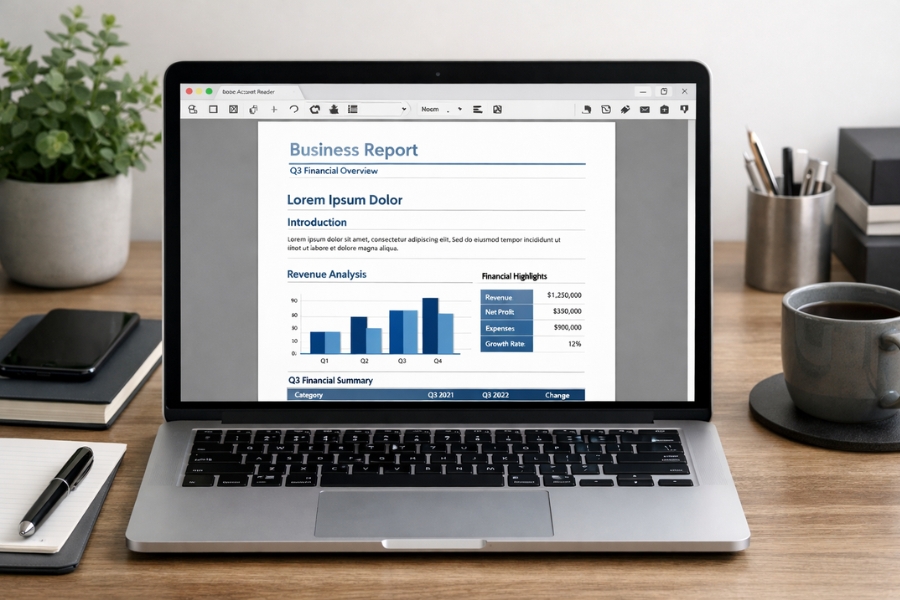
Lúc này, giải pháp đơn giản và hiệu quả nhất chính là: lưu file thành PDF.
PDF giúp giữ nguyên định dạng, mở được trên hầu hết mọi thiết bị và trông chuyên nghiệp hơn hẳn. Và trong Office 2021, việc chuyển sang PDF thực sự rất dễ — gần như chỉ vài cú nhấp chuột.
Vì sao nên lưu file Office thành PDF?
Trước khi đi vào cách làm, thử hỏi một câu nhỏ: tại sao PDF lại được dùng nhiều đến vậy?
- Giữ nguyên định dạng văn bản
- Không bị lỗi font khi mở trên máy khác
- Dễ chia sẻ qua email hoặc mạng
- Không dễ chỉnh sửa (tăng tính bảo mật)
Đặc biệt với tài liệu quan trọng như báo cáo, hợp đồng, CV… thì PDF gần như là lựa chọn mặc định.
Cách lưu file Word, Excel, PowerPoint thành PDF
Cách này áp dụng chung cho hầu hết ứng dụng trong Office 2021.
Bước 1: Mở file cần chuyển
Mở tài liệu bạn muốn lưu (Word, Excel hoặc PowerPoint).
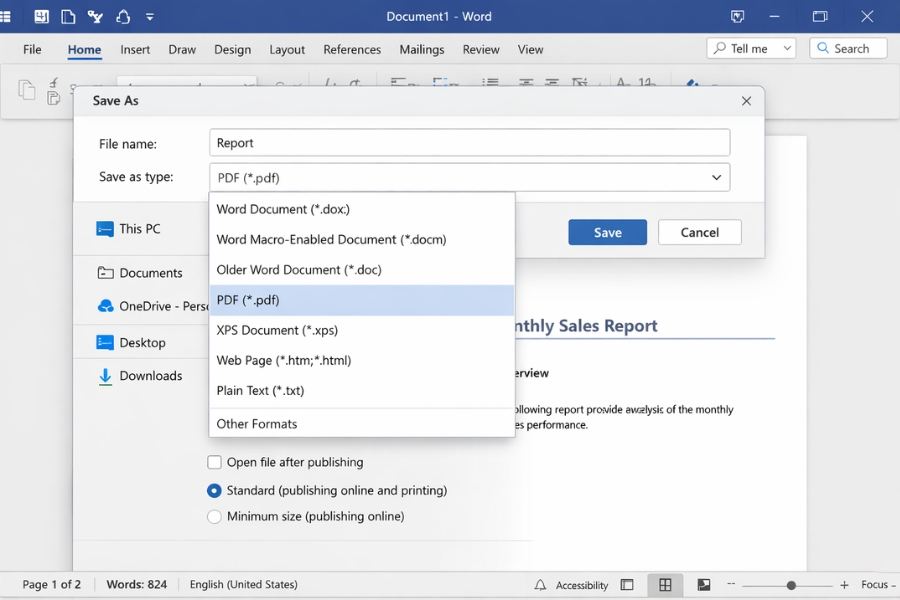
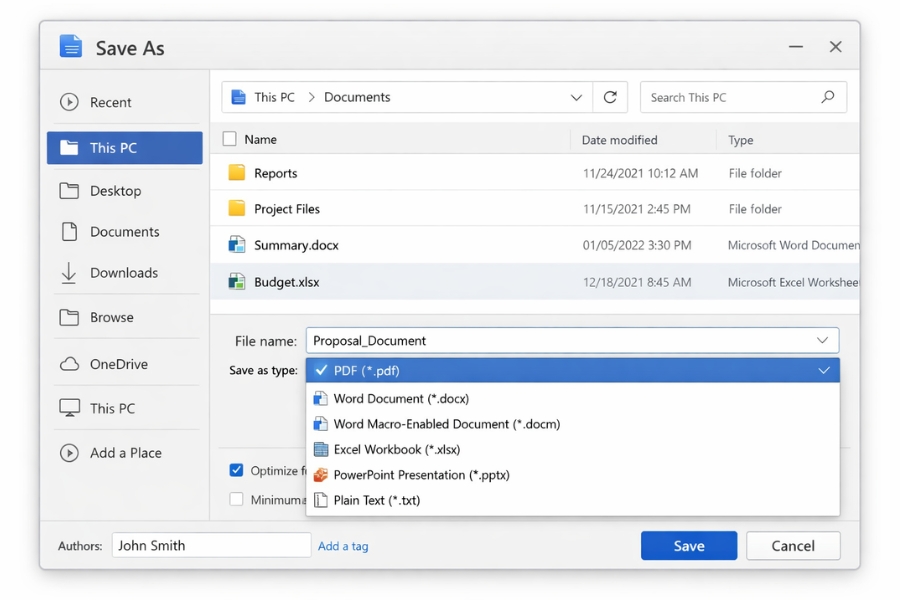
Bước 2: Chọn Save As
- Nhấn File
- Chọn Save As
- Chọn nơi lưu file (This PC hoặc OneDrive)
Bước 3: Chọn định dạng PDF
Trong cửa sổ lưu file:
- Tại mục Save as type, chọn:
👉 PDF (*.pdf)
Đặt tên file như bình thường.
Bước 4: Nhấn Save
Chỉ cần nhấn Save, Office sẽ tự động chuyển file sang PDF.
Nhanh gọn. Không cần phần mềm ngoài.
Cách xuất PDF với nhiều tùy chọn hơn
Nếu bạn muốn kiểm soát chi tiết hơn (ví dụ: chỉ xuất một số trang), hãy dùng cách này.
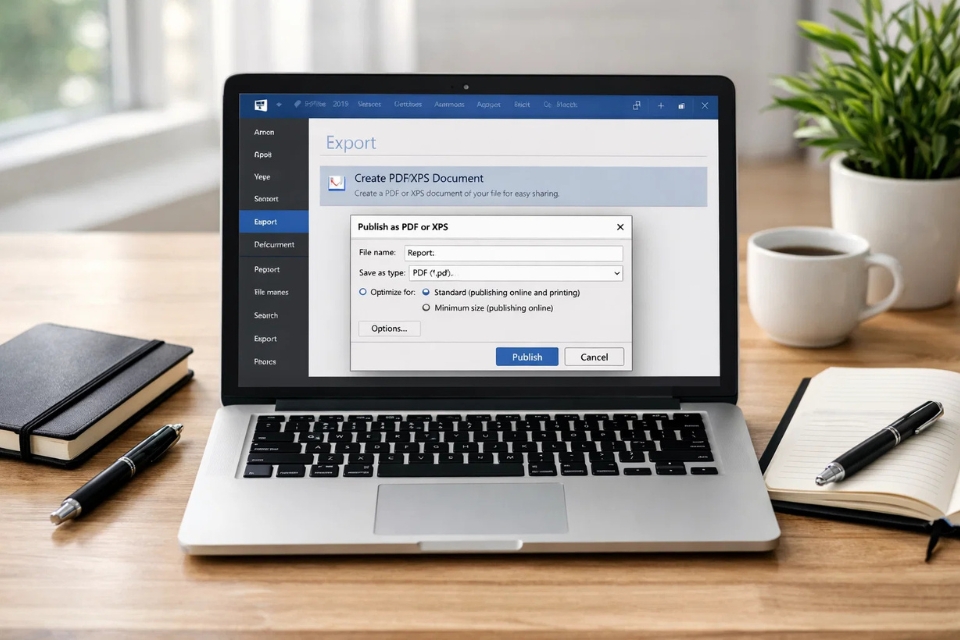
Bước 1: Vào Export
- Nhấn File
- Chọn Export
Bước 2: Chọn Create PDF/XPS
Nhấn vào:
👉 Create PDF/XPS Document
Sau đó chọn Create PDF/XPS
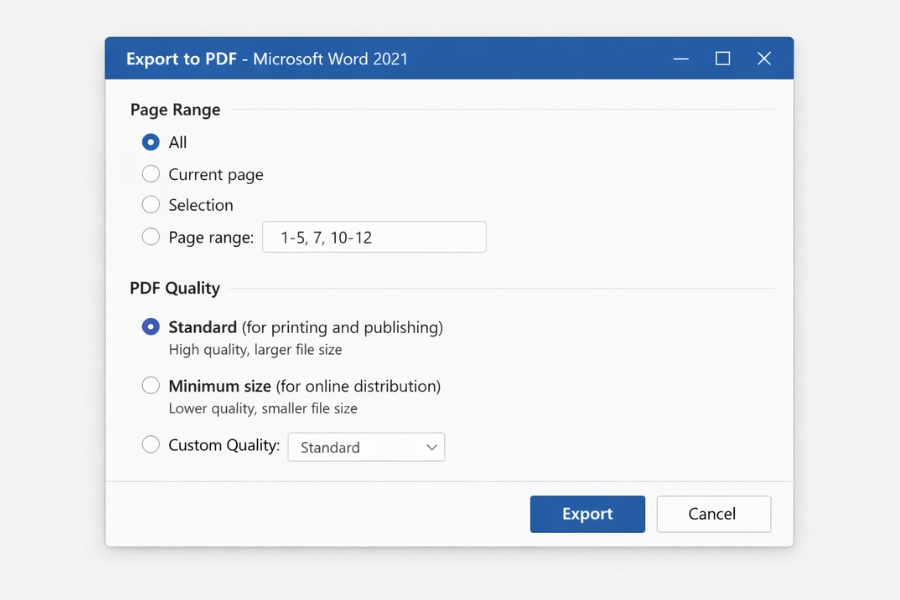
Bước 3: Tùy chỉnh trước khi lưu
Một cửa sổ mới sẽ hiện ra, cho phép bạn:
- Chọn All pages hoặc một số trang
- Chọn chất lượng:
- Standard (chất lượng cao)
- Minimum size (file nhẹ hơn)
- Chọn xuất toàn bộ tài liệu hay chỉ phần selection
Sau khi chọn xong, nhấn Publish.
Lưu PDF từ tính năng Print
Có một cách khác mà nhiều người không để ý: dùng chức năng in.
Cách làm:
- Nhấn Ctrl + P (Print)
- Trong danh sách máy in, chọn:
👉 Microsoft Print to PDF
- Nhấn Print
- Chọn nơi lưu file
Về bản chất, đây là cách “in ra file PDF” thay vì in ra giấy.
Một vài lưu ý khi lưu PDF
Trong quá trình sử dụng, có vài điều nhỏ bạn nên để ý:
Thứ nhất, kiểm tra font trước khi xuất.
Nếu dùng font lạ, PDF vẫn giữ nguyên nhưng người khác có thể thấy không đúng.
Thứ hai, kiểm tra bố cục trang.
Đặc biệt với Excel hoặc PowerPoint, nên xem trước khi xuất.
Thứ ba, chọn đúng chất lượng.
File quá nặng thì khó gửi email, quá nhẹ thì có thể giảm chất lượng hình ảnh.
Khi nào nên dùng từng cách?
- Save As → PDF: nhanh, đơn giản, dùng hằng ngày
- Export → PDF: khi cần tùy chỉnh chi tiết
- Print to PDF: khi muốn “in” theo layout cụ thể
Tuỳ nhu cầu mà bạn chọn cách phù hợp.
Kết luận
Việc lưu file thành PDF trong Office 2021 là một thao tác rất đơn giản nhưng lại cực kỳ quan trọng. Nó giúp bạn giữ nguyên định dạng tài liệu, tránh lỗi khi chia sẻ và tạo cảm giác chuyên nghiệp hơn khi gửi cho người khác.
Chỉ vài cú nhấp chuột thôi… nhưng hiệu quả thì rõ ràng. Và một khi đã quen, có lẽ bạn sẽ gần như luôn xuất PDF trước khi gửi bất kỳ tài liệu quan trọng nào.
Th3 21, 2026 | excel 365, powerpoint, word 365
Có một chuyện khá buồn cười là: rất nhiều người dùng Office 2019 mỗi ngày, làm đủ thứ từ bài tập đến báo cáo, nhưng lại… không để ý rằng việc lưu file thành PDF cực kỳ dễ. Thật đấy.
Bạn đã bao giờ gửi file Word cho người khác rồi bị phản hồi kiểu: “Ủa sao mở ra lỗi font vậy?” hoặc “Sao bị lệch trang hết rồi?” chưa? Nếu rồi, thì chúc mừng — bạn vừa trải qua lý do tại sao PDF tồn tại 😄.
Nói ngắn gọn: PDF giúp bạn “đóng băng” tài liệu. Bạn thấy sao thì người khác cũng thấy y vậy. Không lệch, không lỗi, không chỉnh sửa linh tinh (trừ khi họ cố tình).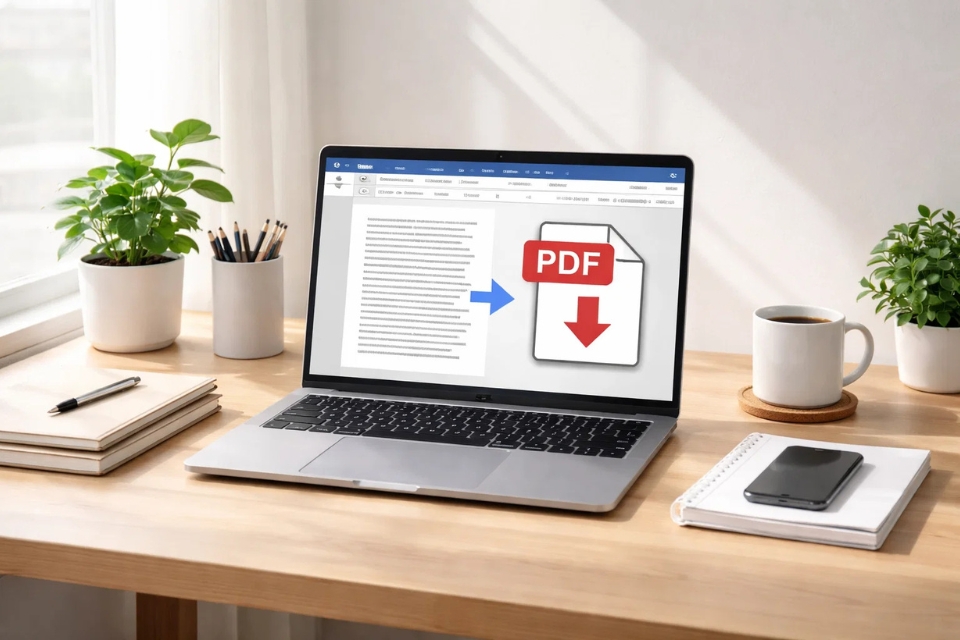
1. PDF – nhỏ nhưng có võ
Thật ra PDF không phải cái gì quá xa lạ. Nhưng hiểu đúng về nó thì không phải ai cũng rõ.
Bạn cứ tưởng tượng thế này: file Word giống như bản nháp, còn PDF giống như bản đã “chốt đơn”. Một khi đã lưu PDF, gần như mọi thứ sẽ được giữ nguyên: font chữ, khoảng cách dòng, hình ảnh, bố cục…
Vậy nên:
- Nộp bài → dùng PDF
- Gửi CV → dùng PDF
- Gửi báo cáo → cũng PDF luôn
Nghe hơi “lạm dụng”, nhưng thực tế là vậy. Thậm chí nhiều nơi còn yêu cầu bắt buộc.
2. Cách lưu file Word 2019 thành PDF (cách cơ bản nhất)
Rồi, vào phần chính. Nếu bạn đang dùng Word 2019, làm theo mấy bước này:
Bước 1: Nhấn File (góc trên bên trái)
Bước 2: Chọn Save As (Lưu thành)
Bước 3: Chọn vị trí lưu file
Bước 4: Ở mục Save as type, chọn PDF (*.pdf)
Bước 5: Nhấn Save
Thế là xong. Nhanh gọn, không cần cài gì thêm.
Nhưng có một điều mà nhiều người bỏ qua: phần Options.
Ở đây bạn có thể:
- Chọn lưu toàn bộ tài liệu hoặc chỉ một vài trang
- Chọn tối ưu để in (chất lượng cao)
- Hoặc giảm dung lượng file để gửi mail
Nghe có vẻ nhỏ, nhưng khi cần thì cực kỳ hữu ích.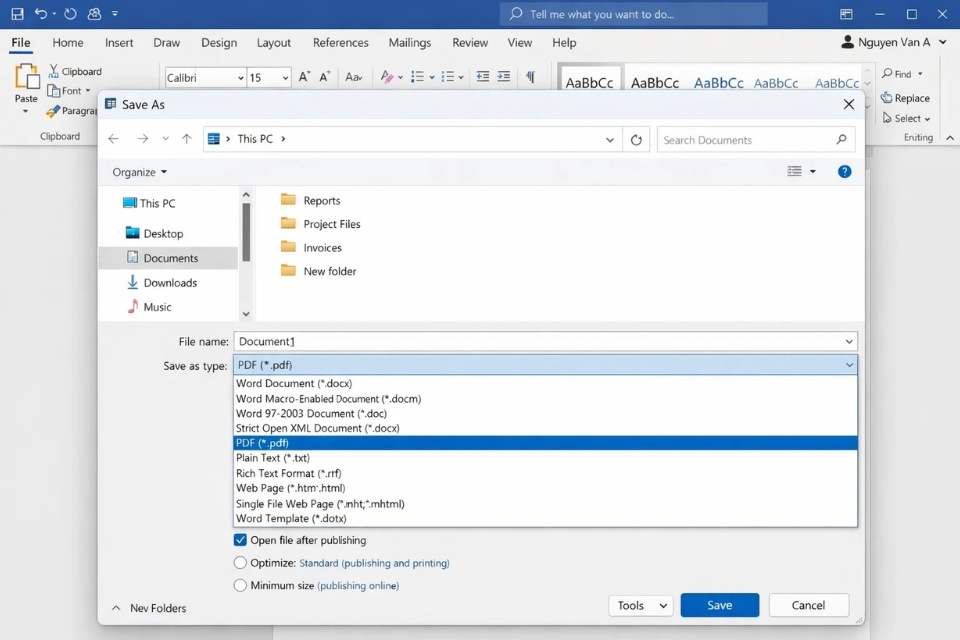
3. Dùng Export – cách “xịn xò” hơn một chút
Nếu bạn để ý kỹ, trong Office 2019 có một mục khá hay là Export.
Cách làm như sau:
Bước 1: Nhấn File
Bước 2: Chọn Export
Bước 3: Nhấn Create PDF/XPS
Bước 4: Chọn nơi lưu → nhấn Publish
Cách này không khác nhiều so với Save As, nhưng nó được thiết kế riêng cho việc xuất file, nên nhìn có vẻ chuyên nghiệp hơn.
Nhiều bạn làm khóa luận hay báo cáo thường thích dùng cách này. Kiểu như… nhìn “ngầu” hơn một xíu 😄.
4. Excel và PowerPoint thì làm sao?
Tin vui là: giống y chang.
Dù bạn dùng Excel hay PowerPoint 2019, cách lưu PDF vẫn là:
- File → Save As → chọn PDF
hoặc
- File → Export → Create PDF
Nhưng mỗi phần mềm có một vài điểm cần chú ý.
Với Excel
Excel dễ bị lỗi nhất khi chuyển sang PDF. Vì bảng tính thường dài, nhiều cột.
Bạn nên:
- Chọn đúng vùng cần in (Print Area)
- Kiểm tra lại khổ giấy (A4, ngang hay dọc)
Nếu không, file PDF có thể bị cắt mất dữ liệu.
Với PowerPoint
Bạn có thể chọn:
- 1 slide/trang (đẹp, dễ nhìn)
- Nhiều slide/trang (tiết kiệm giấy)
Cái này cực kỳ tiện nếu bạn in tài liệu học.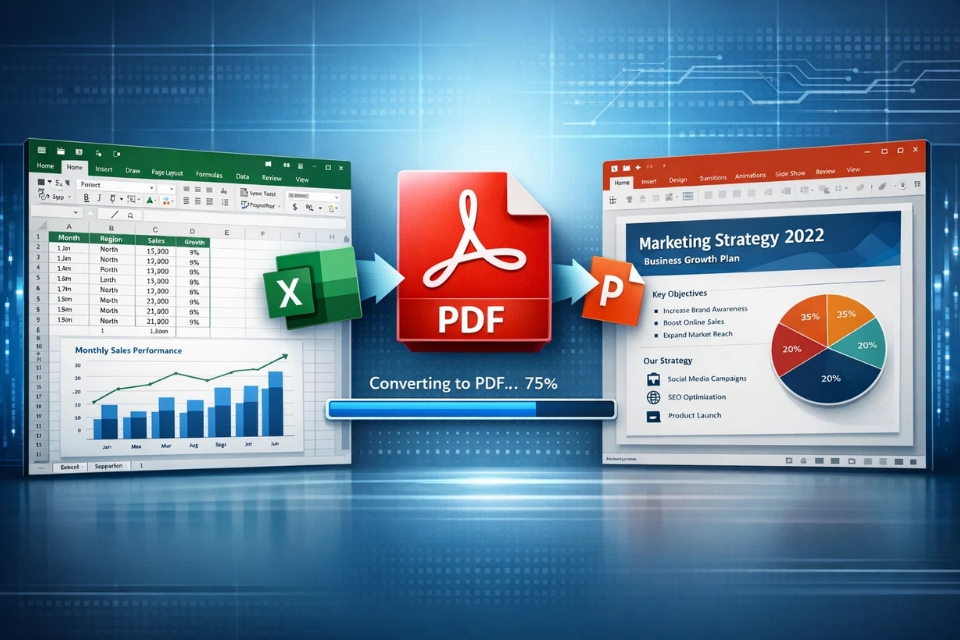
5. Những lỗi thường gặp – và cách tránh
Không phải lúc nào cũng “mượt” đâu. Có vài lỗi rất hay gặp:
Lỗi font chữ
Mở PDF ra thấy chữ sai, ký tự lạ.
👉 Nguyên nhân: font không tương thích
👉 Cách xử lý: dùng font phổ biến như Arial, Times New Roman
File quá nặng
Gửi mail không nổi, upload chậm.
👉 Cách xử lý:
- Chọn “Minimum size” khi lưu
- Giảm dung lượng hình ảnh
Lệch bố cục
Nhìn file bị lệch, mất nội dung.
👉 Cách xử lý:
- Luôn xem Print Preview trước
- Chỉnh lại khổ giấy
Nói chung, mấy lỗi này ai cũng từng gặp. Quan trọng là biết cách xử lý, thế là ổn.
6. Mẹo nhỏ nhưng cực kỳ hữu ích
Có một mẹo mình thấy rất đáng dùng, nhất là với sinh viên:
👉 Luôn xem Print Preview trước khi lưu PDF
Nghe đơn giản, nhưng cực kỳ hiệu quả.
Vì sao?
Vì đây chính là bản xem trước của file PDF. Nếu ở đây đã lệch thì PDF chắc chắn cũng lệch. Chỉ cần nhìn qua vài giây thôi là tránh được rất nhiều lỗi.
Ngoài ra, nếu bạn muốn bảo mật file PDF (không cho chỉnh sửa), thì Office 2019 chưa hỗ trợ mạnh phần này. Bạn có thể dùng thêm phần mềm như Adobe Acrobat hoặc Foxit.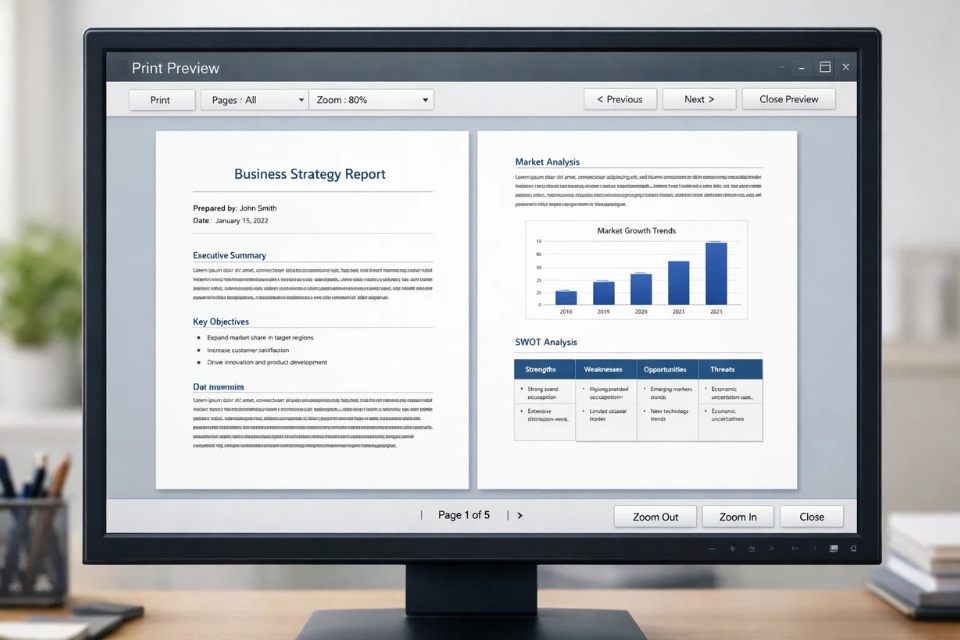
Kết lại một chút – tưởng nhỏ mà không nhỏ
Thật ra, lưu file PDF chỉ là một thao tác nhỏ thôi. Nhưng nó lại ảnh hưởng khá nhiều đến cách người khác nhìn nhận tài liệu của bạn.
Một file Word có thể chỉnh sửa → cảm giác chưa hoàn chỉnh
Một file PDF → nhìn “chốt đơn”, gọn gàng, chuyên nghiệp hơn hẳn
Chỉ cần vài cú click, bạn đã nâng cấp tài liệu của mình lên một level khác rồi. Nghe đơn giản, nhưng hiệu quả thật.
Nếu bạn đang học hoặc làm việc văn phòng, thì nên tập thói quen này càng sớm càng tốt. Tin mình đi, sau này bạn sẽ dùng nó mỗi ngày luôn.