Th1 21, 2026 | word 365, excel 365, powerpoint
Thú thật đi, chắc hẳn đã có lúc bạn mở PowerPoint lên với đầy quyết tâm, nội dung đã chuẩn bị sẵn trong đầu, nhưng khi gõ xong hết chữ thì chỉ muốn… đóng máy lại. Slide thì đầy chữ, bố cục lệch lạc, màu sắc nhìn không đâu vào đâu. Lúc đó, một câu hỏi rất quen thuộc hiện ra: “Không lẽ mình phải học thiết kế thì mới làm được slide coi cho ra hồn?”
May mắn là câu trả lời không hoàn toàn như vậy. Nếu bạn đang dùng PowerPoint 365, có một công cụ sinh ra gần như để cứu những tình huống như thế – Design Ideas. Nó không biến bạn thành designer chuyên nghiệp chỉ sau một cú click. Nhưng nếu biết dùng đúng cách, đúng thời điểm, Design Ideas có thể giúp slide của bạn gọn gàng hơn, dễ nhìn hơn và đỡ “mệt mắt” đi rất nhiều.
Design Ideas thực chất là gì?
Nói ngắn gọn cho dễ hiểu: Design Ideas là công cụ gợi ý bố cục slide tự động trong PowerPoint 365. Khi bạn đưa nội dung vào slide – đặc biệt là tiêu đề, đoạn văn ngắn hoặc hình ảnh – PowerPoint sẽ phân tích và đề xuất các cách sắp xếp khác nhau.
Nó có thể gợi ý:
-
Đặt hình ở đâu cho cân
-
Chia chữ thành khối thế nào cho dễ đọc
-
Căn lề, khoảng trắng ra sao để slide “thở” hơn
-
Đôi khi còn gợi ý luôn màu sắc phù hợp với hình ảnh
Design Ideas thường xuất hiện ở khung bên phải màn hình. Bạn không cần bật lên quá phức tạp, chỉ cần thêm nội dung là nó tự đề xuất. Việc của bạn là… chọn cái thấy ổn nhất. Nghe đơn giản vậy thôi, nhưng với nhiều người, nó tiết kiệm được khối thời gian.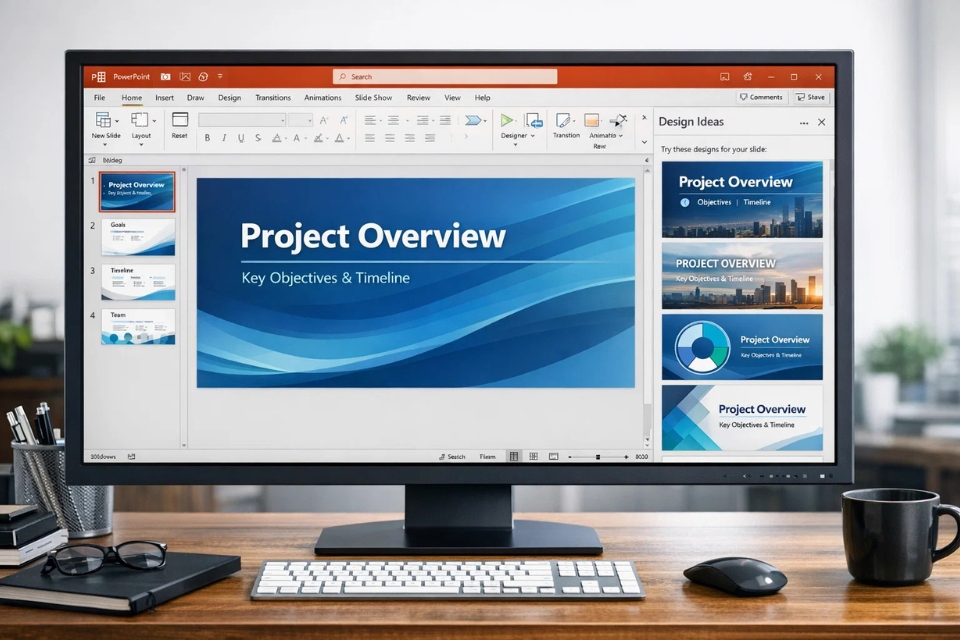
Khi nào nên dùng Design Ideas?
Không phải lúc nào Design Ideas cũng phát huy tối đa hiệu quả. Dùng đúng lúc thì thấy “đáng tiền”, dùng sai chỗ thì lại thất vọng.
Design Ideas hoạt động tốt nhất khi:
-
Slide chỉ có 1–2 ý chính
-
Có ảnh minh họa rõ ràng
-
Nội dung mang tính giới thiệu, tổng quan, báo cáo
-
Bạn cần làm slide nhanh, không quá cầu kỳ
Ví dụ: slide giới thiệu doanh nghiệp, slide mở đầu chương, slide tóm tắt nội dung, slide kết luận. Những dạng này thường rất hợp với Design Ideas.
Ngược lại, nếu slide của bạn chứa nguyên một đoạn văn dài như… bài tiểu luận thì đừng mong công cụ này cứu được. Lúc đó, vấn đề nằm ở cách trình bày nội dung chứ không phải ở công cụ.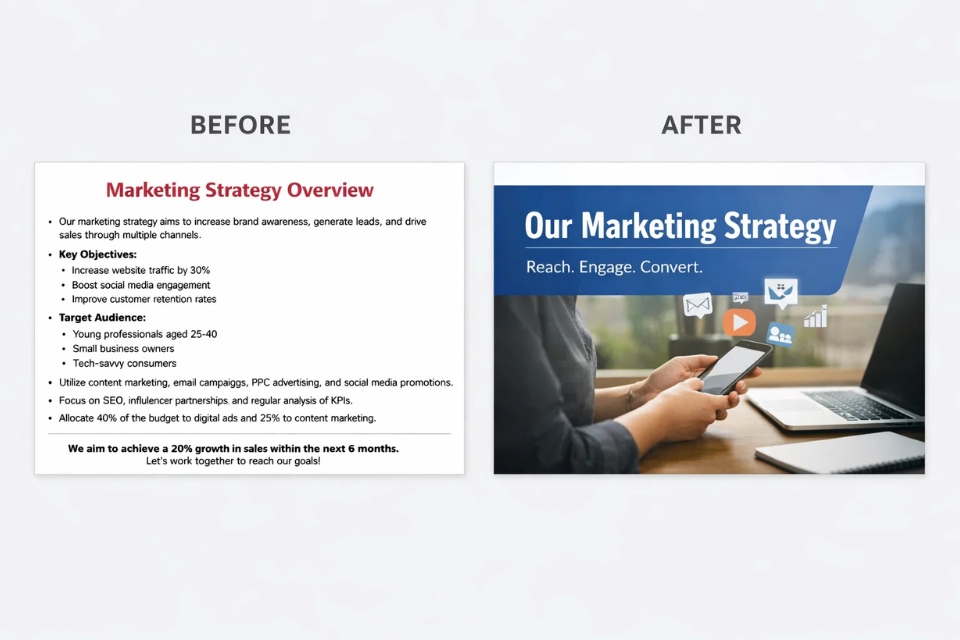
Dùng Design Ideas sao cho không bị “slide đại trà”?
Đây là điểm cực kỳ quan trọng. Design Ideas tiện, nhưng dùng không khéo thì slide rất dễ bị “mùi PowerPoint”. Nhìn vào là biết ngay: à, dùng layout gợi ý sẵn.
Vậy làm sao để tránh?
Trước hết, hãy xem Design Ideas như bước khởi đầu, không phải đáp án cuối cùng. Bạn chọn một bố cục ổn, sau đó hoàn toàn có thể chỉnh lại font chữ, màu sắc, khoảng cách, hoặc thay ảnh khác cho hợp nội dung.
Thứ hai, đừng dùng Design Ideas cho toàn bộ bài thuyết trình. Một bài slide hay cần có nhịp điệu. Có slide dùng layout gợi ý, có slide quay về kiểu đơn giản. Xen kẽ như vậy sẽ dễ chịu hơn nhiều.
Cuối cùng, hãy nhớ: càng ít chữ thì Design Ideas càng hiệu quả. Slide càng gọn, công cụ càng “thông minh”. Nhồi chữ quá nhiều chỉ làm mọi thứ rối thêm.
Design Ideas khác gì Theme? Đừng nhầm lẫn
Nhiều người hay nhầm Design Ideas với Theme. Thật ra, hai thứ này khác nhau khá rõ.
-
Theme là phong cách chung cho cả file: màu chủ đạo, font chữ, nền slide.
-
Design Ideas là gợi ý bố cục cho từng slide riêng lẻ.
Nếu ví von cho dễ hình dung thì Theme giống như “phong cách ăn mặc chung”, còn Design Ideas giống như “cách phối đồ cho từng ngày”. Bạn hoàn toàn có thể chọn Theme trước để thống nhất toàn bộ bài, sau đó dùng Design Ideas để tối ưu từng slide. Hai công cụ này kết hợp với nhau sẽ cho kết quả khá ổn.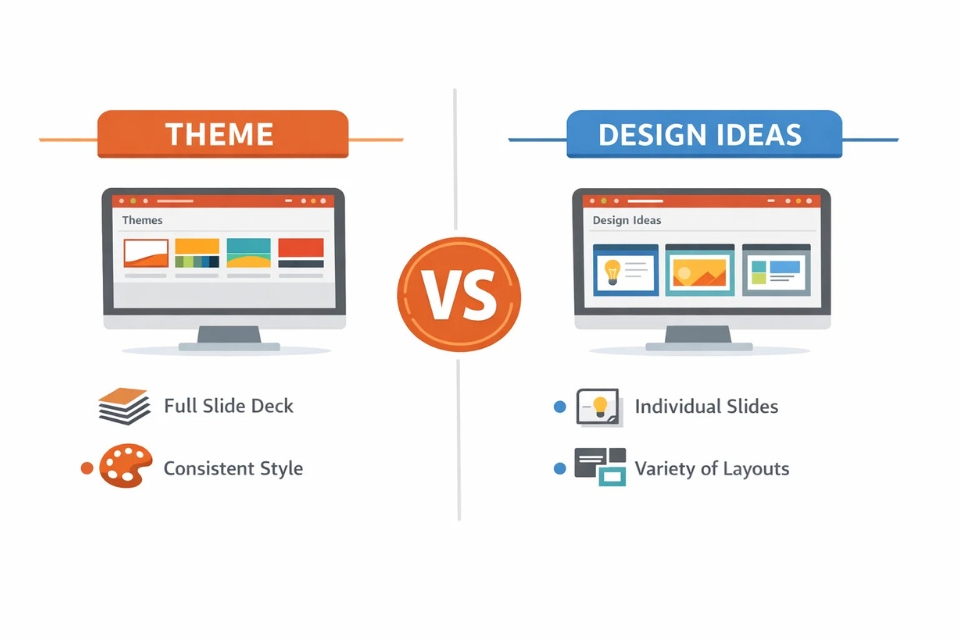
Những lỗi thường gặp khi dùng Design Ideas
Dùng công cụ nào cũng có mặt trái, Design Ideas cũng không ngoại lệ. Một số lỗi rất hay gặp là:
-
Tin hoàn toàn vào gợi ý mà không xem lại nội dung
-
Chọn bố cục đẹp nhưng không phù hợp với ý đang trình bày
-
Slide nhìn đẹp nhưng khi thuyết trình thì khó nói
-
Lạm dụng quá nhiều khiến bài slide thiếu cá tính
Hãy nhớ một điều quan trọng: slide sinh ra để hỗ trợ người nói, không phải để khoe bố cục. Nếu slide đẹp mà người nói bị “bí lời” thì cũng không ổn chút nào.
Kết lại một chút
Design Ideas trong PowerPoint 365 không phải là phép màu, nhưng nó là một trợ thủ khá đáng tin. Nếu bạn không mạnh về thiết kế, cần làm slide nhanh, hoặc chỉ muốn bài trình bày gọn gàng hơn, đây là công cụ rất nên tận dụng.
Quan trọng nhất vẫn là nội dung và cách bạn kể câu chuyện của mình. Design Ideas chỉ giúp phần “trang điểm” cho slide. Còn linh hồn của bài thuyết trình vẫn nằm ở người đứng nói.
Và đôi khi, chỉ cần slide đỡ xấu hơn hôm qua một chút… là đã đủ rồi, đúng không?
Th1 21, 2026 | excel 365, powerpoint, word 365
Có những ngày mở PowerPoint lên, bạn biết mình cần làm slide gì, nội dung đã có sẵn… nhưng chỉ thiếu đúng một thứ: bố cục. Đặt chữ ở đâu cho đẹp, hình để góc nào cho sang, màu phối sao cho không bị “quê”? Nghĩ một hồi thấy trống rỗng luôn. 😅
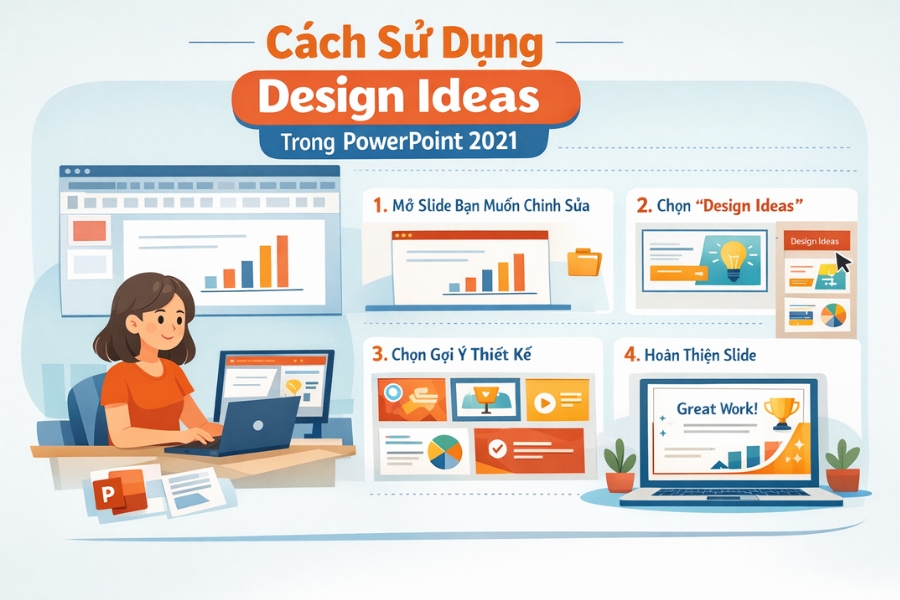
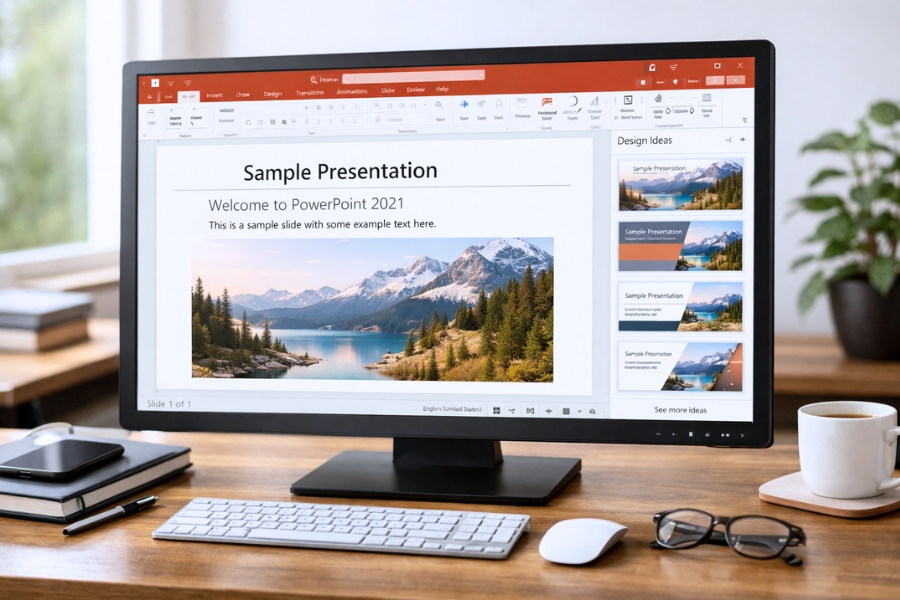
Và đây là lúc Design Ideas (Designer) trong PowerPoint 2021 phát huy tác dụng. Nó giống như một “trợ lý thiết kế” đi kèm trong PowerPoint: bạn thả nội dung vào (đặc biệt là ảnh), nó đề xuất hàng loạt layout đẹp sẵn. Bạn chọn một cái, slide lập tức nhìn chỉnh chu hơn. Nhanh, gọn, ít đau đầu.
Nhưng dùng sao cho đúng để nó gợi ý “trúng”, và tránh mấy lỗi kiểu “sao không thấy Design Ideas đâu”? Mình nói hết ở đây luôn nhé.
Design Ideas là gì? (Nói kiểu dễ hiểu)
Design Ideas là tính năng dùng AI của Microsoft để:
-
Tự đề xuất bố cục (layout)
-
Căn chỉnh hình – chữ – khoảng trắng
-
Gợi ý phong cách slide theo nội dung bạn đang đặt
Nó hoạt động mạnh nhất khi bạn có:
-
Ảnh (image)
-
Tiêu đề rõ ràng
-
Nội dung gọn gàng
Còn nếu bạn chỉ có một đống chữ dài lê thê, nó vẫn gợi ý được, nhưng thường không “đã” bằng lúc có hình.
Điều kiện để Design Ideas hoạt động (đây là chỗ hay bị “mất tích”)
Nói hơi thực tế một chút: nhiều bạn không thấy Design Ideas là do một trong mấy lý do này:
-
Bạn đang dùng PowerPoint 2021 bản không có Designer (tùy giấy phép)
-
Tắt Connected experiences hoặc tắt các dịch vụ “online”
-
File đang ở chế độ Compatibility Mode (đuôi .ppt cũ)
-
Bạn đang dùng theme quá lạ, hoặc slide quá nặng nên gợi ý chậm
-
Máy không đăng nhập tài khoản Microsoft (một số trường hợp)
Nếu bạn muốn kiểm tra nhanh:
Nghe hơi kỹ thuật chút, nhưng kiểm tra một lần cho yên tâm.
Cách mở Design Ideas trong PowerPoint 2021
Có 2 cách phổ biến, tùy bạn thích kiểu nào:
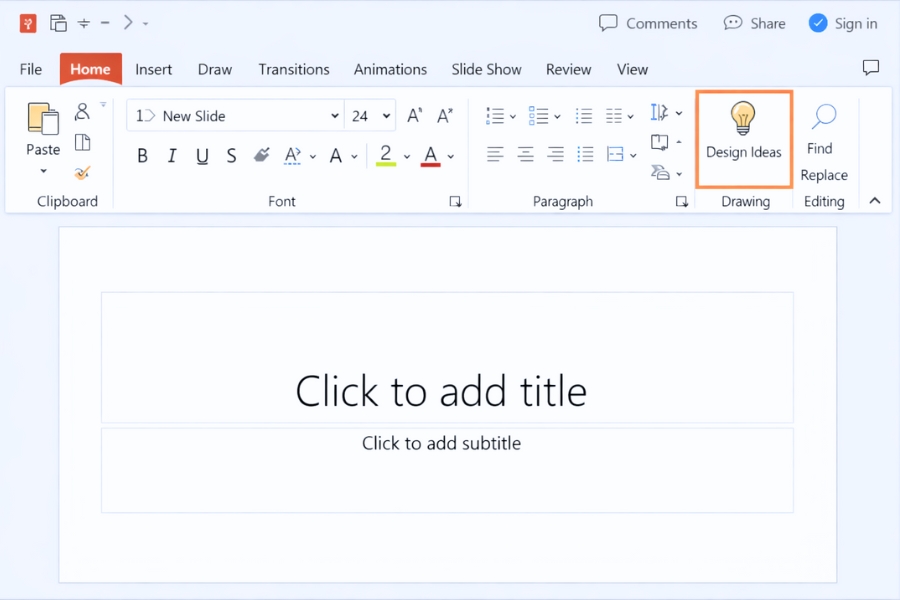
Cách 1: Mở bằng nút Design Ideas
-
Chọn slide bạn muốn làm đẹp
-
Vào tab Home (hoặc tab Design, tùy giao diện)
-
Click Design Ideas
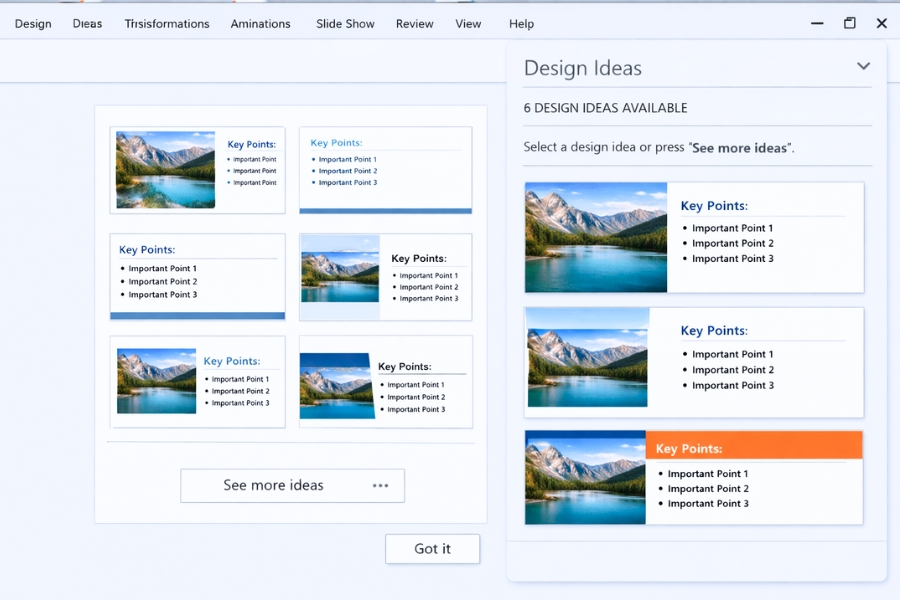
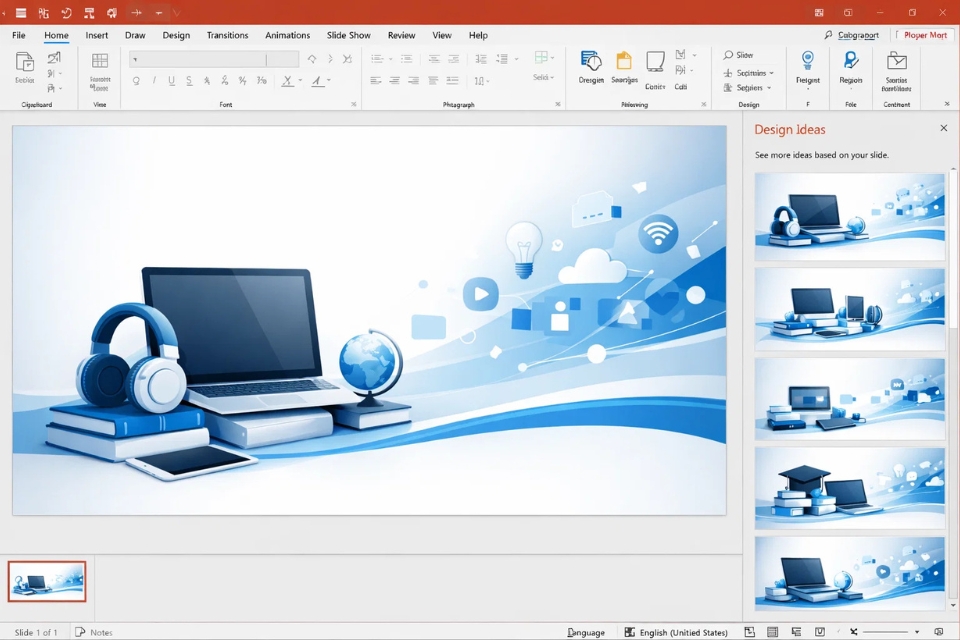
Một panel sẽ mở ở bên phải, hiển thị nhiều mẫu layout gợi ý. Bạn chỉ cần click chọn mẫu bạn thích.
Cách 2: Nó tự hiện khi bạn chèn ảnh
Nhiều khi bạn chèn ảnh vào slide, Designer sẽ tự bật lên hỏi kiểu:
“Bạn muốn xem gợi ý thiết kế không?”
Bạn bấm Show me design ideas là nó hiện.
Làm sao để Design Ideas gợi ý đẹp hơn? (mẹo cực thực tế)
Bạn có thể “dẫn dắt” Design Ideas bằng cách chuẩn bị nội dung đúng kiểu nó thích.
1) Dùng ảnh chất lượng tốt
Ảnh mờ, vỡ, quá nhỏ… thì bố cục nó ra cũng khó đẹp.
Ảnh rõ, có khoảng trống (negative space) thì layout nhìn sang hơn.
2) Đừng nhồi chữ quá nhiều
Nếu bạn ném một đoạn văn dài như bài luận vào slide, Design Ideas bó tay thật.
Bạn thử chia ý ra:
3) Dùng icon hoặc hình khối đơn giản
Đôi khi chỉ cần 1 icon + 1 ảnh + 1 tiêu đề là Designer đã “bày” cho bạn mấy layout rất ổn.
4) Chọn đúng loại slide trước
Ví dụ bạn làm slide “giới thiệu”, “mục tiêu”, “tổng quan”, “team”… thì bố cục dễ đẹp.
Còn slide bảng số liệu dày đặc, Designer gợi ý ít hơn.
Một số tình huống dùng Design Ideas rất “đáng tiền”
1) Làm slide cover nhanh
Bạn có logo + tiêu đề + 1 ảnh nền. Designer có thể gợi ý cover kiểu:
-
ảnh full background
-
overlay chữ
-
khung chữ sang trọng
Chọn cái là xong. Đỡ ngồi canh từng pixel.
2) Slide giới thiệu team
Thả 3–4 ảnh người vào, Designer sẽ đề xuất layout dạng grid, tên bên dưới… nhìn giống template xịn.
3) Slide so sánh / chia cột
Bạn đưa 2 nhóm nội dung, nó hay gợi ý layout chia đôi, có shape nền, có icon. Rất hợp để làm slide “Before – After”, “Pros – Cons”.
4) Slide agenda / mục lục
Gõ danh sách mục, chèn icon nhẹ, Designer thường cho ra layout gọn gàng, nhìn “corporate” hơn.
Những thứ bạn nên kiểm soát lại sau khi chọn Design Ideas
Design Ideas giúp bạn nhanh, nhưng không có nghĩa là “chọn xong là hoàn hảo 100%”. Bạn nên lướt lại vài điểm:
-
Font có đúng style bạn muốn không?
-
Màu chữ có dễ đọc không? (nhất là chữ trên nền ảnh)
-
Khoảng cách dòng/bullet có bị chật không?
-
Hình có bị crop mất phần quan trọng không?
Cái hay là: nó cho bạn một bố cục tốt, còn bạn tinh chỉnh nhẹ là ra slide rất ổn.
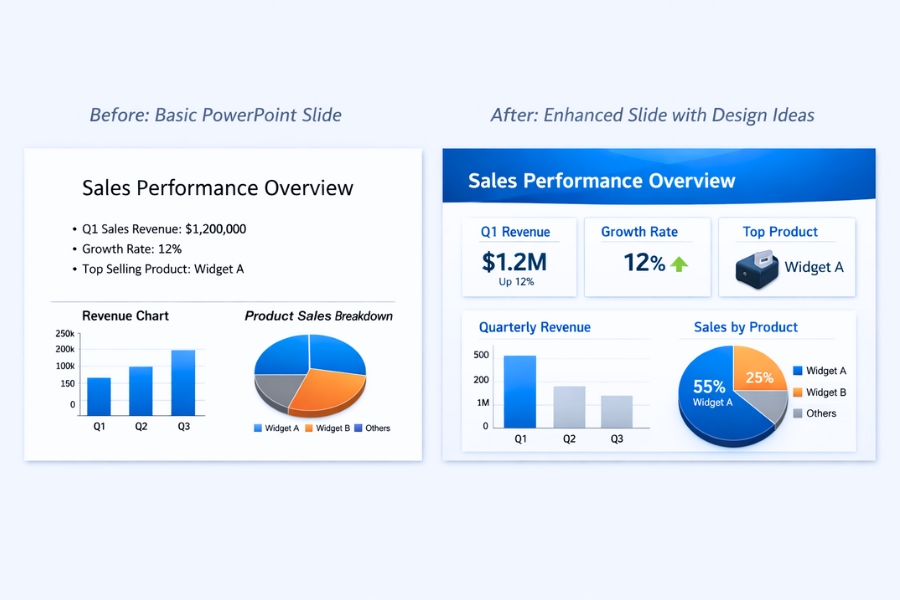
Lưu ý nhỏ: Design Ideas không thay thế tư duy thiết kế (nhưng là “phao cứu sinh” tốt)
Nói thật, Design Ideas giống như bạn có một người gợi ý bố cục. Nó không đọc được hết câu chuyện bạn muốn kể, nhưng nó giúp bạn tránh mấy lỗi cơ bản như:
-
chữ lệch
-
bố cục trống trải
-
hình đặt không cân
-
slide nhìn “nghèo nàn”
Bạn vẫn nên:
Nhưng khi bí, hoặc cần làm nhanh, Design Ideas đúng là cứu tinh.
Kết lại – dùng Design Ideas đúng cách là bạn tiết kiệm cực nhiều thời gian
Design Ideas trong PowerPoint 2021 không phải để bạn “phó mặc” cho máy, mà là để bạn có một điểm bắt đầu đẹp, đỡ tốn thời gian canh chỉnh. Từ một slide bình thường, chỉ cần vài click là slide “lên hạng” ngay.
Th1 20, 2026 | word 365, excel 365, powerpoint
Có một sự thật hơi đau lòng nhưng phải nói thẳng: không phải ai dùng PowerPoint cũng biết thiết kế. Rất nhiều người nội dung thì ổn, nói chuyện cũng ok, nhưng slide thì… thôi, nhìn là muốn lướt qua cho nhanh. Và mình tin, ít nhất một lần, bạn cũng từng rơi vào cảnh đó.
May mắn là PowerPoint 2019 có một “trợ thủ” khá xịn, tên là Design Ideas. Không cần học thiết kế. Không cần biết màu sắc hay bố cục. Chỉ cần bấm nhẹ một cái, slide nhìn khác liền. Nghe có vẻ hơi “ảo”, nhưng dùng rồi mới thấy, cũng đáng để thử thật.
Design Ideas là gì?
Design Ideas (còn được gọi là Designer) là tính năng tự động gợi ý bố cục slide trong PowerPoint 2019. Khi bạn chèn nội dung như chữ, hình ảnh, biểu đồ…, PowerPoint sẽ phân tích và đề xuất các mẫu trình bày phù hợp ở bên phải màn hình.
Nói nôm na cho dễ hiểu:
👉 Bạn lo nội dung
👉 PowerPoint lo hình thức
Tất nhiên, nó không thay bạn thành designer chuyên nghiệp. Nhưng để slide đỡ xấu, dễ nhìn hơn, gọn gàng hơn, thì Design Ideas làm khá tốt.
Điều kiện để dùng Design Ideas trong PowerPoint 2019
Không phải cứ mở PowerPoint là Design Ideas tự hiện ra đâu. Có vài điều kiện bạn cần biết:
-
Dùng PowerPoint 2019 bản chính thức
-
Có kết nối Internet
-
File không ở chế độ Compatibility Mode
-
Slide có nội dung rõ ràng (chữ, hình, layout hợp lý)
Nếu bạn không thấy Design Ideas đâu, đừng hoảng. Cứ vào tab Design → bật Design Ideas là được.
Cách sử dụng Design Ideas cơ bản
Cách dùng cực kỳ đơn giản, gần như ai cũng làm được.
Bước 1: Tạo một slide mới
Bước 2: Nhập nội dung (tiêu đề, đoạn văn hoặc chèn hình)
Bước 3: Vào tab Design → chọn Design Ideas
Bước 4: Xem các gợi ý ở bên phải → click chọn mẫu bạn thích
Xong. Không cần kéo thả gì thêm. Không cần căn chỉnh thủ công. Slide được “makeover” ngay lập tức.
Design Ideas hoạt động tốt nhất khi nào?
Không phải lúc nào Design Ideas cũng “thần thánh”. Nhưng có những trường hợp nó làm rất tốt.
1. Khi bạn chèn hình ảnh
Đây là lúc Design Ideas phát huy sức mạnh rõ nhất.
Chỉ cần chèn 1–2 hình ảnh, PowerPoint sẽ gợi ý:
-
Cách căn hình
-
Cách thêm text overlay
-
Cách phối màu nền
Slide nhìn gọn gàng hơn hẳn so với việc bạn tự kéo hình cho ngay hàng thẳng lối.
2. Khi slide có ít chữ, ý rõ ràng
Design Ideas không thích slide quá nhiều chữ. Nếu bạn nhét nguyên một đoạn văn dài, gợi ý sẽ kém đi thấy rõ.
Tốt nhất là:
-
1 tiêu đề
-
1–3 ý chính
-
Hoặc một câu ngắn gọn
Lúc đó, gợi ý đưa ra thường rất ổn.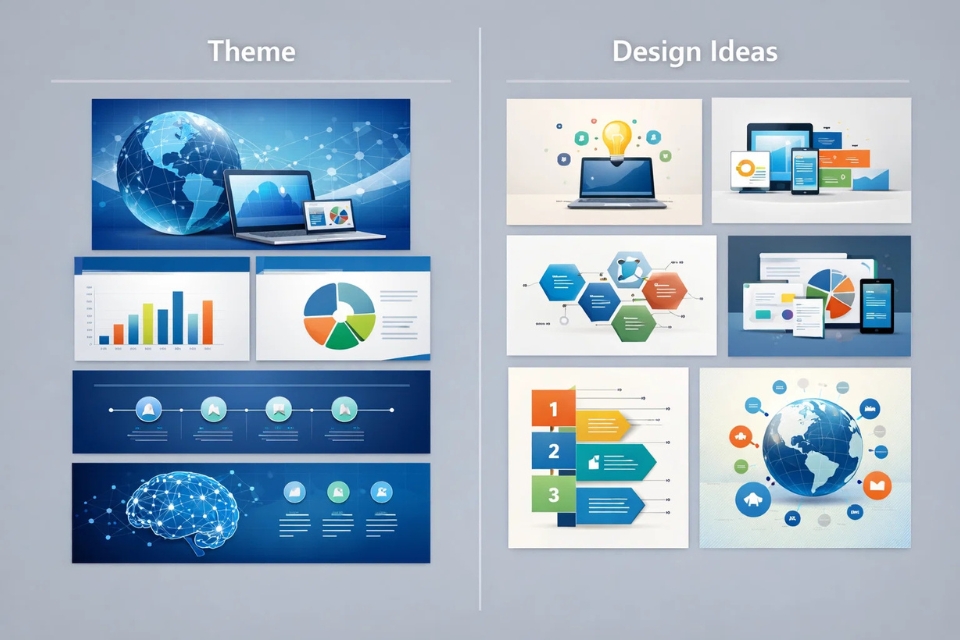
Dùng Design Ideas sao cho không bị “na ná nhau”?
Đây là câu hỏi nhiều người gặp phải. Vì đúng là Design Ideas dùng nhiều thì slide dễ… giống nhau.
Mẹo nhỏ:
-
Chỉ dùng Design Ideas cho slide quan trọng
-
Sau khi áp dụng, chỉnh lại màu, font, vị trí một chút
-
Kết hợp với layout mặc định của PowerPoint
Design Ideas nên là điểm khởi đầu, không phải điểm kết thúc.
Design Ideas khác gì so với Theme?
Nhiều người hay nhầm hai cái này.
-
Theme: áp dụng cho toàn bộ file, mang tính tổng thể
-
Design Ideas: gợi ý thiết kế cho từng slide cụ thể
Nếu ví von cho dễ hiểu:
Dùng chung hai cái này đúng cách, slide sẽ vừa đồng bộ vừa không bị nhàm.
Những lỗi thường gặp khi dùng Design Ideas
Design Ideas tiện thật, nhưng cũng có vài điểm bạn nên tránh:
-
Lạm dụng quá nhiều → slide mất cá tính
-
Tin hoàn toàn vào gợi ý → bố cục đôi khi không đúng ý mình
-
Dùng cho slide nhiều chữ → kết quả kém
Hãy nhớ: Design Ideas hỗ trợ, không thay thế tư duy trình bày.
Khi nào nên dùng Design Ideas, khi nào không?
Nên dùng khi:
-
Làm slide nhanh
-
Không mạnh về thiết kế
-
Slide học tập, báo cáo, thuyết trình cơ bản
-
Cần ý tưởng bố cục ban đầu
Không nên dùng khi:
-
Slide đòi hỏi thiết kế sáng tạo cao
-
Branding doanh nghiệp khắt khe
-
Trình chiếu chuyên sâu về mặt thị giác
Biết dùng đúng lúc, Design Ideas sẽ giúp bạn tiết kiệm rất nhiều thời gian.
Kết luận: Design Ideas không làm slide xuất sắc, nhưng giúp bạn thoát “vùng xấu”
Design Ideas trong PowerPoint 2019 không biến slide của bạn thành tác phẩm nghệ thuật. Nhưng nó giúp bạn đỡ sai, đỡ rối, đỡ xấu, và nhìn chuyên nghiệp hơn mức trung bình.
Với những ai:
Thì đây là một tính năng rất đáng dùng.
Chỉ cần nhớ một điều thôi: đừng phó mặc hoàn toàn cho nó. Hãy xem Design Ideas như người gợi ý, còn bạn mới là người quyết định cuối cùng.
Th1 20, 2026 | word 365, excel 365, powerpoint
Nếu bạn từng xem một bài thuyết trình mà slide chuyển cảnh mượt đến mức tưởng như video, không giật, không gắt, không “cắt cái rụp” khó chịu… thì rất có thể người làm đã dùng Morph Transition.
Lần đầu thấy Morph, nhiều người thốt lên: “Ủa, PowerPoint mà làm được vậy hả?”
Có chứ. Và PowerPoint 365 làm chuyện này khá xuất sắc.
Vấn đề chỉ là: bạn có biết dùng hay chưa thôi.
1. Morph Transition là gì và vì sao nó khác hẳn các transition khác?
PowerPoint từ trước tới nay vốn không thiếu transition: Fade, Push, Wipe, Fly… Nhưng nói thật nhé, dùng nhiều rồi sẽ thấy chúng hơi “kịch”.
Chuyển cảnh thì có, nhưng cảm giác… vẫn là chuyển slide.
Morph thì khác.
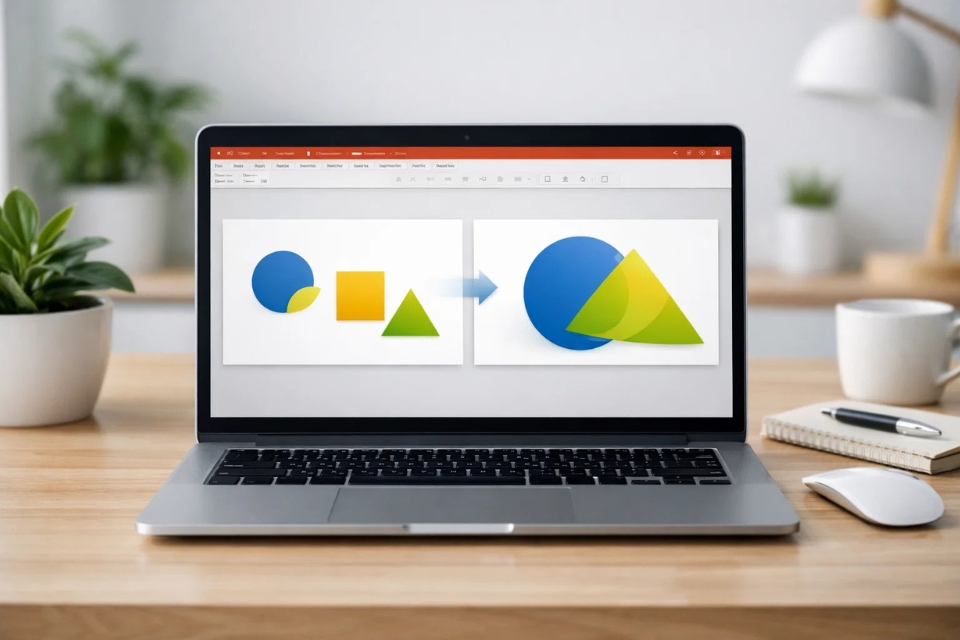
Morph không đơn thuần là chuyển từ slide A sang slide B. Nó tạo ảo giác rằng các đối tượng đang di chuyển, biến đổi ngay trên cùng một không gian.
Chữ chạy từ trái sang phải. Hình phóng to dần. Biểu đồ biến hình mượt mà.
Không “cắt cảnh”. Không giật. Nhìn rất đã.
Nhưng nhớ một điều quan trọng:
👉 Morph chỉ có trên PowerPoint 365 (và 2019 trở lên).
PowerPoint 2010 hay 2013 thì… tiếc là không có.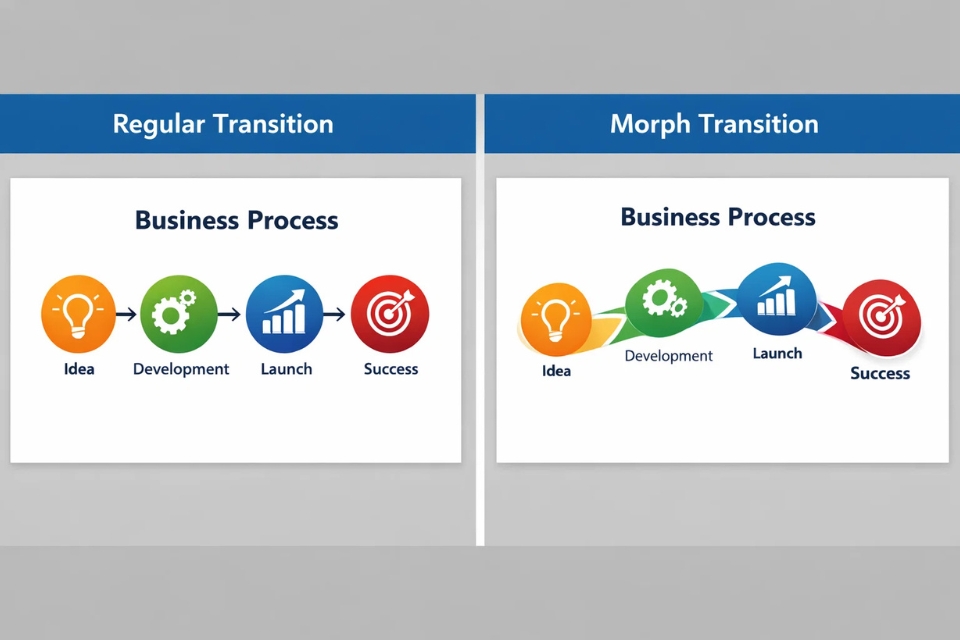
2. Khi nào nên dùng Morph Transition?
Không phải lúc nào dùng Morph cũng hay. Dùng sai là… rối.
Morph đặc biệt hợp khi bạn muốn:
-
Nhấn mạnh sự thay đổi dần dần
-
Kể một câu chuyện bằng hình ảnh
-
Làm slide thuyết trình hiện đại, chuyên nghiệp
-
Trình bày quy trình, timeline, so sánh trước – sau
Ngược lại, nếu slide toàn chữ, ít hình, ít bố cục thì dùng Morph… cũng chẳng để làm gì.
Nói cho dễ hiểu:
Morph mạnh ở chuyển động tinh tế, không phải ở hiệu ứng màu mè.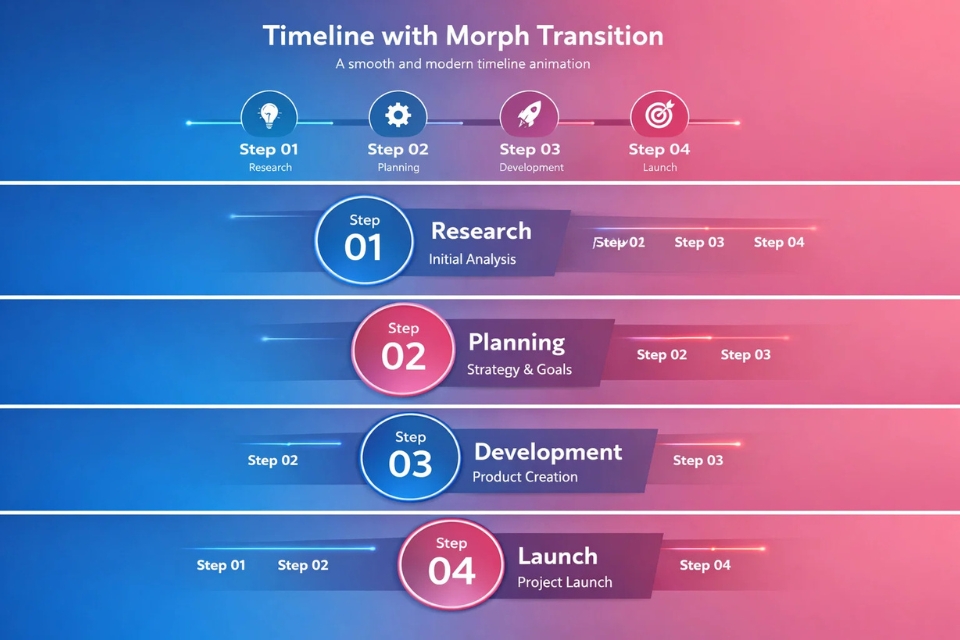
3. Cách dùng Morph Transition cơ bản – đơn giản hơn bạn nghĩ
Bắt đầu từ cái đơn giản nhất nhé.
Bước 1: Tạo 2 slide gần giống nhau
Morph chỉ hoạt động tốt khi hai slide có nội dung tương đồng.
Ví dụ:
Hoặc:
👉 Đừng tạo hai slide hoàn toàn khác nhau rồi mong Morph “tự hiểu”.
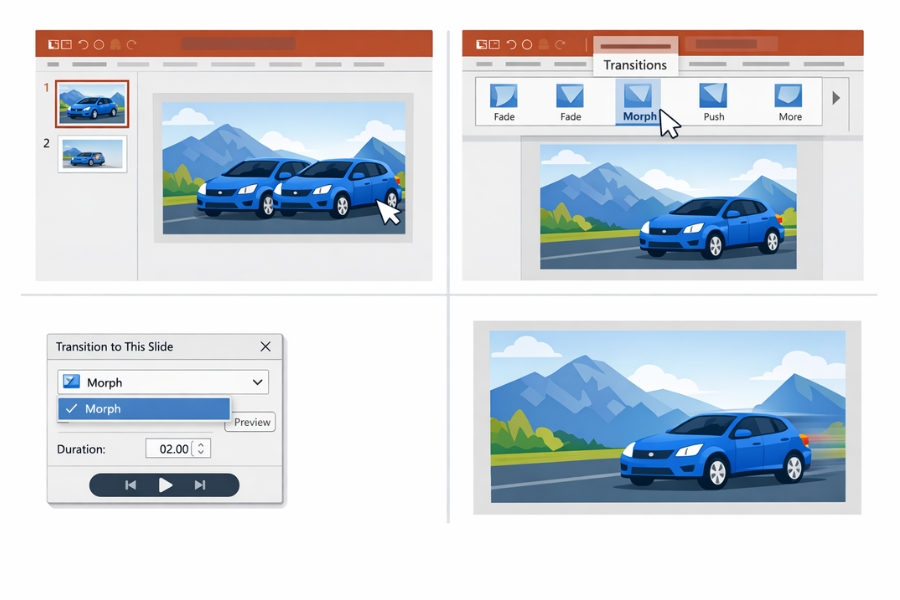
Bước 2: Áp dụng Morph Transition
Cách làm:
-
Chọn slide thứ hai
-
Vào tab Transitions
-
Chọn Morph
-
Điều chỉnh Duration (thường 0.5–1.0 giây là đẹp)
Xong. Đơn giản vậy thôi.
Nhưng khoan… mới chỉ là phần nổi.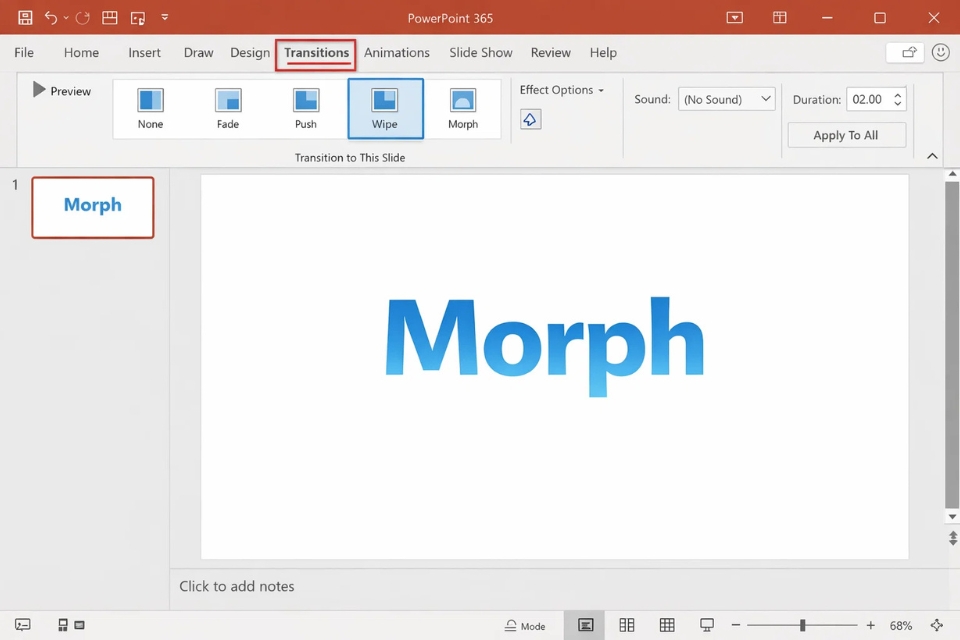
4. Morph hoạt động như thế nào? Hiểu rồi dùng mới “đã”
Morph không dựa vào tên slide, mà dựa vào đối tượng.
Nó so sánh:
-
Vị trí
-
Kích thước
-
Màu sắc
-
Nội dung chữ
-
Hình ảnh
Giữa hai slide, nếu PowerPoint thấy “à, cái này giống nhau nè”, nó sẽ tự tạo chuyển động.
Vì vậy, mẹo rất quan trọng là:
👉 Nhân bản slide trước khi chỉnh sửa (Ctrl + D).
Làm vậy, mọi đối tượng đều “có gốc”, Morph nhận ra ngay.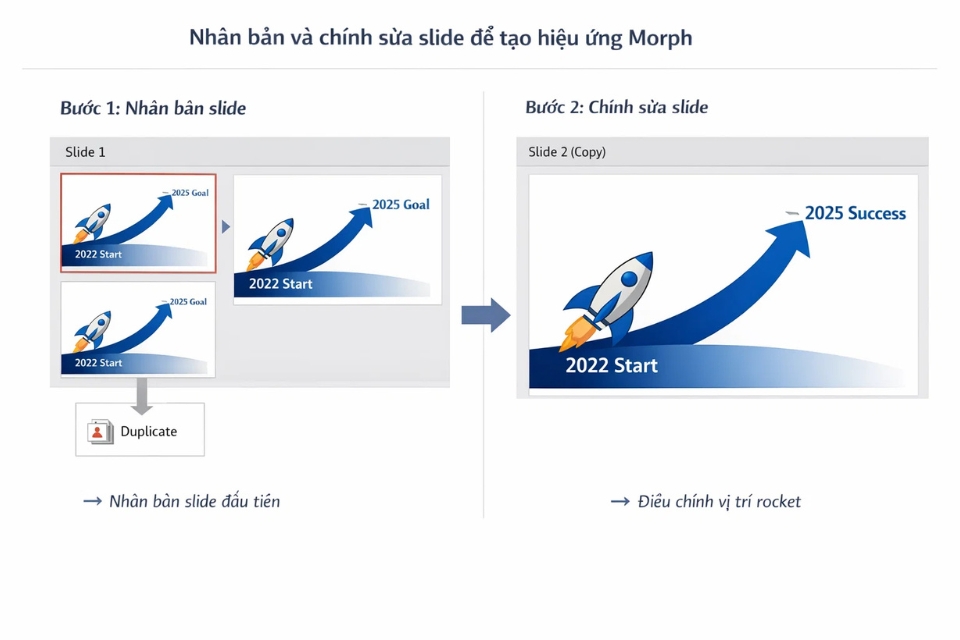
5. Dùng Morph cho chữ – đơn giản mà cực kỳ hiệu quả
Morph với text là thứ làm nhiều người bất ngờ nhất.
Ví dụ:
Morph sẽ khiến chữ chạy, phóng, dịch chuyển mượt như animation xịn.
Không cần Animate từng dòng. Không cần chỉnh phức tạp.
Nhưng nhớ:
Ít thôi, vừa đủ, là đẹp.
6. Morph với hình ảnh và icon – rất “đã mắt”
Morph cực kỳ hợp với:
-
Hình ảnh sản phẩm
-
Icon minh họa
-
Mockup
-
Sơ đồ đơn giản
Bạn chỉ cần:
Morph sẽ làm phần còn lại.
Nhiều bài thuyết trình nhìn như làm bằng After Effects, nhưng thật ra… PowerPoint thôi 😄
7. Dùng Morph cho so sánh Before – After
Đây là “đất diễn” của Morph.
Ví dụ:
-
Slide 1: giao diện cũ
-
Slide 2: giao diện mới
Hoặc:
-
Trước khi cải tiến
-
Sau khi cải tiến
Morph giúp người xem cảm nhận sự thay đổi rõ ràng, chứ không phải chỉ nhìn hai hình rời rạc.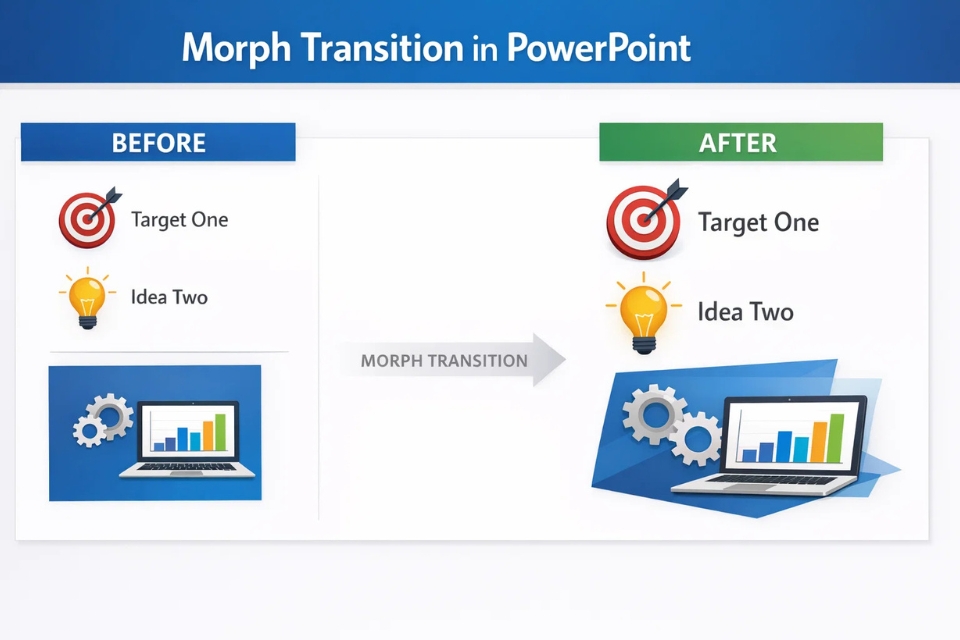
8. Những lỗi hay gặp khi dùng Morph
Dùng Morph không khó, nhưng sai thì vẫn sai như thường.
Một số lỗi phổ biến:
-
Dùng Morph cho mọi slide → người xem mệt
-
Duration quá dài → cảm giác chậm chạp
-
Slide quá khác nhau → Morph không hiểu
-
Quá nhiều đối tượng chuyển động cùng lúc → rối
Mẹo nhỏ:
👉 Morph dùng ít nhưng đúng chỗ thì giá trị tăng gấp đôi.
Kết luận – Morph là “gia vị”, không phải món chính
Morph Transition trong PowerPoint 365 giống như gia vị ngon.
Bỏ đúng lúc thì món ăn lên hẳn tầm.
Bỏ quá tay thì… hỏng.
Hãy dùng Morph:
-
Có chủ đích
-
Có tiết chế
-
Có câu chuyện
Và quan trọng nhất: hãy để người xem hiểu nội dung, không phải chỉ trầm trồ vì hiệu ứng.

Th1 20, 2026 | word 365, excel 365, powerpoint
Có bao giờ bạn ngồi xem một bài thuyết trình mà cảm giác… dễ chịu lạ không? Không bị giật slide, không bị rối mắt, mọi thứ chuyển động nhẹ nhàng, đúng lúc, đúng chỗ. Bạn không bị phân tâm bởi hiệu ứng, nhưng vẫn thấy slide “đã” hơn hẳn.
Rất có thể, người làm slide đã dùng Morph Transition.
Morph không phải thứ gì cao siêu. Nhưng khi đã quen rồi, bạn sẽ thấy khó quay lại kiểu chuyển slide cũ. Thật đó.
Morph Transition là gì?
Morph Transition là một hiệu ứng chuyển slide đặc biệt trong PowerPoint 2021. Thay vì chuyển cảnh kiểu “cắt” hay “bay từ trái sang phải” như trước đây, Morph cho phép các đối tượng trên slide tự động di chuyển, biến đổi và thích nghi giữa hai slide.
Nó không phải animation. Nó cũng không phải video. Morph nằm ở giữa hai thứ đó.
Vừa đơn giản, vừa tinh tế.
Ví dụ:
-
Chữ dịch chuyển vị trí mượt mà
-
Hình ảnh phóng to – thu nhỏ tự nhiên
-
Biểu đồ thay đổi từng phần
-
Slide nhìn như motion graphic nhưng lại làm cực nhanh
Quan trọng nhất: không cần kỹ năng thiết kế cao. Chỉ cần hiểu nguyên lý.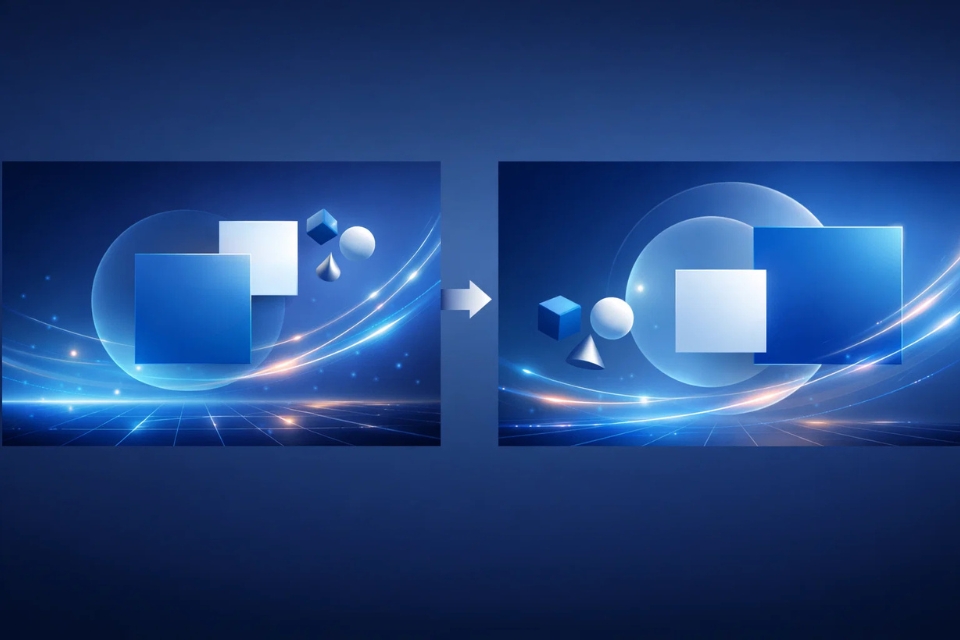
Điều kiện để dùng Morph trong PowerPoint 2021
Trước khi làm, bạn cần chắc một điều: Morph chỉ có trên PowerPoint 2021 trở lên (hoặc Microsoft 365). Nếu file mở trên phiên bản cũ, hiệu ứng sẽ không chạy.
Ngoài ra, Morph hoạt động dựa trên việc so sánh đối tượng giữa hai slide. Vì vậy:
-
Không nên xóa rồi tạo mới đối tượng
-
Nên nhân đôi slide rồi chỉnh sửa
-
Giữ cùng layout càng nhiều càng tốt
Hiểu chỗ này rồi, bạn sẽ tránh được 90% lỗi “Morph không hoạt động”.
Cách tạo Morph Transition cơ bản (nhanh, gọn, dễ nhớ)
Cách làm thật sự rất đơn giản.
Bước 1: Tạo Slide A
Bước 2: Nhân đôi Slide A (Ctrl + D) → Slide B
Bước 3: Ở Slide B, chỉnh:
Xong.
Nghe có vẻ… quá đơn giản? Đúng vậy. Sự “xịn” của Morph nằm ở chỗ đó.
Dùng Morph cho chữ – Nhẹ nhưng rất “ăn tiền”
Morph cực kỳ hợp với text. Và đây cũng là nơi nhiều người dùng sai nhất.
Bạn có thể:
-
Đưa tiêu đề từ giữa sang trái
-
Phóng to một từ khóa để nhấn mạnh
-
Chia nội dung thành nhiều bước
Ví dụ:
Quan trọng: đừng xóa text box rồi gõ lại.
Chỉ cần giữ nguyên box, chỉnh vị trí, cỡ chữ, màu sắc. Morph sẽ hiểu và tạo chuyển động mượt.
Khi làm đúng, người xem sẽ thấy slide “chảy”, không bị khựng. Và họ tập trung nghe bạn nói hơn.
Morph với hình ảnh – Dẫn mắt người xem cực tốt
Hình ảnh + Morph = combo rất mạnh.
Bạn có thể dùng để:
Ví dụ:
Slide 1: Toàn cảnh sản phẩm
Slide 2: Zoom vào chi tiết
Slide 3: Zoom sâu hơn
Không cần animation, không cần video. Morph làm tất cả.
Tuy nhiên, đừng lạm dụng. Nếu slide nào cũng zoom, người xem sẽ mệt. Hãy dùng Morph khi bạn muốn dẫn ánh nhìn.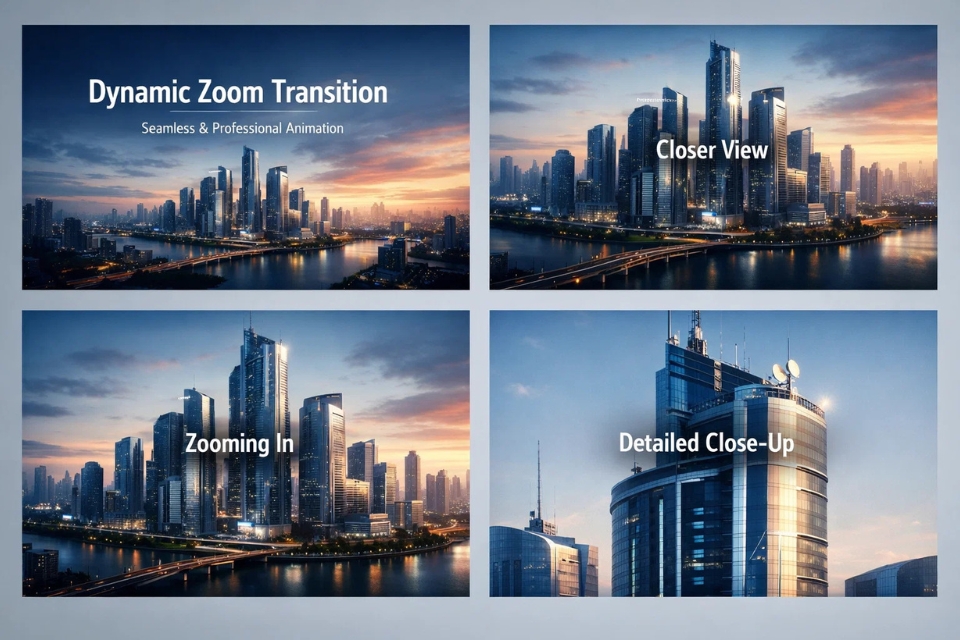
Morph cho biểu đồ – Cách kể câu chuyện bằng số liệu
Biểu đồ tĩnh rất dễ… chán. Nhưng Morph có thể biến biểu đồ thành câu chuyện.
Thay vì:
Bạn có thể:
Morph sẽ làm cho biểu đồ biến đổi tự nhiên, giúp người xem hiểu dữ liệu theo từng bước, chứ không bị “ngợp”.
Đây là mẹo cực kỳ hữu ích cho:
-
Báo cáo
-
Marketing
-
Kinh tế
-
IT
-
Đồ án tốt nghiệp
Morph nâng cao: Dùng Selection Pane để kiểm soát
Nếu bạn muốn kiểm soát tốt hơn, hãy làm quen với Selection Pane.
Ở đây, bạn có thể:
Cách này hơi nâng cao, nhưng rất đáng học nếu bạn làm slide chuyên nghiệp.
Những lỗi thường gặp khi dùng Morph (ai cũng từng dính)
Một số lỗi phổ biến:
Nguyên nhân thường là:
Cách khắc phục:
👉 Nhân đôi slide
👉 Chỉnh từ từ
👉 Test bằng Slide Show
👉 Đừng nóng vội
Khi nào nên dùng Morph, khi nào không?
Nên dùng khi:
-
Thuyết trình
-
Bảo vệ đồ án
-
Giảng dạy
-
Pitching ý tưởng
Không nên dùng khi:
-
Slide quá nhiều chữ
-
Nội dung cần nhanh – gọn
-
Máy chiếu yếu, dễ lag
Morph không phải để “làm màu”. Nó là công cụ hỗ trợ kể chuyện bằng slide.
Kết luận: Morph không thay bạn suy nghĩ, nhưng giúp bạn trình bày tốt hơn
Morph Transition không biến bạn thành designer. Nhưng nó giúp bài thuyết trình:
-
Mượt hơn
-
Dễ hiểu hơn
-
Chuyên nghiệp hơn
Nội dung vẫn là cốt lõi. Morph chỉ giúp người nghe theo kịp câu chuyện của bạn.
Nếu bạn đang dùng PowerPoint 2021 mà chưa đụng tới Morph, thật sự là… phí lắm đó.
Th1 20, 2026 | excel 365, powerpoint, word 365
Có một kiểu cảm giác rất… đã khi xem slide: mọi thứ chuyển động mượt, chữ chạy nhẹ nhàng, hình di chuyển trông tự nhiên như video, mà người làm slide thì không cần ngồi canh từng animation một. Bạn xem xong chỉ muốn hỏi: “Ủa sao làm được hay vậy?” 😄
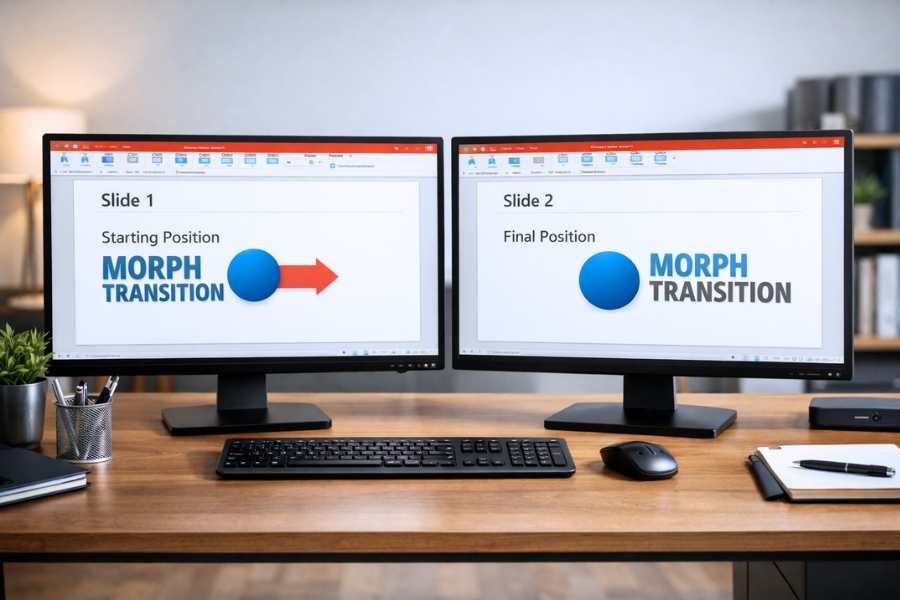
Bí mật thường nằm ở Morph Transition trong PowerPoint 2019. Đây là một hiệu ứng chuyển trang (transition) nhưng lại hành xử giống animation “xịn”. Nó tạo cảm giác các đối tượng biến hình từ slide này sang slide khác: chữ đổi vị trí, hình phóng to thu nhỏ, icon bay qua, layout chuyển mềm… Nói ngắn gọn: làm đúng cách thì slide nhìn chuyên nghiệp hẳn.
Morph là gì? Khác gì Animation bình thường?
Animation bình thường là bạn cho một đối tượng chạy trong một slide: bay vào, bay ra, fade, zoom…
Còn Morph thì khác:
-
Nó là Transition giữa hai slide
-
PowerPoint sẽ tự so sánh các đối tượng giống nhau ở slide 1 và slide 2
-
Rồi tự tạo chuyển động “liền mạch” giữa chúng
Nên Morph hợp nhất khi bạn muốn kiểu:
-
“Một ý chuyển thành ý khác” nhưng không bị nhảy cục
-
“Zoom vào chi tiết” mà nhìn tự nhiên
-
“Di chuyển điểm nhấn” giữa các phần nội dung
Đỡ phải set hàng loạt animation thủ công, và nhìn còn mượt hơn nữa.
Điều kiện để Morph hoạt động đúng (đây là chỗ nhiều người vấp)
Morph không phải muốn là chạy. Nó cần “manh mối” để biết đối tượng nào ở slide 1 tương ứng với đối tượng nào ở slide 2.
Cách đơn giản nhất:
-
Tạo slide 1
-
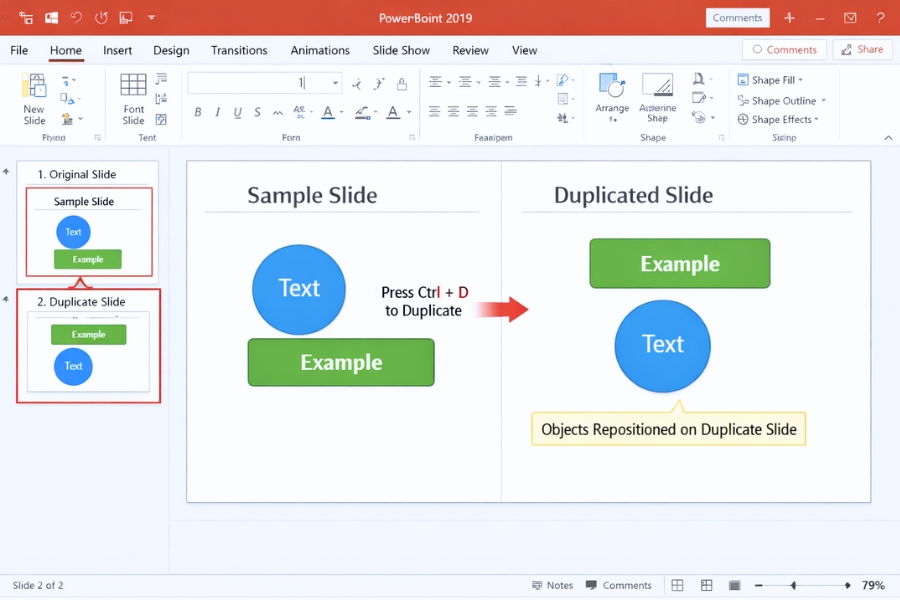
Duplicate slide 1 thành slide 2 (Ctrl + D)
-
Ở slide 2, bạn di chuyển/đổi kích thước/đổi màu đối tượng
-
Áp Morph cho slide 2
Vì slide 2 được nhân bản từ slide 1, các đối tượng giữ nguyên “ID”, Morph nhận ra ngay và chuyển mượt.
Nếu bạn tạo slide 2 từ đầu, PowerPoint đôi khi không biết đối tượng nào là đối tượng nào, Morph sẽ “lạc”.
Cách dùng Morph Transition trong PowerPoint 2019 (cơ bản mà đẹp)
Mình đi theo quy trình dễ nhất nhé.
Bước 1: Tạo slide đầu (Slide A)
Ví dụ bạn có:
-
Tiêu đề
-
Một hình tròn (icon)
-
Một đoạn text
Bước 2: Duplicate slide A thành slide B
-
Chọn slide A
-
Nhấn Ctrl + D
Bước 3: Chỉnh slide B để tạo hiệu ứng
Trên slide B, bạn làm một vài thay đổi như:
Bước 4: Áp Morph
Xong. Chạy slideshow là thấy hiệu ứng mượt liền.
Những kiểu hiệu ứng Morph hay dùng (và dễ “ăn điểm”)
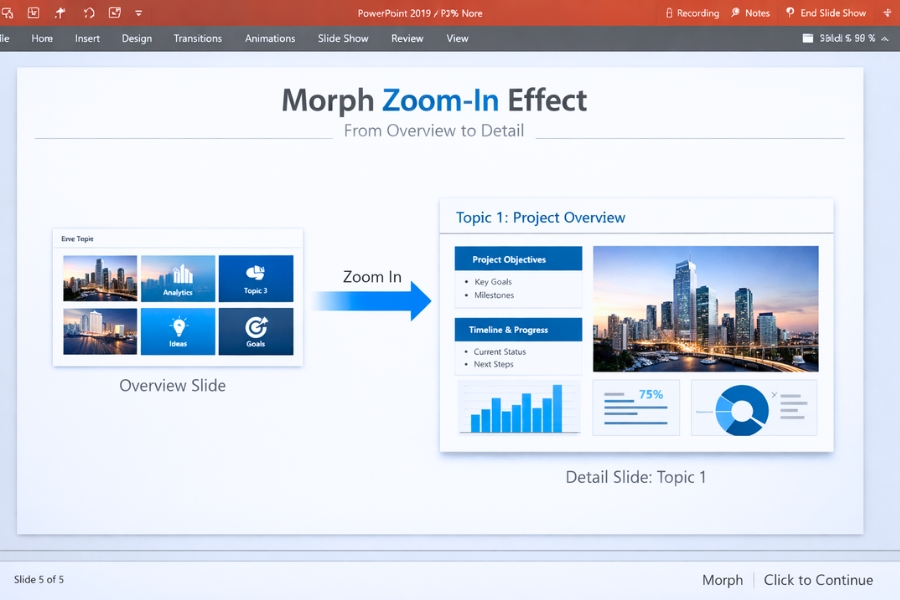
1) Zoom vào chi tiết (kiểu kể chuyện)
Slide 1: tổng quan
Slide 2: phóng to vào một phần
Chỉ cần phóng to một cụm đối tượng trên slide 2, Morph sẽ tạo cảm giác camera zoom.
2) Di chuyển điểm nhấn theo từng ý
Bạn có 3 ý chính, mỗi slide bạn cho một khung highlight chạy tới ý tiếp theo. Nhìn như bạn đang “dẫn mắt” người xem.
3) Chuyển layout (từ cover sang nội dung)
Logo và tiêu đề ở giữa → sang góc
Ảnh nền co lại → thành banner
Cảm giác như slide chuyển “có chủ đích” chứ không bị nhảy.
Morph nâng cao: dùng tên đối tượng để Morph hiểu đúng
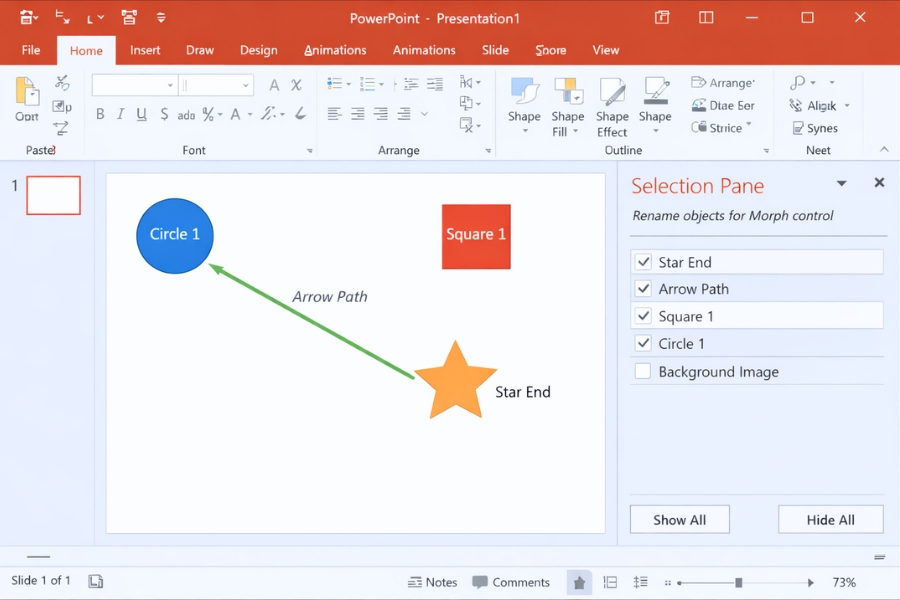
Có lúc bạn muốn Morph giữa hai đối tượng khác slide, hoặc muốn “đánh lừa” Morph để nó hiểu đúng cặp tương ứng. Khi đó, bạn dùng trick đặt tên:
-
Chọn đối tượng
-
Vào Home → Select → Selection Pane
-
Đổi tên đối tượng, ví dụ:
-
!!icon ở slide 1
-
!!icon ở slide 2
PowerPoint sẽ ghép cặp các đối tượng có cùng tên (đặc biệt khi bạn dùng cú pháp tên theo mẹo Morph). Cách này giúp bạn kiểm soát tốt hơn khi slide phức tạp.
(Lưu ý: không phải lúc nào cũng cần. Với workflow Duplicate slide thì thường khỏi.)
Một vài lỗi hay gặp khi dùng Morph (để khỏi bực)
1) Morph không mượt, nó “nhảy”
Thường do slide 2 không phải duplicate của slide 1, hoặc đối tượng bị thay bằng đối tượng mới.
Cách sửa:
2) Text bị biến dạng kỳ kỳ
Morph xử lý text đôi lúc “khó tính” nếu font/size thay đổi mạnh.
Mẹo:
-
Giữ font nhất quán
-
Thay đổi size từ từ, đừng nhảy quá lớn
-
Nếu cần, tách text thành nhiều textbox để Morph dễ xử lý
3) Slide nhiều đối tượng quá, Morph hơi loạn
Bạn có thể group các đối tượng liên quan lại (Ctrl + G), hoặc chỉ morph những thứ thật cần.
Mẹo “nhanh mà hiệu quả” để slide nhìn chuyên nghiệp hơn
-
Duration khoảng 0.8s – 1.2s thường đẹp, không dài lê thê
-
Đừng morph tất cả mọi thứ. Chọn đúng 1–2 điểm nhấn là đủ “wow”
-
Giữ màu và font ổn định để tổng thể không rối
-
Dùng Morph để kể chuyện theo bước: tổng quan → zoom → kết luận
-
Nếu có biểu đồ, dùng Morph để highlight từng phần (cột tăng, phần trăm nổi lên…)
Kết lại – Morph là “vũ khí bí mật” cho slide mượt và sang
Morph Transition trong PowerPoint 2019 không phải thứ làm màu. Dùng đúng thì nó giúp bạn kể chuyện tốt hơn, dẫn mắt người xem tốt hơn, và slide nhìn hiện đại hơn hẳn mà bạn lại đỡ tốn công set animation.