Th2 13, 2026 | word 365, excel 365, powerpoint
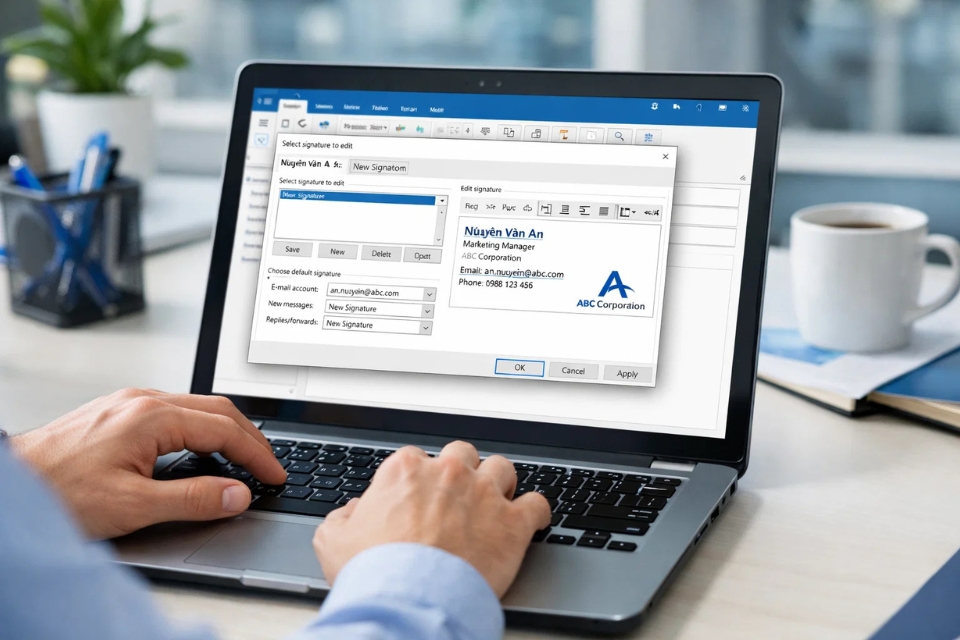
Có một chi tiết nhỏ xíu trong email mà nhiều người bỏ qua, nhưng lại âm thầm quyết định ấn tượng chuyên nghiệp của bạn: chữ ký (signature). Nhìn thì đơn giản thôi — vài dòng tên, chức danh, số điện thoại — nhưng nếu làm chỉnh chu, nó giống như tấm danh thiếp gắn sẵn vào mỗi email bạn gửi đi. Và trong Microsoft Outlook 2016, việc tạo chữ ký thật ra không hề phức tạp. Chỉ cần biết đúng chỗ, hiểu vài mẹo nhỏ, là bạn có thể biến phần cuối email thành một “điểm cộng” rất tinh tế.
Vì sao chữ ký email lại quan trọng đến vậy?
Bạn thử tưởng tượng nhé. Một khách hàng nhận được email từ bạn. Nội dung ổn, rõ ràng. Nhưng cuối thư chỉ có… tên trống trơn. Không số điện thoại. Không chức danh. Không công ty. Muốn liên hệ nhanh cũng không biết gọi ai. Hơi hụt hẫng đúng không?
Ngược lại, một chữ ký đầy đủ, gọn gàng sẽ giúp người đọc:
-
Nhận diện bạn ngay lập tức
-
Biết bạn thuộc bộ phận nào
-
Có thêm cách liên hệ khác ngoài email
-
Nhớ thương hiệu công ty
Đó chính là lý do doanh nghiệp thường yêu cầu nhân viên dùng chữ ký chuẩn. Và cũng là lý do bạn nên tự làm cho mình một chữ ký tử tế, dù chỉ dùng cá nhân.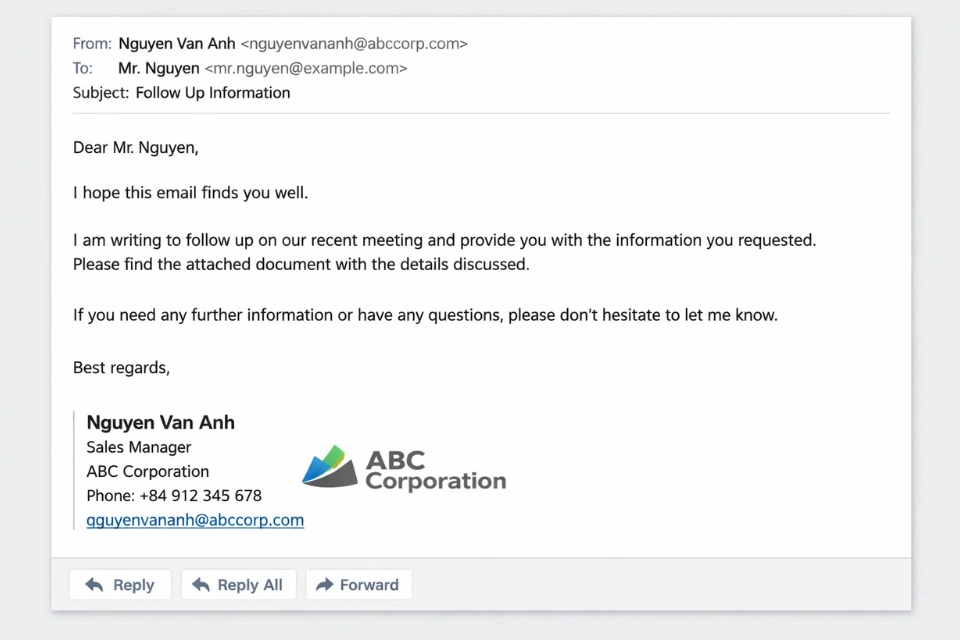
Bắt đầu tạo chữ ký trong Outlook 2016
Giờ vào phần thực hành nhé. Các bước trong Outlook 2016 khá cổ điển (giao diện ribbon quen thuộc), nhưng rất dễ theo dõi.
Bước 1: Mở Outlook
Bước 2: Nhấn tab File (góc trái trên)
Bước 3: Chọn Options
Bước 4: Chọn mục Mail
Bước 5: Nhấn nút Signatures…
Ngay lập tức cửa sổ “Signatures and Stationery” hiện ra. Đây chính là “trung tâm điều khiển” chữ ký của bạn.
Ở đây bạn sẽ thấy:
Không có gì đáng sợ cả. Chỉ cần làm từng bước thôi.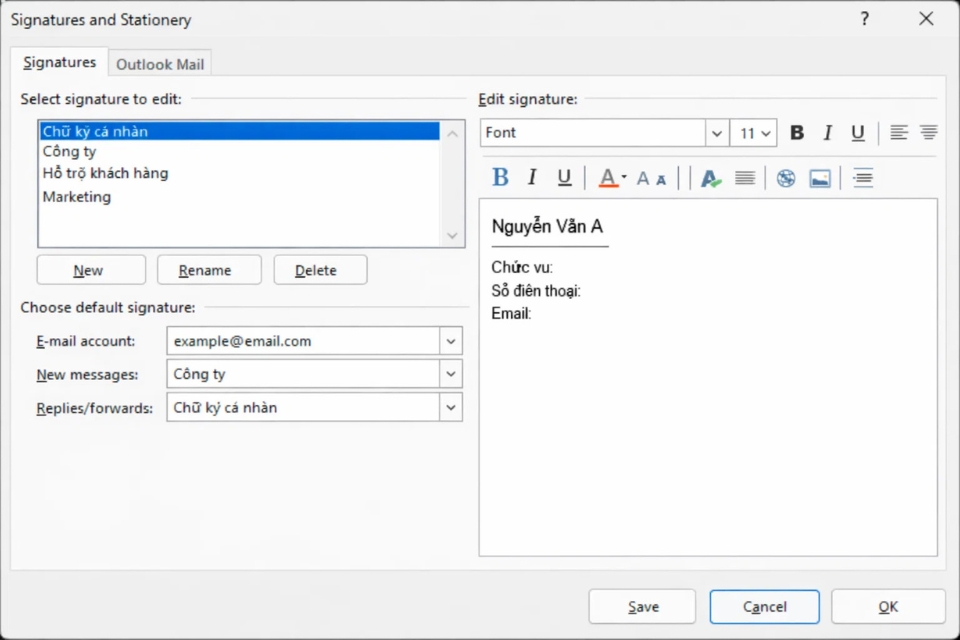
Tạo chữ ký mới (đúng chuẩn cơ bản)
Nhấn New → đặt tên chữ ký (ví dụ: Signature CV, Signature Công ty, Signature Cá nhân).
Tên này chỉ để bạn phân biệt bên trong Outlook thôi. Người nhận không thấy. Vì vậy cứ đặt sao dễ nhớ là được.
Giờ đến phần quan trọng: nội dung chữ ký.
Một chữ ký chuyên nghiệp cơ bản thường có:
-
Họ tên đầy đủ
-
Chức danh
-
Tên công ty
-
Số điện thoại
-
Email
-
Website (nếu có)
Ví dụ:
Nguyễn Bùi Quốc Quy
IT Support Specialist
ABC Technology Co., Ltd
M: 0909 123 456
E: quy.nguyen@abc.com
W: www.abc.com
Bạn có thể gõ trực tiếp vào khung. Hoặc copy từ Word/Notepad vào (cách này giúp căn chỉnh dễ hơn).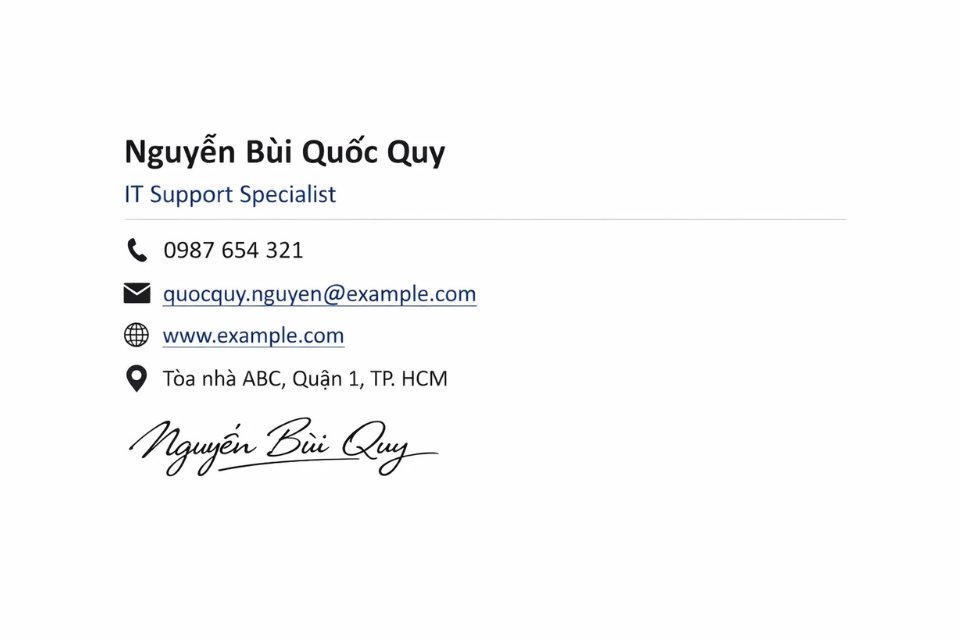
Căn chỉnh và chọn font: nhìn nhỏ nhưng ảnh hưởng lớn
Nhiều người không để ý chuyện font chữ. Nhưng thật ra nó ảnh hưởng cảm nhận chuyên nghiệp khá mạnh.
Trong Outlook 2016, chữ ký nên dùng:
Tránh:
-
Font nghệ thuật
-
Font viết tay
-
Font quá lớn
-
Nhiều màu
Một nguyên tắc dễ nhớ:
👉 Nội dung email dùng font gì, chữ ký dùng cùng font đó.
Cỡ chữ thường:
-
Tên: 11–12
-
Thông tin khác: 9–10
Chữ ký không phải poster quảng cáo. Nó nên “nằm yên” ở cuối thư, không gây chú ý quá mức.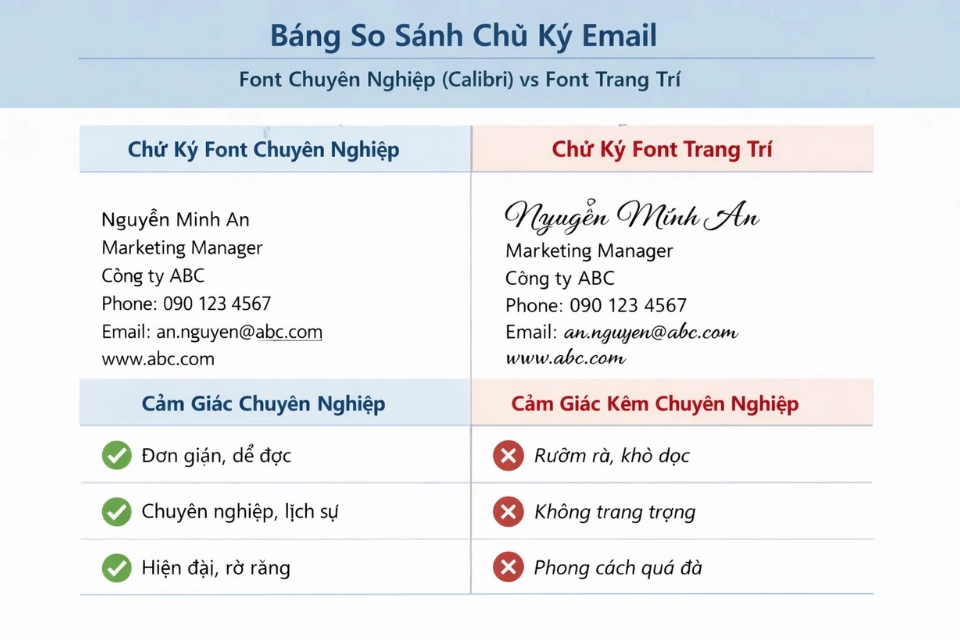
Thêm logo hoặc hình ảnh vào chữ ký
Chữ ký có logo trông rất chuyên nghiệp. Nhưng phải làm đúng cách.
Trong khung chữ ký:
-
Nhấn biểu tượng hình ảnh
-
Chọn file logo
-
Chèn vào
Sau đó nên:
Một lỗi phổ biến: logo quá lớn → email bị kéo dài → nhìn rất nghiệp dư.
Ngoài ra, nên dùng:
-
PNG nền trong
-
JPG nhẹ
-
Dung lượng thấp
Thiết lập chữ ký mặc định (để Outlook tự chèn)
Nếu không đặt mặc định, bạn sẽ phải chèn chữ ký thủ công mỗi lần. Khá phiền.
Trong cửa sổ Signatures:
-
Chọn tài khoản email
-
Chọn chữ ký cho:
-
New messages
-
Replies/forwards
Bạn có thể dùng:
Ví dụ chữ ký trả lời chỉ cần:
Quy Nguyễn
IT Support
0909 123 456
Ngắn gọn, không lặp lại quá nhiều.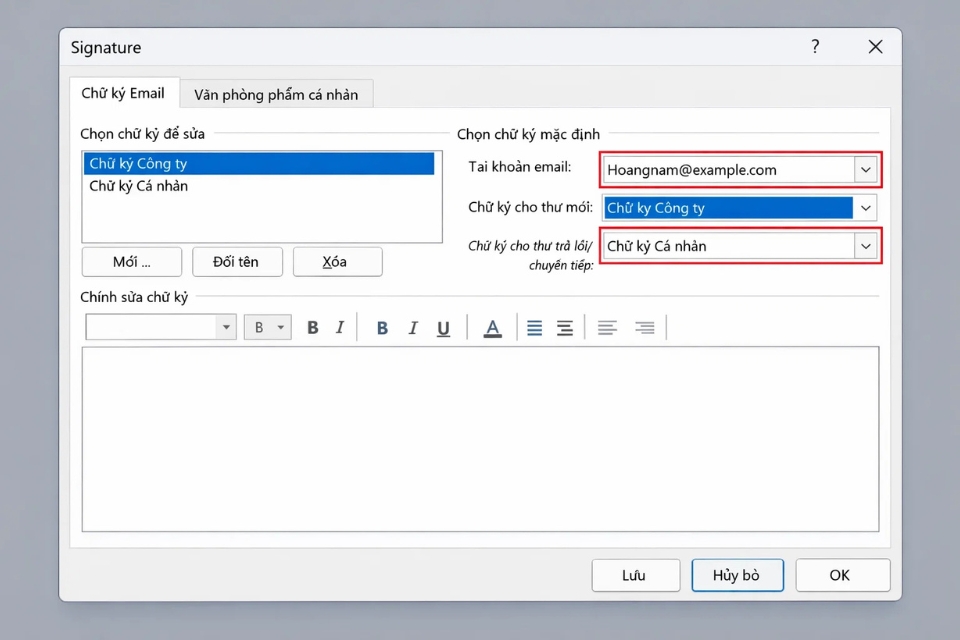
Mẹo bố cục chữ ký nhìn chuyên nghiệp hơn hẳn
Có vài mẹo nhỏ nhưng hiệu quả lớn:
1. Dùng khoảng cách hợp lý
Đừng dồn thông tin sát nhau. Có khoảng thở giữa các dòng.
2. Không quá 6–7 dòng
Chữ ký dài = người đọc bỏ qua.
3. Nhấn mạnh tên
Tên có thể bold. Phần còn lại thường.
4. Thống nhất màu
Nếu dùng màu, chỉ 1 màu chính (thường là màu thương hiệu).
5. Không dùng quote hoặc slogan dài
Email công việc nên gọn.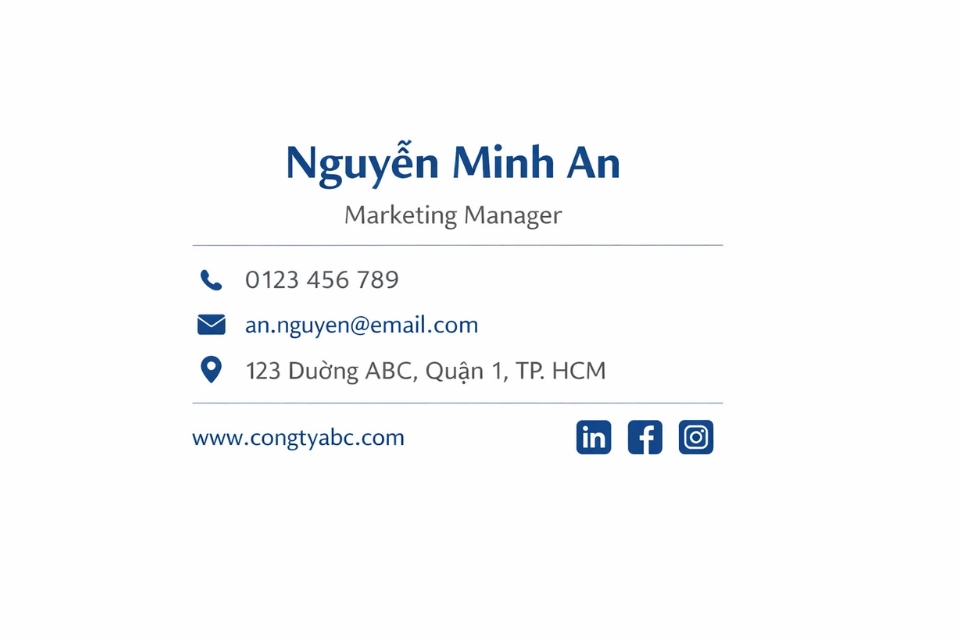
Những lỗi chữ ký Outlook 2016 rất nhiều người mắc
Bạn có thể đã thấy đâu đó rồi:
-
Chữ ký 10 dòng thông tin
-
3 số điện thoại
-
2 email
-
4 link
-
Logo to như banner
-
3 màu chữ
Nhìn vào là thấy… mệt.
Một lỗi khác: copy chữ ký từ web → paste vào Outlook → lệch font, lệch dòng.
Cách khắc phục: paste vào Notepad trước → copy lại → dán vào Outlook.
Và lỗi phổ biến nhất:
👉 Chữ ký có ảnh nhưng người nhận không thấy.
Nguyên nhân: email client chặn ảnh.
Giải pháp: chữ ký vẫn phải đọc được khi không có ảnh.
Kiểm tra chữ ký trước khi dùng thật
Sau khi tạo xong, đừng vội dùng ngay. Hãy test:
-
Gửi email cho chính mình
-
Xem trên:
Vì chữ ký có thể hiển thị khác nhau.
Đặc biệt kiểm tra:
-
Font có đổi không
-
Logo có hiện không
-
Dòng có lệch không
-
Link có bấm được không
Chữ ký đẹp trong Outlook nhưng vỡ trên điện thoại là chuyện rất thường.
Khi nào nên có nhiều chữ ký?
Outlook 2016 cho phép nhiều chữ ký. Nên tận dụng.
Ví dụ bạn có thể có:
-
Signature Công ty
-
Signature Cá nhân
-
Signature Tiếng Anh
-
Signature Ngắn
Khi soạn email, chỉ cần vào Insert → Signature để chọn.
Rất tiện khi làm việc với khách quốc tế hoặc nhiều vai trò khác nhau.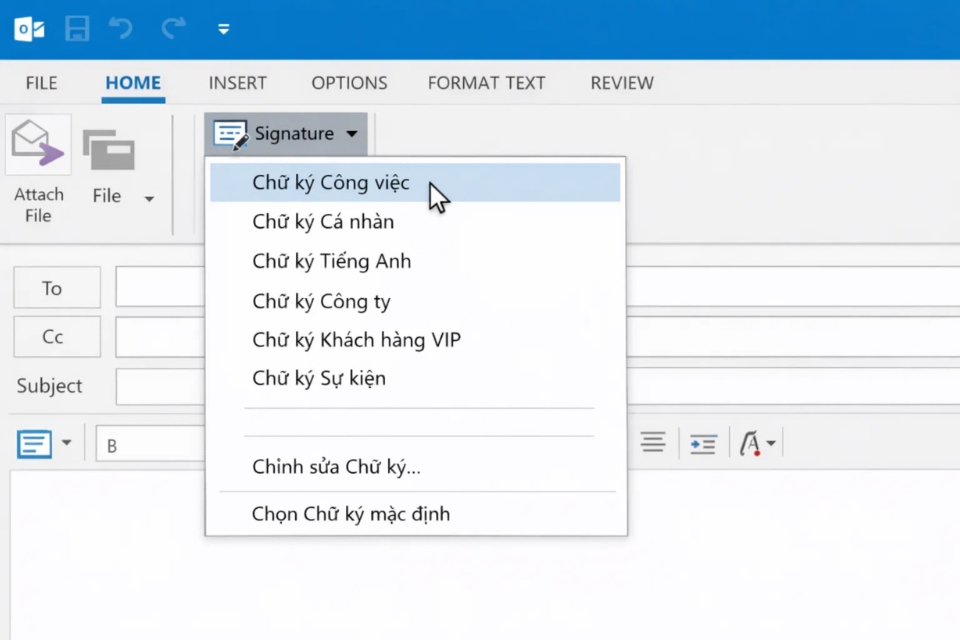
Kết
Chữ ký email không phải thứ lớn lao. Nhưng lại là chi tiết mà người nhận thấy trong mọi email bạn gửi. Nó giống như cách bạn mặc áo sơ mi phẳng phiu thay vì nhăn nhúm. Không ai khen trực tiếp, nhưng ai cũng cảm nhận.
Trong Outlook 2016, việc tạo chữ ký thật ra chỉ vài phút. Nhưng nếu làm cẩn thận — chọn font đúng, bố cục gọn, logo vừa, thông tin đủ — thì giá trị hình ảnh cá nhân tăng lên đáng kể. Nhỏ mà có võ.
Nếu bạn chưa có chữ ký, hãy mở Outlook lên thử làm ngay một cái. Còn nếu đã có, hãy nhìn lại xem: nó có đang đại diện tốt cho bạn không?
Vì đôi khi, ấn tượng chuyên nghiệp… bắt đầu từ chính dòng cuối của email.

Th2 13, 2026 | excel 365, powerpoint, word 365
Có một chi tiết rất nhỏ trong email mà nhiều người hay bỏ qua. Đó là chữ ký.
Nghe thì đơn giản – chỉ vài dòng tên, chức vụ, số điện thoại. Nhưng thử tưởng tượng xem: một email công việc gửi đi mà không có chữ ký, người nhận sẽ phải đoán xem bạn là ai, thuộc phòng ban nào, liên hệ ra sao. Thiếu chuyên nghiệp hẳn.
Ngược lại, một chữ ký gọn gàng, rõ ràng, trình bày đẹp mắt – nhìn vào là biết ngay thông tin cần thiết. Không cần hỏi thêm. Không mất thời gian.
Tin vui là trong Outlook 2010, việc tạo chữ ký email rất dễ. Chỉ cần làm một lần, những email sau Outlook sẽ tự chèn vào cho bạn.
Chữ ký email trong Outlook 2010 là gì?
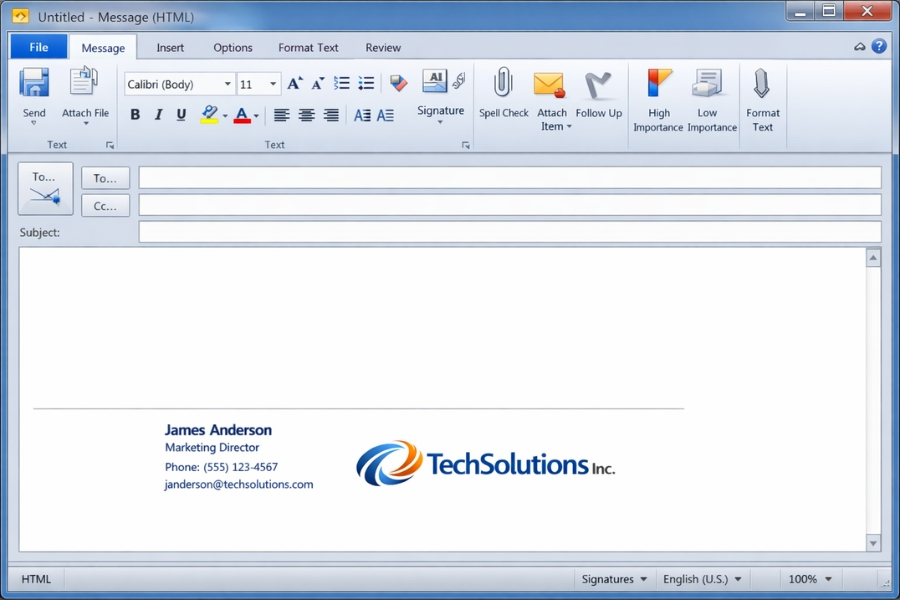
Nói đơn giản, Signature là phần nội dung tự động xuất hiện cuối mỗi email bạn gửi đi.
Nó có thể bao gồm:
Tùy bạn muốn đơn giản hay chuyên nghiệp đến mức nào.
Vì sao nên tạo chữ ký email?
Có người hỏi: “Chỉ gửi mail nội bộ thôi, cần gì chữ ký?”
Thực ra vẫn nên.
Một chữ ký tốt giúp bạn:
-
Thể hiện sự chuyên nghiệp
-
Tạo thương hiệu cá nhân
-
Giúp người nhận dễ liên hệ
-
Không phải gõ lại thông tin mỗi lần gửi mail
Đặc biệt khi gửi email cho khách hàng hoặc đối tác, chữ ký gần như là… bắt buộc.
Cách tạo chữ ký email trong Outlook 2010 (từng bước cụ thể)
Giờ vào phần chính nhé. Làm theo từng bước, rất dễ.
Bước 1: Mở phần tạo chữ ký
Lúc này, cửa sổ Signatures and Stationery sẽ hiện ra.
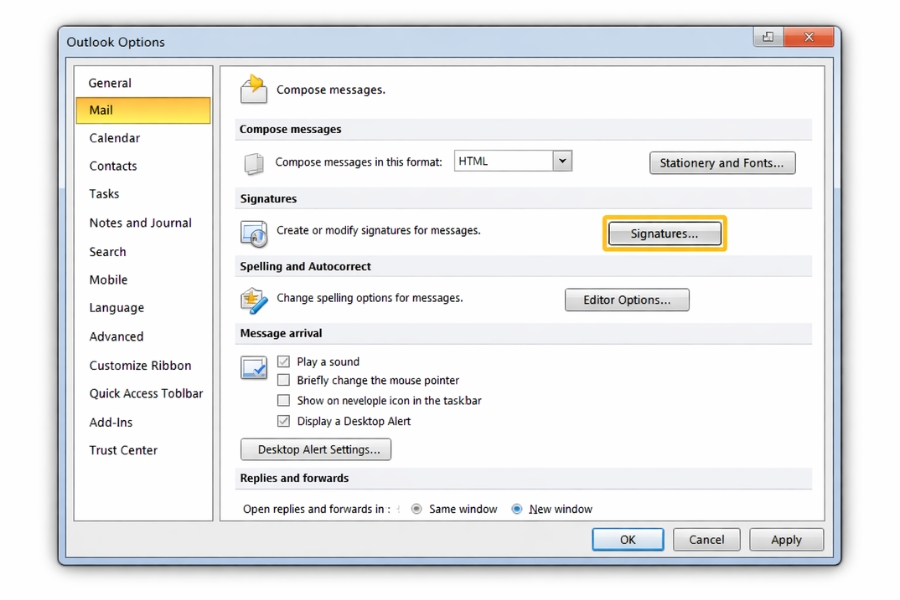
Bước 2: Tạo chữ ký mới
Trong cửa sổ Signatures:
Bây giờ bạn có một khung trắng để soạn nội dung chữ ký.
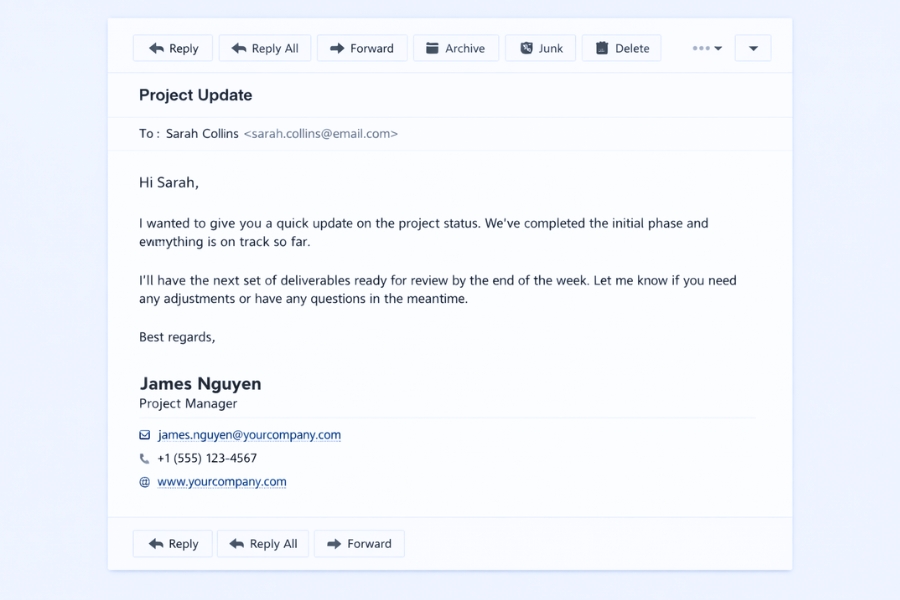
Bước 3: Soạn nội dung chữ ký
Bạn có thể nhập nội dung như sau:
Sau đó bạn có thể:
-
Đổi font chữ
-
In đậm tên
-
Thêm màu sắc nhẹ nhàng
-
Căn chỉnh lề
Lưu ý nhỏ: đừng dùng quá nhiều màu. Đừng lạm dụng font lạ. Chữ ký nên gọn, dễ đọc.
Thêm logo hoặc hình ảnh vào chữ ký
Nếu công ty bạn có logo, bạn hoàn toàn có thể chèn vào.
Trong khung chỉnh sửa chữ ký:
Logo nên:
Một chút hình ảnh sẽ làm chữ ký chuyên nghiệp hơn rất nhiều.
Bước 4: Cài đặt chữ ký mặc định
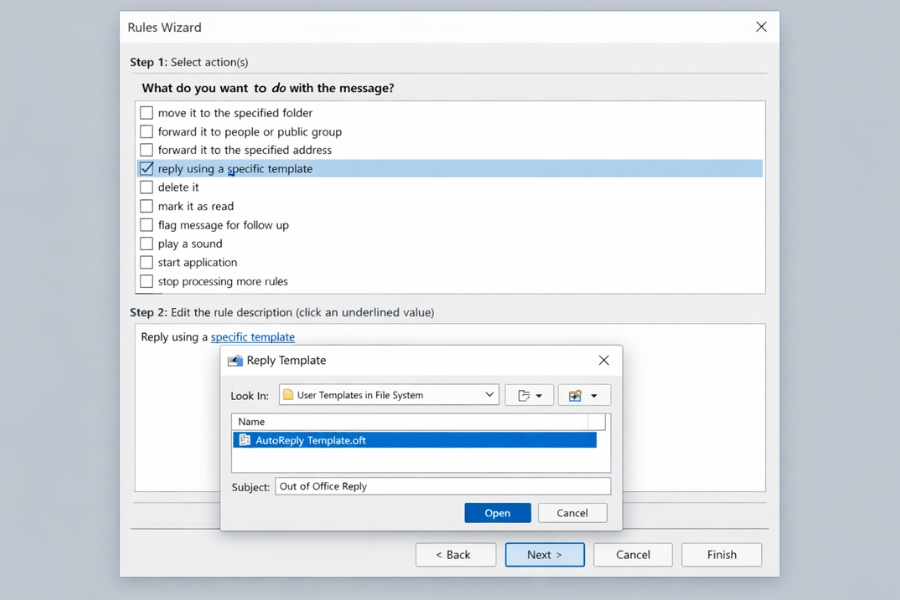
Phần này rất quan trọng nhưng nhiều người quên.
Trong cửa sổ Signatures, bạn sẽ thấy mục:
-
New messages
-
Replies/forwards
Bạn có thể chọn:
Nếu không chọn ở đây, chữ ký sẽ không tự động xuất hiện.
Chọn xong → bấm OK.
Vậy là hoàn tất.
Cách chỉnh sửa hoặc thay đổi chữ ký
Sau này nếu:
-
Đổi chức vụ
-
Đổi số điện thoại
-
Đổi logo
Bạn chỉ cần vào lại:
File → Options → Mail → Signatures
Chọn chữ ký cần sửa → chỉnh nội dung → lưu lại.
Không cần tạo mới từ đầu.
Một vài mẹo nhỏ để chữ ký nhìn chuyên nghiệp hơn
1. Không quá dài
Chữ ký nên gọn trong 4–6 dòng.
Đừng biến nó thành… bản giới thiệu công ty dài nửa trang.
2. Không dùng hình nền màu sặc sỡ
Nhiều người thích thêm nền màu đậm. Thực ra điều đó dễ khiến email trông rối và thiếu tinh tế.
3. Kiểm tra hiển thị trước khi dùng
Gửi thử một email cho chính mình:
Một phút kiểm tra giúp tránh rất nhiều phiền phức.
Có nên dùng nhiều chữ ký khác nhau?
Có chứ.
Bạn có thể tạo:
-
Một chữ ký cho email nội bộ
-
Một chữ ký cho khách hàng
-
Một chữ ký ngắn gọn khi trả lời nhanh
Outlook 2010 cho phép bạn tạo nhiều chữ ký và chọn thủ công khi soạn mail.
Kết lại cho trọn ý
Tạo chữ ký email trong Outlook 2010 là một việc rất nhỏ, nhưng tác động thì không nhỏ chút nào. Nó thể hiện sự chuyên nghiệp, giúp người nhận dễ liên hệ và giúp bạn tiết kiệm thời gian mỗi ngày.
Chỉ mất vài phút thiết lập, nhưng mỗi email bạn gửi đi sau đó đều chỉn chu hơn hẳn.
Đôi khi, sự chuyên nghiệp không nằm ở điều gì quá lớn lao. Nó nằm ở những chi tiết nhỏ như thế này.
Th2 12, 2026 | excel 365, powerpoint, word 365
Có một buổi sáng mở Outlook 2010 lên, bạn gõ vào ô tìm kiếm một từ khóa quen thuộc… và không có gì xảy ra. Không email, không kết quả, chỉ là một khoảng trống lạnh lùng đến khó hiểu. Cảm giác lúc đó thật sự bực mình. Rõ ràng bạn biết email đó ở đâu đó trong hộp thư, vậy mà Outlook lại cư xử như thể nó chưa từng tồn tại.
Lỗi tìm kiếm không hoạt động trong Outlook 2010 thực sự là một trong những vấn đề “kinh điển” khiến dân văn phòng phát cáu. Nó không quá nghiêm trọng đến mức làm sập hệ thống, nhưng đủ khó chịu để phá hỏng cả một buổi làm việc.
Dấu hiệu nhận biết lỗi tìm kiếm Outlook 2010
Thực ra lỗi này không quá khó nhận biết. Bạn sẽ thấy một số biểu hiện như:
-
Thanh tìm kiếm không trả về kết quả dù email chắc chắn tồn tại.
-
Outlook hiển thị thông báo kiểu “Search results may be incomplete because items are still being indexed”.
-
Tìm kiếm chậm bất thường.
-
Hoặc tệ hơn, không tìm thấy bất cứ email nào.
Có bao giờ bạn tự hỏi vì sao Outlook lại phụ thuộc nhiều vào index như vậy không? Đơn giản thôi: thay vì đọc từng email mỗi lần bạn tìm kiếm, hệ thống tạo một “bản đồ” dữ liệu. Và nếu bản đồ này bị sai hoặc bị hỏng, việc tìm kiếm gần như vô nghĩa.
Nguyên nhân phổ biến: Search Index bị lỗi
Outlook 2010 dựa vào dịch vụ Windows Search để lập chỉ mục (index) email. Khi Windows Search gặp sự cố — do tắt máy đột ngột, lỗi cập nhật, file dữ liệu PST/OST hỏng — thì chức năng tìm kiếm gần như “mù tịt”.
Index giống như cuốn danh bạ nội bộ. Nếu danh bạ đó sai, bạn tra tên sẽ không ra số. Nghe đơn giản vậy thôi, nhưng hậu quả thì… cực kỳ phiền phức.
Cách Rebuild Index Outlook 2010
Tin vui là bạn hoàn toàn có thể rebuild (xây dựng lại) index. Việc này giống như yêu cầu hệ thống vẽ lại bản đồ từ đầu. Có thể mất thời gian, nhưng thường sẽ giải quyết được vấn đề.
Bước 1: Kiểm tra Windows Search có đang chạy không
-
Nhấn Windows + R.
-
Gõ services.msc và nhấn Enter.
-
Tìm dịch vụ “Windows Search”.
-
Kiểm tra trạng thái có phải là “Running”.
Nếu nó bị dừng, hãy nhấp chuột phải và chọn Start. Nhiều khi chỉ cần vậy là Outlook hoạt động lại bình thường. Nhẹ cả người!
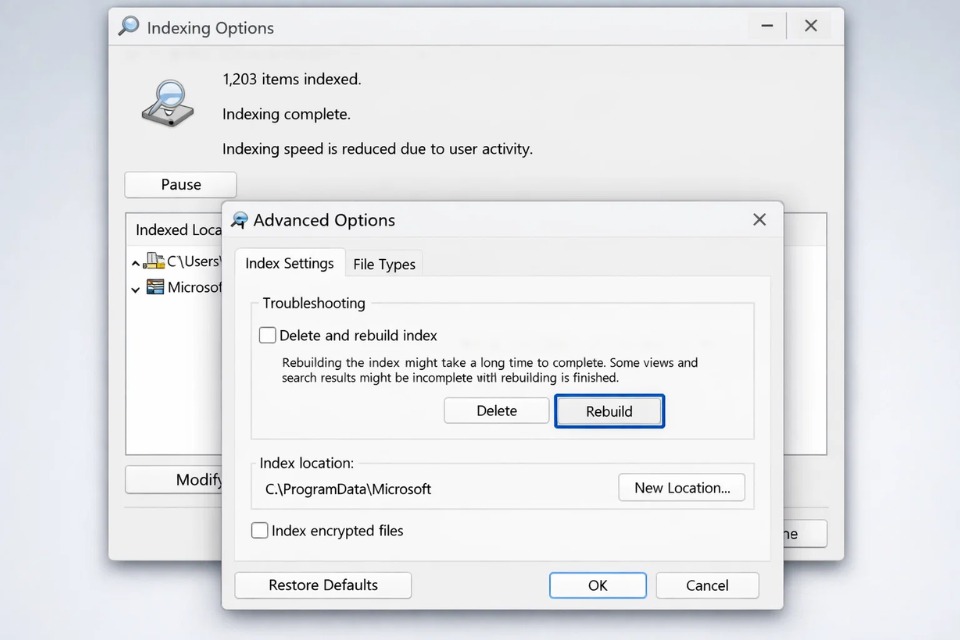
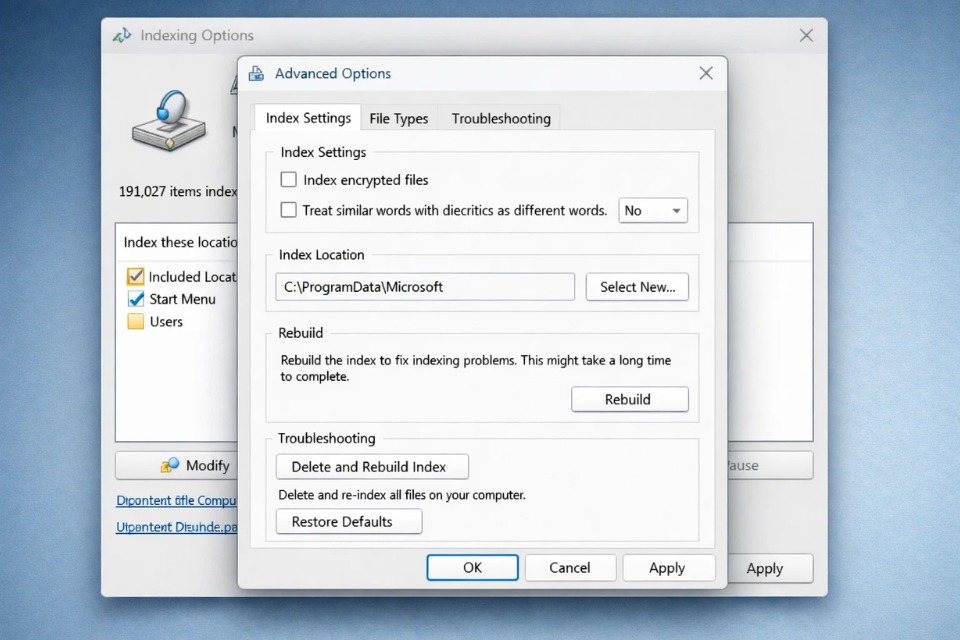
Bước 2: Rebuild lại Search Index
Nếu Windows Search vẫn chạy mà lỗi còn, ta tiến hành rebuild index:
-
Vào Control Panel.
-
Chọn “Indexing Options”.
-
Nhấn “Advanced”.
-
Trong tab Index Settings, chọn “Rebuild”.
Hệ thống sẽ cảnh báo quá trình này có thể mất thời gian. Đúng vậy. Nếu mailbox của bạn lớn, có thể mất hàng giờ. Đừng lo lắng, cứ để máy chạy và hạn chế thao tác trong lúc đó.
Bạn có thể kiểm tra tiến trình bằng cách mở Outlook và xem dòng trạng thái index còn bao nhiêu mục chưa xử lý. Con số sẽ giảm dần. Cảm giác chờ đợi đó vừa hồi hộp vừa hy vọng.

Có những lúc rebuild xong mà tìm kiếm vẫn không hoạt động. Nghe thật nản, đúng không? Nhưng đừng vội bỏ cuộc.
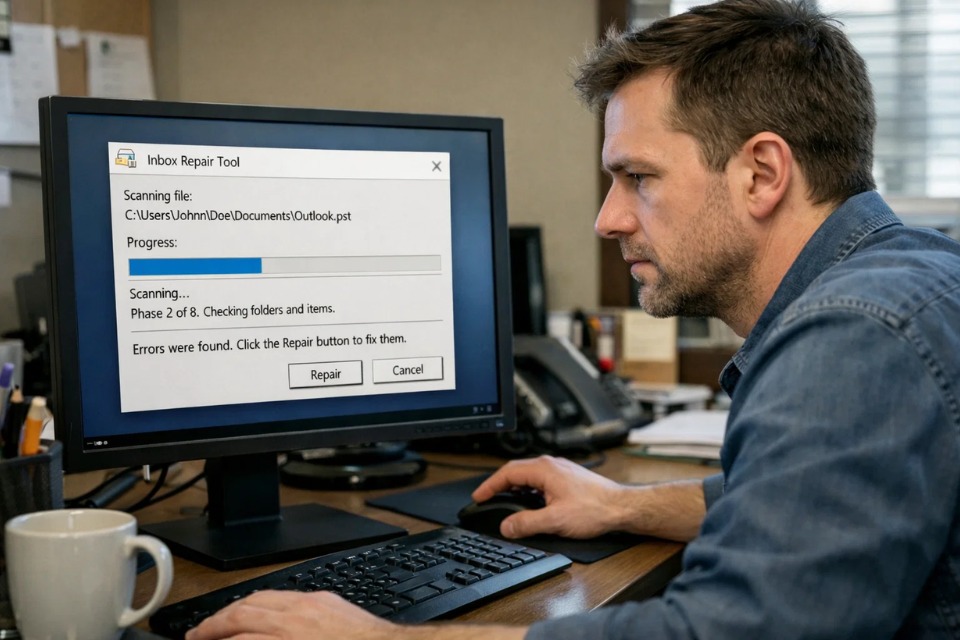
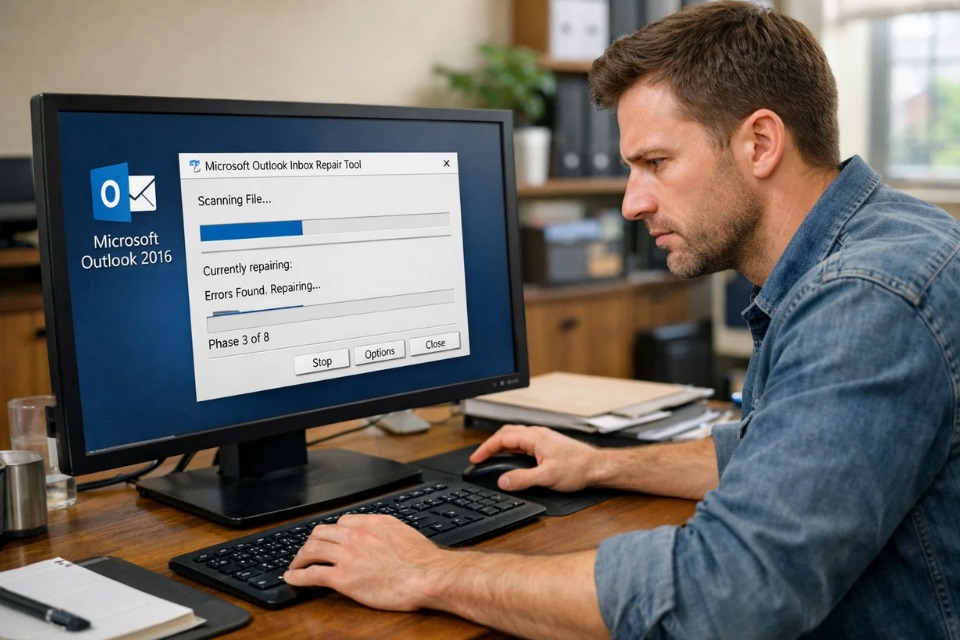
Hãy kiểm tra file PST hoặc OST bằng công cụ ScanPST.exe (Inbox Repair Tool):
-
Tìm ScanPST.exe trong thư mục cài đặt Office.
-
Chạy chương trình.
-
Chọn file PST/OST.
-
Thực hiện scan và repair.
Nếu file dữ liệu bị lỗi, đây thường là bước cứu nguy. Nhiều trường hợp chỉ cần repair xong là tìm kiếm trở lại bình thường.
Kiểm tra Add-in và chế độ Safe Mode
Đôi khi thủ phạm lại là một add-in nào đó. Hãy thử mở Outlook ở chế độ Safe Mode bằng cách:
Windows + R → gõ outlook.exe /safe
Nếu tìm kiếm hoạt động bình thường trong Safe Mode, khả năng cao là add-in gây xung đột. Bạn chỉ cần tắt từng add-in để xác định nguyên nhân.
Ngoài ra, kiểm tra trong:
Control Panel → Indexing Options → Modify → đảm bảo Microsoft Outlook được chọn trong danh sách lập chỉ mục.
Những bước nhỏ này nghe có vẻ không đáng kể, nhưng đôi khi lại là chìa khóa.
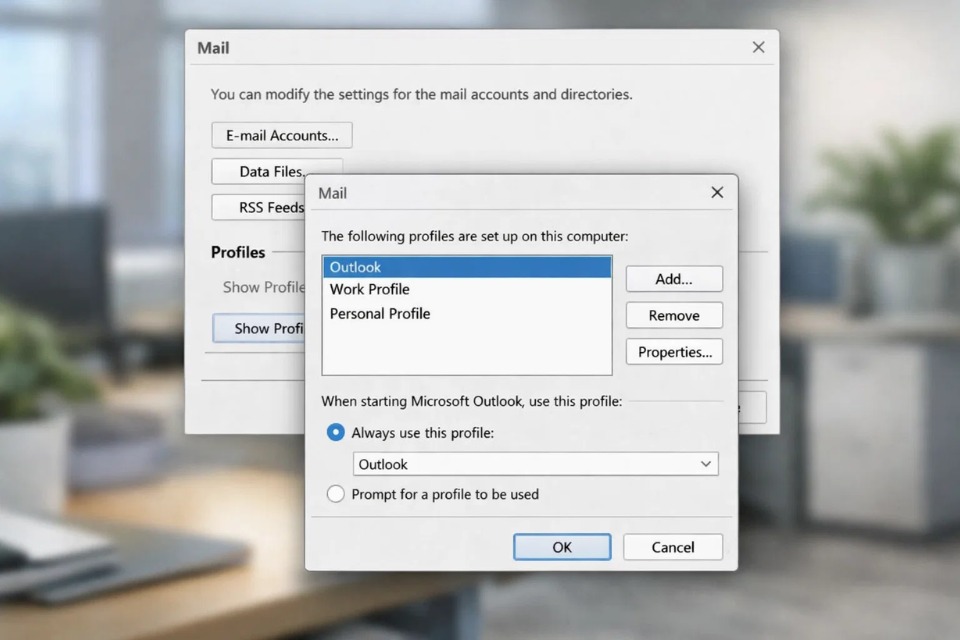
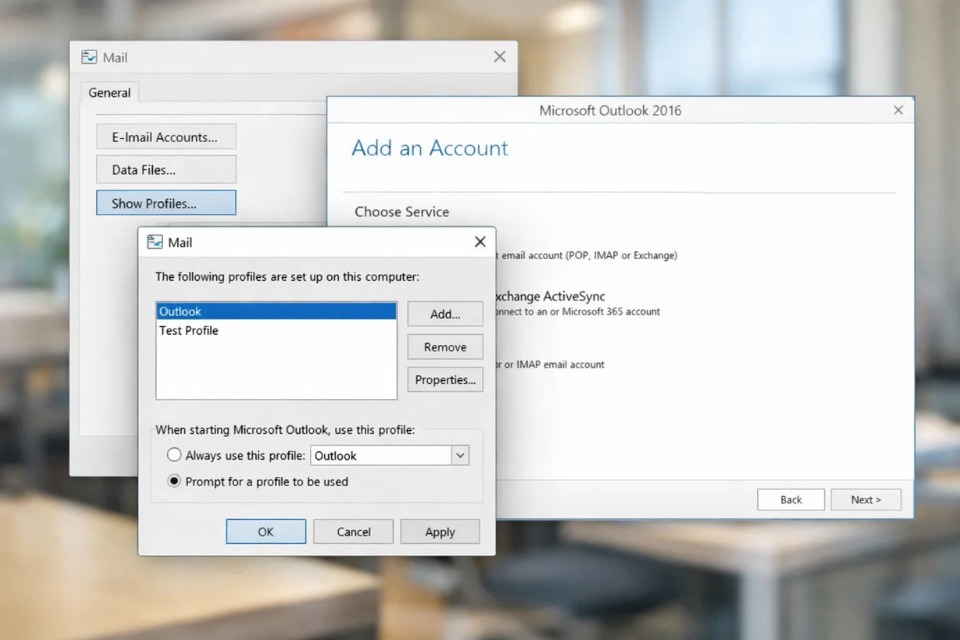
Tạo Profile Outlook mới nếu cần
Nếu tất cả các cách trên đều không hiệu quả, có thể profile Outlook đã bị lỗi.
-
Vào Control Panel.
-
Chọn Mail.
-
Nhấn Show Profiles.
-
Tạo profile mới và cấu hình lại email.
Nghe có vẻ mất công, nhưng đây là cách “reset” khá mạnh. Sau khi tạo profile mới và để hệ thống index lại từ đầu, chức năng tìm kiếm thường sẽ hoạt động ổn định.
Th2 12, 2026 | excel 365, powerpoint, word 365
Có một điều khá “đau tim” trong công việc văn phòng: bạn nhớ rõ mình đã nhận email đó, thậm chí còn nhớ cả tiêu đề, nhưng khi gõ vào ô tìm kiếm của Outlook 2016 thì… không thấy gì cả. Trống trơn. Như thể email chưa từng tồn tại. Cảm giác lúc đó thật sự khó chịu. Vừa bối rối, vừa sốt ruột. Nhất là khi sếp đang đứng phía sau hỏi: “Tìm được chưa em?”
Lỗi tìm kiếm không hoạt động trong Outlook 2016 không phải chuyện hiếm. Nó xảy ra âm thầm, không báo trước, và thường khiến người dùng hoang mang. Có người tưởng mình lỡ tay xóa mất email quan trọng. Có người nghĩ Outlook bị lỗi nặng. Thực ra, phần lớn trường hợp chỉ liên quan đến một thứ: Search Index.
Khi Outlook 2016 bỗng nhiên “mất trí nhớ”
Outlook 2016 dựa vào Windows Search để lập chỉ mục (index) toàn bộ email. Hiểu đơn giản, hệ thống sẽ tạo một “cơ sở dữ liệu” giúp việc tìm kiếm diễn ra nhanh chóng. Nếu không có index, mỗi lần bạn tìm email, Outlook sẽ phải dò từng thư một. Rất chậm. Gần như không khả thi.
Vậy điều gì xảy ra khi index bị lỗi? Kết quả là:
-
Không tìm thấy email dù chắc chắn tồn tại.
-
Xuất hiện thông báo “Search results may be incomplete because items are still being indexed”.
-
Thanh tìm kiếm trả về kết quả không chính xác.
-
Hoặc tìm cực kỳ chậm.
Nghe quen không? Nếu bạn đang gặp những dấu hiệu này thì gần như chắc chắn index đang có vấn đề.
Vì sao Search Index lại hỏng?
Có nhiều nguyên nhân. Windows cập nhật lỗi. Máy tính tắt đột ngột. File OST hoặc PST gặp trục trặc. Thậm chí việc chuyển tài khoản email giữa các máy cũng có thể làm index “rối tung”.
Index giống như một cuốn danh bạ nội bộ. Nếu danh bạ đó bị sai hoặc bị hỏng, bạn tra tên sẽ không ra số. Đơn giản vậy thôi. Nhưng hệ quả thì cực kỳ phiền.
Tin tốt là bạn không cần cài lại Outlook. Cũng chưa cần cài lại Windows đâu. Bình tĩnh. Thường chỉ cần rebuild index là xong.
Rebuild Index Outlook 2016 – Làm thế nào?
Rebuild index nghĩa là xóa chỉ mục cũ và xây dựng lại từ đầu. Giống như dọn lại kho lưu trữ vậy. Có thể mất thời gian, nhưng hiệu quả thì khá cao.
Bước 1: Kiểm tra Windows Search
Trước khi rebuild, bạn nên đảm bảo dịch vụ Windows Search đang chạy:
-
Nhấn Windows + R
-
Gõ services.msc
-
Tìm “Windows Search”
-
Kiểm tra trạng thái có phải là “Running”
Nếu dịch vụ bị dừng, hãy nhấn Start. Nghe đơn giản, nhưng đôi khi vấn đề chỉ nằm ở đây thôi. Thật đấy!
Bước 2: Tiến hành Rebuild Index
Sau khi chắc chắn Windows Search hoạt động bình thường, bạn thực hiện rebuild:
-
Mở Control Panel
-
Chọn “Indexing Options”
-
Nhấn “Advanced”
-
Trong tab “Index Settings”, chọn “Rebuild”
Hệ thống sẽ cảnh báo rằng quá trình này có thể mất nhiều thời gian. Và đúng là như vậy. Nếu mailbox của bạn chứa vài chục nghìn email, quá trình index lại có thể kéo dài hàng giờ.
Đừng hoảng. Cứ để máy chạy. Trong thời gian đó, hạn chế tắt Outlook hoặc tắt máy giữa chừng. Việc gián đoạn có thể khiến bạn phải làm lại từ đầu.
Bạn có thể theo dõi tiến trình bằng cách mở Outlook, click vào ô tìm kiếm, và xem dòng trạng thái cho biết còn bao nhiêu mục chưa được index. Con số đó sẽ giảm dần. Nhìn nó giảm mà thấy nhẹ cả người.
Khi Rebuild vẫn chưa đủ
Có những trường hợp rebuild xong mà tìm kiếm vẫn không hoạt động. Lúc đó, bạn bắt đầu thở dài. Nhưng khoan. Vẫn còn cách.
Kiểm tra file dữ liệu bằng ScanPST
File PST hoặc OST có thể bị lỗi cấu trúc. Khi đó, index dù có rebuild bao nhiêu lần cũng không hiệu quả.
Bạn có thể dùng công cụ Inbox Repair Tool (ScanPST.exe):
-
Tìm ScanPST.exe trong thư mục cài đặt Office
-
Mở chương trình
-
Chọn file PST/OST
-
Nhấn Scan và Repair
Quá trình này sẽ kiểm tra và sửa lỗi trong file dữ liệu email. Sau khi repair xong, hãy restart Outlook và chờ hệ thống index lại.
Nhiều người bỏ qua bước này, nhưng thực tế nó rất quan trọng.

Kiểm tra Add-in và Safe Mode
Một nguyên nhân khác ít ai nghĩ tới: add-in xung đột. Outlook 2016 cho phép cài thêm nhiều tiện ích mở rộng. Nhưng không phải add-in nào cũng “hiền”.
Bạn có thể mở Outlook ở Safe Mode:
Windows + R → gõ outlook.exe /safe
Nếu trong Safe Mode tìm kiếm hoạt động bình thường, thì thủ phạm gần như chắc chắn là add-in. Hãy vào:
File → Options → Add-ins → Disable những add-in không cần thiết.
Làm từng cái một để xác định chính xác nguyên nhân. Hơi mất thời gian một chút, nhưng đáng.
Tạo Profile mới – Giải pháp cuối cùng
Nếu mọi thứ vẫn không ổn, có thể profile Outlook của bạn đã bị lỗi.
Cách xử lý:
-
Vào Control Panel
-
Chọn “Mail”
-
Nhấn “Show Profiles”
-
Tạo profile mới và cấu hình lại tài khoản
Khi dùng profile mới, Outlook sẽ xây dựng lại toàn bộ dữ liệu index từ đầu. Phương án này hơi cực, nhưng nhiều khi lại là giải pháp triệt để nhất.
Một vài lưu ý nhỏ nhưng hữu ích
-
Đảm bảo Microsoft Outlook được chọn trong Indexing Options → Modify
-
Cập nhật Windows và Office lên phiên bản mới nhất
-
Kiểm tra dung lượng ổ đĩa (ổ C đầy cũng ảnh hưởng đến index)
-
Tránh tắt máy đột ngột khi Outlook đang hoạt động
Những chi tiết nhỏ này đôi khi quyết định tất cả.

Th2 12, 2026 | Chưa được phân loại, excel 365, powerpoint, word 365
Có một tình huống mà gần như dân văn phòng nào cũng từng gặp: bạn cần tìm lại một email quan trọng, nhớ rõ người gửi, nhớ mang máng tiêu đề, thậm chí nhớ cả nội dung chính. Bạn mở Outlook 2019, gõ từ khóa vào ô tìm kiếm… và kết quả? Không có gì. Trống trơn. Một khoảng trắng lạnh lùng đến mức khó tin. Lúc đó trong đầu chỉ có một câu hỏi: “Ủa, email của mình đâu rồi?” Thực ra, phần lớn trường hợp email vẫn còn đó. Chỉ là Outlook không tìm thấy vì chức năng Search bị lỗi. Và thủ phạm quen thuộc nhất chính là Search Index – hệ thống lập chỉ mục của Windows. Nghe hơi kỹ thuật một chút, nhưng bình tĩnh. Mọi chuyện không phức tạp như bạn nghĩ đâu.
Khi Outlook 2019 “giả vờ” không biết gì
Outlook 2019 hoạt động dựa trên Windows Search để lập chỉ mục toàn bộ email trong file dữ liệu (PST hoặc OST). Nhờ index này, bạn chỉ cần gõ vài ký tự là email xuất hiện gần như tức thì.
Nhưng nếu index bị lỗi thì sao?
Thì Outlook gần như… mất trí nhớ.
Bạn có thể gặp các dấu hiệu sau:
-
Tìm kiếm không trả về kết quả dù chắc chắn email tồn tại
-
Xuất hiện thông báo “Search results may be incomplete because items are still being indexed”
-
Kết quả tìm kiếm không chính xác
-
Hoặc tìm rất chậm
Có khi bạn còn bắt đầu nghi ngờ chính mình: “Hay mình xóa nhầm rồi?” Không đâu. 90% là do index.
Vì sao Search Index lại gặp sự cố?
Có nhiều lý do. Windows cập nhật chưa hoàn tất. Máy tính tắt đột ngột. File dữ liệu email quá lớn. Ổ cứng gần đầy. Hoặc đơn giản là hệ thống bị lỗi tạm thời.
Index giống như một thư viện có mục lục. Nếu mục lục bị sai, bạn tìm sách sẽ không ra. Sách vẫn ở đó, nhưng bạn không biết nó nằm ở kệ nào.
Tin tốt là chúng ta có thể rebuild index. Nghĩa là xóa mục lục cũ và xây dựng lại từ đầu. Việc này nghe hơi “đao to búa lớn”, nhưng thực ra chỉ vài bước thôi.
Cách Rebuild Index trong Outlook 2019
Trước khi làm gì lớn lao, ta kiểm tra thứ cơ bản nhất: Windows Search có đang chạy không?
Bước 1: Kiểm tra dịch vụ Windows Search
-
Nhấn Windows + R
-
Gõ services.msc
-
Tìm “Windows Search”
-
Kiểm tra trạng thái có là “Running”
Nếu nó đang “Stopped”, bạn chỉ cần nhấn Start. Nghe đơn giản quá phải không? Nhưng có những lần vấn đề chỉ nằm ở đó thôi. Làm xong mà Outlook tìm lại được email thì cảm giác nhẹ nhõm thật sự.
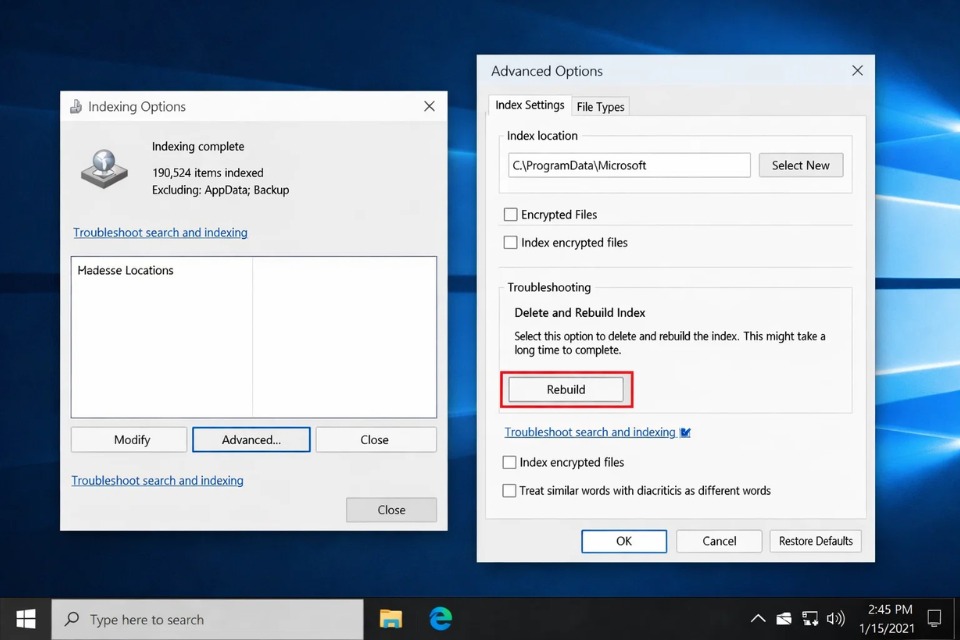
Bước 2: Tiến hành Rebuild Index
Nếu Windows Search vẫn hoạt động bình thường mà lỗi vẫn còn, ta tiến hành rebuild.
-
Mở Control Panel
-
Chọn “Indexing Options”
-
Nhấn “Advanced”
-
Trong tab “Index Settings”, chọn “Rebuild”
Hệ thống sẽ cảnh báo rằng việc rebuild có thể mất thời gian. Đúng vậy. Nếu mailbox của bạn có vài chục nghìn email, quá trình này có thể kéo dài hàng giờ.
Trong lúc đó, tốt nhất bạn nên để máy yên. Đừng tắt ngang. Đừng khởi động lại giữa chừng. Cứ để nó chạy.
Bạn có thể kiểm tra tiến trình bằng cách mở Outlook và xem trạng thái index còn bao nhiêu mục chưa xử lý. Con số giảm dần từng chút một. Nhìn nó giảm mà cũng thấy… hy vọng.
Nếu rebuild xong mà vẫn không tìm được?
Đây là lúc bạn bắt đầu hơi lo. Nhưng khoan đã, vẫn còn cách xử lý.
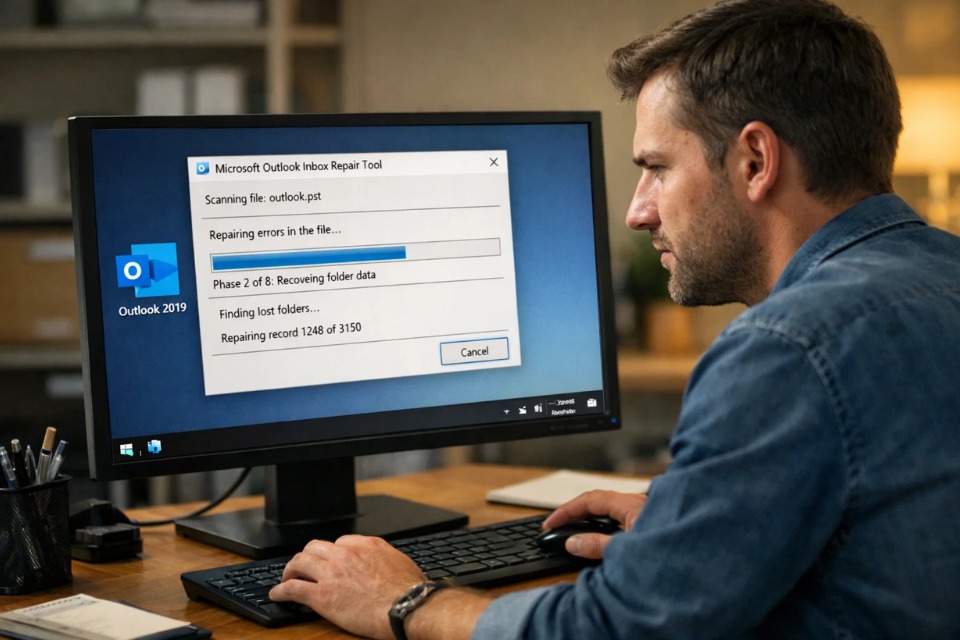
Kiểm tra file dữ liệu bằng ScanPST
File PST hoặc OST có thể bị lỗi cấu trúc. Khi đó, index dù rebuild bao nhiêu lần cũng không giúp được.
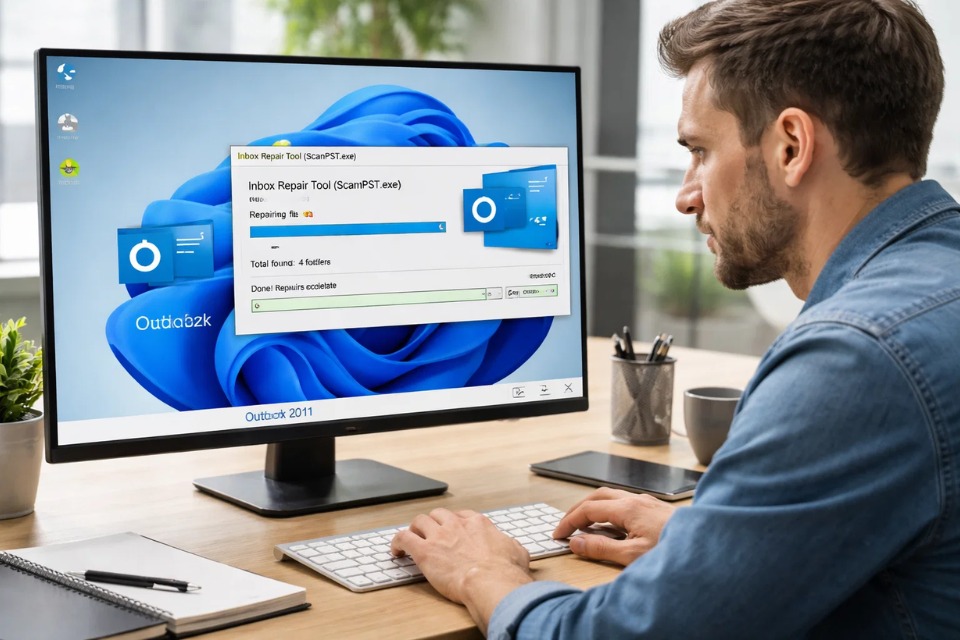
Bạn có thể dùng công cụ ScanPST.exe (Inbox Repair Tool):
-
Tìm ScanPST.exe trong thư mục cài đặt Office
-
Mở chương trình
-
Chọn file dữ liệu PST/OST
-
Nhấn Scan và Repair
Quá trình này sẽ kiểm tra và sửa lỗi trong file email. Sau khi repair xong, hãy mở lại Outlook và chờ hệ thống lập chỉ mục lại từ đầu.
Nhiều người bỏ qua bước này vì nghĩ “chắc không nghiêm trọng đâu”. Nhưng thật ra, đây là một trong những nguyên nhân phổ biến.
Add-in – thủ phạm ít ai ngờ tới
Outlook 2019 cho phép cài thêm nhiều add-in. Tiện thì có tiện, nhưng đôi khi lại gây xung đột.
Bạn có thể thử mở Outlook ở Safe Mode:
Windows + R → gõ outlook.exe /safe
Nếu tìm kiếm hoạt động bình thường trong Safe Mode, khả năng cao một add-in nào đó đang gây lỗi.
Hãy vào:
File → Options → Add-ins → Disable từng add-in không cần thiết.
Làm từng cái một để xác định nguyên nhân. Hơi mất công một chút, nhưng đáng để thử.
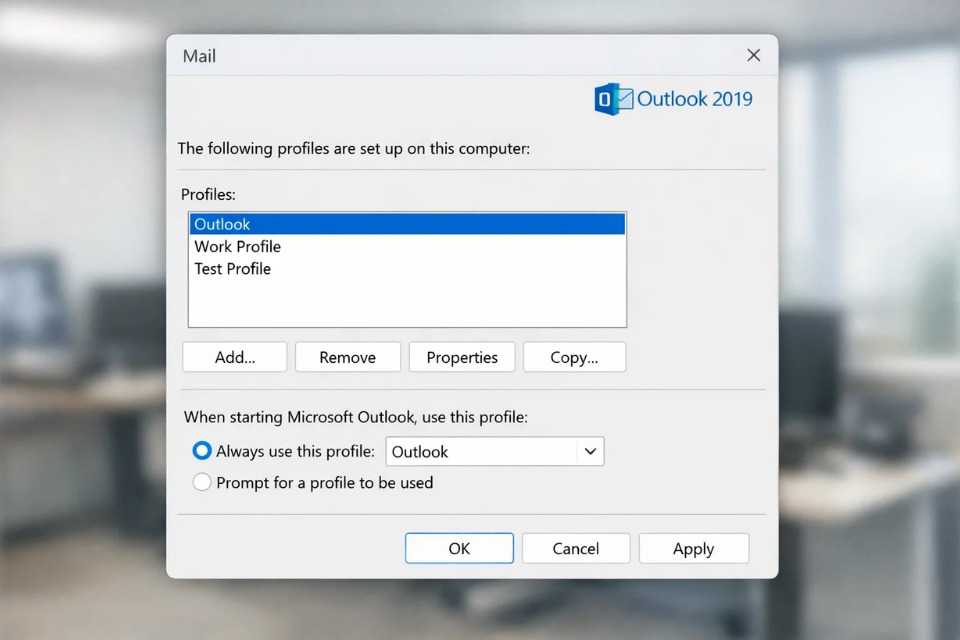
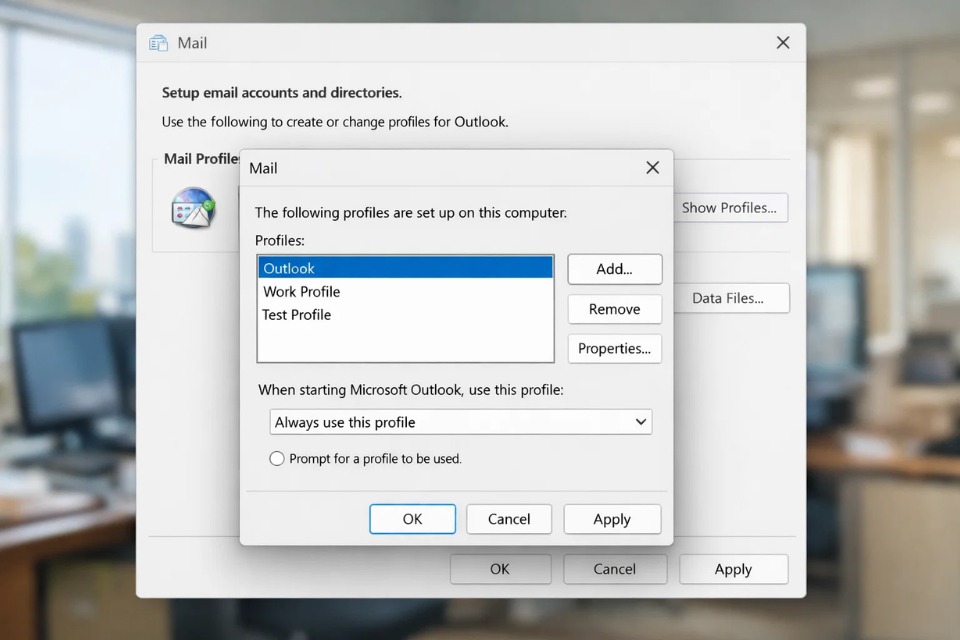
Giải pháp mạnh tay: Tạo profile mới
Nếu tất cả các cách trên đều không hiệu quả, có thể profile Outlook của bạn đã bị lỗi.
Cách xử lý:
-
Vào Control Panel
-
Chọn “Mail”
-
Nhấn “Show Profiles”
-
Tạo profile mới
Sau khi cấu hình lại tài khoản, Outlook sẽ tạo lại toàn bộ dữ liệu và index mới từ đầu.
Đây giống như việc bạn dọn nhà và sắp xếp lại mọi thứ từ đầu vậy. Hơi mệt. Nhưng đôi khi lại là cách nhanh nhất để mọi thứ ổn định.
Một vài lưu ý nhỏ nhưng quan trọng
-
Đảm bảo Microsoft Outlook được tick chọn trong Indexing Options → Modify
-
Kiểm tra dung lượng ổ C (ổ đầy có thể làm index lỗi)
-
Cập nhật Windows và Office lên bản mới nhất
-
Hạn chế tắt máy đột ngột
Nghe thì đơn giản, nhưng những chi tiết nhỏ này ảnh hưởng rất nhiều đến sự ổn định của Outlook.
Th2 12, 2026 | excel 365, powerpoint, word 365
Có một buổi sáng bạn mở Outlook 2021 lên, cà phê còn chưa kịp nguội. Sếp nhắn: “Gửi lại giúp anh email báo giá tuần trước.” Bạn gõ từ khóa vào ô tìm kiếm. Enter. Và… không có gì hiện ra. Im lặng. Bạn thử lại lần nữa. Thêm vài từ khóa khác. Vẫn trống trơn. Lúc này mới bắt đầu hơi hoảng. Email đó rõ ràng mình đã gửi. Không lẽ xóa nhầm? Hay Outlook bị lỗi? Nếu bạn đang rơi vào tình huống này thì xin chia buồn – nhưng cũng xin chúc mừng. Vì rất có thể đây chỉ là lỗi Search Index của Outlook 2021, một lỗi không hiếm và hoàn toàn có thể xử lý được.
Khi Outlook 2021 “không nhớ” email của bạn
Outlook 2021 hoạt động dựa trên Windows Search để lập chỉ mục (index) toàn bộ email trong file dữ liệu. Nhờ index này, mỗi lần bạn tìm kiếm, hệ thống không phải lục tung từng email lên mà chỉ cần tra cứu “bản đồ” đã được tạo sẵn.
Nghe có vẻ đơn giản. Nhưng nếu bản đồ đó bị sai thì sao?
Thì Outlook gần như mù đường.
Bạn có thể thấy những dấu hiệu như:
-
Không tìm thấy email dù chắc chắn tồn tại
-
Hiện thông báo “Search results may be incomplete because items are still being indexed”
-
Tìm kiếm cực chậm
-
Hoặc chỉ hiển thị một phần kết quả
Cảm giác lúc đó khá ức chế. Nhất là khi bạn đang cần email gấp. Nhưng tin tôi đi, phần lớn trường hợp chỉ cần rebuild lại index là xong.
Vì sao Search Index bị lỗi?
Có nhiều nguyên nhân lắm. Windows cập nhật chưa hoàn tất. Máy tính tắt đột ngột. Ổ cứng gần đầy. File OST hoặc PST quá lớn. Hoặc đôi khi… chẳng vì lý do gì rõ ràng cả.
Index giống như cuốn mục lục của một cuốn sách dày hàng nghìn trang. Nếu mục lục sai số trang, bạn lật mãi cũng không tìm thấy nội dung mình cần, dù nó vẫn nằm đó.
Thế nên giải pháp hợp lý nhất là xóa mục lục cũ và tạo lại cái mới. Nói cách khác: rebuild index.
Cách Rebuild Index Outlook 2021
Đừng lo, bạn không cần cài lại Office đâu. Làm theo từng bước thôi.
Bước 1: Kiểm tra Windows Search
Trước khi rebuild, hãy chắc chắn dịch vụ Windows Search đang hoạt động:
-
Nhấn Windows + R
-
Gõ services.msc
-
Tìm “Windows Search”
-
Kiểm tra trạng thái có là “Running”
Nếu nó đang “Stopped”, chỉ cần nhấn Start. Đôi khi lỗi chỉ đơn giản vậy thôi. Làm xong mà tìm lại được email thì đúng kiểu “thở phào nhẹ nhõm”.
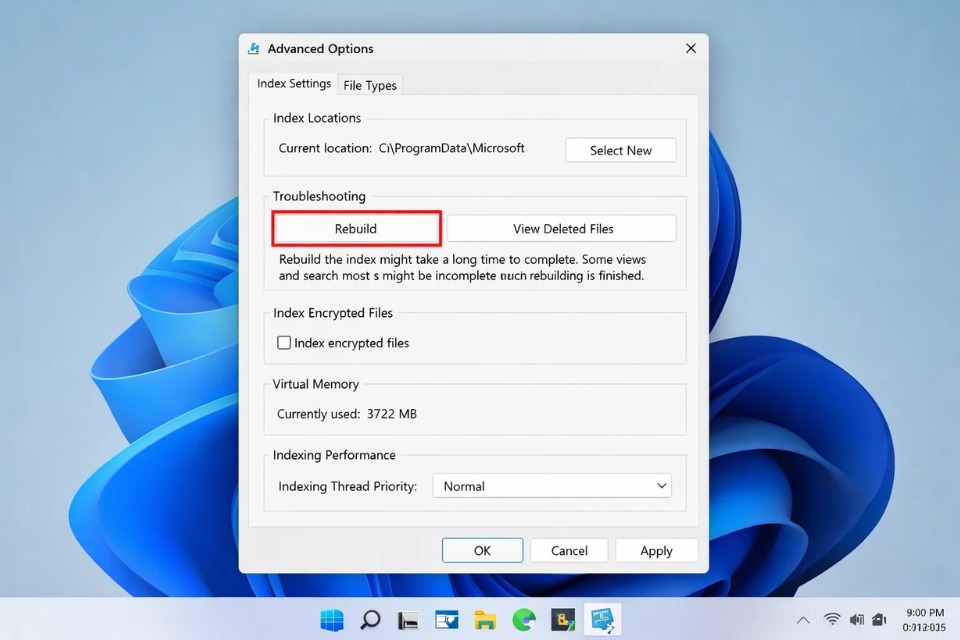
Bước 2: Rebuild lại Search Index
Nếu Windows Search vẫn chạy mà Outlook vẫn không tìm được email, ta tiến hành rebuild:
-
Mở Control Panel
-
Chọn “Indexing Options”
-
Nhấn “Advanced”
-
Trong tab “Index Settings”, chọn “Rebuild”
Hệ thống sẽ cảnh báo rằng quá trình này có thể mất thời gian. Đúng vậy. Nếu mailbox của bạn có hàng chục nghìn email, quá trình index lại có thể kéo dài khá lâu.
Trong lúc đó, bạn nên để máy yên. Đừng tắt giữa chừng. Đừng restart liên tục. Cứ để nó làm việc.
Bạn có thể theo dõi tiến trình bằng cách mở Outlook, nhấn vào ô tìm kiếm và xem trạng thái còn bao nhiêu mục chưa được index. Con số sẽ giảm dần. Nhìn nó giảm mà thấy hy vọng ghê.
Nếu rebuild vẫn chưa giải quyết được?
Có những lúc rebuild xong mà lỗi vẫn còn. Nghe hơi nản thật. Nhưng vẫn còn vài bước bạn có thể thử.
Sử dụng công cụ ScanPST để kiểm tra file dữ liệu
File PST hoặc OST có thể bị lỗi cấu trúc. Khi đó, index rebuild bao nhiêu lần cũng không ổn.
Bạn hãy tìm công cụ ScanPST.exe (Inbox Repair Tool):
-
Tìm ScanPST.exe trong thư mục cài đặt Office
-
Mở chương trình
-
Chọn file PST hoặc OST
-
Nhấn Scan và Repair
Sau khi repair xong, mở lại Outlook và chờ hệ thống lập chỉ mục lại từ đầu.
Đừng bỏ qua bước này. Nó cứu được kha khá trường hợp đấy.

Kiểm tra Add-in và chế độ Safe Mode
Outlook 2021 cho phép cài nhiều add-in tiện ích. Nhưng đôi khi một add-in nào đó có thể gây xung đột với chức năng tìm kiếm.
Bạn có thể thử mở Outlook ở Safe Mode:
Windows + R → gõ outlook.exe /safe
Nếu tìm kiếm hoạt động bình thường trong Safe Mode, thì khả năng cao add-in là thủ phạm.
Hãy vào:
File → Options → Add-ins
Vô hiệu hóa từng add-in không cần thiết, sau đó khởi động lại Outlook để kiểm tra.
Nghe có vẻ lặt vặt, nhưng đôi khi chính mấy thứ “nhỏ nhỏ” lại gây ra rắc rối lớn.
Giải pháp cuối cùng: Tạo profile mới
Nếu mọi cách đều không hiệu quả, có thể profile Outlook của bạn đã bị lỗi.
Cách làm:
-
Vào Control Panel
-
Chọn “Mail”
-
Nhấn “Show Profiles”
-
Tạo profile mới và cấu hình lại tài khoản
Sau khi đăng nhập lại, Outlook sẽ tạo lại dữ liệu và index từ đầu. Phương án này hơi mất thời gian, nhưng thường rất hiệu quả.
Giống như bạn dọn lại phòng làm việc vậy. Mất công một chút, nhưng sau đó mọi thứ gọn gàng hẳn.
Một vài lưu ý nhỏ nhưng đáng nhớ
-
Đảm bảo Microsoft Outlook được tick chọn trong Indexing Options → Modify
-
Kiểm tra dung lượng ổ đĩa (ổ C đầy có thể làm index lỗi)
-
Cập nhật Windows và Office lên phiên bản mới nhất
-
Hạn chế tắt máy đột ngột khi Outlook đang chạy
Những điều tưởng nhỏ nhặt này thực ra lại ảnh hưởng khá nhiều đến sự ổn định của hệ thống.