Có một chuyện rất đời mà ai làm slide chắc cũng từng gặp. Bạn tìm được một bức ảnh nhân vật hoặc sản phẩm khá ổn. Nội dung thì đúng, ánh sáng cũng tạm. Chỉ có điều… cái nền phía sau nhìn không ổn tí nào. Rối, lệch tông, hoặc đơn giản là chẳng ăn nhập gì với slide đang làm. Mà mở Photoshop thì ngại, dùng công cụ online thì sợ mất thời gian. Thế là lại thở dài cho qua.
Nhưng nếu bạn đang dùng PowerPoint 365, thì khoan vội bỏ cuộc. PowerPoint bây giờ không còn “ngây thơ” như trước nữa đâu. Nó có sẵn tính năng Remove Background, cho phép xóa nền ảnh ngay trong slide, nhanh gọn, không cần phần mềm ngoài. Dĩ nhiên không phải lúc nào cũng hoàn hảo, nhưng với nhu cầu làm slide thì… rất đáng dùng.
1. Remove Background trong PowerPoint 365 là gì?
Remove Background là công cụ giúp PowerPoint:
-
Nhận diện chủ thể chính trong ảnh
-
Tách chủ thể ra khỏi nền
-
Loại bỏ phần nền không cần thiết
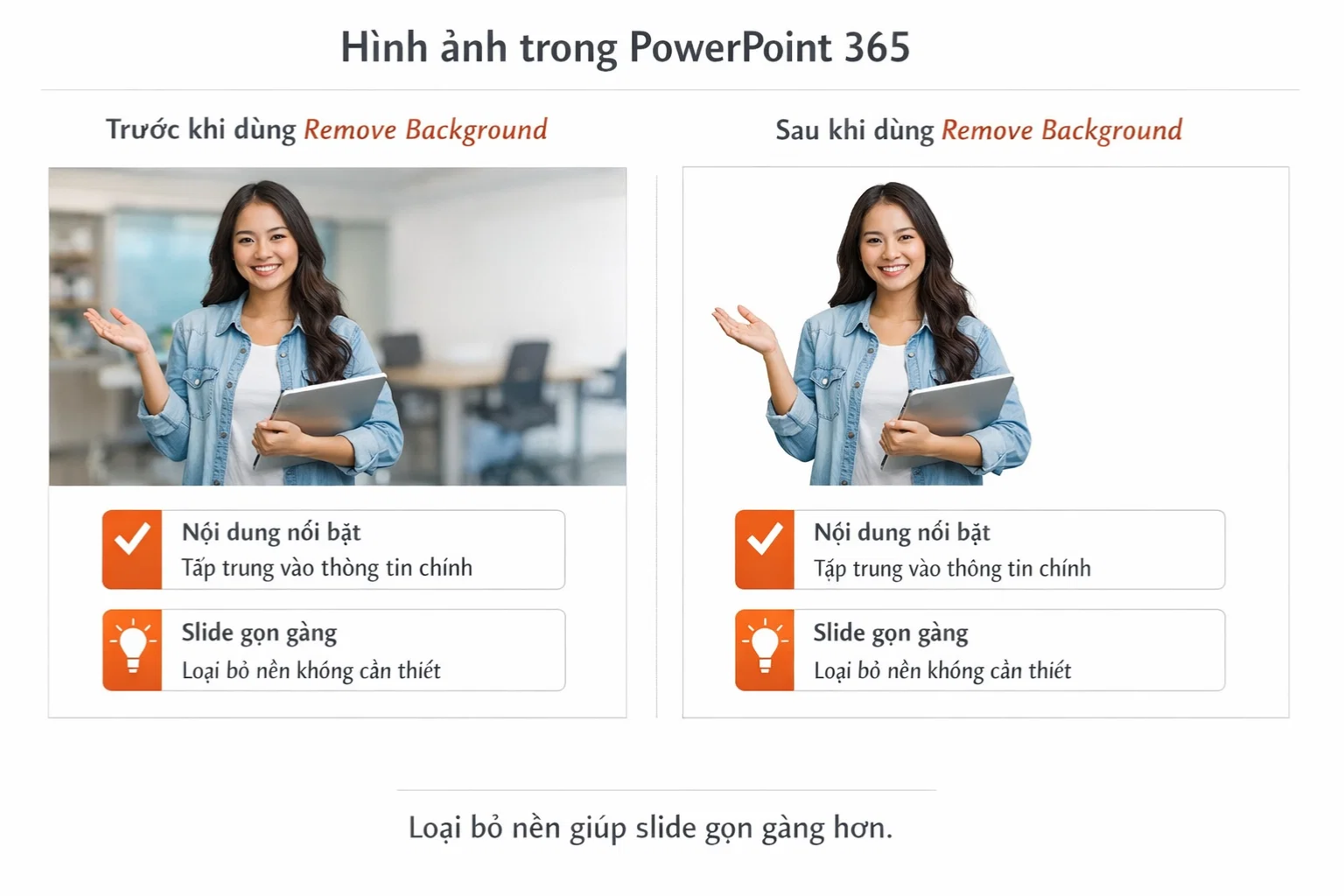
Bạn chỉ cần vài cú click là có thể biến một bức ảnh nền lộn xộn thành một hình ảnh gọn gàng, đặt lên slide trông “ra dáng” hơn hẳn.
Công cụ này hoạt động tốt nhất với:
-
Ảnh chân dung
-
Ảnh sản phẩm
-
Ảnh có nền tương đối đơn giản
Không cần kỳ vọng kiểu cắt sắc nét như Photoshop, nhưng đủ sạch để trình chiếu thì hoàn toàn ổn.
2. Khi nào nên dùng Remove Background?
Không phải ảnh nào cũng cần xóa nền. Nhưng có vài trường hợp dùng vào là thấy khác ngay.
Ví dụ:
-
Đặt ảnh người lên slide giới thiệu
-
Đặt ảnh sản phẩm lên nền màu thương hiệu
-
Làm slide marketing, bán hàng
-
Tạo infographic đơn giản
Khi nền ảnh không phục vụ nội dung, xóa đi thường giúp slide:
-
Đỡ rối
-
Dễ nhìn
-
Chuyên nghiệp hơn
Nhiều khi chỉ cần xóa nền là bố cục slide tự nhiên “sáng” lên.
3. Cách xóa nền ảnh trong PowerPoint 365 – từng bước một
Phần này là trọng tâm, nhưng thao tác thì rất đơn giản.
Bạn làm như sau:
-
Chèn ảnh vào slide PowerPoint 365
-
Click chọn ảnh
-
Trên thanh menu, chọn tab Picture Format
-
Chọn Remove Background
Ngay lúc đó, PowerPoint sẽ:
-
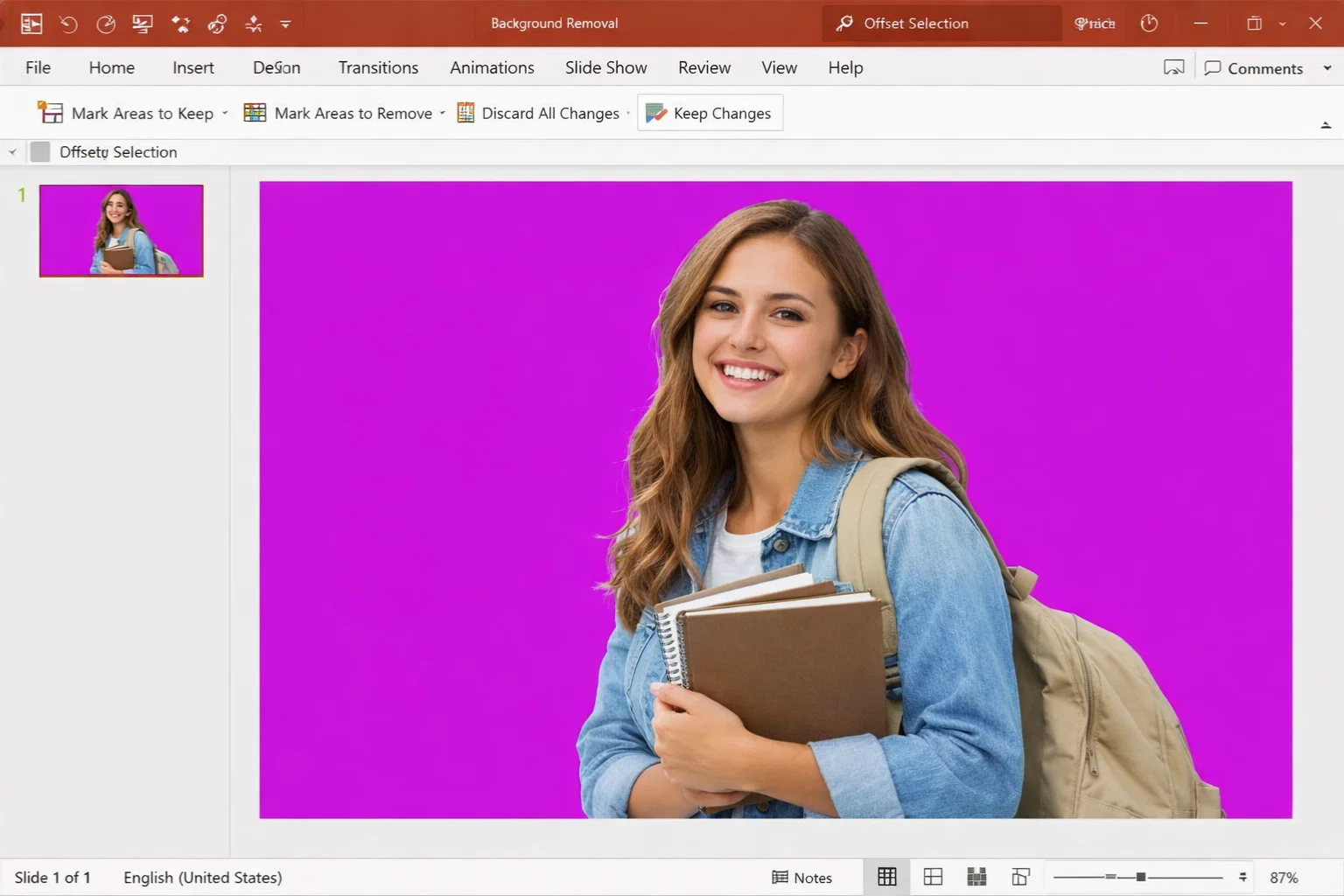
Tô màu tím (hoặc hồng) lên phần nền mà nó dự đoán sẽ xóa
-
Giữ lại phần được cho là chủ thể chính
Đừng vội nhấn hoàn tất. Đây mới là bước đầu thôi.
4. Chỉnh lại vùng giữ và vùng xóa – đừng bỏ qua bước này
PowerPoint đoán khá thông minh, nhưng không phải lúc nào cũng đoán đúng hết. Vì vậy, bạn nên chỉnh lại bằng tay.
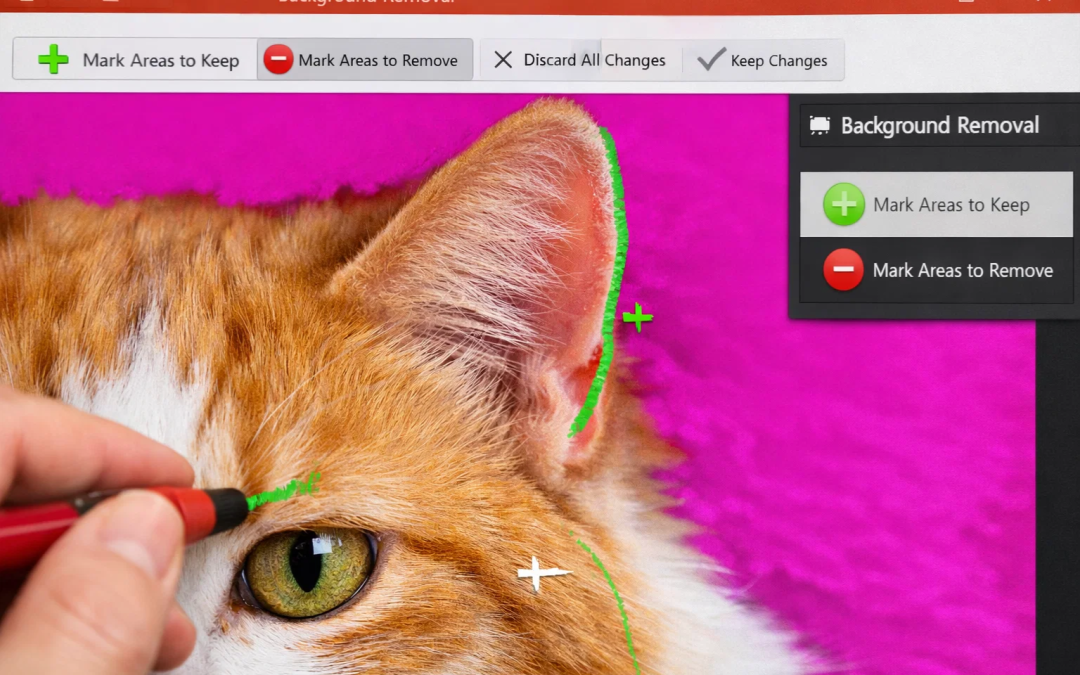
Trong thanh công cụ Remove Background, bạn sẽ thấy:
-
Mark Areas to Keep – đánh dấu vùng cần giữ
-
Mark Areas to Remove – đánh dấu vùng cần xóa
Cách dùng rất dễ:
-
Nếu PowerPoint xóa nhầm phần bạn cần → dùng “Mark Areas to Keep”
-
Nếu PowerPoint giữ nhầm nền → dùng “Mark Areas to Remove”
Chỉ cần vài nét là ảnh gọn gàng hơn hẳn. Nhớ phóng to ảnh khi chỉnh để thao tác chính xác hơn, nhất là với tóc, viền áo, chi tiết nhỏ.
5. Khi nào nên nhấn “Keep Changes”?
Khi bạn thấy:
-
Chủ thể đã rõ ràng
-
Nền đã được loại bỏ tương đối sạch
-
Không còn mảng nền thừa quá lộ
Lúc đó, nhấn Keep Changes để áp dụng xóa nền.
Một mẹo nhỏ nhưng rất hữu ích: đừng quá cầu toàn. Slide là để trình chiếu, không phải ảnh in khổ lớn. Chỉ cần nhìn ổn ở kích thước slide là được.
6. Remove Background hoạt động tốt nhất với loại ảnh nào?
Để khỏi thất vọng, bạn nên biết rõ giới hạn của công cụ này.
Hoạt động tốt khi:
-
Nền đơn giản
-
Chủ thể tách bạch với nền
-
Ảnh đủ sáng, đủ nét
Hoạt động kém khi:
-
Nền quá rối
-
Màu nền gần giống màu chủ thể
-
Ảnh mờ, nhiễu
Trong trường hợp khó, bạn có thể:
-
Chấp nhận mức xóa tương đối
-
Hoặc dùng công cụ ngoài nếu cần độ chính xác cao
7. Sau khi xóa nền, nên làm gì tiếp?
Ảnh đã được xóa nền rồi thì tha hồ dùng.
Bạn có thể:
-
Đặt ảnh lên nền màu thương hiệu
-
Chồng ảnh lên shape
-
Kết hợp với icon, text
-
Làm bố cục slide gọn gàng hơn
Ảnh không nền giúp slide:
-
Dễ bố trí
-
Ít rối mắt
-
Trông chuyên nghiệp hơn
8. Những lỗi hay gặp khi xóa nền trong PowerPoint 365
Dùng rồi thì sớm muộn cũng gặp vài lỗi quen mặt:
-
Viền ảnh bị lem
-
Tóc hoặc chi tiết nhỏ bị mất
-
Nền chưa sạch hoàn toàn
Cách xử lý:
-
Chỉnh lại bằng Mark Areas
-
Đừng tham xóa quá kỹ
-
Ưu tiên tổng thể nhìn ổn hơn là chi tiết hoàn hảo
Slide đẹp là slide dễ xem, không phải slide soi từng pixel.
9. Remove Background có thay thế được Photoshop không?
Nói thẳng: không.
Photoshop vẫn mạnh hơn rất nhiều. Nhưng PowerPoint 365 thì:
-
Nhanh
-
Tiện
-
Đủ dùng cho slide
Nếu bạn cần:
-
Xóa nền nhanh
-
Không muốn mở phần mềm khác
-
Chỉ dùng cho thuyết trình
…thì Remove Background trong PowerPoint 365 là lựa chọn rất hợp lý.