Có một khoảnh khắc rất quen. Bạn làm xong bộ slide PowerPoint, chỉnh animation khá kỹ, canh từng hiệu ứng, thậm chí còn thu âm lời thuyết trình. Nhưng rồi lại chợt nghĩ: “Giờ gửi file này cho người khác kiểu gì cho tiện ta?” Gửi file PowerPoint thì sợ người ta mở không đúng font, không đúng hiệu ứng. Còn gửi ảnh từng slide thì… thôi, nhìn chán lắm.
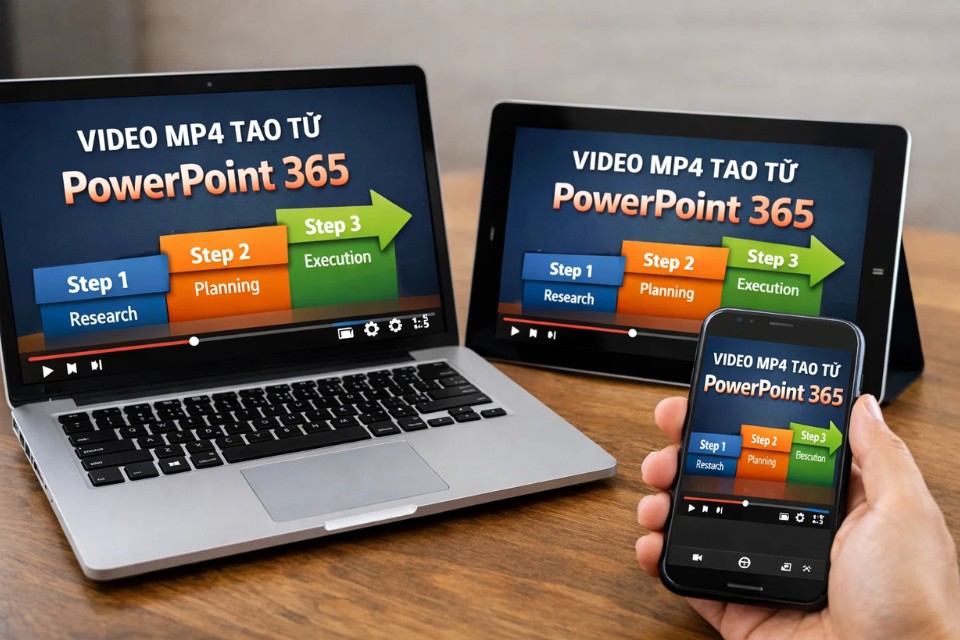
Và thế là bạn nhớ ra một lựa chọn nghe có vẻ hay ho: xuất slide thành video MP4. PowerPoint 365 làm được việc này. Không cần phần mềm ngoài. Không cần kỹ thuật cao siêu. Chỉ cần biết cách làm đúng.
1. Vì sao nên xuất PowerPoint 365 sang video MP4?
Trước khi đi vào thao tác, nói nhanh một chút cho rõ lý do. Không phải tự nhiên mà nhiều người chọn xuất slide thành video.
Video MP4 có mấy cái lợi rất rõ:
-
Mở được trên hầu hết thiết bị
-
Không lo lỗi font, lỗi layout
-
Người xem không cần PowerPoint
-
Dễ đăng lên YouTube, Drive, LMS, mạng nội bộ
Nếu bạn:
-
Dạy học online
-
Gửi bài thuyết trình cho khách hàng
-
Làm slide đào tạo, giới thiệu sản phẩm
…thì xuất MP4 là một lựa chọn rất hợp lý. Gọn, dễ dùng, ít rắc rối.
2. PowerPoint 365 có xuất video MP4 trực tiếp không?
Câu trả lời là: có, và làm khá ổn.
Không cần cài thêm phần mềm. Không cần plugin. PowerPoint 365 cho phép bạn:
-
Xuất slide thành video MP4
-
Giữ nguyên animation
-
Giữ nguyên transition
-
Giữ cả thời gian từng slide
-
Giữ cả giọng thu âm (nếu có)
Tức là slide bạn thấy thế nào khi trình chiếu, video sẽ gần giống y như vậy.
3. Cách xuất video MP4 từ PowerPoint 365 – từng bước một
Phần này là trọng tâm, nhưng đừng lo, không khó.
Bạn làm như sau:
-
Mở file PowerPoint 365
-
Chọn File
-
Chọn Export
-
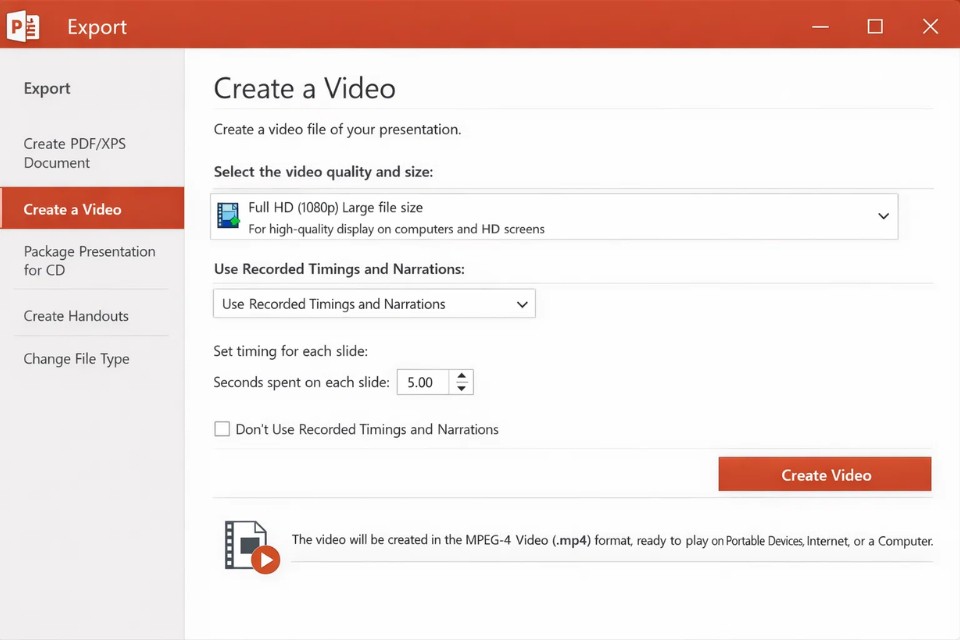
Chọn Create a Video
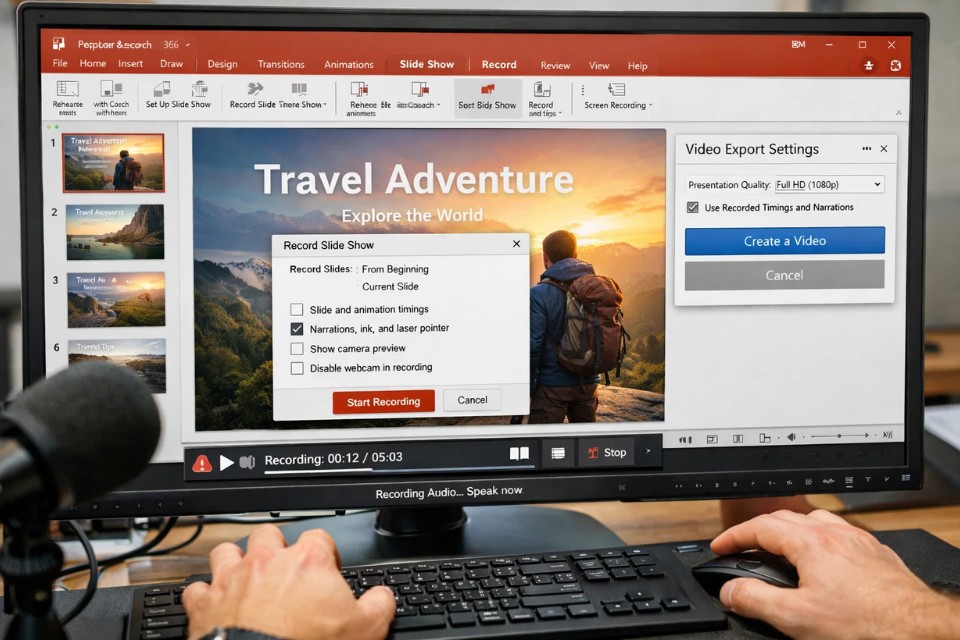
Lúc này, bạn sẽ thấy vài tuỳ chọn quan trọng:
-
Độ phân giải video
-
Có dùng timing & narration hay không
Sau khi chọn xong, nhấn Create Video, đặt tên file, chọn định dạng MP4, rồi… chờ.
4. Chọn độ phân giải video sao cho hợp lý?
PowerPoint 365 cho bạn vài lựa chọn phổ biến:
-
Full HD (1080p)
-
HD (720p)
-
Standard (480p)
Chọn thế nào?
-
1080p:
→ Video rõ nét
→ File nặng hơn
→ Phù hợp đăng YouTube, trình chiếu trên màn hình lớn -
720p:
→ Nhẹ hơn
→ Đủ dùng cho học online, gửi Drive -
480p:
→ Nhẹ nhất
→ Chỉ nên dùng khi mạng yếu hoặc thiết bị hạn chế
Nếu không có yêu cầu đặc biệt, 1080p là lựa chọn an toàn.
5. Timing và narration – có nên dùng không?
Đây là phần rất nhiều người bỏ qua, rồi sau đó… thắc mắc.
PowerPoint cho bạn chọn:
-
Use Recorded Timings and Narrations
-
Hoặc Don’t Use Recorded Timings and Narrations
Nếu bạn:
-
Đã canh thời gian từng slide
-
Có thu âm giọng nói
-
Có animation chạy theo timeline
→ Hãy chọn Use Recorded Timings and Narrations.
Nếu không:
-
PowerPoint sẽ dùng thời gian mặc định cho mỗi slide (thường là 5 giây)
-
Video sẽ chạy đều đều, hơi “cứng”
Mẹo nhỏ: nếu muốn video mượt, hãy rehearse timings trước khi xuất.
6. Xuất video mất bao lâu?
Câu này không có đáp án cố định. Nó phụ thuộc vào:
-
Số lượng slide
-
Độ phức tạp animation
-
Có âm thanh hay không
-
Cấu hình máy
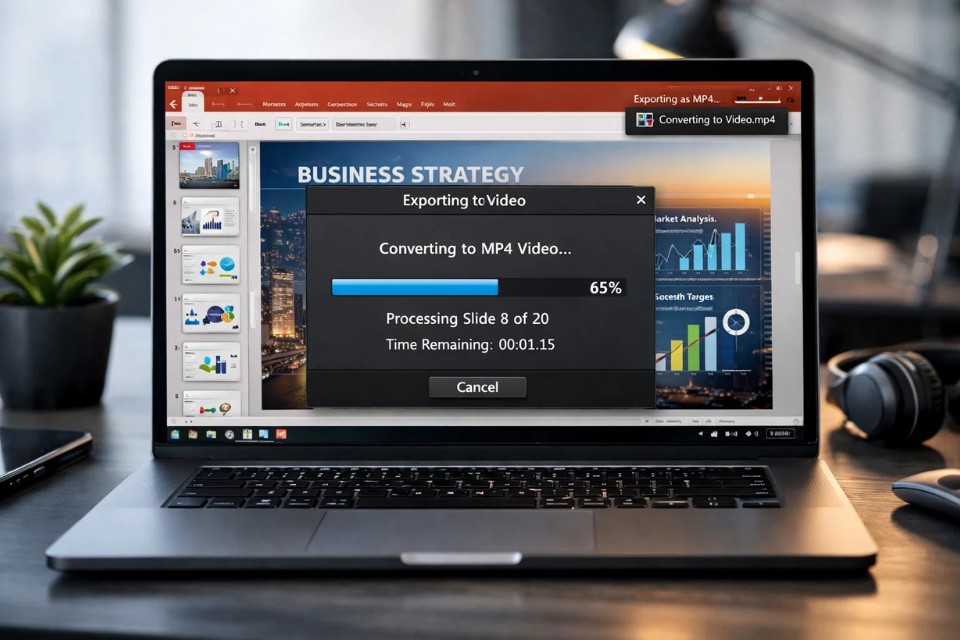
Có file xuất mất vài phút. Có file thì… đi pha ly cà phê quay lại vẫn chưa xong. Nhưng nhìn chung, PowerPoint 365 xử lý khá ổn, không đến mức “treo máy”.
Trong lúc xuất video, tốt nhất là:
-
Đừng đóng PowerPoint
-
Đừng tắt máy
-
Hạn chế chạy thêm chương trình nặng
7. Những lỗi hay gặp khi xuất video MP4 từ PowerPoint 365
Dù thao tác không khó, nhưng vẫn có vài lỗi rất đời:
-
Video không có tiếng
→ Quên chọn narration
→ Chưa thu âm -
Video chạy quá nhanh
→ Không dùng timing
→ Thời gian mặc định quá ngắn -
Video bị mờ
→ Chọn độ phân giải thấp -
Animation không như mong muốn
→ Chưa xem kỹ khi trình chiếu
Cách tốt nhất để tránh lỗi:
👉 Xem lại slide bằng Slide Show trước khi xuất video.
8. Video MP4 từ PowerPoint dùng để làm gì là hợp lý?
Thật ra là khá nhiều việc.
-
Đăng YouTube
-
Gửi khách hàng xem trước
-
Dạy học online
-
Lưu trữ bài giảng
-
Chia sẻ nội bộ
Video không thay thế hoàn toàn slide gốc, nhưng nó rất tiện cho việc xem lại và chia sẻ.
9. Có nên chỉnh sửa video sau khi xuất không?
Nếu bạn cần:
-
Cắt đoạn đầu/cuối
-
Thêm intro, outro
-
Ghép nhạc nền
…thì hoàn toàn có thể dùng phần mềm chỉnh video sau khi xuất MP4. Nhưng nếu chỉ cần:
-
Giữ nguyên nội dung slide
-
Xem trọn bài thuyết trình
…thì video xuất trực tiếp từ PowerPoint 365 đã đủ dùng rồi.