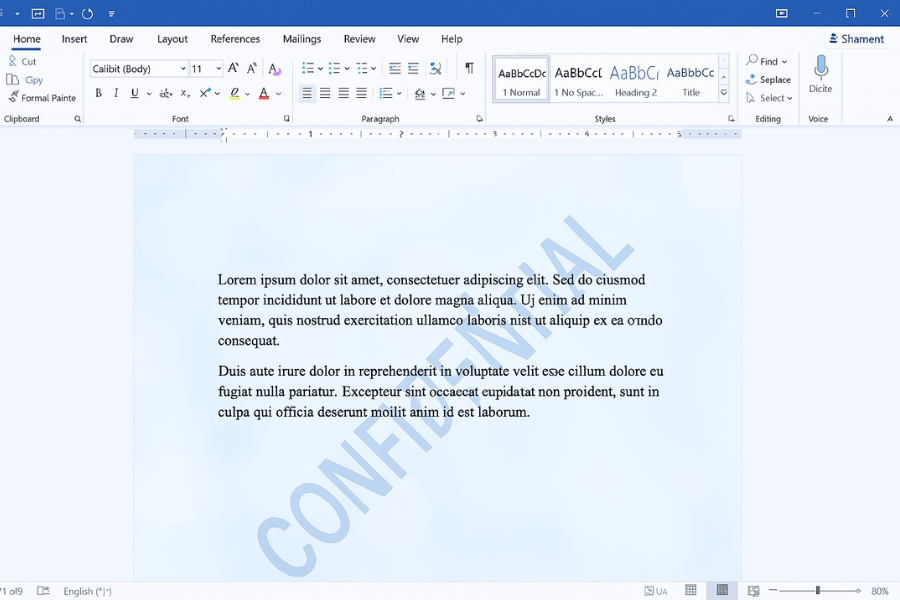
Có bao giờ bạn gửi một file Word 2019 quan trọng cho khách hàng mà lo ai đó sẽ sao chép nội dung không phép? Hoặc bạn muốn làm báo cáo thanh lịch, chuyên nghiệp hơn thay vì trang giấy trắng trơn? Đó chính là lúc Watermark (nền mờ) lên sân khấu. Tính năng này giúp tài liệu có dấu nhận diện, chống sao chép, tạo phong thái chuyên nghiệp như một tài liệu đã đóng dấu. Chỉ cần vài thao tác nhanh trong Word 2019, bạn có thể đặt dòng chữ Confidential, Draft, Bản nội bộ, hay thậm chí logo công ty mờ phía sau trang – nhìn một phát là nhận ra ngay nguồn file.
Vậy làm sao để bật, chỉnh, tự tạo watermark theo ý mình? Ngồi xuống vài phút thôi, bạn sẽ nắm trọn.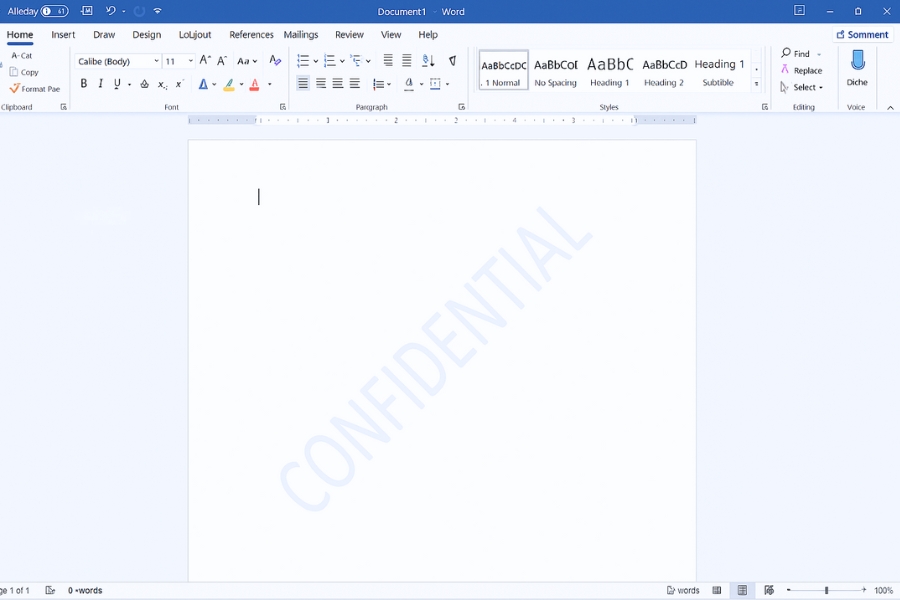
1. Watermark là gì? Tại sao nên dùng?
Watermark (còn gọi là nền mờ) là một lớp hình hoặc chữ được đặt phía sau nội dung tài liệu, thường với độ mờ nhẹ để không che chữ chính. Nó giống như chiếc dấu “nhận dạng” tài liệu. Người đọc chỉ cần lướt mắt đã biết file này là bản chính, bản nháp hay tài liệu không được chia sẻ.
Bạn nên dùng Watermark khi:
🔹 Tài liệu mật, nội bộ
🔹 Bản nháp chưa hoàn thiện (Draft)
🔹 File gửi khách hàng nhưng không muốn bị sao chép
🔹 Hồ sơ, báo cáo dự án
🔹 Hợp đồng, văn bản pháp lý
Watermark không chỉ để đẹp – nó còn bảo vệ thông tin. Một chi tiết nhỏ nhưng thể hiện sự chuyên nghiệp rõ ràng.
2. Cách chèn Watermark chữ trong Word 2019 (nhanh như bật công tắc)
Nếu bạn muốn thêm Watermark dạng chữ quen thuộc như CONFIDENTIAL, DRAFT, SAMPLE, BẢN NHÁP… thì cách làm cực kỳ đơn giản:
🔹 Bước 1: Mở Word 2019
File mới hoặc file đang soạn đều được.
🔹 Bước 2: Chọn tab Design
Đây là khu vực chỉnh bố cục & giao diện tài liệu.
🔹 Bước 3: Click Watermark
Một danh sách mẫu xuất hiện ngay lập tức.
Word có sẵn nhiều watermark chữ để chọn:
-
CONFIDENTIAL
-
DRAFT
-
DO NOT COPY
-
URGENT
Chọn mẫu → watermark xuất hiện trên tất cả các trang chỉ trong 1 giây. Không cần chỉnh gì thêm.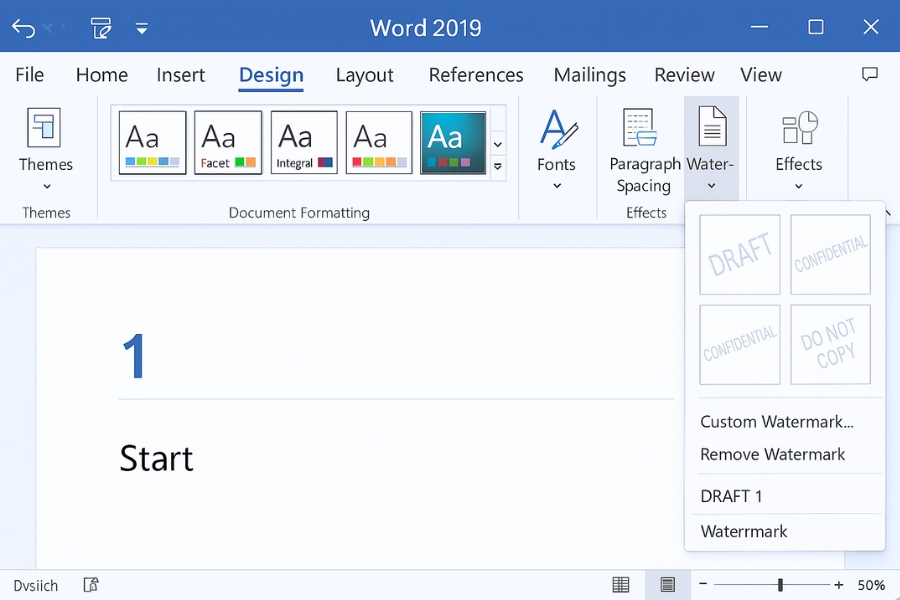
3. Tạo Watermark tùy chỉnh – tên công ty, logo, câu nhắc riêng cũng được!
Nếu watermark mặc định chưa đủ cá tính? Không sao. Word 2019 cho phép bạn tự tạo watermark riêng.
📌 Watermark chữ tùy chỉnh
-
Vào Design → Watermark
-
Chọn Custom Watermark…
-
Chọn Text Watermark
-
Nhập nội dung mong muốn – ví dụ:
➤ Công Ty ABC
➤ Tài liệu lưu hành nội bộ
➤ Confidential ©2025 -
Điều chỉnh font, size, màu, kiểu in đậm/ nghiêng
-
Chọn mờ (Semi-transparent) nếu muốn nhẹ mắt
-
Nhấn Apply
Vậy là bạn có watermark mang thương hiệu riêng – nhìn tinh tế mà không thô.
📌 Watermark hình ảnh (logo công ty)
Cũng trong Custom Watermark, bạn chọn Picture Watermark, rồi:
-
Nhấn Select Picture → chọn ảnh từ máy
-
Scale (tỷ lệ) nếu ảnh lớn
-
Tick Washout để làm mờ ảnh
Logo xuất hiện nhạt phía sau văn bản – nhìn rất chuyên nghiệp và mang dấu ấn nhận diện thương hiệu.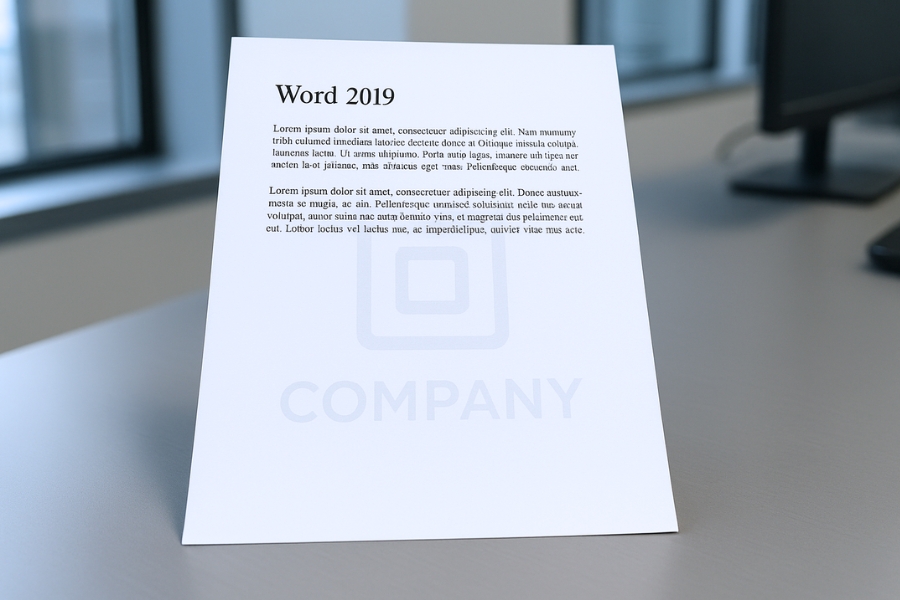
4. Chỉnh vị trí, độ mờ, kiểu hiện – làm Watermark đẹp hơn cực dễ
Không phải watermark nào cũng phải nằm chéo và to. Bạn có thể chỉnh lại cho mềm hơn:
| Tùy chỉnh | Ý nghĩa |
|---|---|
| Diagonal / Horizontal | Watermark nằm chéo hoặc ngang |
| Color | Có thể dùng màu nhạt, xám, xanh nhạt |
| Font & Size | Chỉnh lớn – nhỏ tùy phong cách |
| Transparency | Mờ bớt để không che nội dung |
Một mẹo hay: nếu watermark che mất chữ, hãy giảm size hoặc chỉnh mờ hơn chút. Mục tiêu là nhìn thấy watermark nhưng không làm khó việc đọc văn bản.
5. Xóa hoặc tắt Watermark – chỉ một nút duy nhất
Nếu sau này bạn không còn muốn watermark nữa, việc gỡ cực nhanh:
🔥 Design → Watermark → Remove Watermark
Bấm một phát → tài liệu trở lại như mới.
Không cần lọc thủ công, không xóa từng trang.
Nếu watermark không biến mất, khả năng cao bạn đang bật Header & Footer. Chỉ cần:
-
Nhấp đôi vào Header
-
Chọn watermark → Delete
Xong ngay
🌙 Kết lại – watermark nhỏ nhưng nâng giá trị tài liệu lên nhiều bậc
Word 2019 không chỉ là trình soạn văn bản – nó là nơi bạn thể hiện sự chỉnh chu. Watermark giúp tài liệu có dấu nhận diện, giữ thông tin không bị sao chép vô tội vạ, đồng thời tạo cảm giác chuyên nghiệp khi gửi đi. Từ một bản nháp đến hợp đồng nội bộ, chỉ cần một watermark nhẹ nhàng, tài liệu lập tức “có quyền lực hơn” thấy rõ.
Bây giờ bạn đã biết cách:
✔ Chèn watermark mặc định
✔ Tạo watermark chữ + logo tùy chỉnh
✔ Điều chỉnh kiểu hiển thị, màu, độ mờ
✔ Xóa watermark khi cần
Một kỹ năng nhỏ – nhưng sẽ dùng rất nhiều lần trong công việc.