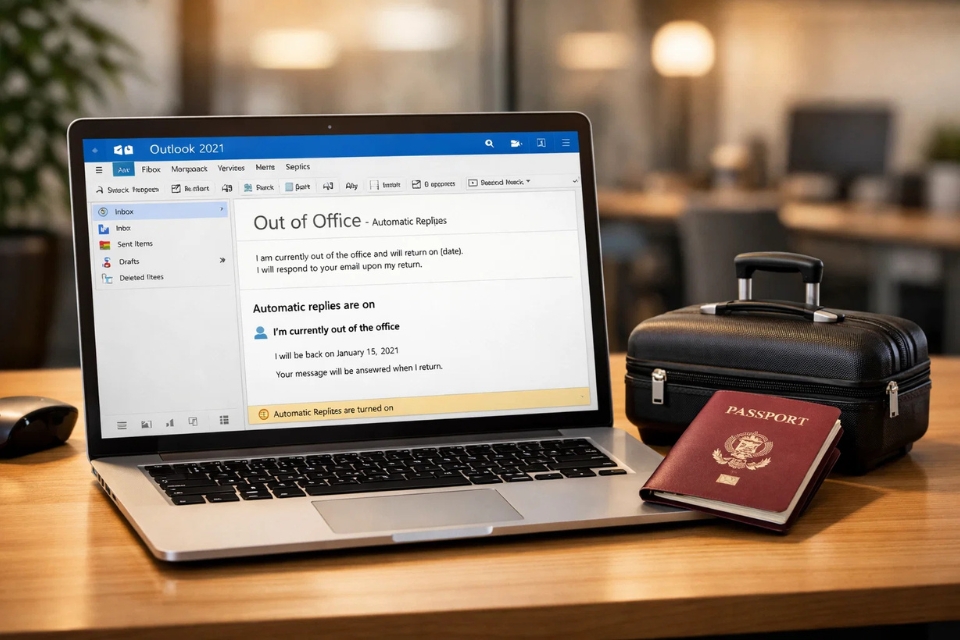
Có những ngày bạn chuẩn bị đi du lịch, hoặc đơn giản là xin nghỉ phép vài hôm để… thở. Laptop vẫn nằm đó. Outlook vẫn mở. Và trong đầu thì lởn vởn một câu hỏi quen thuộc: “Lỡ khách hàng gửi mail thì sao?”
Thế là tính năng Out of Office – hay còn gọi là tự động trả lời – trở thành cứu tinh đúng nghĩa. Nghe thì đơn giản, nhưng nếu bạn chưa từng thiết lập trên Outlook 2021, có thể sẽ hơi lúng túng một chút. Không sao cả. Bài này mình sẽ hướng dẫn bạn từng bước, nhẹ nhàng như đang ngồi cạnh chỉ tay vậy.
1. Out of Office là gì và tại sao nên dùng?
Nói đơn giản, Out of Office (OOO) là tính năng giúp Outlook tự động gửi phản hồi khi có email mới đến trong thời gian bạn vắng mặt.
Ví dụ, bạn nghỉ từ thứ Hai đến thứ Sáu. Trong thời gian đó, bất cứ ai gửi mail cho bạn sẽ nhận được một email tự động kiểu như:
“Cảm ơn bạn đã liên hệ. Tôi hiện đang nghỉ phép và sẽ quay lại vào ngày…”
Nghe có vẻ nhỏ thôi, nhưng nó cực kỳ chuyên nghiệp. Người gửi biết bạn không phớt lờ họ. Sếp cũng thấy bạn làm việc có trách nhiệm. Còn bạn? Bạn được nghỉ đúng nghĩa. Không phải thấp thỏm kiểm tra mail liên tục.
Ai mà không thích điều đó chứ?
2. Điều kiện để dùng Out of Office trong Outlook 2021
Trước khi đi vào thao tác, bạn cần biết một điều quan trọng. Tính năng “Automatic Replies” (Trả lời tự động) sẽ xuất hiện nếu bạn đang dùng:
-
Tài khoản Microsoft Exchange
-
Microsoft 365
-
Hoặc Outlook kết nối với mail server công ty
Nếu bạn dùng Gmail dạng POP/IMAP, sẽ không thấy nút này. Lúc đó bạn phải tạo Rule riêng (mình sẽ nói ở phần sau).
Thế nên nếu bạn mở Outlook 2021 mà không thấy “Automatic Replies”, đừng hoảng. Có thể chỉ là loại tài khoản khác thôi.
3. Cách bật Automatic Replies (Out of Office) trong Outlook 2021
Giờ vào phần chính nhé.
Bước 1: Mở Outlook 2021
Mở ứng dụng như bình thường. Đảm bảo bạn đang ở màn hình chính.
Bước 2: Vào File
Góc trên bên trái, bạn nhấn vào File.
Một giao diện mới sẽ mở ra – kiểu màn hình quản lý tài khoản.
Bước 3: Chọn “Automatic Replies (Out of Office)”
Nếu tài khoản của bạn hỗ trợ, bạn sẽ thấy nút này ngay trong mục Info.
Nhấn vào đó.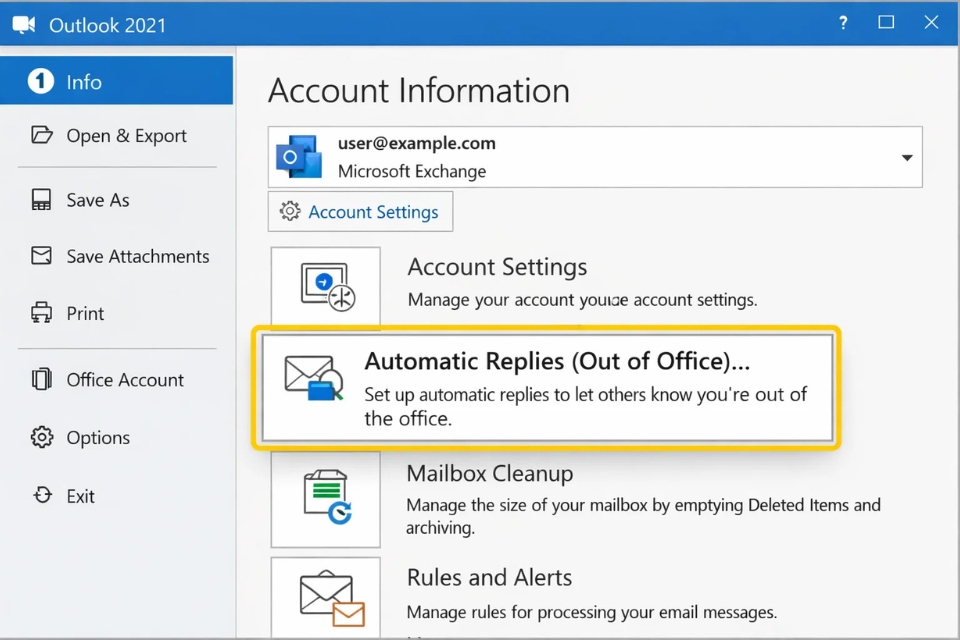
Bước 4: Chọn “Send automatic replies”
Một hộp thoại nhỏ sẽ hiện lên.
Bạn tick vào ô Send automatic replies.
Ngay lập tức, các phần bên dưới sẽ sáng lên cho phép chỉnh sửa.
Bạn có thể chọn:
-
Trả lời tự động vô thời hạn
-
Hoặc đặt thời gian cụ thể (khuyến khích nên đặt)
Nếu bạn nghỉ từ 8h sáng 15/3 đến 5h chiều 20/3, hãy tích vào:
Only send during this time range rồi chọn đúng ngày giờ.
Nhìn nhỏ vậy thôi nhưng rất quan trọng. Nếu không đặt thời gian, bạn có thể quên tắt đi, và… 2 tuần sau vẫn đang “nghỉ phép” trong mắt khách hàng. Hơi kỳ đúng không?
4. Soạn nội dung trả lời tự động sao cho chuyên nghiệp
Trong cửa sổ đó sẽ có hai tab:
-
Inside My Organization
-
Outside My Organization
Đây là điểm nhiều người bỏ qua.
4.1 Trả lời trong nội bộ công ty
Với đồng nghiệp, bạn có thể viết thân thiện hơn một chút:
Tôi đang nghỉ phép từ 15/3 đến 20/3. Trong thời gian này tôi sẽ phản hồi chậm. Nếu cần gấp, vui lòng liên hệ anh Minh (minh@company.com).
Ngắn gọn. Rõ ràng. Không cần quá màu mè.
4.2 Trả lời bên ngoài công ty
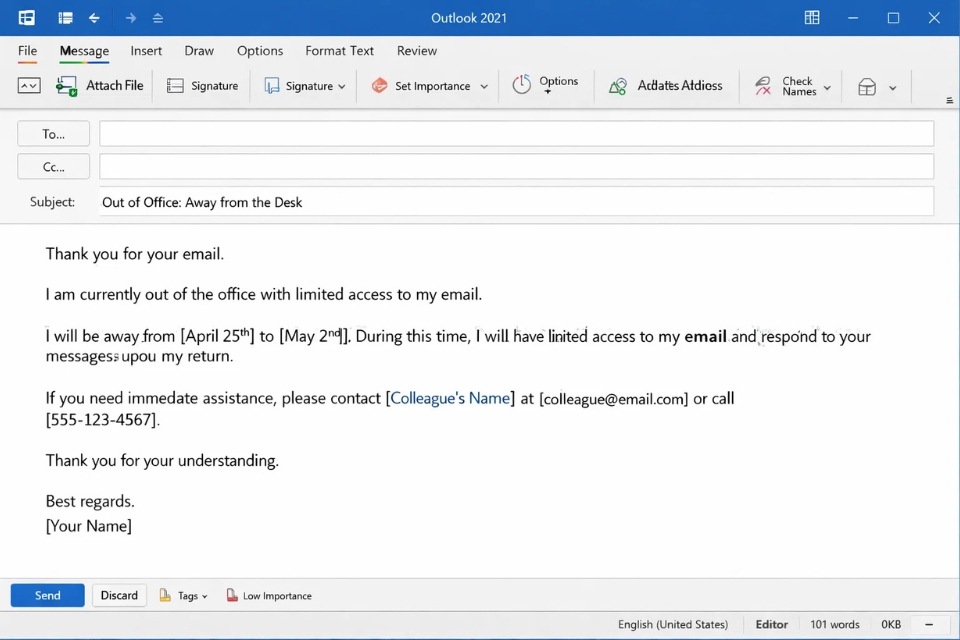
Với khách hàng hoặc đối tác, nên chỉnh chu hơn một chút:
Cảm ơn Quý khách đã liên hệ. Tôi hiện đang vắng mặt và sẽ quay lại vào ngày 20/3/2026. Tôi sẽ phản hồi sớm nhất có thể sau khi trở lại.
Trong trường hợp khẩn cấp, vui lòng liên hệ…
Bạn thấy không? Chỉ cần vài dòng thôi nhưng tạo cảm giác chuyên nghiệp hẳn.
 5. Nhấn OK – và thế là xong!
Sau khi nhập nội dung, bạn chỉ cần nhấn OK.
Outlook sẽ tự động xử lý phần còn lại.
Bạn có thể kiểm tra bằng cách gửi thử email từ một tài khoản khác. Nếu vài giây sau nhận được phản hồi tự động, nghĩa là bạn đã làm đúng.
Đơn giản vậy thôi đó. Nhưng khoan, còn một trường hợp nữa.
6. Nếu không có “Automatic Replies” thì làm sao?
Như mình nói ở trên, nếu tài khoản bạn không hỗ trợ, bạn cần dùng Rule.
Cách làm:
-
Vào File
-
Chọn Manage Rules & Alerts
-
Nhấn New Rule
-
Chọn “Apply rule on messages I receive”
-
Không chọn điều kiện nào → nhấn Next → chọn Yes
-
Tick vào “reply using a specific template”
Sau đó bạn phải tạo một email mẫu và lưu nó dưới dạng Outlook Template (.oft).
Quy trình này dài hơn một chút, nhưng vẫn làm được.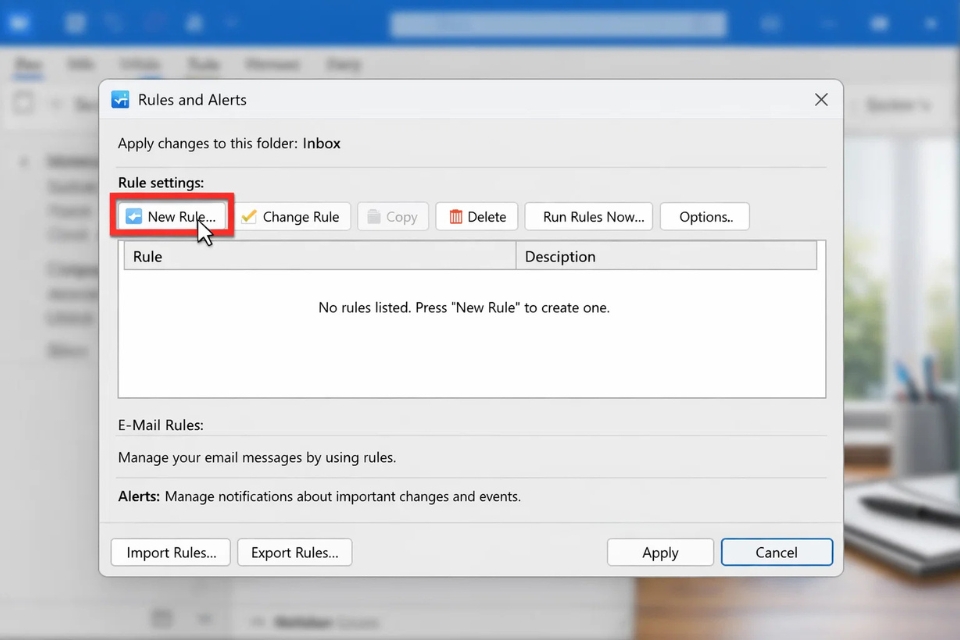
7. Một vài lưu ý quan trọng (đừng bỏ qua!)
Có vài điều nhỏ nhưng đáng nhớ:
-
Outlook chỉ gửi auto-reply một lần cho mỗi người gửi
-
Nếu ai đó gửi 10 email, họ vẫn chỉ nhận 1 phản hồi
-
Khi hết thời gian cài đặt, hệ thống sẽ tự tắt
-
Nhưng nếu bạn không đặt thời gian, bạn phải tự tắt
Ngoài ra, đừng viết nội dung quá dài. Đây không phải nơi kể chuyện đời mình đâu. Giữ gọn. Rõ. Lịch sự.
8. Khi nào nên bật Out of Office?
Không chỉ khi đi du lịch.
Bạn có thể dùng khi:
-
Nghỉ phép
-
Nghỉ bệnh
-
Đi công tác
-
Tham gia đào tạo nhiều ngày
-
Hoặc đơn giản là chuyển phòng ban
Thậm chí, có người bật OOO khi nghỉ cuối tuần nếu công việc đòi hỏi phản hồi nhanh. Điều này tùy vào văn hóa công ty.
9. Cảm giác khi dùng đúng cách
Thú thật nhé, lần đầu mình bật Out of Office cũng thấy hơi “ngại”. Kiểu như thông báo với cả thế giới rằng mình không làm việc.
Nhưng sau đó mới hiểu, đây là cách quản lý kỳ vọng. Không ai có thể trực 24/7 cả. Việc cài đặt OOO không phải là trốn tránh trách nhiệm. Ngược lại, nó thể hiện bạn chuyên nghiệp.
Bạn nghỉ thì cứ nghỉ cho trọn vẹn. Email cứ để hệ thống lo.
Nghe nhẹ lòng hẳn, đúng không?
10. Tổng kết
Cách thiết lập Out of Office trong Outlook 2021 thực ra không hề phức tạp.
Chỉ cần:
File → Automatic Replies → bật lên → đặt thời gian → nhập nội dung → OK.
Vậy là xong.
Một thao tác nhỏ, nhưng giúp bạn:
-
Giao tiếp rõ ràng
-
Tạo hình ảnh chuyên nghiệp
-
Và quan trọng nhất… được nghỉ đúng nghĩa
Nếu bạn sắp nghỉ phép, thử bật nó lên xem. Cảm giác rất khác.
Biết đâu, bạn sẽ thấy email bớt đáng sợ hơn một chút.