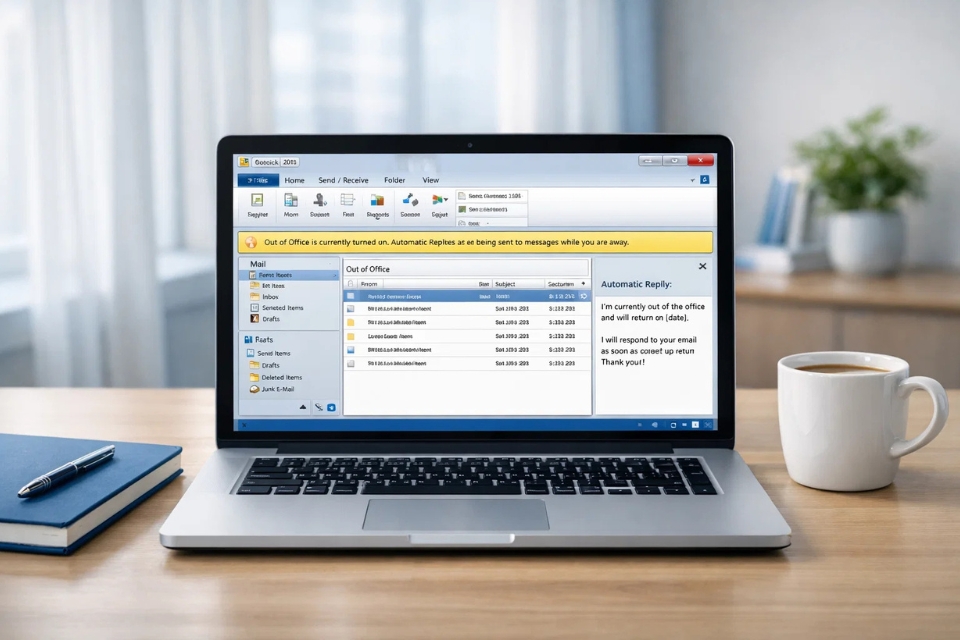
Ai từng đi làm văn phòng rồi chắc đều quen cảm giác này: vừa nộp đơn nghỉ phép xong thì trong đầu lại bật lên hàng loạt câu hỏi. Lỡ khách hàng gửi mail thì sao? Lỡ sếp cần gấp thì sao? Lỡ người khác tưởng mình lơ là công việc thì sao?
Thế là nghỉ mà không nghỉ hẳn. Đi chơi mà vẫn thấp thỏm mở điện thoại kiểm tra inbox. Mệt ghê.
Thật ra, Outlook 2010 đã có sẵn một tính năng sinh ra để giải quyết đúng chuyện đó, chỉ là nhiều người chưa từng để ý tới. Đó chính là Automatic Replies – hay còn gọi quen miệng là Out of Office.
 Out of Office trong Outlook 2010 thực chất là gì?
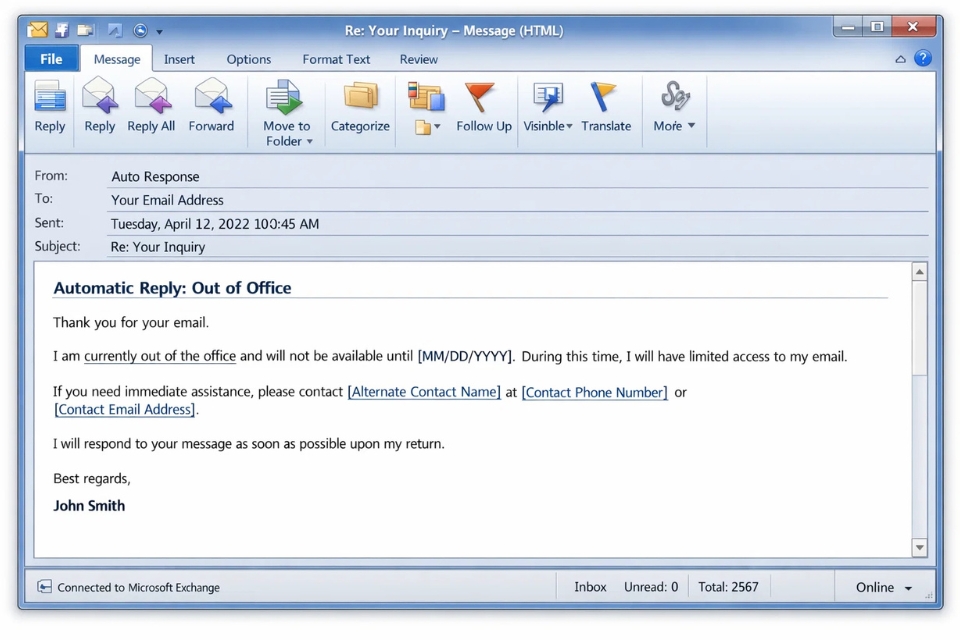
Nói một cách đời thường cho dễ hiểu: Out of Office là email trả lời tự động. Khi bạn bật tính năng này, bất kỳ ai gửi email cho bạn trong thời gian bạn vắng mặt đều sẽ nhận được một phản hồi ngay lập tức, do Outlook gửi thay bạn.
Nội dung phản hồi thường gồm:
-
Bạn đang nghỉ hay không có mặt
-
Thời gian bạn quay lại
-
Ai là người nên liên hệ trong trường hợp khẩn cấp
Không phải để khoe là mình đang đi chơi đâu. Mà là để tránh hiểu lầm, tránh chờ đợi vô ích, và giữ hình ảnh chuyên nghiệp.
 Khi nào thì nên bật Out of Office?
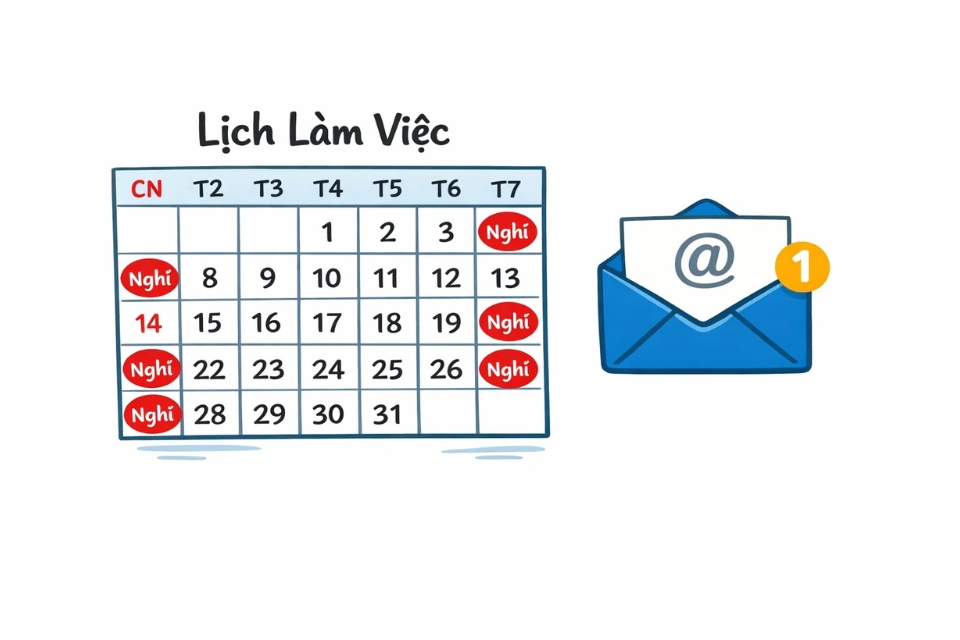
Nhiều người nghĩ chỉ khi nghỉ dài ngày mới cần. Nhưng thật ra, bạn nên bật OOF trong khá nhiều trường hợp:
-
Nghỉ phép vài ngày
-
Đi công tác nhưng không thường xuyên check mail
-
Nghỉ bệnh
-
Nghỉ lễ dài
-
Hoặc đơn giản là bạn biết mình sẽ không phản hồi email trong một khoảng thời gian nhất định
Bật hay không là quyền của bạn, nhưng không bật đôi khi lại gây phiền cho người khác nhiều hơn.
 Điều kiện quan trọng: Outlook 2010 và loại tài khoản email
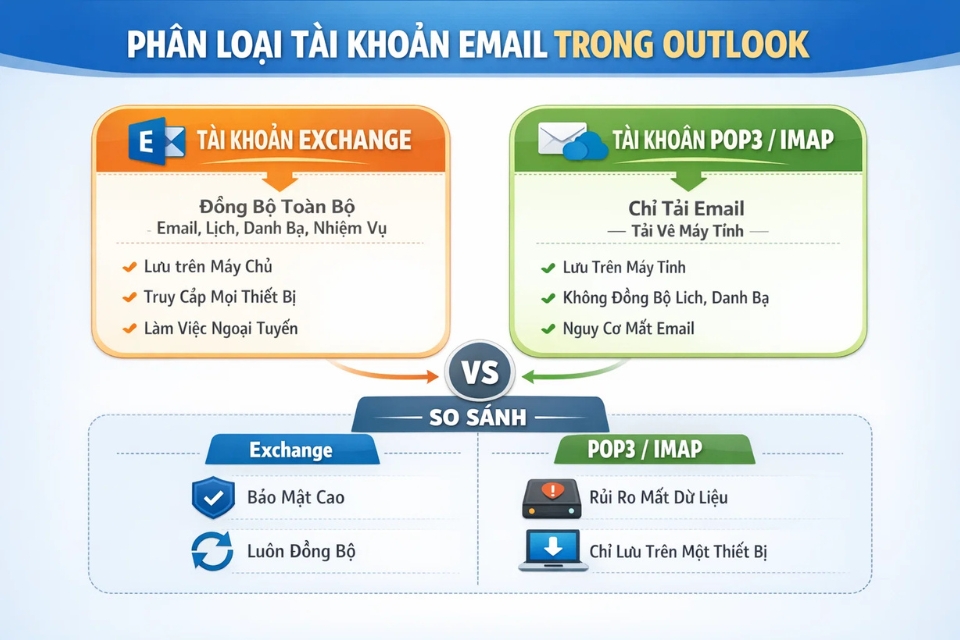
Trước khi làm tiếp, cần xác định một chuyện rất quan trọng: email của bạn đang dùng loại nào.
Trường hợp 1: Email công ty dùng Exchange Server
Đây là trường hợp lý tưởng nhất. Outlook 2010 hỗ trợ Out of Office trực tiếp, đầy đủ, có hẹn giờ bật/tắt tự động.
Trường hợp 2: Email POP3 hoặc IMAP (email cá nhân)
Outlook 2010 không có nút Out of Office chuẩn cho loại này. Nhưng vẫn có cách khác (dùng Rule). Chút nữa mình sẽ nói kỹ.
Biết mình đang ở trường hợp nào giúp bạn đỡ loay hoay vô ích.
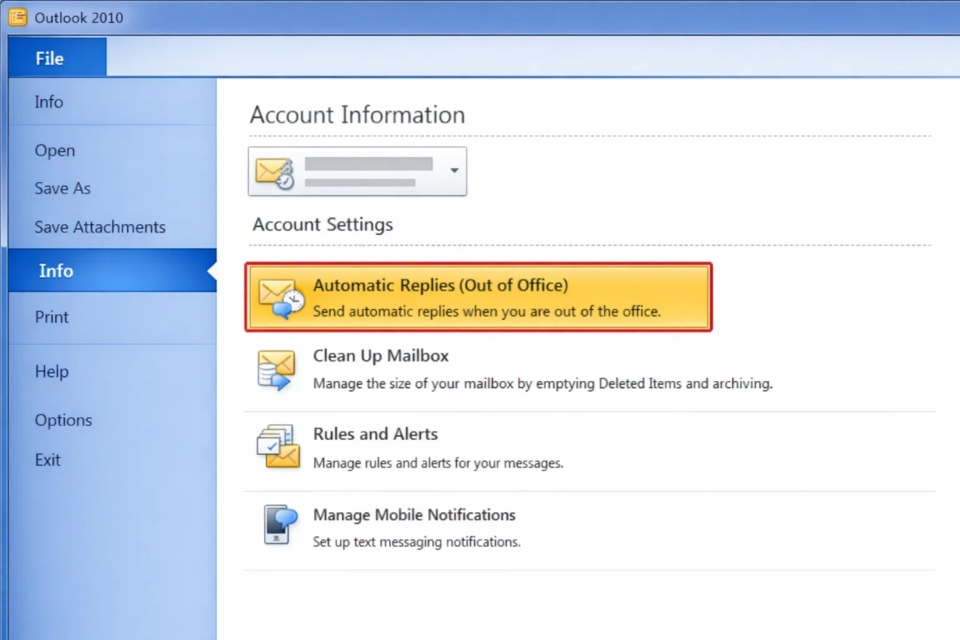 Cách bật Out of Office trong Outlook 2010 (dùng Exchange) – từng bước một
Giờ vào phần chính nhé.
Bước 1: Mở Outlook 2010 và vào menu File
Sau khi mở Outlook, bạn nhìn góc trên bên trái, bấm vào File. Đây là nơi chứa các thiết lập quan trọng nhất.
Bước 2: Chọn Automatic Replies (Out of Office)
Trong màn hình File, bạn sẽ thấy mục Automatic Replies (Out of Office). Bấm vào đó.
Nếu bạn không thấy mục này, rất có thể email của bạn không phải Exchange.
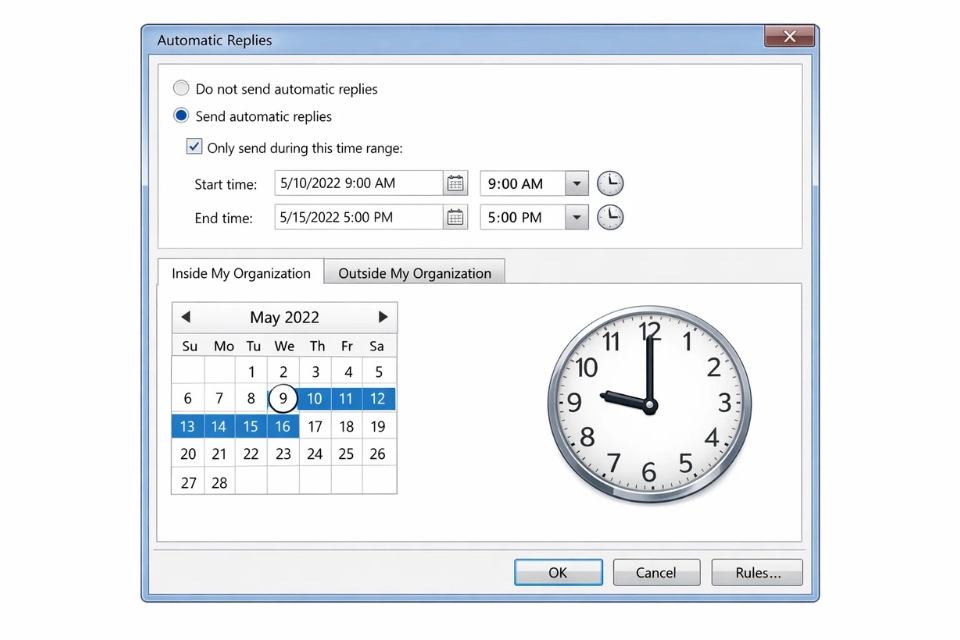 Thiết lập thời gian bật/tắt Out of Office cho khỏi quên
Sau khi bấm vào Automatic Replies, một cửa sổ mới hiện ra.
Tại đây, bạn chọn Send automatic replies. Ngay bên dưới, Outlook cho phép bạn đặt thời gian bắt đầu và kết thúc. Đây là điểm cực kỳ hay.
Bạn chỉ cần:
-
Chọn ngày giờ bắt đầu nghỉ
-
Chọn ngày giờ quay lại
Outlook sẽ tự bật và tự tắt đúng thời điểm. Không cần nhớ. Không cần lo quên.
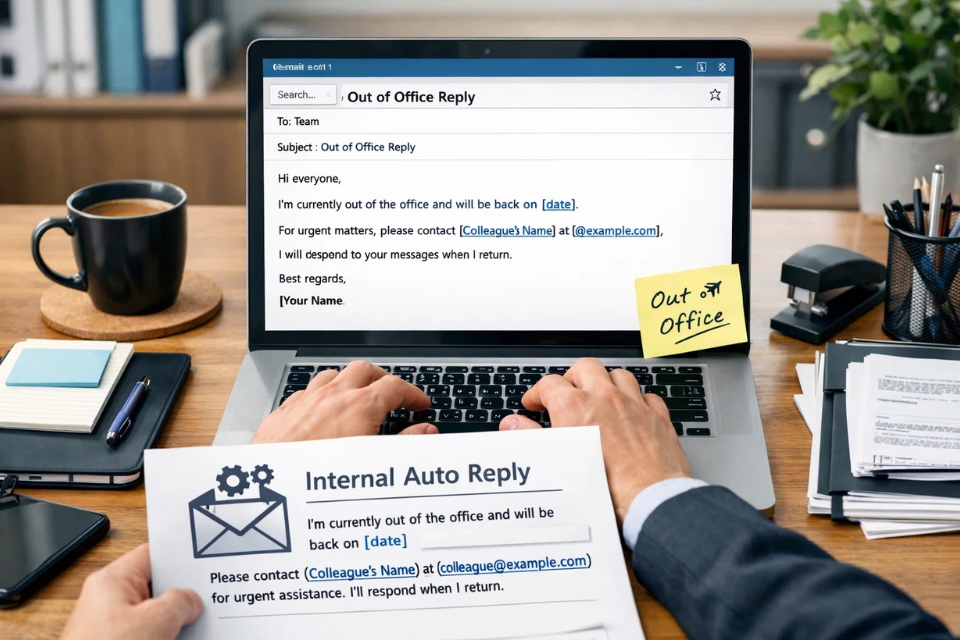 Viết nội dung trả lời cho người trong công ty (Inside My Organization)
Tab đầu tiên là Inside My Organization. Đây là email gửi cho đồng nghiệp, sếp, các phòng ban nội bộ.
Bạn có thể viết chi tiết hơn một chút, ví dụ:
-
Nghỉ từ ngày nào đến ngày nào
-
Khi nào trả lời lại
-
Ai phụ trách công việc thay bạn
Ví dụ:
“Chào anh/chị,
Tôi đang nghỉ phép từ ngày 12/4 đến hết ngày 16/4 và sẽ phản hồi email sau khi quay lại.
Trong trường hợp cần gấp, vui lòng liên hệ anh B (IT) hoặc chị C (HR).
Cảm ơn anh/chị.”
Không cần văn vẻ. Rõ ràng là đủ.
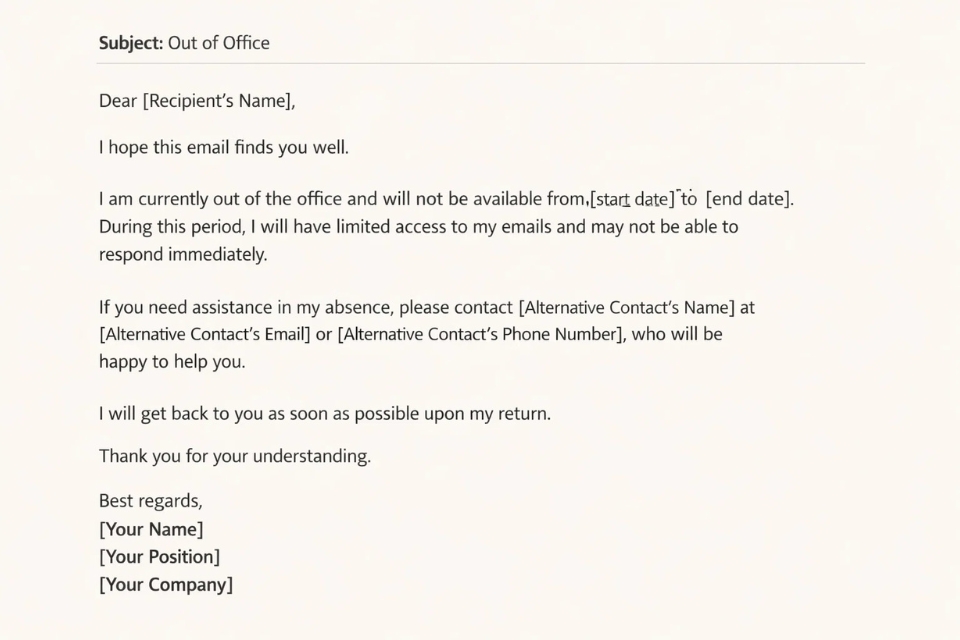 Viết nội dung trả lời cho người bên ngoài (Outside My Organization)
Tab thứ hai là Outside My Organization. Phần này dành cho khách hàng, đối tác, người ngoài công ty.
Ở đây, bạn nên:
-
Viết ngắn gọn hơn
-
Không nêu quá nhiều thông tin nội bộ
-
Tránh ghi tên nhân sự nếu không cần thiết
Ví dụ:
“Xin chào,
Tôi hiện đang vắng mặt và sẽ phản hồi email sau khi quay lại.
Cảm ơn bạn đã liên hệ.”
Chỉ vậy thôi cũng đủ lịch sự rồi.
 Nếu Outlook 2010 không có Automatic Replies thì làm sao?
Giờ đến trường hợp hơi “khó chịu” một chút: email không dùng Exchange.
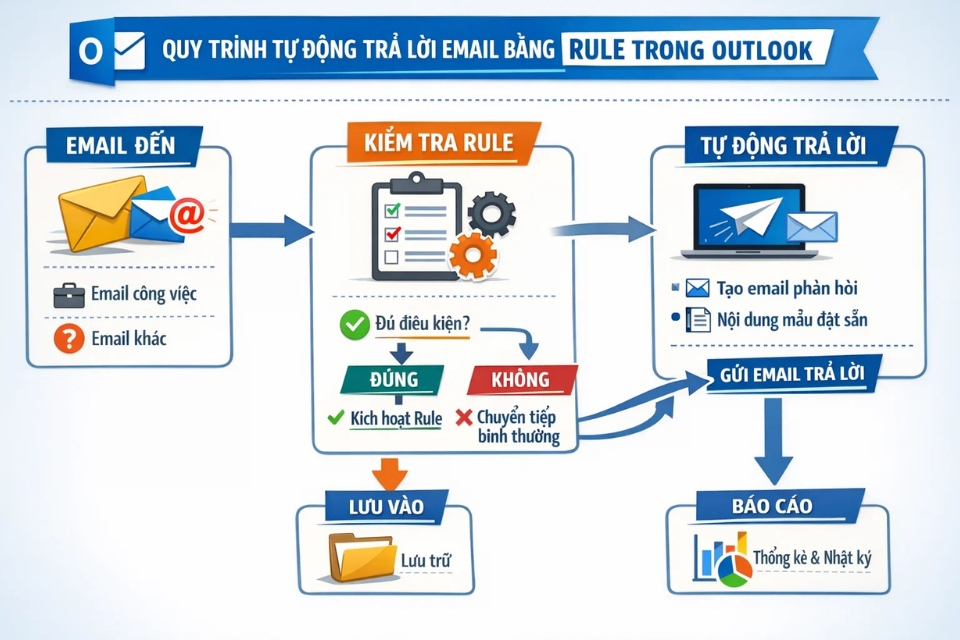
Outlook 2010 lúc này không có Out of Office thật sự. Nhưng bạn vẫn có thể giả lập bằng cách:
-
Tạo một email mẫu (template)
-
Tạo Rule để tự động trả lời bằng email đó
Cách này hoạt động ổn, nhưng có nhược điểm:
-
Outlook phải luôn mở
-
Máy phải bật
-
Không có hẹn giờ tự động
Dùng tạm thì được, nhưng nếu là môi trường công ty, nên đề xuất IT nâng cấp hoặc chuyển sang Exchange.
 Những lỗi thường gặp khi dùng Out of Office trong Outlook 2010
Có vài lỗi rất “con người”:
-
Quên chỉnh lại ngày tháng
-
Quên tắt sau khi đi làm lại
-
Ghi nội dung quá dài, đọc mệt
-
Dùng chung một nội dung cho mọi đối tượng
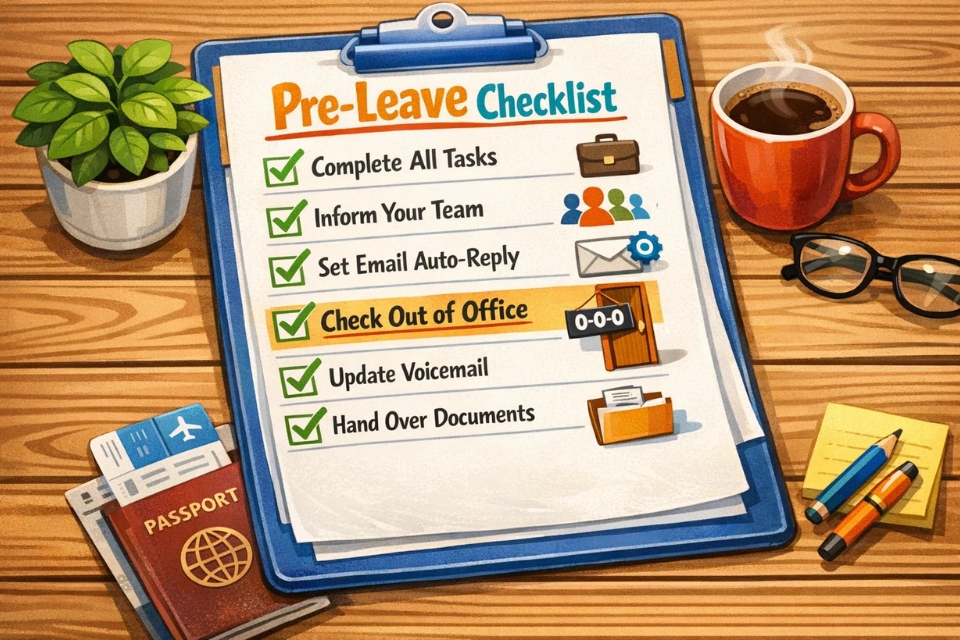
Không nguy hiểm, nhưng hơi thiếu chuyên nghiệp. Trước khi nghỉ, dành 2 phút kiểm tra lại là ổn.
Out of Office không chỉ là tính năng, mà là văn hóa làm việc
Một điều thú vị là: những người dùng Out of Office đều đặn thường là người biết quản lý ranh giới công việc. Họ không biến mình thành “online 24/7”, nhưng cũng không bỏ mặc người khác.
Outlook 2010 có thể cũ, giao diện không còn bóng bẩy, nhưng những giá trị này thì vẫn còn nguyên.
 Lời kết – để Outlook trả lời thay bạn, còn bạn thì nghỉ cho trọn
Nghỉ phép mà vẫn lo email thì chưa phải nghỉ thật. Out of Office trong Outlook 2010 giúp bạn giải quyết chuyện đó một cách rất gọn gàng.
Thiết lập một lần, yên tâm cả kỳ nghỉ. Inbox vẫn được chăm sóc, còn bạn thì có thời gian cho bản thân.
Vậy thôi. Đơn giản, nhưng đáng làm.