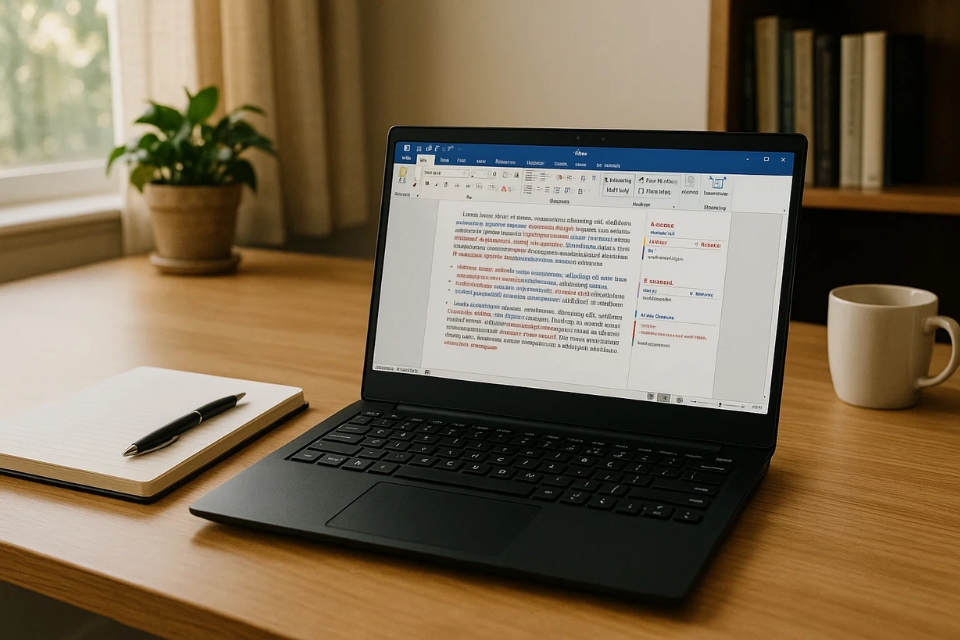
Dùng Word lâu năm rồi nhưng có một tính năng mà rất nhiều người… biết tên mà chưa thật sự dùng cho “đúng bài”, đó là Track Changes. Nghe thì có vẻ kỹ thuật, hơi khô khan, nhưng một khi đã quen, bạn sẽ thấy nó giống như người ghi biên bản âm thầm đứng sau lưng mỗi lần bạn chỉnh sửa tài liệu. Và khi mọi thứ đã ổn thỏa, nút Accept All sẽ xuất hiện như câu nói quen thuộc: “Rồi, chốt nhé!”. Nghe đơn giản vậy thôi, nhưng cách dùng cho gọn gàng, không rối, lại là cả một câu chuyện.
Track Changes là gì mà dân văn phòng hay nhắc hoài vậy?
Nói cho dễ hình dung, Track Changes là chế độ theo dõi mọi chỉnh sửa trong Word. Khi bạn bật nó lên, bất kỳ thao tác nào—thêm chữ, xóa câu, sửa dấu chấm phẩy—đều được ghi lại. Không xóa hẳn, không sửa “mất hút”. Word sẽ đánh dấu rõ ràng: đoạn bị xóa thì gạch ngang, đoạn thêm thì tô màu, bên lề có chú thích ai sửa, sửa lúc nào.
Lợi ích lớn nhất là gì? Là khỏi cãi nhau. Bạn gửi file cho đồng nghiệp, họ chỉnh sửa, gửi lại. Bạn mở ra và thấy ngay: “À, đoạn này họ thêm”, “Chỗ kia họ bỏ”. Không còn cảnh nhắn tin hỏi lại từng chi tiết. Đỡ mệt đầu hẳn.
Track Changes đặc biệt hữu ích khi:
-
Làm việc nhóm.
-
Gửi tài liệu cho sếp duyệt.
-
Viết luận văn, báo cáo, hợp đồng.
-
Hoặc đơn giản là… bạn hay quên mình đã sửa gì.
Có người bảo dùng Track Changes nhìn rối. Đúng. Nhưng rối là vì chưa biết cách điều chỉnh hiển thị thôi, chứ bản thân nó không hề “khó ở”.
Cách bật Track Changes trong Word 2019 (chỉ vài giây)
Để bật Track Changes trong Word 2019, bạn làm như sau:
-
Mở tài liệu Word.
-
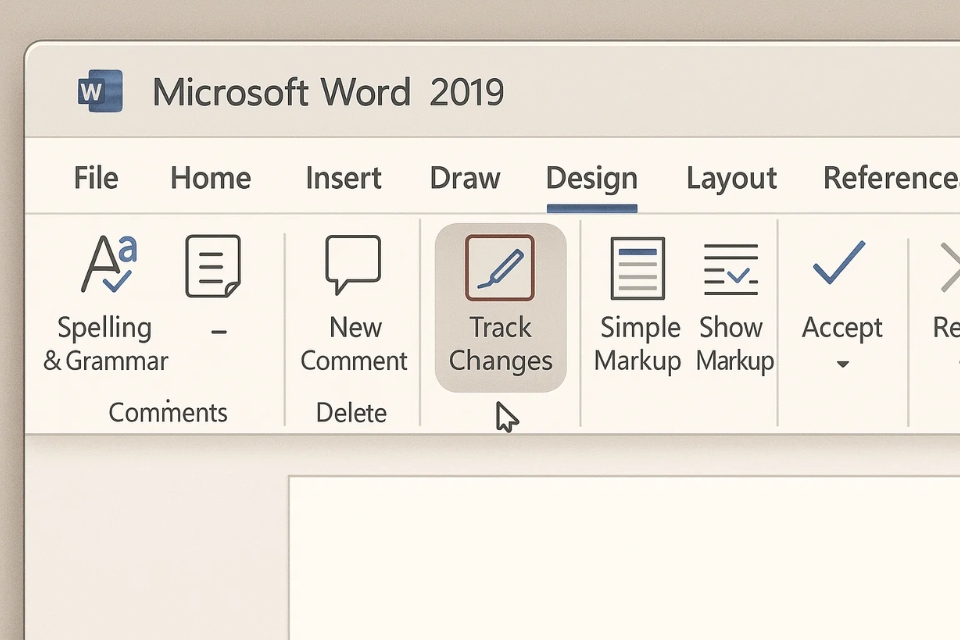
Nhìn lên thanh menu, chọn tab Review (Xem lại).
-
Trong nhóm Tracking, bấm vào nút Track Changes.
Thế là xong. Từ lúc này trở đi, mọi chỉnh sửa đều được Word “ghi sổ”. Nếu bạn thích phím tắt cho nhanh, nhớ luôn tổ hợp Ctrl + Shift + E. Rất tiện. Đang gõ mà sực nhớ “chết rồi, quên bật Track Changes”, bấm cái là cứu được cả đống chỉnh sửa.
Một lưu ý nhỏ nhưng quan trọng: Track Changes có thể bật từ đầu hoặc bật giữa chừng. Nhưng nếu bạn sửa một đoạn dài rồi mới bật, thì phần đã sửa trước đó… Word không ghi lại đâu nhé. Cái gì xảy ra trước khi bật thì coi như quá khứ rồi.
Điều chỉnh cách hiển thị để đỡ “hoa mắt chóng mặt”
Nhiều người mới dùng Track Changes thường than: “Trời ơi, sao nhìn file rối quá vậy?”. Thật ra không phải do Track Changes khó, mà do Word đang để chế độ hiển thị quá chi tiết.
Trong tab Review, bạn để ý mục Display for Review. Ở đây có vài chế độ chính:
-
Simple Markup: Hiển thị gọn nhẹ, chỉ báo có thay đổi bằng vạch ở lề. Đọc rất dễ.
-
All Markup: Hiển thị đầy đủ mọi thay đổi. Dùng khi cần soát kỹ từng chữ.
-
No Markup: Ẩn toàn bộ dấu vết chỉnh sửa, chỉ thấy bản đã sửa xong.
-
Original: Quay lại xem bản gốc ban đầu.
Bạn không cần lúc nào cũng để All Markup. Lúc đọc nội dung cho mạch lạc, cứ No Markup hoặc Simple Markup mà dùng. Khi cần duyệt chi tiết thì chuyển sang All Markup. Word cho bạn quyền đổi góc nhìn mà, tội gì không tận dụng?
Accept và Reject: Duyệt từng thay đổi một
Sau khi ai đó chỉnh sửa tài liệu và gửi lại cho bạn, bước tiếp theo thường là duyệt. Lúc này, hai nút bạn sẽ dùng nhiều nhất là Accept (Chấp nhận) và Reject (Từ chối).
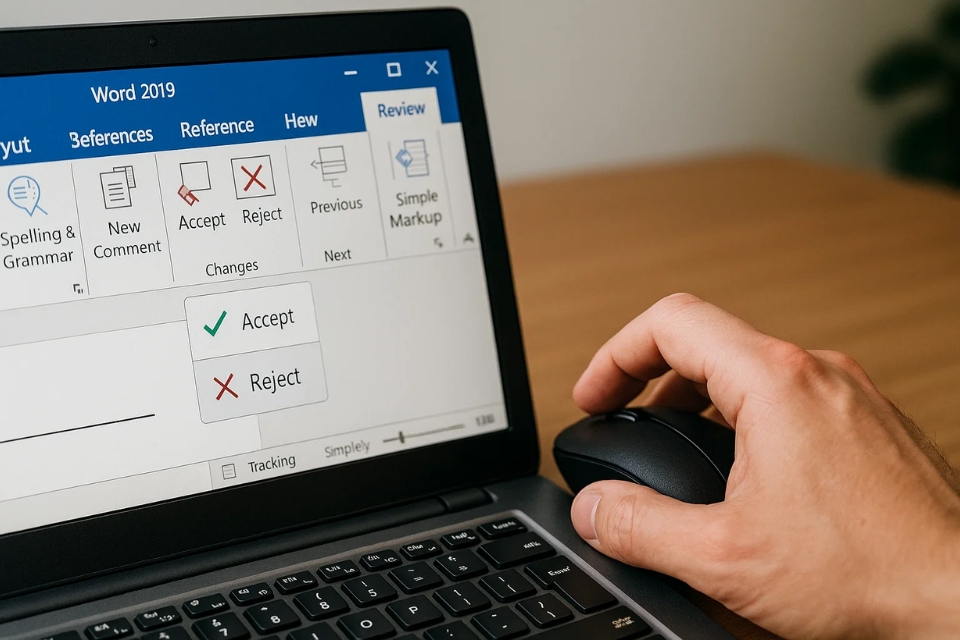
Trong tab Review, nhóm Changes, bạn sẽ thấy các nút:
-
Next / Previous: di chuyển qua từng thay đổi.
-
Accept: đồng ý với thay đổi hiện tại.
-
Reject: từ chối thay đổi hiện tại.
Cách làm rất trực quan. Bạn bấm Next, đọc nhanh đoạn được sửa. Thấy hợp lý? Accept. Thấy không ổn? Reject. Cứ thế cho tới hết tài liệu.
Cảm giác duyệt Track Changes hơi giống chấm bài hay duyệt bản thảo vậy. Có đoạn sửa rất hợp, đọc thấy “ờ, đúng là nên sửa thế”. Nhưng cũng có đoạn sửa làm lệch ý, lúc đó bạn hoàn toàn có quyền nói “thôi, để nguyên”.
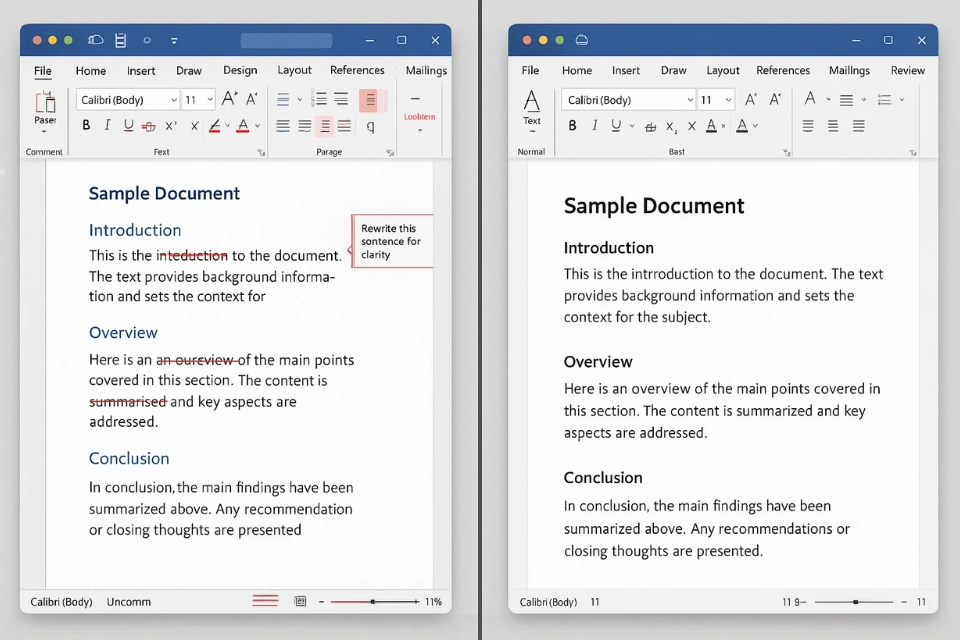
Accept All Word 2019: Khi bạn muốn chốt nhanh, gọn, lẹ
Đây rồi, phần nhiều người quan tâm nhất: Accept All. Khi nào nên dùng? Khi bạn đã xem qua tài liệu, thấy tất cả chỉnh sửa đều ổn, hoặc đơn giản là tin tưởng người sửa và không muốn duyệt từng thay đổi lặt vặt.
Cách thực hiện Accept All trong Word 2019 như sau:
-
Vào tab Review.
-
Trong nhóm Changes, bấm mũi tên nhỏ dưới nút Accept.
-
Chọn Accept All Changes.
Chỉ một cú bấm, toàn bộ thay đổi sẽ được chấp nhận. Mọi dấu gạch ngang, màu mè, chú thích bên lề… biến mất. Tài liệu trở lại sạch sẽ, gọn gàng, sẵn sàng gửi đi hoặc in ra.
Nhưng nói đi cũng phải nói lại. Accept All rất tiện, nhưng đừng lạm dụng. Trước khi bấm, tốt nhất bạn nên:
-
Lướt qua tài liệu ở chế độ Simple Markup.
-
Hoặc nhảy nhanh vài thay đổi quan trọng bằng Next.
Vì một khi đã Accept All rồi, bạn vẫn có thể Undo, nhưng nếu đã đóng file hoặc lưu đè nhiều lần, thì chuyện quay lại sẽ phiền phức hơn. Cẩn thận một chút vẫn hơn, đúng không?
Một vài kinh nghiệm “xương máu” khi dùng Track Changes
-
Luôn bật Track Changes khi gửi file cho người khác sửa. Đừng trông chờ người ta nhớ bật hộ bạn.
-
Đổi chế độ hiển thị khi đọc nội dung. Không ai bắt bạn nhìn All Markup suốt cả ngày.
-
Chỉ Accept All khi đã chắc chắn. Tiện thì tiện, nhưng nội dung vẫn là quan trọng nhất.
-
Sau khi chốt bản cuối, tắt Track Changes. Tránh sửa thêm mà không để ý, lại sinh thêm đánh dấu mới.