Bạn đã bao giờ chỉnh sửa một văn bản dài và rồi… chợt nhận ra mình chẳng nhớ nổi đã thay đổi những gì chưa? Hay đang làm việc nhóm mà mọi người liên tục sửa qua sửa lại khiến tài liệu rối tung cả lên? Đó chính là lúc Track Changes trong Word 2010 trở thành “cứu tinh”. Dù đã cũ, nhưng phiên bản này vẫn được nhiều người dùng, đặc biệt ở văn phòng. Thế mà không phải ai cũng biết cách sử dụng cho trơn tru, lại càng không phải ai cũng biết cách Accept All để hoàn tất tài liệu cho thật sạch sẽ.
Vậy hôm nay, mình sẽ kể thật tự nhiên, chi tiết và dễ hình dung nhất về cách bật Track Changes, cách xem thay đổi, cách tắt và cuối cùng là cách Accept All. Cứ xem như đang ngồi tám chuyện với một đồng nghiệp thân quen nhé!
1. Track Changes là gì mà “thần thánh” đến thế?
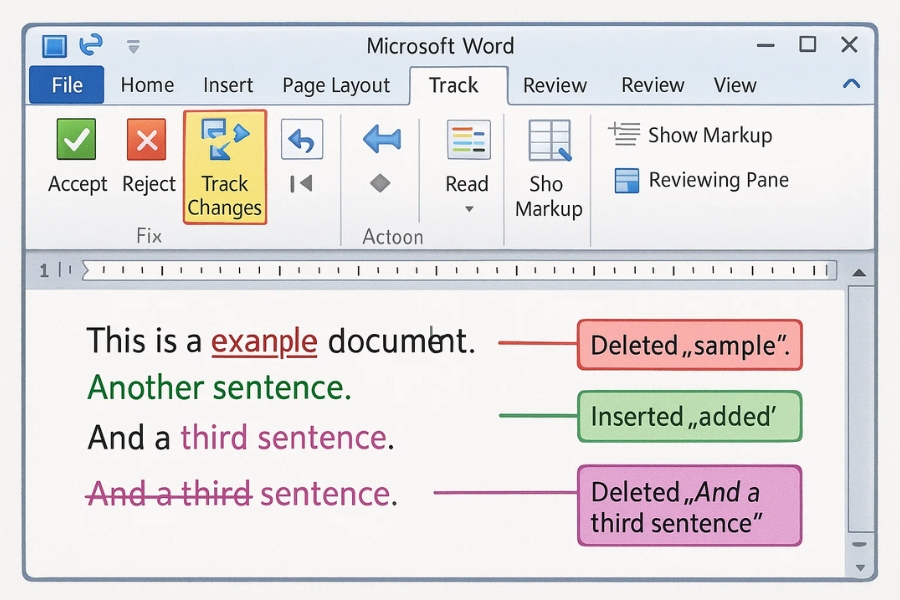
Nếu bạn chưa từng dùng, Track Changes giống như một lớp mực đánh dấu đặc biệt. Khi bật nó lên, mọi chỉnh sửa—dù là thêm chữ, xoá câu, đổi định dạng—đều được Word đánh dấu rõ ràng. Nhìn vào là biết ai sửa gì, sửa chỗ nào. Đỡ phải lăn tăn: “Ủa, câu này lúc đầu có vậy không ta?”
Nhưng tuyệt hơn nữa là bạn có thể duyệt lại từng thay đổi một. Muốn giữ lại thì nhấn Accept, muốn bỏ thì chọn Reject. Rành chuyện ghê chưa!
2. Cách bật Track Changes trong Word 2010
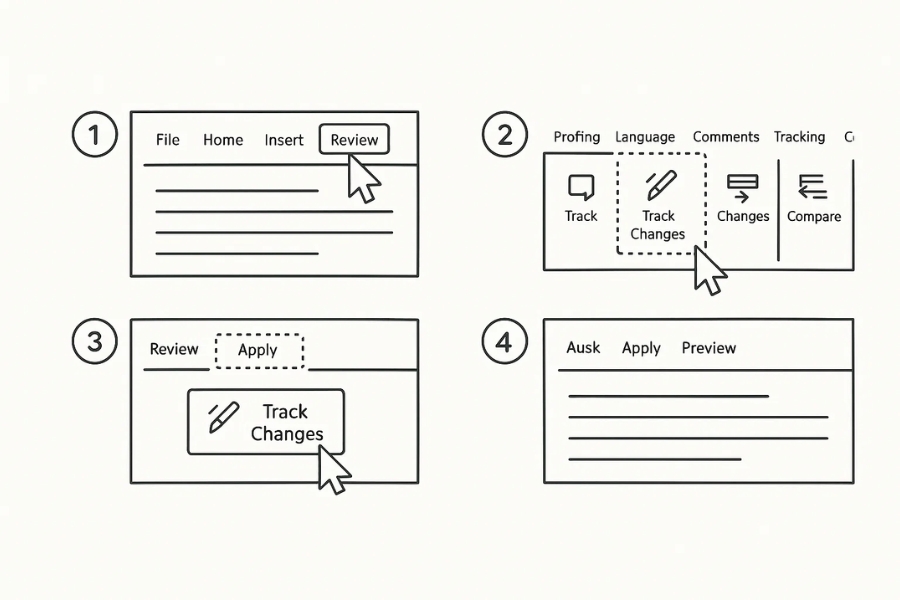
Được rồi, giờ vào phần quan trọng: bật Track Changes. May mắn là Word 2010 không quá rối. Bạn chỉ cần vài cú click thôi.
Bước 1: Mở tab Review
Trên thanh Ribbon, bạn tìm tab Review. Đây chính là nơi hội tụ các công cụ kiểm tra, bình luận và chỉnh sửa tài liệu.
Bước 2: Nhấn Track Changes
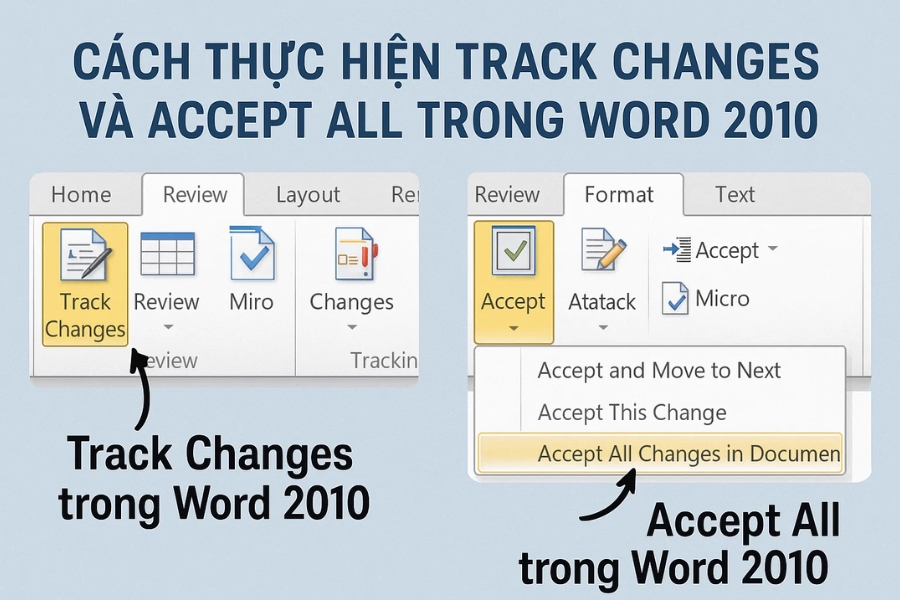
Ở giữa thanh công cụ, bạn sẽ thấy nút Track Changes. Chỉ cần nhấp vào, nó sẽ bật sáng lên. Khi nút này đang bật, mọi thay đổi đều được ghi lại.
Bước 3: Tùy chỉnh kiểu hiển thị
Word cho phép bạn chọn cách hiển thị thay đổi: trong dòng, bên lề, màu sắc khác nhau… Muốn chỉnh, bạn chọn mục Track Changes Options. Đừng lo, cứ thử qua thử lại, không có gì bị mất đâu!
Đến đây, bạn đã bật Track Changes rồi đó. Từ giờ, bất kỳ thay đổi nào cũng sẽ được Word “bắt quả tang” ngay.
3. Cách xem và duyệt từng thay đổi
Giờ thì tưởng tượng bạn đã chỉnh sửa kha khá. Document bắt đầu có dấu chéo chéo, chữ màu đỏ, ghi chú lề. Nhìn hơi rối… nhưng đừng hoảng!
Trong tab Review, bạn sẽ thấy hai nút quan trọng:
-
Accept – chấp nhận thay đổi
-
Reject – từ chối thay đổi
Bạn dùng hai nút mũi tên kế bên để chuyển qua từng thay đổi một. Thích thì giữ, không thích thì bỏ. Đơn giản vậy thôi.
Nhiều người hay hỏi: “Có cần duyệt từng cái không? Nhiều quá chịu sao nổi?” Và đây chính là lý do có tính năng Accept All thần kỳ!
4. Làm sao để Accept All trong Word 2010?
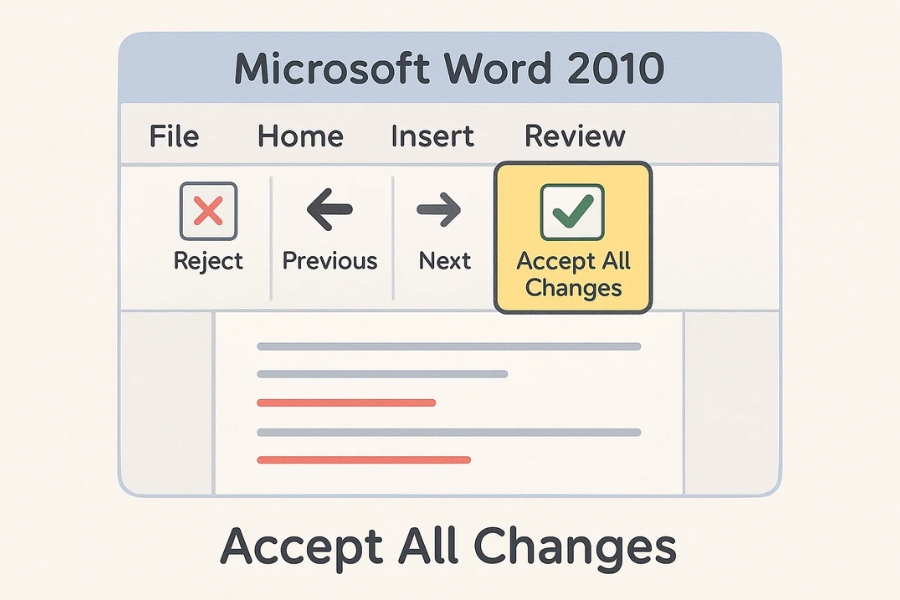
Giờ là phần nhiều người mong chờ nhất—gộp sạch tất cả chỉnh sửa vào file, trả tài liệu về trạng thái sạch sẽ như chưa từng bị đánh dấu.
Cách làm:
-
Vẫn ở tab Review, tìm mục Changes.
-
Nhấn mũi tên nhỏ dưới nút Accept.
-
Chọn dòng Accept All Changes in Document.
Vậy là xong. Toàn bộ đoạn văn được “làm sạch” chỉ trong một cú nhấp. Những gạch xóa, gạch thêm, màu đỏ xanh loè loẹt biến mất hết. Bạn sẽ có một bản tài liệu hoàn chỉnh, y như chưa từng có Track Changes.
5. Một vài mẹo nhỏ giúp Track Changes dễ dùng hơn
Nói chứ, Track Changes hay thật, nhưng đôi lúc cũng gây phiền nếu không biết cách điều chỉnh. Đây là vài mẹo nhỏ giúp bạn dùng tính năng này thoải mái hơn:
✓ Mẹo 1: Chỉnh chế độ xem cho bớt rối
Trong phần Tracking, bạn có thể chọn:
-
Simple Markup để xem văn bản sạch và chỉ thấy dấu gạch nhỏ ở lề.
-
All Markup nếu muốn xem rõ từng thay đổi.
-
No Markup khi muốn xem bản hoàn chỉnh không có ghi chú (tạm thời thôi nhé!).
✓ Mẹo 2: Thay đổi màu sắc đánh dấu
Nếu bạn thích rõ ràng, có thể chỉnh Word hiển thị xóa bằng màu đỏ, thêm bằng màu xanh. Nhìn cái biết ngay!
✓ Mẹo 3: Dùng Comments để ghi chú
Ngoài Track Changes, đừng quên nút New Comment để để lại lời nhắn cho người khác. Vừa chuyên nghiệp, vừa tiện trao đổi.
✓ Mẹo 4: Tắt Track Changes đúng lúc
Khi bạn đã xong và không muốn Word đánh dấu nữa, nhớ bấm lại vào nút Track Changes để tắt. Nhiều người quên, rồi sửa tiếp mà không hay, đến lúc lại phải Accept lần nữa… mệt lắm!
6. Vì sao nên dùng Track Changes thay vì sửa trực tiếp?
Bạn có thể thắc mắc: “Ủa, sao không sửa trực tiếp cho nhanh?”
Nghe thì hợp lý, nhưng thật ra Track Changes có những ưu điểm cực lớn:
-
Dễ theo dõi ai làm gì, đặc biệt trong môi trường làm việc nhóm.
-
Tránh sai sót do vô tình xóa nội dung quan trọng.
-
Giúp sếp hoặc đồng nghiệp xem lại lịch sử chỉnh sửa mà không cần hỏi “Cái này ai đổi vậy ta?”.
-
Đảm bảo tính minh bạch, nhất là với tài liệu pháp lý hoặc tài chính.
Nói chung, đây là chức năng nhỏ nhưng có võ, và khi bạn quen dùng rồi, đảm bảo khó mà bỏ được.
7. Kết lại một chút cho đủ mạch
Word 2010 tuy không còn mới, nhưng Track Changes và Accept All vẫn là những tính năng không thể thiếu đối với dân văn phòng. Chỉ vài thao tác đơn giản, bạn có thể kiểm soát mọi chỉnh sửa trong tài liệu, làm việc nhóm hiệu quả hơn và tránh vô số lỗi phát sinh.
Hy vọng sau bài viết này, bạn đã có thể tự tin bật – tắt Track Changes, duyệt chỉnh sửa và chấp nhận tất cả thay đổi như một “người chơi hệ Word” chính hiệu. Nếu có phần nào bạn muốn mình hướng dẫn kèm hình minh hoạ cụ thể hơn (ảnh thật hoặc video), cứ nói nhé. Mình sẵn lòng giúp!