Dùng Outlook một thời gian rồi, đến lúc cần thêm tài khoản email IMAP hoặc POP3 vào Outlook 2019, nhiều người vẫn có cảm giác hơi… lúng túng. Không phải vì khó, mà vì giao diện nhìn quen quen nhưng mỗi phiên bản lại “dị” đi một chút. Outlook 2019 cũng vậy. Không quá mới, không quá cũ, nhưng nếu lâu không đụng tới thì vẫn dễ bấm nhầm.
Bài này viết ra để bạn có thể vừa đọc, vừa làm theo, không cần căng thẳng. Cứ coi như có người ngồi kế bên, chỉ từng bước, giải thích vì sao lại làm vậy. Nhẹ đầu hơn hẳn.
Outlook 2019 và chuyện thêm email tưởng quen mà không hẳn
Outlook 2019 vẫn được dùng rất nhiều trong môi trường công ty. Lý do đơn giản thôi: ổn định, ít lỗi vặt, không phụ thuộc nhiều vào Internet như bản 365. Nhưng đổi lại, việc thêm email IMAP/POP3 cần làm thủ công cẩn thận hơn.
IMAP và POP3 là hai giao thức email cơ bản.
IMAP cho phép đồng bộ mail giữa nhiều thiết bị. Bạn mở máy nào cũng thấy mail giống nhau.
POP3 thì tải mail về máy, dùng xong là “nằm yên” ở đó.
Hiện nay, đa số người dùng chọn IMAP. POP3 chỉ còn phù hợp với một số nhu cầu rất riêng.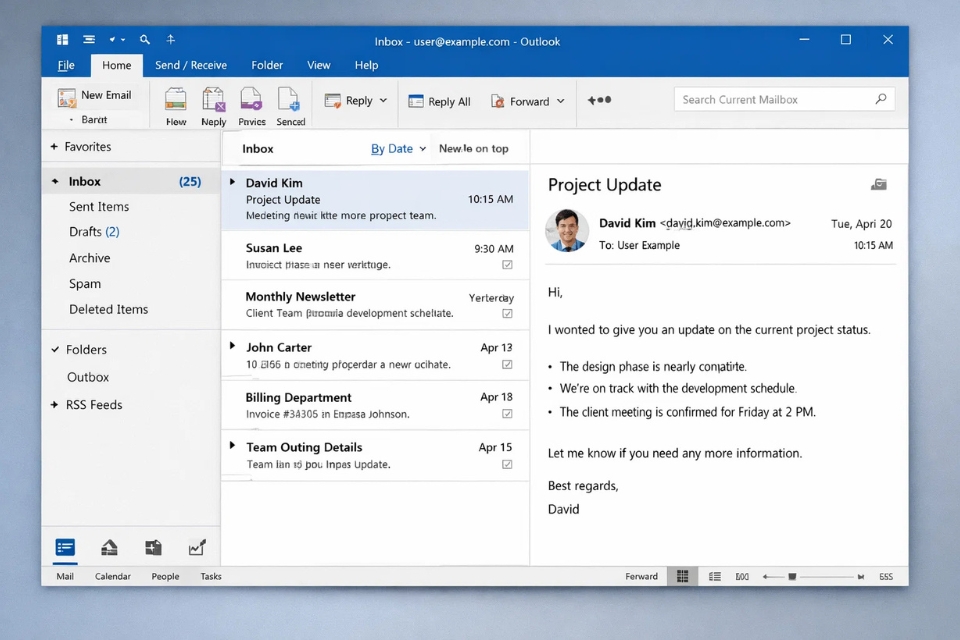
Trước khi thêm tài khoản – chuẩn bị sẵn cho khỏi quay xe
Đây là đoạn nhiều người hay bỏ qua nhất, rồi sau đó… lỗi, không gửi được mail, không nhận được mail, lại phải làm lại từ đầu.
Trước khi mở Outlook, bạn nên có sẵn:
-
Địa chỉ email
-
Mật khẩu email
-
Incoming mail server (IMAP hoặc POP3)
-
Outgoing mail server (SMTP)
-
Port và kiểu bảo mật (SSL/TLS)
Nếu là email công ty, cứ hỏi IT.
Nếu là Gmail, Zoho, Yahoo… thì nhà cung cấp đều có trang hướng dẫn sẵn.
Chuẩn bị đủ mấy thứ này rồi, thêm tài khoản sẽ mượt hơn rất nhiều.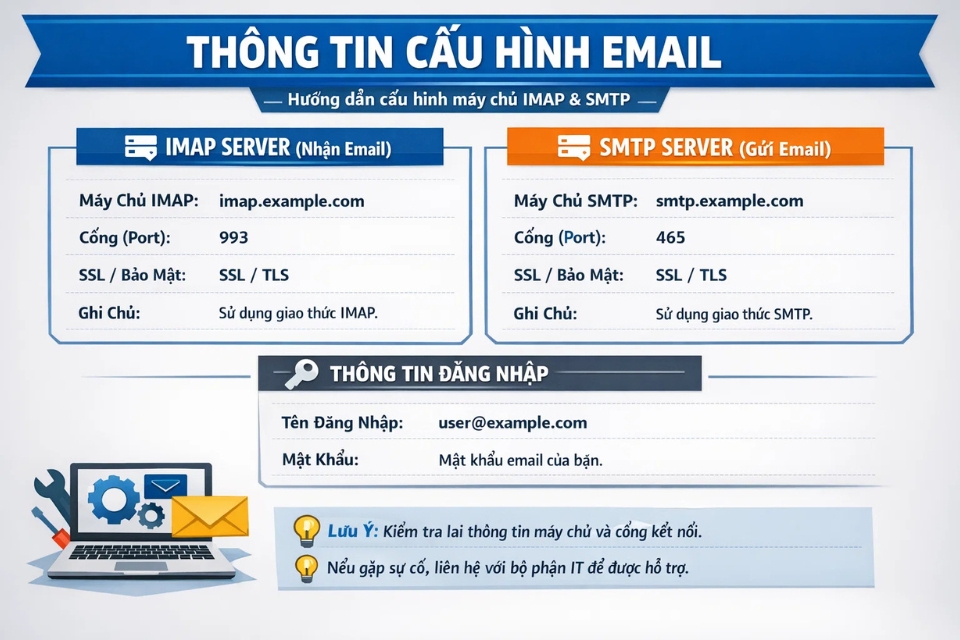
Mở Outlook 2019 và đi đúng đường ngay từ đầu
Mở Outlook 2019 lên.
Ở góc trên bên trái, bấm File.
Trong màn hình hiện ra, chọn Account Settings → tiếp tục chọn Account Settings… lần nữa.
Một cửa sổ quản lý tài khoản sẽ xuất hiện. Tại đây, bạn bấm New… để thêm email mới.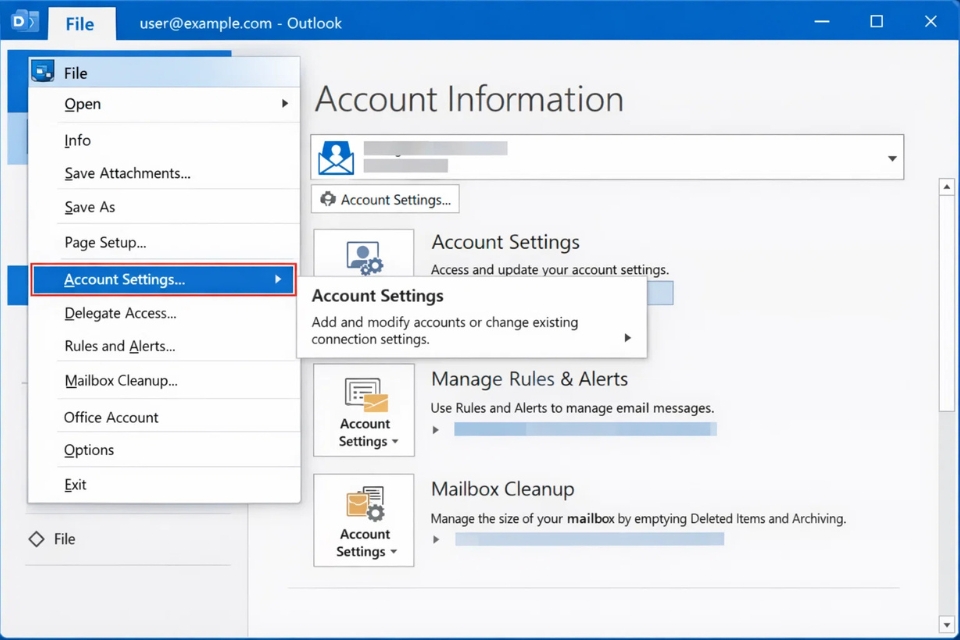
Đừng để Outlook tự đoán – hãy chọn cấu hình thủ công
Outlook 2019 mặc định rất thích… tự động cấu hình. Nhưng với IMAP/POP3, tự động nhiều khi lại phản tác dụng.
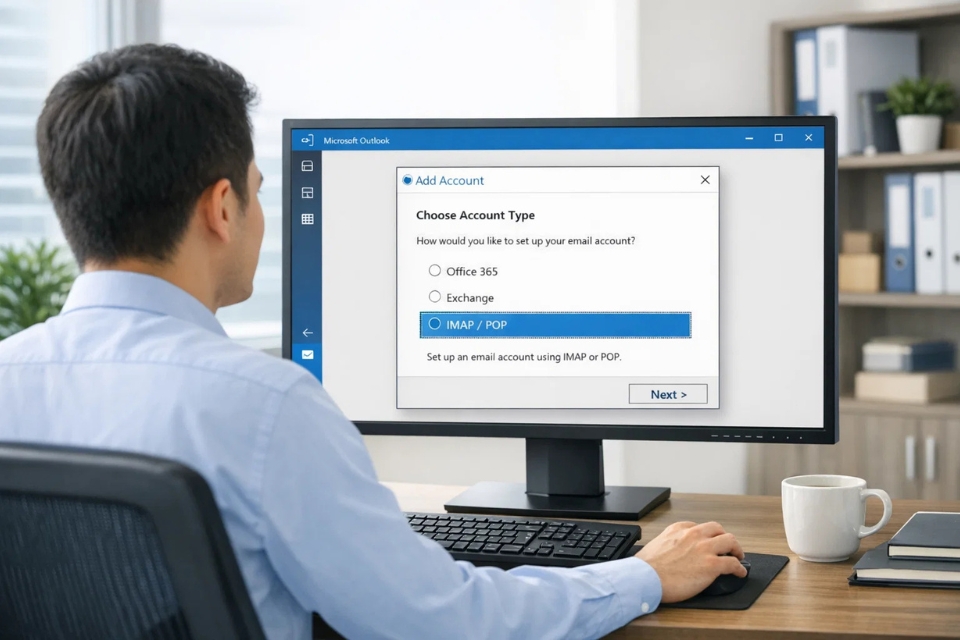
Ở màn hình Add Account, bạn hãy:
-
Chọn Manual setup or additional server types
-
Bấm Next
-
Chọn POP or IMAP
Đi đúng bước này sẽ giúp bạn kiểm soát toàn bộ cấu hình, tránh lỗi ngớ ngẩn về sau.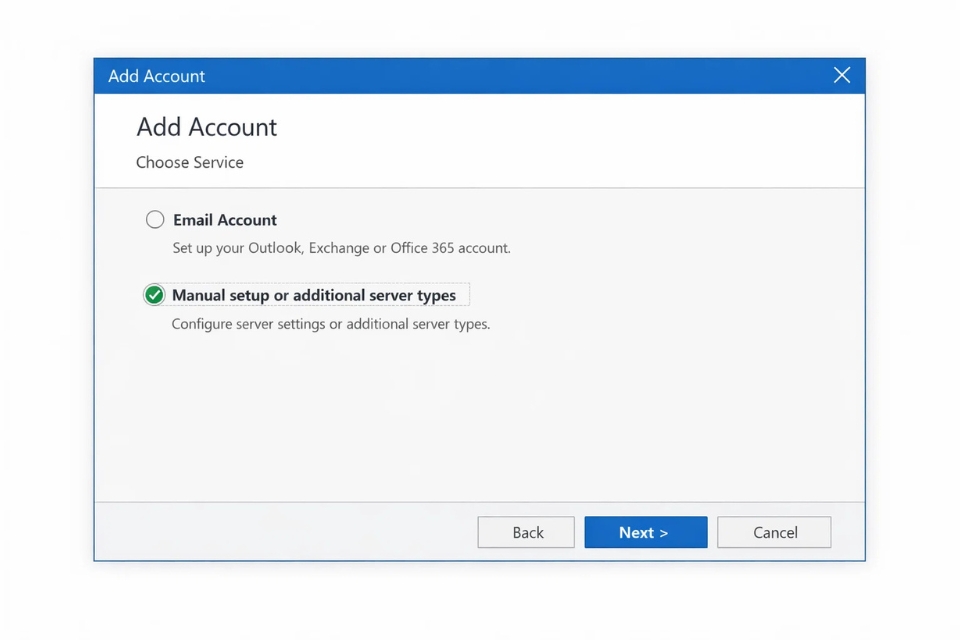
Nhập thông tin tài khoản – chỗ cần chậm lại một chút
Bây giờ là phần nhập thông tin chi tiết. Đừng vội, cứ nhập từ từ.
Bạn sẽ thấy các ô:
-
Your Name – tên hiển thị khi gửi mail
-
Email Address – địa chỉ email
-
Account Type – chọn IMAP hoặc POP3
-
Incoming mail server – server nhận mail
-
Outgoing mail server (SMTP) – server gửi mail
-
User Name – thường là email đầy đủ
-
Password – mật khẩu email
Nhập xong, chưa bấm Next vội.
Hãy bấm More Settings…
Đây là bước rất nhiều người quên, và đó cũng là nguyên nhân phổ biến nhất khiến không gửi được mail.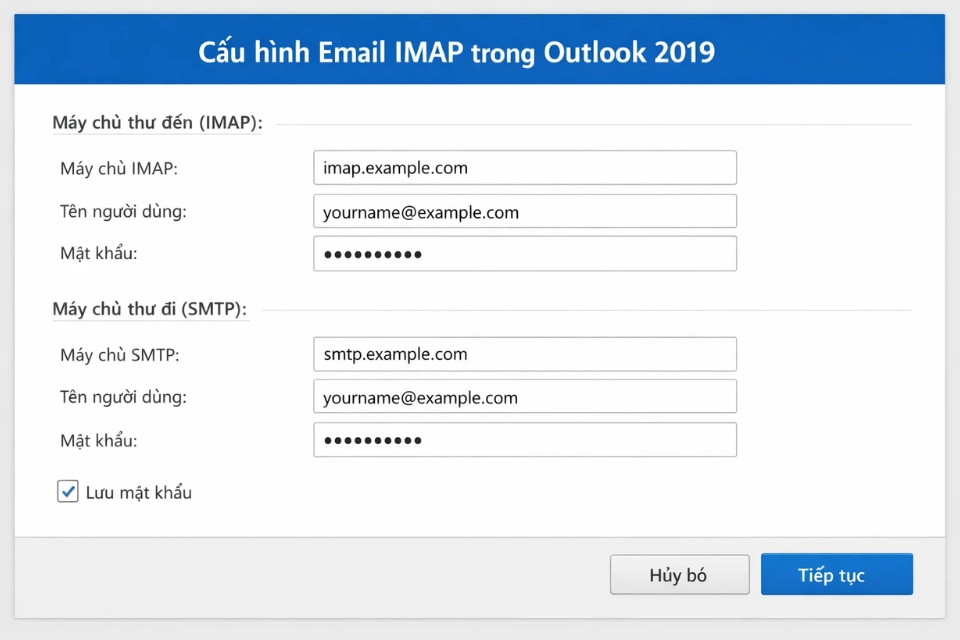
More Settings – nơi quyết định thành bại
Trong cửa sổ More Settings, bạn chú ý mấy tab sau:
Outgoing Server
Tick vào:
-
My outgoing server (SMTP) requires authentication
-
Use same settings as my incoming mail server
Không tick chỗ này thì 90% là gửi mail sẽ lỗi.
Advanced
Ở đây bạn cần nhập:
-
Port cho IMAP hoặc POP3
-
Port cho SMTP
-
Chọn đúng SSL hoặc TLS theo hướng dẫn của nhà cung cấp
Xong xuôi thì bấm OK để quay lại màn hình trước.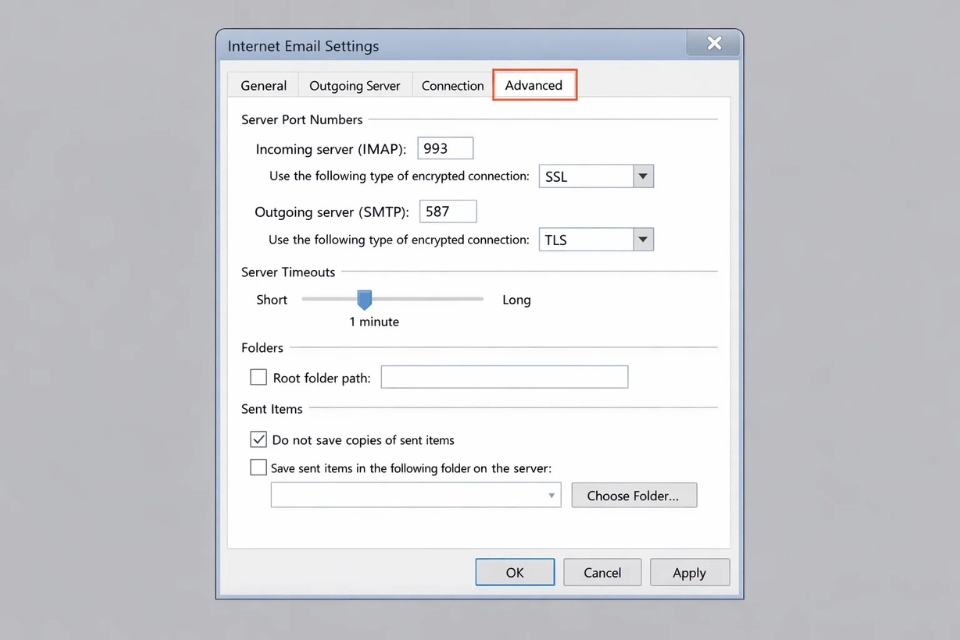
Kiểm tra tài khoản – khoảnh khắc hồi hộp nhất
Bấm Next, Outlook sẽ tự động kiểm tra:
-
Kết nối server nhận mail
-
Gửi email test
Nếu cả hai dòng đều hiện Completed, coi như bạn đã làm đúng hết rồi.
Nếu báo lỗi, đừng nản. Lỗi thường nằm ở:
-
Sai mật khẩu
-
Nhập sai port
-
Chưa bật IMAP trong webmail
-
SMTP chưa bật xác thực
Chỉnh lại từng chỗ một là xong.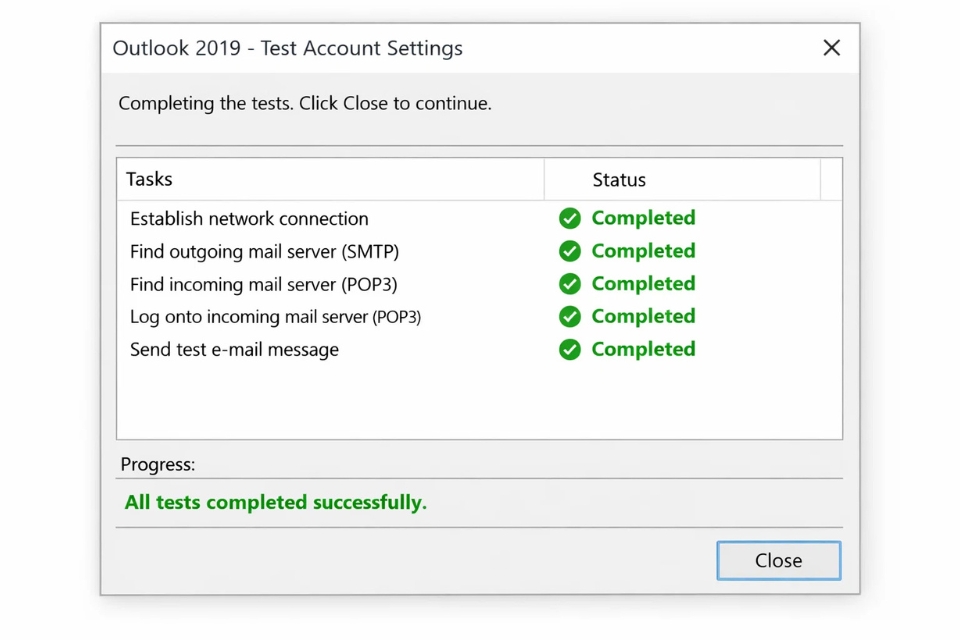
Một vài lỗi rất hay gặp trong thực tế
Làm IT Support rồi bạn sẽ thấy mấy lỗi này lặp đi lặp lại suốt:
-
Nhận mail được nhưng không gửi → quên bật SMTP authentication
-
Gửi được nhưng không nhận → sai Incoming server hoặc port IMAP
-
Báo cannot connect to server → mạng, firewall, hoặc SSL cấu hình sai
-
Gmail không đăng nhập được → cần App Password hoặc bật IMAP trong Gmail
Biết trước mấy lỗi này, xử lý nhanh hơn hẳn.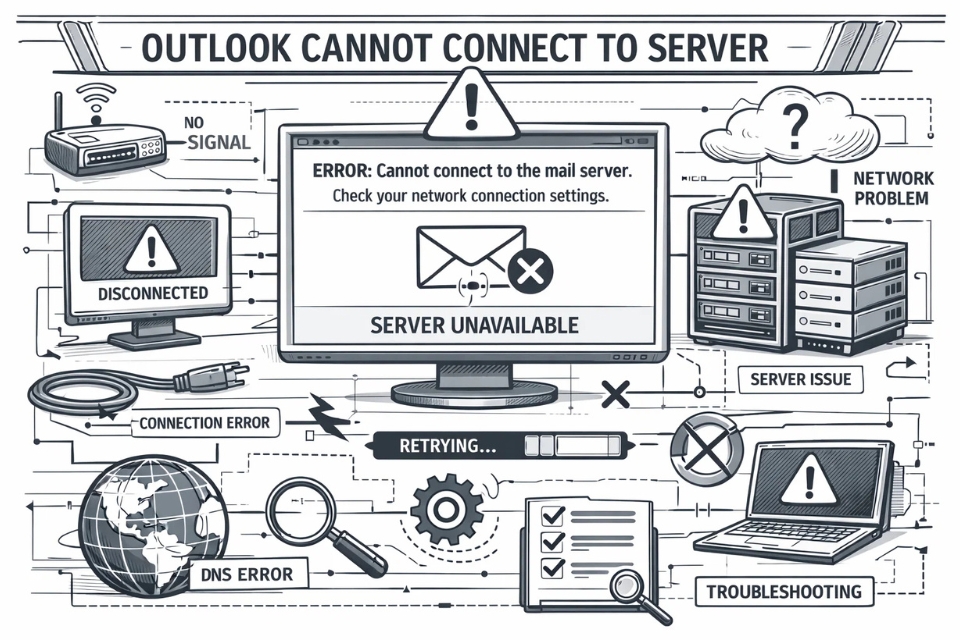
IMAP hay POP3 – chọn lại cho đúng thói quen dùng mail
Nếu bạn dùng:
-
Nhiều thiết bị
-
Laptop + điện thoại
-
Cần đồng bộ mail mọi nơi
→ IMAP là lựa chọn hợp lý nhất.
Còn nếu bạn:
-
Chỉ dùng một máy cố định
-
Muốn lưu mail cục bộ
-
Không cần đồng bộ
→ POP3 vẫn dùng được.
Không có lựa chọn nào sai, chỉ có chọn chưa đúng nhu cầu thôi.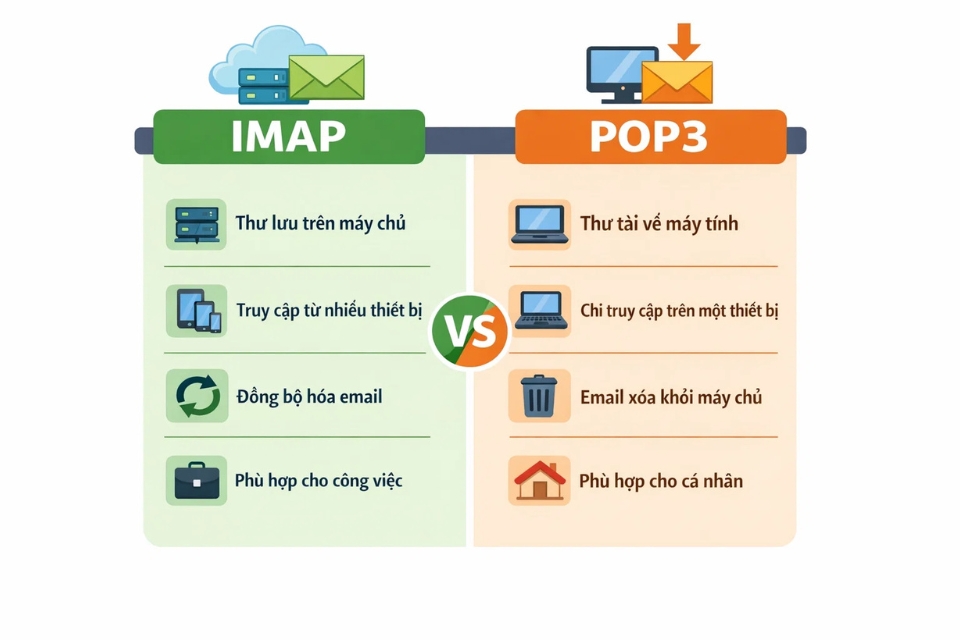
Kết lại cho gọn gàng
Thêm tài khoản IMAP/POP3 vào Outlook 2019 thật ra không hề khó. Chỉ cần bạn hiểu mình đang nhập thông tin gì, vì sao phải bật SMTP authentication, vì sao phải quan tâm port và SSL, mọi thứ sẽ rất rõ ràng.
Làm quen vài lần, sau này gặp user nhờ hỗ trợ, bạn có thể xử lý trong vài phút, rất gọn. Và cảm giác tự tay cấu hình xong, mail chạy ổn định… nói thật là cũng “đã” lắm đó 😄