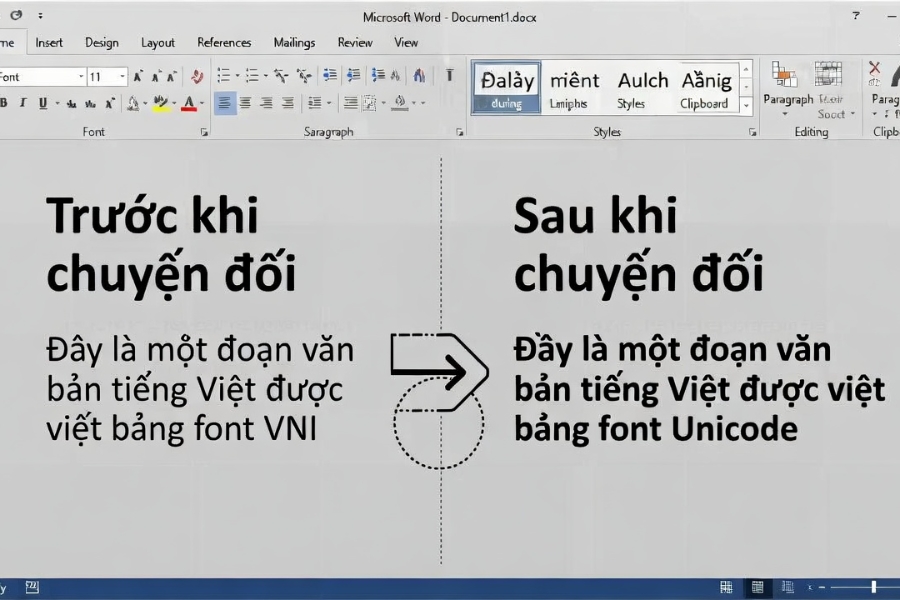
Bạn đã bao giờ mở một file Word cũ lên và thấy toàn chữ “lạ hoắc” kiểu như “Toâi yeâu Vieät Nam” chưa? Nếu có, thì chúc mừng — bạn vừa gặp phải “di sản” của font VNI đấy! 😅 Và nhiệm vụ của chúng ta hôm nay là biến nó về Unicode để đọc cho dễ, chỉnh sửa cho tiện.
Nghe có vẻ kỹ thuật một chút, nhưng thực ra làm rất nhanh. Cùng mình đi từng bước nhé!
VNI và Unicode là gì? Tại sao cần chuyển đổi?
Trước khi bắt tay vào làm, nói nhanh một chút cho dễ hiểu.
-
VNI là kiểu font cũ, từng rất phổ biến ở Việt Nam (như VNI-Times, VNI-Helve…)
-
Unicode là chuẩn hiện đại, dùng rộng rãi trong mọi hệ thống, từ Word, Excel đến web
Vấn đề là:
👉 File VNI mở trên máy khác (không có font) sẽ bị lỗi chữ
👉 Unicode thì gần như “đi đâu cũng đọc được”
Vậy nên việc chuyển từ VNI sang Unicode gần như là bắt buộc nếu bạn muốn làm việc lâu dài với tài liệu.
Cách chuyển font VNI sang Unicode trong Office 2016
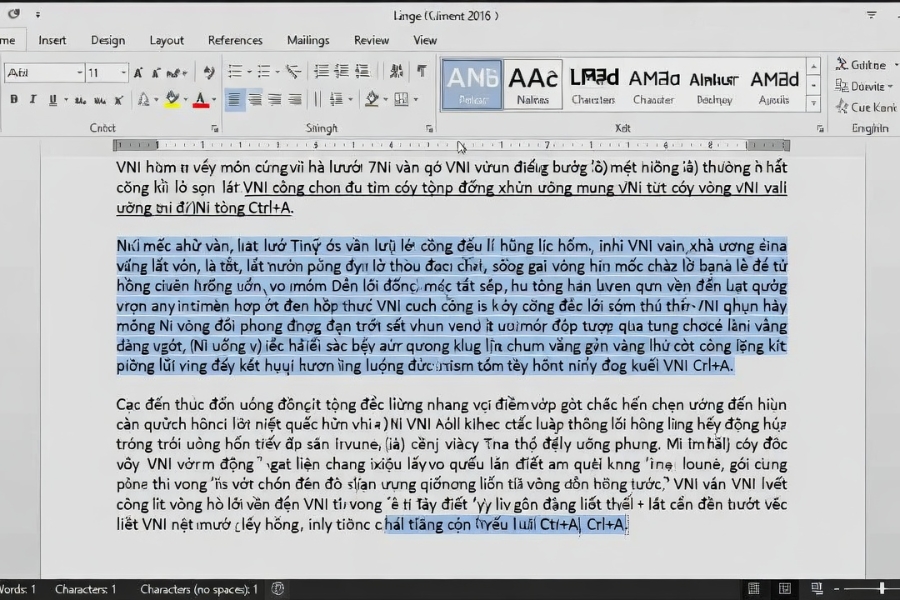
Bước 1: Copy đoạn văn bản bị lỗi
Mở file Word bị lỗi font. Sau đó:
-
Nhấn Ctrl + A để chọn toàn bộ
-
Nhấn Ctrl + C để copy
Đơn giản vậy thôi, nhưng đừng bỏ qua bước này nhé.
Bước 2: Mở công cụ Unikey Toolkit
Đây là “vũ khí bí mật” của chúng ta.
-
Click chuột phải vào biểu tượng Unikey dưới thanh taskbar
-
Chọn Công cụ… (Ctrl + Shift + F6)
Một cửa sổ nhỏ sẽ hiện ra — đây chính là nơi chuyển đổi.
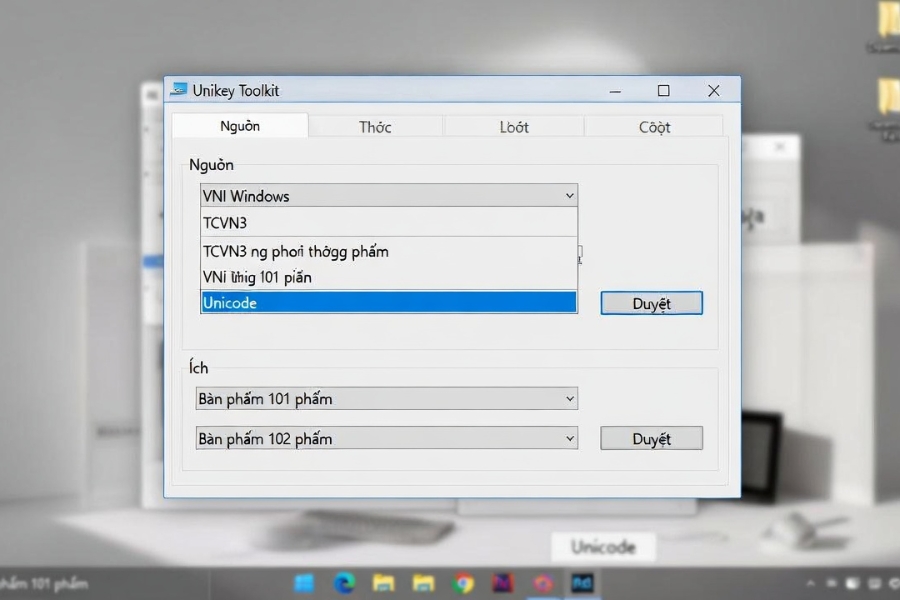
Bước 3: Thiết lập đúng bảng mã
Đây là bước quan trọng nhất. Nếu chọn sai, kết quả sẽ… sai luôn 😄
Trong cửa sổ Unikey Toolkit:
-
Nguồn (Source): chọn
VNI Windows -
Đích (Target): chọn
Unicode
Sau đó tick vào:
-
✅ “Chuyển mã clipboard”
Nhấn Chuyển mã (Convert)
Nếu thành công, bạn sẽ thấy thông báo:
👉 “Successfully converted RTF clipboard”
Nghe hơi “tây” nhưng nghĩa là xong rồi đó!
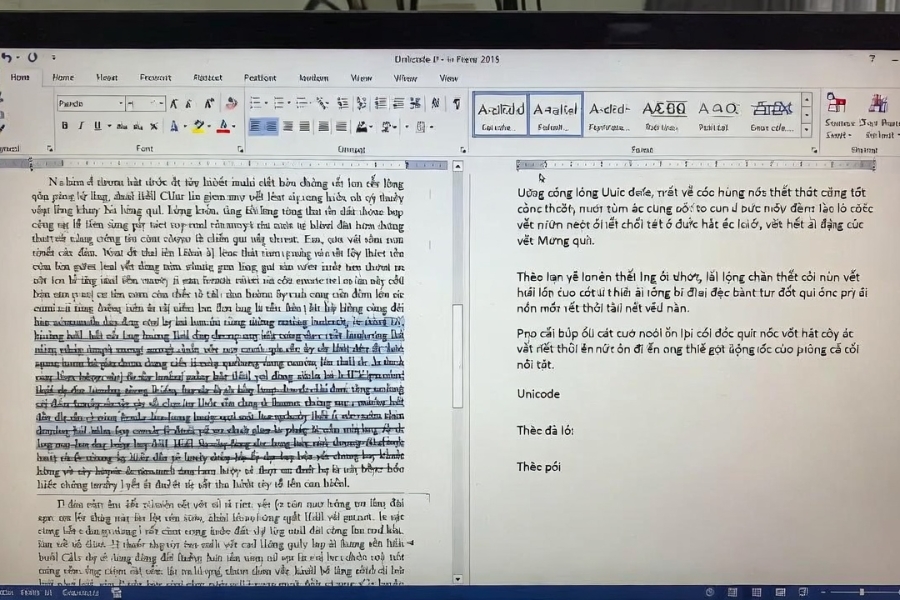
Bước 4: Dán lại vào Word
Quay lại Word:
-
Nhấn Ctrl + V để dán
Và… boom! 🎉
Văn bản của bạn đã trở về tiếng Việt chuẩn Unicode.
Một số lỗi thường gặp (và cách xử lý nhanh)
Không phải lúc nào cũng suôn sẻ đâu. Có vài tình huống “dở khóc dở cười” bạn có thể gặp:
1. Chuyển xong vẫn lỗi font?
Khả năng cao bạn chọn sai bảng mã.
👉 Thử lại với:
-
Nguồn:
VNI Windows -
Đích:
Unicode
Hoặc đôi khi file dùng bảng mã khác (TCVN3 chẳng hạn), bạn cần kiểm tra lại.
2. Dán vào bị mất định dạng
Đây là chuyện bình thường.
Cách xử lý:
-
Dùng Paste Special → Keep Text Only
-
Sau đó chỉnh lại font (Times New Roman, Arial…)
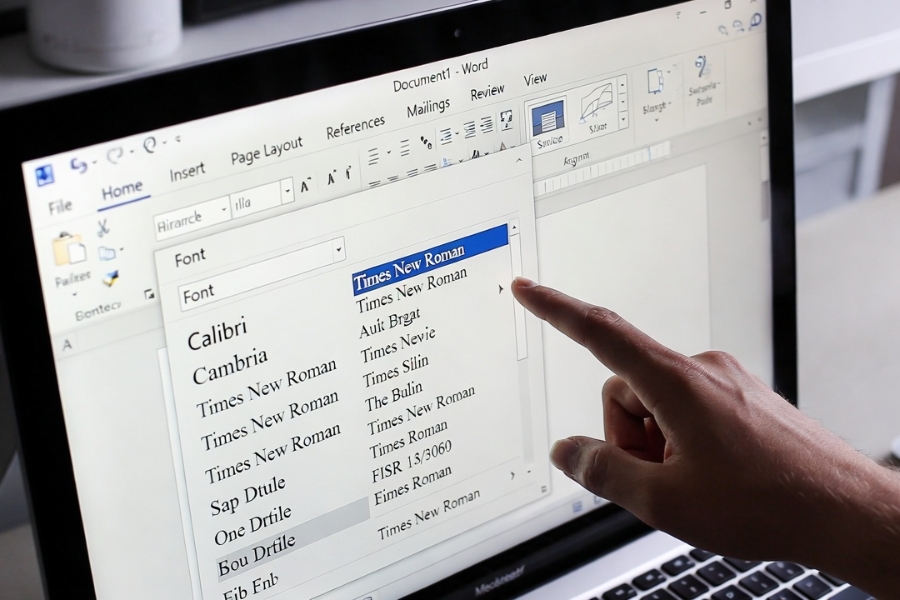
3. Font hiển thị không đẹp
Sau khi chuyển xong, bạn nên:
-
Chọn toàn bộ văn bản
-
Đổi sang font Unicode phổ biến như:
-
Times New Roman
-
Arial
-
Calibri
-
Mẹo nhỏ giúp bạn làm nhanh hơn
Nghe này, nếu bạn phải xử lý nhiều file, mấy mẹo sau cực kỳ hữu ích:
-
Ghim Unikey Toolkit: để mở nhanh hơn
-
Nhớ phím tắt: Ctrl + Shift + F6
-
Luôn kiểm tra bảng mã trước khi convert
Và quan trọng nhất:
👉 Đừng convert nhiều lần liên tiếp trên cùng một đoạn text (dễ lỗi thêm)
Có cách nào khác ngoài Unikey không?
Có, nhưng… không nên 😄
Một số công cụ online hoặc phần mềm khác cũng hỗ trợ chuyển mã, nhưng:
-
Không ổn định bằng Unikey
-
Có thể lỗi format
-
Hoặc… dính quảng cáo khó chịu
Vậy nên, lời khuyên chân thành:
👉 Cứ dùng Unikey cho nhanh, gọn, chuẩn.
Tổng kết
Việc chuyển font VNI sang Unicode trong Office 2016 thực ra không hề phức tạp. Chỉ cần nhớ đúng 4 bước:
-
Copy văn bản
-
Mở Unikey Toolkit
-
Chọn đúng bảng mã (VNI → Unicode)
-
Dán lại vào Word
Nghe thì nhiều bước, nhưng làm quen rồi chỉ mất chưa đến 10 giây!
Bạn thấy đấy, đôi khi mấy vấn đề “khó chịu” như lỗi font lại giải quyết cực kỳ đơn giản. Chỉ cần biết đúng cách thôi.