Nếu bạn nghĩ rằng vấn đề font chữ lỗi thời chỉ xuất hiện ở Office cũ như 2003 hay 2010 thì… chưa chắc đâu. Ngay cả khi dùng Office 365, rất nhiều người vẫn gặp tình trạng mở file lên mà chữ “loạn xạ”, dấu thì sai, ký tự thì méo mó. Nhìn vào chỉ muốn đóng lại ngay.
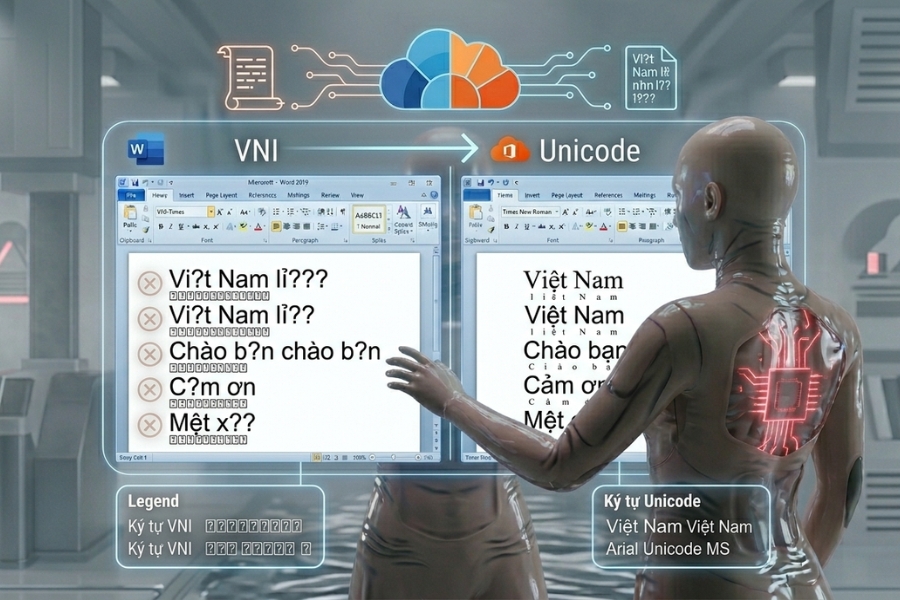
Nguyên nhân gần như luôn giống nhau: tài liệu đang sử dụng font VNI hoặc TCVN3, trong khi hệ thống hiện tại lại dùng Unicode.
Vậy làm sao để xử lý nhanh gọn? May mắn là cách làm trong Office 365 vẫn khá quen thuộc, chỉ cần bạn làm đúng từng bước.
Vì sao cần chuyển font VNI sang Unicode?
Có thể bạn sẽ tự hỏi: “Nếu vẫn đọc được thì có cần chuyển không?”
Câu trả lời là: nên chuyển càng sớm càng tốt.
Vì:
-
Unicode là chuẩn chung hiện nay (mọi hệ điều hành đều hỗ trợ)
-
Dễ chia sẻ tài liệu mà không lo lỗi font
-
Tương thích tốt với web, email, phần mềm khác
-
Tránh lỗi khi copy/paste sang hệ thống khác
Ngược lại, VNI phụ thuộc vào font. Chỉ cần thiếu font là… vỡ trận ngay.
Nhận biết tài liệu đang dùng font VNI
Một vài dấu hiệu rất dễ nhận ra:
-
Font có tên như: VNI-Times, VNI-Helve, VNI-Arial…
-
Văn bản hiển thị kiểu: “Toâi ñang laøm vieäc”
-
Khi đổi sang Times New Roman thì chữ bị lỗi nặng hơn
Nếu gặp những dấu hiệu này, gần như chắc chắn bạn cần chuyển sang Unicode.
Cách chuyển font VNI sang Unicode bằng Unikey (áp dụng tốt cho Office 365)
Dù bạn đang dùng Office 365, cách hiệu quả nhất vẫn là dùng Unikey Toolkit. Đơn giản, nhanh và cực kỳ ổn định.
Bước 1: Copy nội dung trong Word
Mở file Word (Office 365), sau đó:
-
Nhấn Ctrl + A để chọn toàn bộ văn bản
-
Nhấn Ctrl + C để sao chép
Bước 2: Mở công cụ Unikey Toolkit
-
Nhấp chuột phải vào biểu tượng Unikey
-
Chọn Công cụ…
-
Hoặc dùng phím tắt: Ctrl + Shift + F6

Bước 3: Chọn bảng mã chính xác
Trong cửa sổ Unikey:
-
Nguồn (Source): chọn VNI Windows
-
Đích (Destination): chọn Unicode
Đây là bước quan trọng nhất. Nếu chọn sai, kết quả sẽ không đúng.
Bước 4: Nhấn Chuyển mã
Click Chuyển mã (Convert).
Nếu thành công, bạn sẽ thấy thông báo từ Unikey.
Bước 5: Dán lại vào Word và đổi font
Quay lại Word:
-
Nhấn Ctrl + V để dán nội dung
-
Chọn font Unicode như:
-
Times New Roman
-
Arial
-
Calibri
-
Và lúc này, văn bản sẽ hiển thị hoàn toàn bình thường.

Một cách khác: dùng Google Docs (trong trường hợp đặc biệt)
Nghe hơi lạ nhưng đôi khi bạn có thể:
-
Upload file Word lên Google Docs
-
Mở và để Google tự xử lý encoding
-
Copy lại nội dung về Word
Cách này không phải lúc nào cũng chính xác 100%, nhưng trong một số trường hợp lại khá hữu ích.
Những lỗi thường gặp khi chuyển font
Trong quá trình chuyển đổi, bạn có thể gặp vài lỗi quen thuộc:
1. Chọn sai bảng mã
Ví dụ chọn TCVN3 thay vì VNI → chữ vẫn lỗi.
👉 Giải pháp: thử lại với đúng bảng mã (thường là VNI Windows)
2. Dán xong nhưng quên đổi font
Bạn đã chuyển sang Unicode nhưng vẫn để font VNI → chữ vẫn sai.
👉 Luôn đổi sang font Unicode sau khi dán.
3. Nội dung bị mất format
Khi copy/paste, đôi khi định dạng (bold, size chữ…) bị thay đổi.
👉 Có thể dùng Paste Special hoặc chỉnh lại format sau.

Mẹo nhỏ giúp bạn làm nhanh hơn
Thứ nhất, hãy nhớ phím tắt:
👉 Ctrl + Shift + F6 để mở nhanh Unikey Toolkit
Thứ hai, nhìn tên font để đoán bảng mã.
Thấy “VNI-…” → chọn ngay VNI Windows
Thứ ba, luôn giữ bản gốc trước khi chuyển.
Phòng trường hợp cần kiểm tra lại.
Kết luận
Việc thay thế font VNI sang Unicode trong Office 365 thực chất không có gì phức tạp. Dù Office đã hiện đại hơn rất nhiều, nhưng việc chuyển bảng mã vẫn cần công cụ hỗ trợ như Unikey.
Chỉ với vài thao tác đơn giản — copy, chọn bảng mã, chuyển đổi và dán lại — bạn có thể biến một tài liệu lỗi font thành văn bản rõ ràng, chuẩn Unicode và dễ sử dụng.
Và một khi đã quen với quy trình này, bạn sẽ xử lý những file “lỗi chữ” nhanh đến mức… chưa kịp khó chịu thì đã xong rồi.