
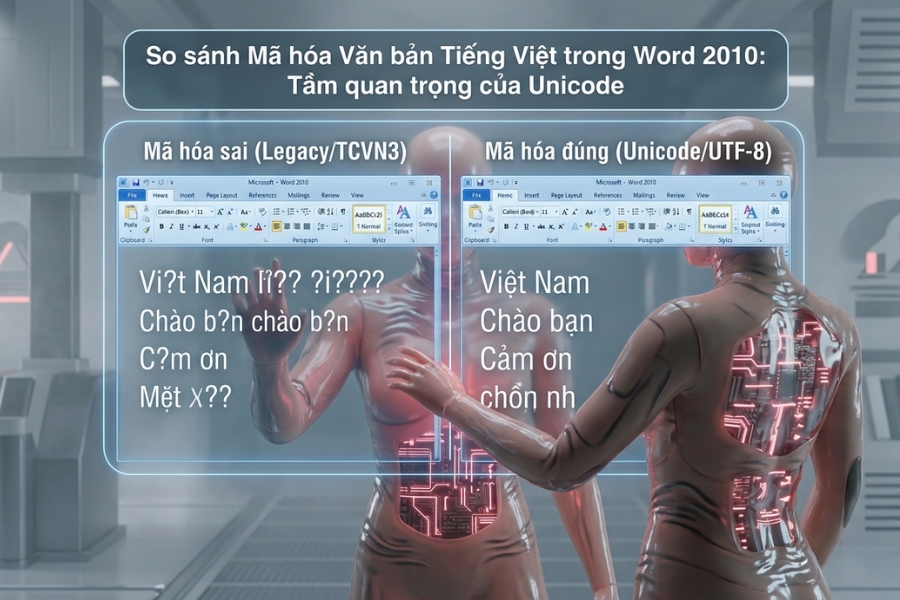
Nếu bạn từng làm việc với các tài liệu cũ, đặc biệt là tài liệu tiếng Việt từ nhiều năm trước, chắc chắn bạn sẽ gặp tình huống này: mở file ra mà chữ thì… đọc không nổi. Ký tự lạ, dấu sai, chữ biến dạng. Nhìn qua là biết ngay — font VNI hoặc TCVN3.
Đây là một vấn đề khá phổ biến. Và câu hỏi quen thuộc luôn là: “Làm sao chuyển sang Unicode để đọc bình thường?” Tin vui là việc này không quá khó. Chỉ cần làm đúng cách là bạn có thể chuyển toàn bộ văn bản về Unicode trong vài phút.
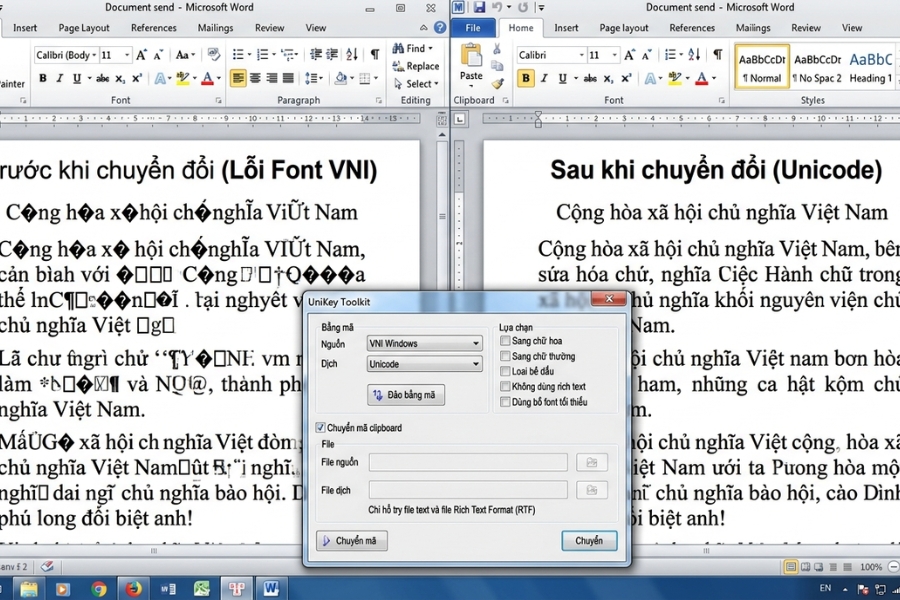
Font VNI và Unicode khác nhau thế nào?
Trước khi chuyển đổi, hiểu một chút sẽ giúp bạn tránh lỗi.
-
VNI, TCVN3 (ABC): là các bảng mã cũ, phụ thuộc vào font
-
Unicode: là chuẩn hiện đại, dùng được trên mọi hệ thống
Ví dụ:
-
VNI: nhìn có thể như “Toâi ñang hoïc”
-
Unicode: “Tôi đang học”
Điểm quan trọng là: nếu bạn chỉ đổi font mà không đổi bảng mã, văn bản sẽ vẫn bị lỗi. Đây là lỗi nhiều người hay gặp.
Khi nào cần chuyển VNI sang Unicode?
Bạn nên thực hiện chuyển đổi khi:
-
Mở file Word thấy chữ bị lỗi dấu
-
Tài liệu dùng font như: VNI-Times, VNI-Arial…
-
Muốn chỉnh sửa hoặc in ấn nhưng chữ không hiển thị đúng
Nói ngắn gọn: cứ thấy font lạ và chữ sai dấu, gần như chắc chắn cần chuyển đổi.
Cách chuyển font VNI sang Unicode bằng Unikey
Cách phổ biến và dễ nhất là dùng Unikey Toolkit. Hầu như máy nào ở Việt Nam cũng đã có Unikey, nên bạn không cần cài thêm gì.
Bước 1: Sao chép nội dung cần chuyển
Mở file Word 2010, sau đó:
-
Nhấn Ctrl + A (chọn toàn bộ)
-
Nhấn Ctrl + C (copy)
Bước 2: Mở Unikey Toolkit
-
Nhấp chuột phải vào biểu tượng Unikey ở thanh taskbar
-
Chọn Công cụ… hoặc nhấn Ctrl + Shift + F6
Một cửa sổ nhỏ sẽ hiện ra.
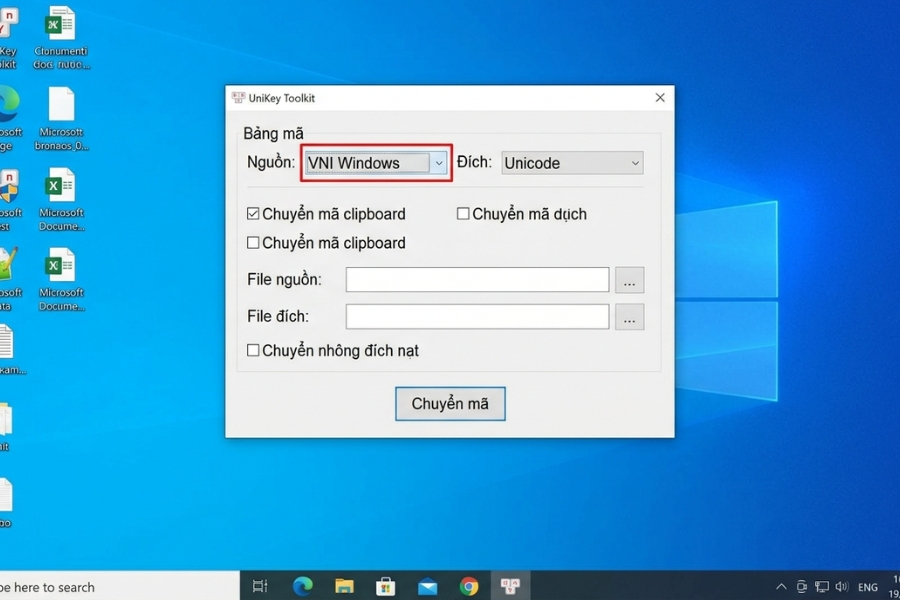
Bước 3: Chọn đúng bảng mã
Trong Unikey Toolkit:
-
Nguồn (Source): chọn VNI Windows
-
Đích (Destination): chọn Unicode
Đây là bước cực kỳ quan trọng. Nếu chọn sai, kết quả sẽ không đúng.
Bước 4: Thực hiện chuyển đổi
Nhấn Chuyển mã (Convert).
Nếu mọi thứ đúng, bạn sẽ thấy thông báo thành công.
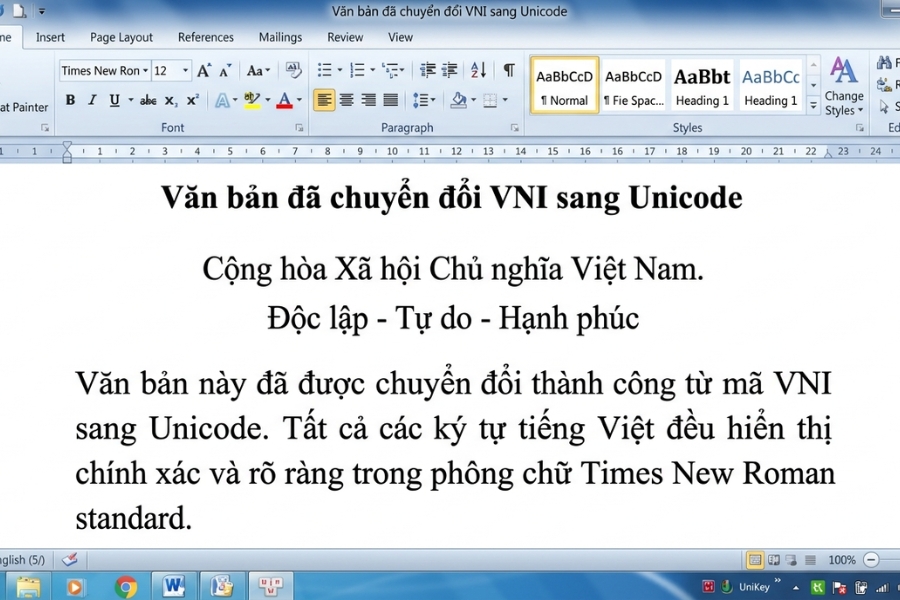
Bước 5: Dán lại nội dung vào Word
Quay lại Word:
-
Nhấn Ctrl + V để dán nội dung đã chuyển
Sau đó, đổi font sang:
-
Times New Roman hoặc Arial
Và… chữ sẽ hiển thị bình thường.
Cách chuyển trực tiếp trong Word (ít phổ biến hơn)
Office 2010 không có sẵn công cụ chuyển bảng mã như Unikey, nên cách này không được khuyến khích lắm. Tuy nhiên, bạn có thể thử:
-
Copy → Paste Special → giữ định dạng
-
Sau đó đổi font
Nhưng cách này thường không xử lý triệt để lỗi bảng mã.
Vì vậy, Unikey vẫn là lựa chọn tốt nhất.
Một số lỗi thường gặp khi chuyển font
Trong quá trình chuyển đổi, có vài lỗi khá phổ biến:
1. Chọn sai bảng mã nguồn
Ví dụ: chọn TCVN3 thay vì VNI → kết quả sai hoàn toàn.
👉 Cách xử lý: thử lại với bảng mã khác (VNI Windows, TCVN3…)
2. Quên copy nội dung trước khi chuyển
Unikey chỉ hoạt động với nội dung đã copy.
👉 Nếu chưa copy, công cụ sẽ báo lỗi.
3. Dán xong nhưng chưa đổi font
Sau khi chuyển sang Unicode, bạn vẫn cần đổi font về font Unicode.
👉 Ví dụ: Times New Roman, Arial, Calibri…
Một vài mẹo nhỏ để làm nhanh hơn
Thứ nhất, nếu thường xuyên làm việc với tài liệu cũ, hãy nhớ phím tắt:
👉 Ctrl + Shift + F6 (mở nhanh Unikey Toolkit)
Thứ hai, luôn kiểm tra font trước khi chuyển.
Thấy “VNI-…” là gần như chắc chắn chọn VNI Windows.
Thứ ba, sau khi chuyển xong, nên lưu lại file mới.
Tránh ghi đè lên file cũ để phòng khi cần quay lại.
Kết luận
Việc thay thế font VNI sang Unicode trong Office 2010 thực ra không quá phức tạp. Chỉ cần sử dụng Unikey Toolkit, chọn đúng bảng mã và thực hiện vài thao tác đơn giản là bạn đã có thể “cứu” một tài liệu tưởng chừng không đọc được.
Trong môi trường làm việc hiện nay, Unicode gần như là tiêu chuẩn bắt buộc. Vì vậy, nếu bạn còn gặp các file dùng font cũ, đừng ngần ngại chuyển đổi.
Chỉ mất vài phút thôi… nhưng đổi lại là một tài liệu rõ ràng, dễ đọc và dễ chỉnh sửa hơn rất nhiều.