Có một tình huống rất quen mà chắc ai từng thuyết trình cũng gặp. Bạn nói rất rõ (theo cảm nhận của mình), nhưng bên dưới vẫn có người nghiêng đầu, nheo mắt, rồi hỏi lại: “Bạn nói đoạn nãy là gì nhỉ?” Không phải họ không tập trung, mà đơn giản là… nghe không kịp. Phòng hơi ồn. Mic không tốt. Hoặc họ quen đọc hơn là nghe.
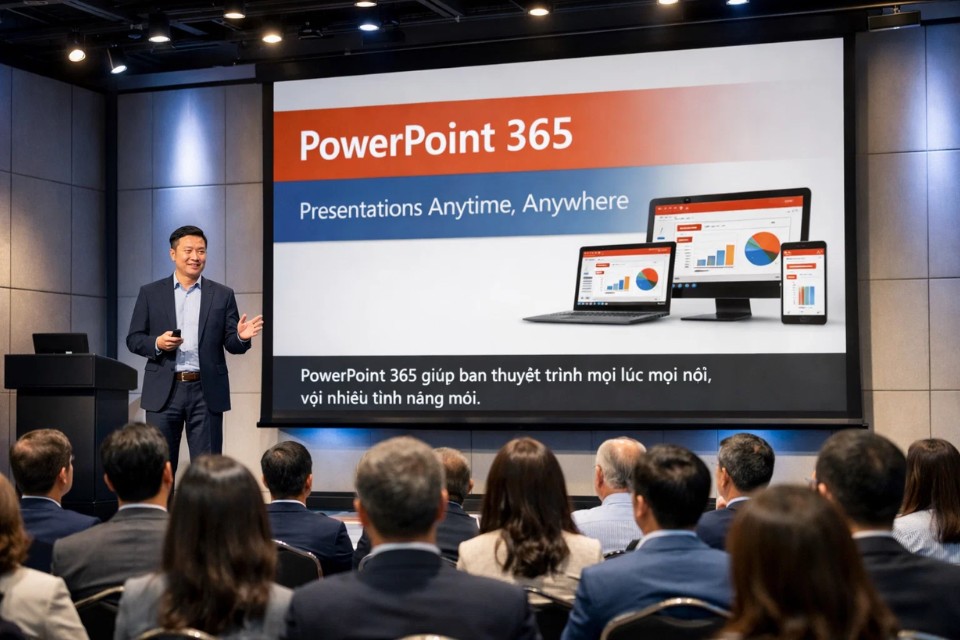
Và đúng lúc đó, bạn sẽ thấy subtitle trong PowerPoint 365 thật sự đáng giá. Không phải kiểu phụ đề làm sẵn đâu nhé, mà là phụ đề trực tiếp, bạn nói tới đâu, chữ hiện tới đó. Rất tiện. Rất văn minh. Và dùng đúng lúc thì trông cũng khá “chuyên nghiệp” nữa.
1. Subtitle trong PowerPoint 365 là gì?
Trong PowerPoint 365, subtitle (hay còn gọi là Live Captions/Subtitles) là tính năng cho phép:
-
Nghe giọng nói của người thuyết trình qua micro
-
Chuyển lời nói thành văn bản theo thời gian thực
-
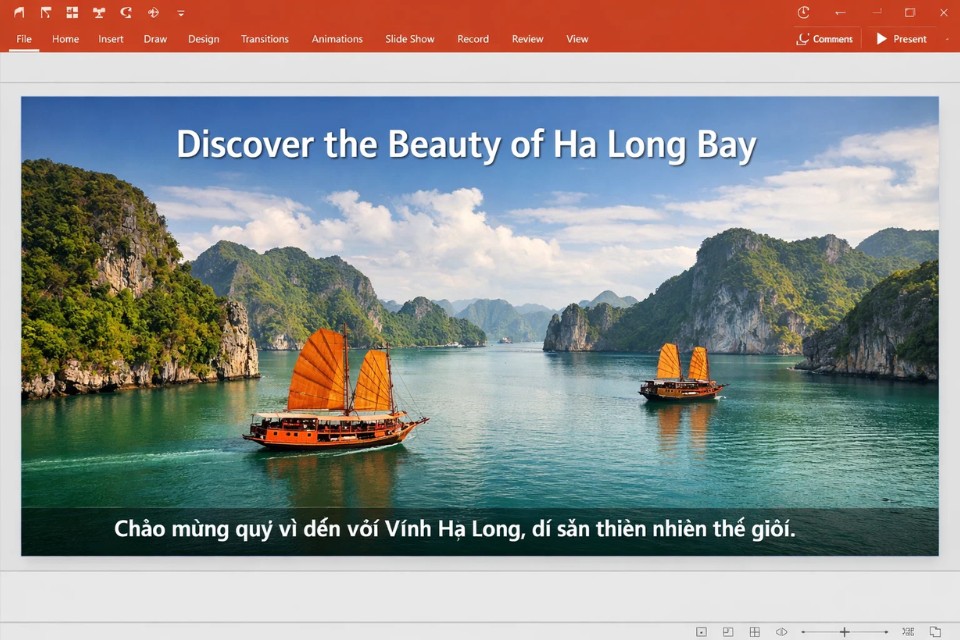
Hiển thị chữ ngay trên màn hình trình chiếu
Nó không yêu cầu bạn chuẩn bị trước. Không cần ghi âm sẵn. Không cần chèn text thủ công. Chỉ cần bật lên là chạy.
Nói cách khác, PowerPoint 365 vừa làm slide, vừa “nghe”, vừa gõ chữ giúp bạn. Khá là tiện!
2. Khi nào nên bật Subtitle khi trình chiếu?
Không phải buổi thuyết trình nào cũng cần subtitle. Nhưng có những trường hợp bật lên là thấy khác liền.
Ví dụ:
-
Phòng họp rộng, người ngồi xa
-
Âm thanh không đồng đều
-
Trình chiếu online, mạng chập chờn
-
Người nghe không quen giọng bạn
-
Có người khiếm thính nhẹ
Lúc này, subtitle giống như “phao cứu sinh”. Nghe được thì tốt. Không nghe rõ thì đọc để theo kịp nội dung. Rất lịch sự với người nghe.
3. Cách bật Subtitle trong PowerPoint 365
Phần này không khó, nhưng nhiều người dùng PowerPoint 365 lâu rồi mà vẫn chưa từng mở tới.
Bạn làm như sau:
-
Mở PowerPoint 365
-
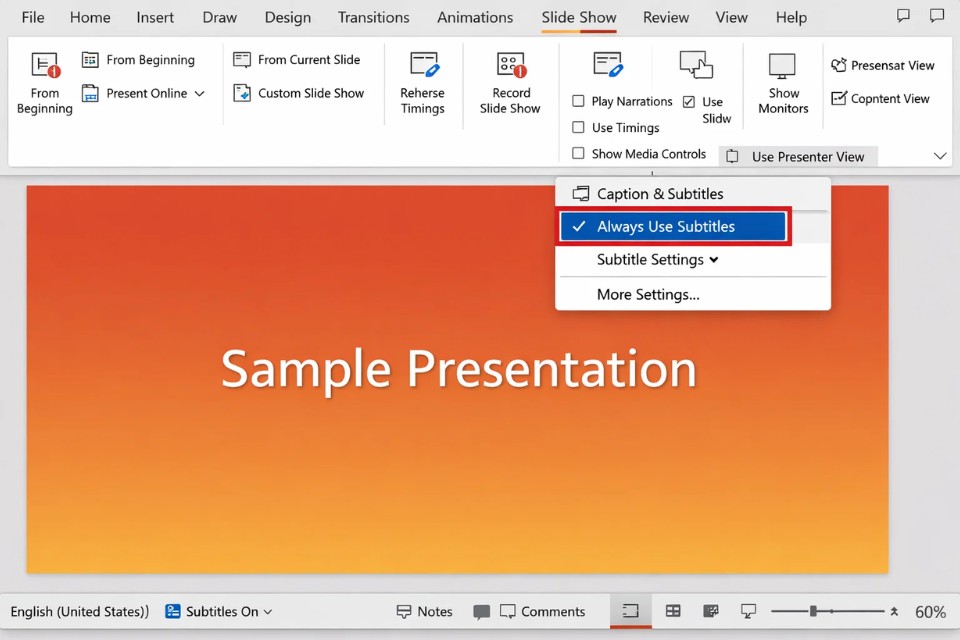
Vào tab Slide Show
-
Tìm nhóm Captions & Subtitles
-
Tích chọn Always Use Subtitles
Xong. Từ lúc này, khi bạn trình chiếu (Slide Show) và nói vào micro, phụ đề sẽ tự động xuất hiện.
4. Chọn ngôn ngữ cho Subtitle – đừng bỏ qua bước này
Đây là chỗ rất quan trọng, nhưng lại hay bị bỏ sót.
Trong phần Subtitle Settings, bạn sẽ thấy:
-
Spoken Language: ngôn ngữ bạn nói
-
Subtitle Language: ngôn ngữ hiển thị chữ
Ví dụ:
-
Bạn nói tiếng Việt → chọn Spoken Language là Vietnamese
-
Muốn phụ đề hiện tiếng Việt → Subtitle Language là Vietnamese
Hoặc:
-
Bạn nói tiếng Anh
-
Nhưng muốn người nghe đọc phụ đề tiếng Việt
PowerPoint 365 hỗ trợ khá tốt tiếng Anh. Với tiếng Việt, độ chính xác ở mức ổn để theo ý, không phải lúc nào cũng đúng từng chữ, nhưng vẫn đọc hiểu được.
Mẹo nhỏ: nói chậm hơn một chút, phát âm rõ, hạn chế nuốt chữ. Subtitle sẽ “ngoan” hơn hẳn.
5. Subtitle hiển thị ở đâu? Có chỉnh được không?
Có nhé, và chỉnh được khá linh hoạt.
Bạn có thể chọn:
-
Hiển thị phía dưới slide
-
Hiển thị phía trên slide
-
Hoặc hiển thị trong khung riêng
Ngoài ra, bạn còn chỉnh được:
-
Font chữ
-
Kích thước chữ
-
Màu chữ
Trong đa số trường hợp, để subtitle ở phía dưới slide là dễ nhìn nhất, ít che nội dung chính.
6. Subtitle trong PowerPoint 365 có chính xác không?
Nói thật thì: không hoàn hảo, nhưng đủ dùng.
Nó hoạt động tốt khi:
-
Giọng nói rõ
-
Ít tiếng ồn xung quanh
-
Không nói quá nhanh
Nó có thể sai khi:
-
Nói nhanh
-
Trộn nhiều tiếng Anh – Việt
-
Micro chất lượng kém
Nhưng ngay cả khi sai vài chữ, subtitle vẫn giúp người nghe nắm được mạch nội dung. Và thế là đủ trong nhiều tình huống.
7. Những lỗi hay gặp khi dùng Subtitle
Dùng rồi thì sớm muộn cũng gặp vài lỗi rất đời:
-
Không thấy phụ đề hiện
→ Chưa bật Always Use Subtitles
→ Micro chưa được PowerPoint nhận -
Phụ đề hiện sai ngôn ngữ
→ Chọn nhầm Spoken Language -
Phụ đề che mất nội dung
→ Chưa chỉnh vị trí hiển thị
Giải pháp đơn giản nhất: test trước buổi trình chiếu. Chỉ cần nói thử vài câu là biết mọi thứ ổn hay chưa.
8. Subtitle có dùng được khi trình chiếu online không?
Có, và đây là điểm cộng lớn.
Khi bạn:
-
Trình chiếu PowerPoint 365
-
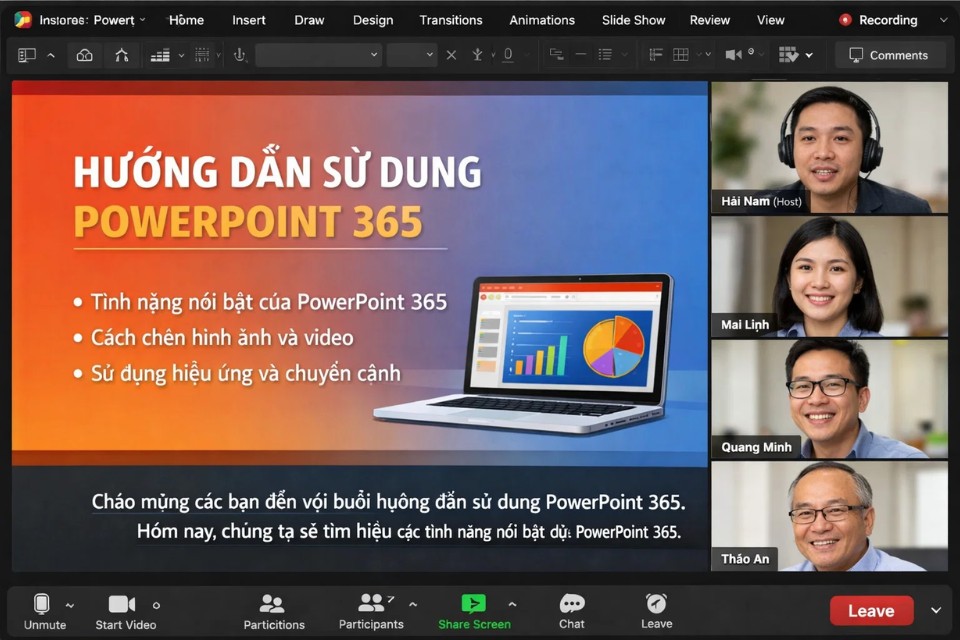
Chia sẻ màn hình qua Zoom, Teams, Meet
-
Mở Slide Show
Subtitle vẫn hiển thị trên slide, và người xem online vẫn thấy được. Rất hữu ích cho lớp học online hoặc họp từ xa.
9. Có nên phụ thuộc hoàn toàn vào Subtitle không?
Không nên.
Subtitle là công cụ hỗ trợ, không phải phép màu. Bạn vẫn cần:
-
Nội dung slide rõ ràng
-
Bố cục dễ đọc
-
Cách nói mạch lạc
Subtitle chỉ giúp giảm rủi ro, chứ không thay thế việc chuẩn bị tốt.