Có bao giờ bạn đứng thuyết trình, nói rất tâm huyết, nhưng nhìn xuống khán giả lại thấy vài người… ngơ ngác? Có thể họ nghe không rõ. Có thể phòng hơi ồn. Hoặc cũng có thể họ quen đọc hơn là nghe. Lúc đó bạn mới chợt nghĩ: “Giá mà slide có phụ đề thì đỡ biết mấy.”
Tin vui là PowerPoint 2021 làm được chuyện đó thật. Không cần phần mềm ngoài. Không cần ghi hình trước. Chỉ cần bật đúng tính năng là khi bạn nói, phụ đề sẽ tự hiện theo lời nói, gần như thời gian thực. Nghe thôi đã thấy khá “xịn” rồi đúng không?
1. Subtitle trong PowerPoint 2021 là gì?
Trong PowerPoint 2021, subtitle (phụ đề) là tính năng Live Captions / Subtitles. Khi bạn trình chiếu và nói vào micro, PowerPoint sẽ:
-
Nghe giọng nói của bạn
-
Chuyển giọng nói thành văn bản
-
Hiển thị chữ ngay trên màn hình trình chiếu
Nó không phải kiểu phụ đề làm sẵn, mà là phụ đề trực tiếp. Bạn nói tới đâu, chữ chạy tới đó. Dĩ nhiên không hoàn hảo 100%, nhưng đủ dùng trong rất nhiều tình huống.

2. Khi nào nên dùng Subtitle khi trình chiếu?
Không phải buổi thuyết trình nào cũng cần phụ đề. Nhưng có vài trường hợp dùng vào là thấy khác liền.
Ví dụ:
-
Phòng họp đông, âm thanh không đồng đều
-
Người nghe ngồi xa loa
-
Hội thảo online, mạng không ổn định
-
Người nghe không quen nghe giọng bạn
-
Có người khiếm thính nhẹ
Lúc này, subtitle giống như “bảo hiểm”. Nghe được thì tốt, không nghe rõ thì còn chữ để đọc. Rất lịch sự và chuyên nghiệp.
3. Bật Subtitle trong PowerPoint 2021 như thế nào?
Phần này không khó, chỉ là nhiều người chưa từng để ý.
Bạn làm theo các bước sau:
-
Mở PowerPoint 2021
-
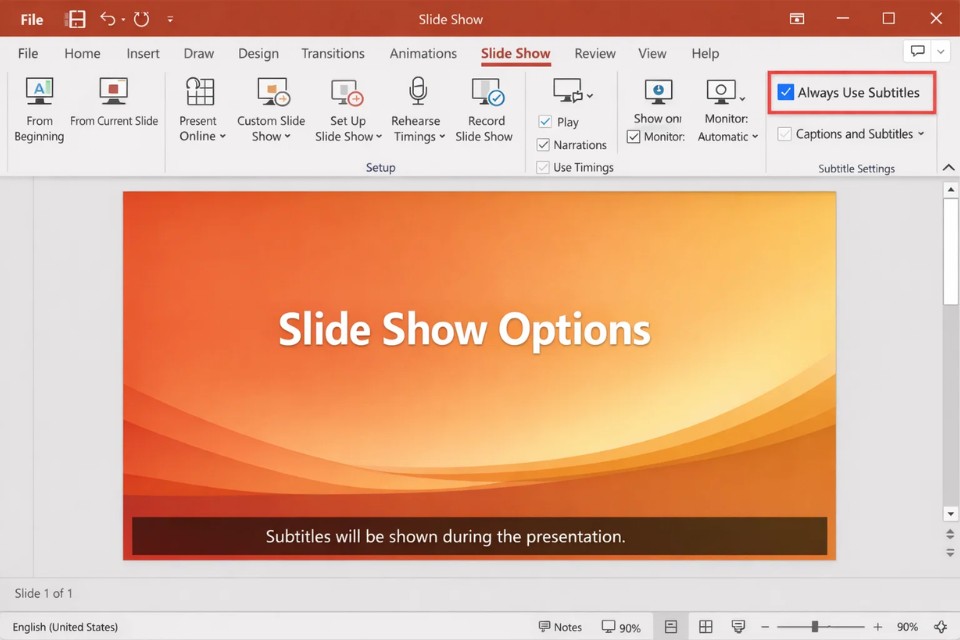
Vào tab Slide Show
-
Tìm nhóm Captions & Subtitles
-
Tích chọn Always Use Subtitles
Chỉ vậy thôi. Từ lúc này, khi bạn trình chiếu (Slide Show) và nói vào micro, phụ đề sẽ xuất hiện.
4. Chọn ngôn ngữ cho Subtitle – rất quan trọng
PowerPoint 2021 cho phép bạn chọn:
-
Ngôn ngữ bạn nói (Spoken Language)
-
Ngôn ngữ hiển thị phụ đề (Subtitle Language)
Ví dụ:
-
Bạn nói tiếng Việt → chọn Spoken Language là Vietnamese
-
Phụ đề hiển thị tiếng Việt → Subtitle Language là Vietnamese
Hoặc:
-
Bạn nói tiếng Anh
-
Nhưng muốn phụ đề tiếng Việt
Trong thực tế, PowerPoint nhận tiếng Việt ở mức khá, không hoàn hảo, nhưng đủ đọc hiểu. Với tiếng Anh thì độ chính xác thường cao hơn.
Mẹo nhỏ: nói chậm, rõ, hạn chế nuốt chữ, phụ đề sẽ “nghe lời” hơn nhiều.
5. Vị trí và kiểu hiển thị subtitle có chỉnh được không?
Có, và chỉnh được khá tiện.
Bạn có thể chọn:
-
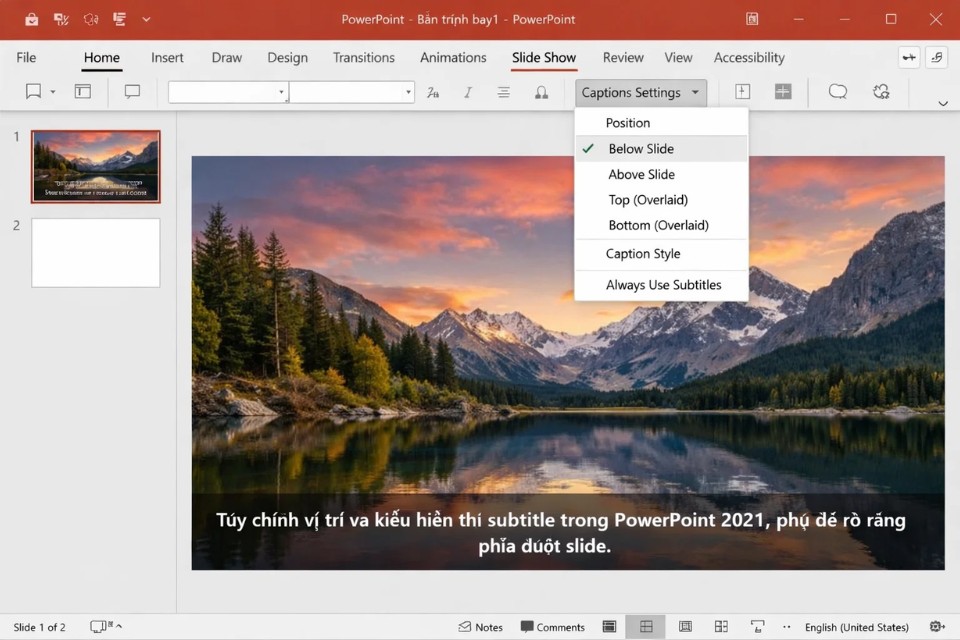
Vị trí: dưới slide, trên slide, hoặc ở khung riêng
-
Font chữ
-
Kích thước chữ
-
Màu chữ
Thông thường, để an toàn và dễ nhìn, nên để subtitle ở phía dưới slide, tránh che nội dung chính.
6. Subtitle có chính xác không?
Câu trả lời thật lòng là: khá, nhưng không hoàn hảo.
Subtitle trong PowerPoint 2021:
-
Hoạt động tốt với giọng rõ
-
Hoạt động tốt trong môi trường ít ồn
-
Có thể sai khi bạn nói nhanh, nói lẫn tiếng Anh – Việt
Nhưng nhìn chung, nó truyền được ý chính. Người xem có thể đọc để hiểu bạn đang nói gì, dù chữ có thể sai một vài từ.
Và quan trọng nhất: nó giúp người nghe theo kịp nội dung, thay vì bỏ lỡ hoàn toàn.
7. Những lỗi hay gặp khi dùng Subtitle
Dùng rồi thì sớm muộn cũng gặp vài lỗi rất đời.
-
Không thấy phụ đề hiện
→ Chưa bật Always Use Subtitles
→ Micro chưa được nhận -
Phụ đề hiện sai lung tung
→ Nói quá nhanh
→ Chọn sai ngôn ngữ -
Phụ đề che mất nội dung slide
→ Chưa chỉnh vị trí hiển thị
Giải pháp tốt nhất là: test trước buổi trình chiếu. Chỉ cần 5 phút thử là tránh được rất nhiều bối rối.
8. Subtitle có dùng được cho trình chiếu online không?
Có, và dùng khá ổn.
Khi bạn:
-
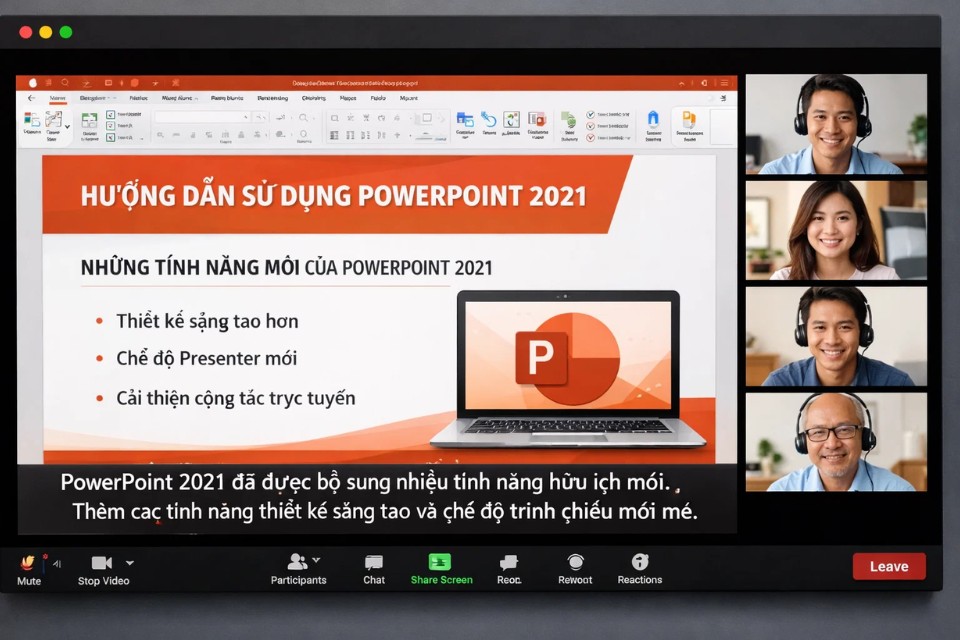
Trình chiếu PowerPoint 2021 qua Zoom
-
Chia sẻ màn hình
-
Mở Slide Show
Phụ đề vẫn hiển thị trên slide, và người xem online vẫn thấy. Đây là điểm cộng lớn cho những buổi họp, lớp học online.
9. Có nên phụ thuộc hoàn toàn vào Subtitle không?
Không nên.
Subtitle là công cụ hỗ trợ, không phải “cứu tinh”. Bạn vẫn nên:
-
Chuẩn bị nội dung rõ ràng
-
Slide dễ đọc
-
Nói mạch lạc
Phụ đề chỉ giúp giảm rủi ro, chứ không thay thế việc trình bày tốt.