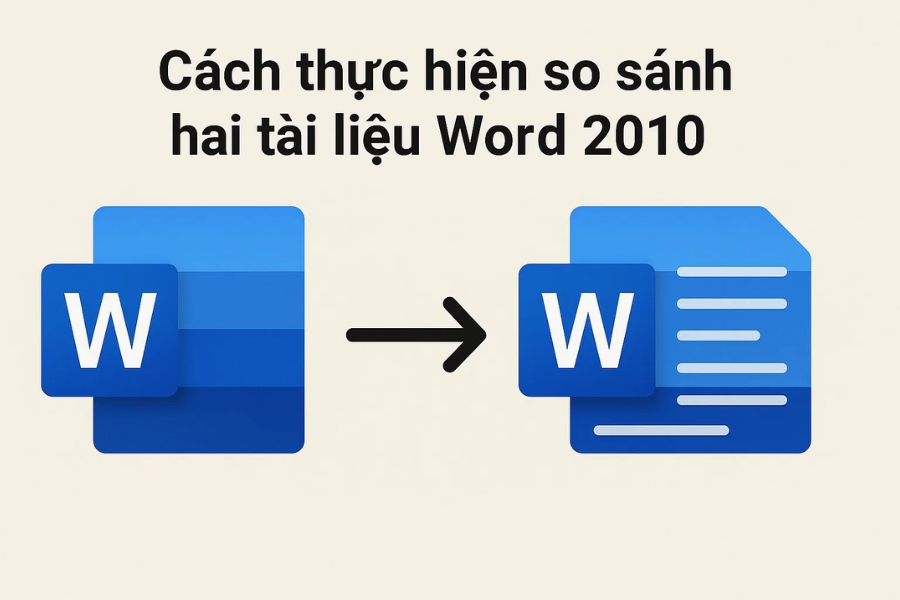
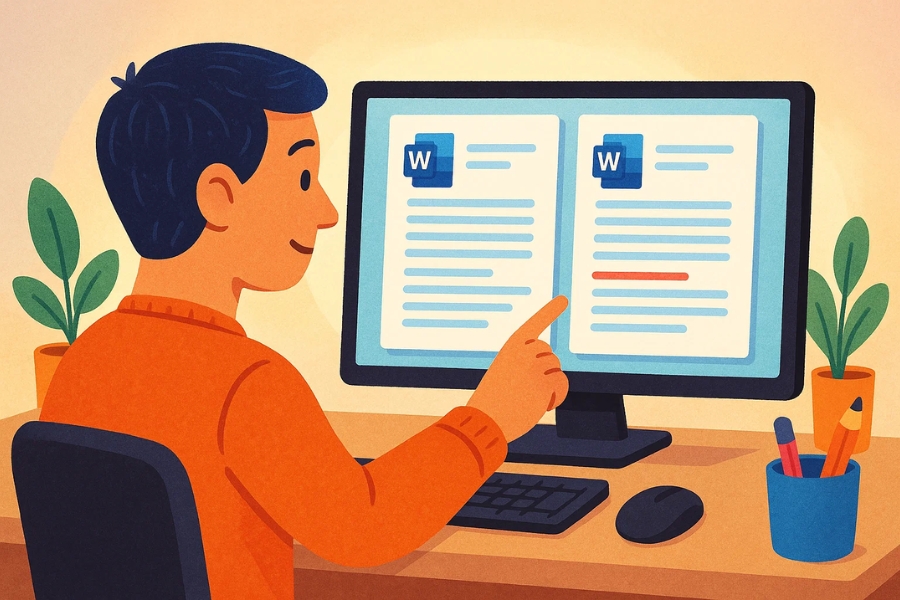
Nếu bạn từng phải kiểm tra hai phiên bản tài liệu để xem chúng khác nhau ở điểm nào, chắc bạn sẽ hiểu cảm giác… hơi “đau não”. Đặc biệt khi tài liệu dài lê thê, chữ thì na ná nhau, nhìn vào là muốn hoa mắt. Nhưng thật may, Word 2010 có một tính năng cực kỳ hữu ích: Compare – cho phép bạn so sánh hai tài liệu chỉ trong vài giây. Đúng rồi, vài giây thôi! Thế nên hôm nay, mình sẽ kể bạn nghe cách sử dụng nó một cách nhẹ nhàng, thoải mái, thậm chí còn vui nữa là đằng khác.
Vì sao cần so sánh hai tài liệu?
Trước khi đi vào cách làm, thử nghĩ xem: bạn đã bao giờ nhận một file “bản chỉnh sửa cuối cùng (final)” nhưng lại nghi ngờ rằng “Ừm… hình như có gì đó sai sai?” Hoặc bạn làm việc nhóm và muốn biết đồng đội đã sửa những gì khi gửi lại tài liệu? Những lúc như thế, tính năng Compare đúng chuẩn “cứu tinh”.
Nó giúp bạn:
-
Thấy rõ phần nào bị xóa, phần nào được thêm.
-
Biết ai đã thay đổi (nếu tài liệu có thông tin tác giả).
-
Xem tổng quan tất cả chỉnh sửa mà không cần đọc lại từ đầu.
Nghe đã thấy tiện rồi đúng không?
Bắt đầu: Mở tính năng Compare trong Word 2010
Rồi, quay lại với thực hành. Nếu bạn đang dùng Word 2010, hãy mở ứng dụng lên và chuẩn bị sẵn hai tài liệu bạn muốn so sánh. Không cần mở cả hai đâu, chỉ cần mở Word là đủ.
Tiếp theo:
-
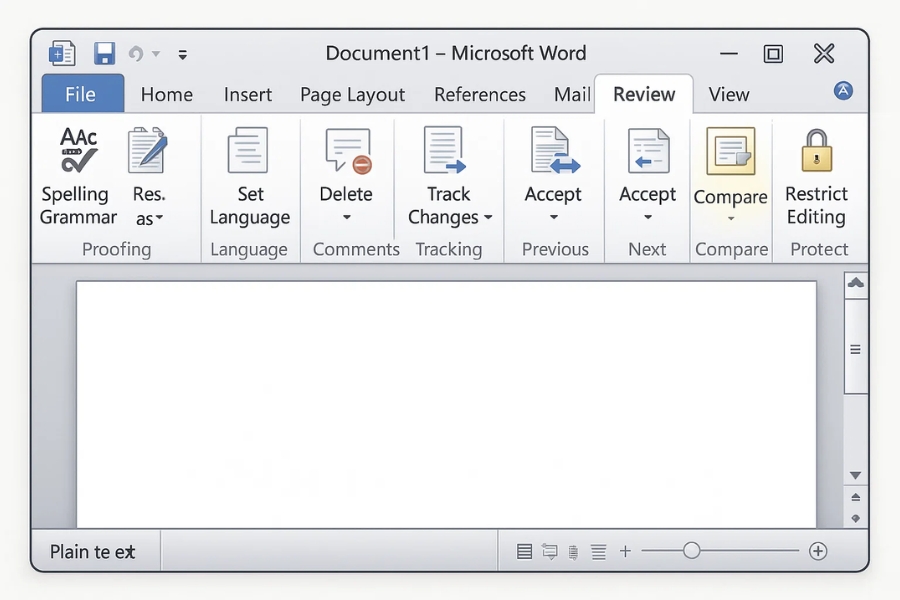
Nhìn lên thanh công cụ phía trên, bạn sẽ thấy tab Review.
Đừng bỏ qua tab này, nó chứa rất nhiều thứ hay ho mà người dùng bình thường ít khi để ý đến. -
Trong nhóm công cụ của Review, bạn sẽ thấy nút Compare (biểu tượng hai tờ giấy nhỏ).
-
Nhấp vào nó. Một menu xổ xuống, và bạn chọn Compare….
Đến đây mới thật sự “vào việc”.
Chọn tài liệu gốc và tài liệu đã chỉnh sửa
Khi cửa sổ “Compare Documents” hiện lên, bạn sẽ thấy Word yêu cầu:
-
Original document – tài liệu gốc.
-
Revised document – tài liệu đã chỉnh sửa hoặc phiên bản sau.
Nghe thì đơn giản, nhưng đôi khi bạn dễ nhầm lẫn nếu đặt tên file không rõ ràng. Tốt nhất nên kiểm tra trước hoặc đặt tên kiểu:
-
BaoCao-Goc.docx -
BaoCao-Sua.docx
Khi đã chọn xong cả hai file bằng cách nhấn nút Browse…, bạn có thể để nguyên các tùy chọn phía dưới (mặc định). Nếu bạn thích soi thật kỹ, có thể tích chọn những mục như:
-
Nội dung bị xóa
-
Nội dung được thêm
-
Thay đổi định dạng
-
Bình luận (nếu có)
Sau đó nhấn OK, và… hãy đợi một chút thôi. Word sẽ xử lý để tạo ra một bản “hợp nhất” hiển thị mọi điểm khác nhau.
Giao diện kết quả so sánh – nhìn thì phức tạp nhưng không khó hiểu
Khi Word 2010 hoàn thành so sánh, bạn sẽ thấy cửa sổ chia làm ba phần:
-
Bảng Summary bên trái
Nơi hiển thị loại thay đổi nào đã xảy ra và số lượng.
Cứ như danh sách “tội trạng” vậy! -
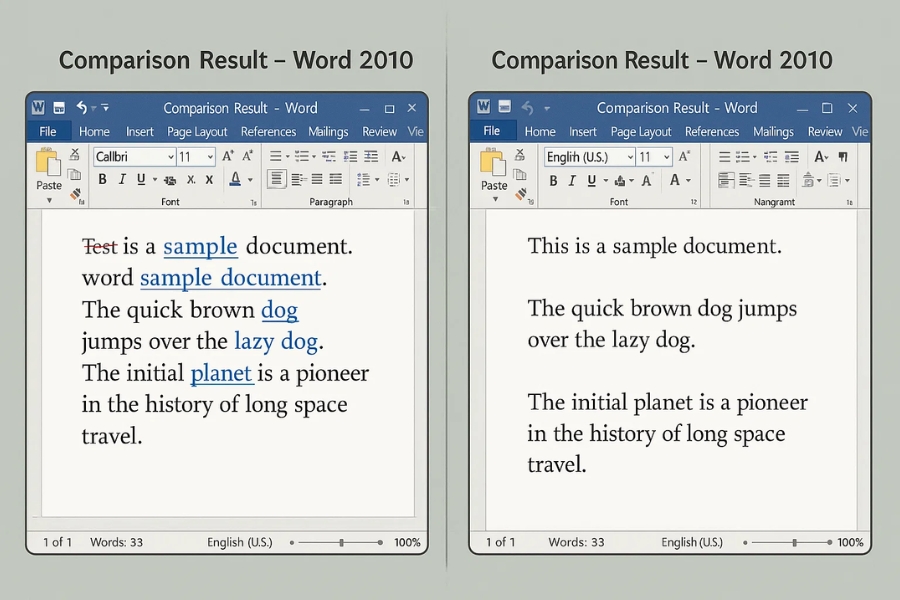
Tài liệu kết quả ở giữa
Đây là bản tổng hợp chứa các biến động: chữ thêm thì gạch chân, chữ xóa thì gạch ngang, thay đổi định dạng thì đánh dấu màu.
Nhìn qua là thấy ngay! -
Hai tài liệu gốc và sửa ở bên phải
Bạn không nhất thiết phải xem cả hai, nhưng Word vẫn hiển thị để bạn tiện kiểm tra.
Giao diện này ban đầu có thể hơi rối, nhưng chỉ cần vài phút làm quen là bạn sẽ thấy nó cực kỳ mạnh mẽ.
Một vài mẹo nhỏ giúp bạn sử dụng Compare hiệu quả hơn
Thêm vài ý “bỏ túi” để bạn dùng tính năng này mượt hơn:
-
Nếu tài liệu nhiều hình ảnh, đôi khi Compare không nhận đúng thay đổi giữa phiên bản. Trong trường hợp đó, nên kiểm tra thủ công phần hình.
-
Bạn có thể xuất kết quả so sánh như một file mới, không ảnh hưởng đến hai file gốc.
-
Nếu muốn so sánh từng đoạn cụ thể, hãy tách phần đó thành file riêng trước rồi Compare.
-
Nên bật Track Changes khi chỉnh sửa, để lần so sánh sau hiển thị rõ tác giả thay đổi.
Những mẹo nhỏ này giúp công việc của bạn đỡ phiền toái và tránh bị sót thay đổi quan trọng.
Vậy so sánh khác gì với Combine?
Nhiều người hay nhầm Compare và Combine.
Compare = so sánh hai phiên bản.
Combine = gộp các chỉnh sửa từ nhiều người vào một tài liệu.
Nếu bạn làm việc nhóm và mỗi người gửi bạn một phiên bản tài liệu thì Combine mới là thứ bạn cần. Còn nếu chỉ muốn biết “file A và file B khác gì nhau?”, thì cứ chọn Compare là chuẩn không cần chỉnh.
Kết luận – đơn giản nhưng cực kỳ hữu ích
Tính năng so sánh hai tài liệu trong Word 2010 thực ra không phức tạp. Chỉ vài cú nhấp chuột là bạn đã có thể nhìn thấy toàn bộ thay đổi rõ ràng như ban ngày. Trong môi trường làm việc cần tính chính xác, hoặc khi bạn muốn kiểm soát chất lượng nội dung, Compare thực sự là một công cụ đáng giá.
Nếu trước đây bạn từng thấy việc kiểm tra hai tài liệu gần như bất khả thi, thì từ giờ trở đi, bạn đã có một “vũ khí bí mật” cực kỳ mạnh mẽ rồi đấy!