Nếu bạn từng phải chỉnh từng slide PowerPoint một, đổi font từng trang, canh logo từng chỗ… thì chắc bạn cũng từng thở dài: “Sao làm hoài mà không đồng bộ vậy trời?”
Tin vui là: PowerPoint 2010 đã có sẵn một công cụ sinh ra để giải quyết đúng nỗi khổ đó. Tên nó là Slide Master.
Nghe thì hơi “kỹ thuật”, nhưng thật ra Slide Master không hề khó. Quan trọng là bạn hiểu đúng bản chất, rồi làm một lần cho đàng hoàng. Sau đó? Nhẹ người hẳn.
1. Slide Master là gì mà dân PowerPoint nên biết sớm?
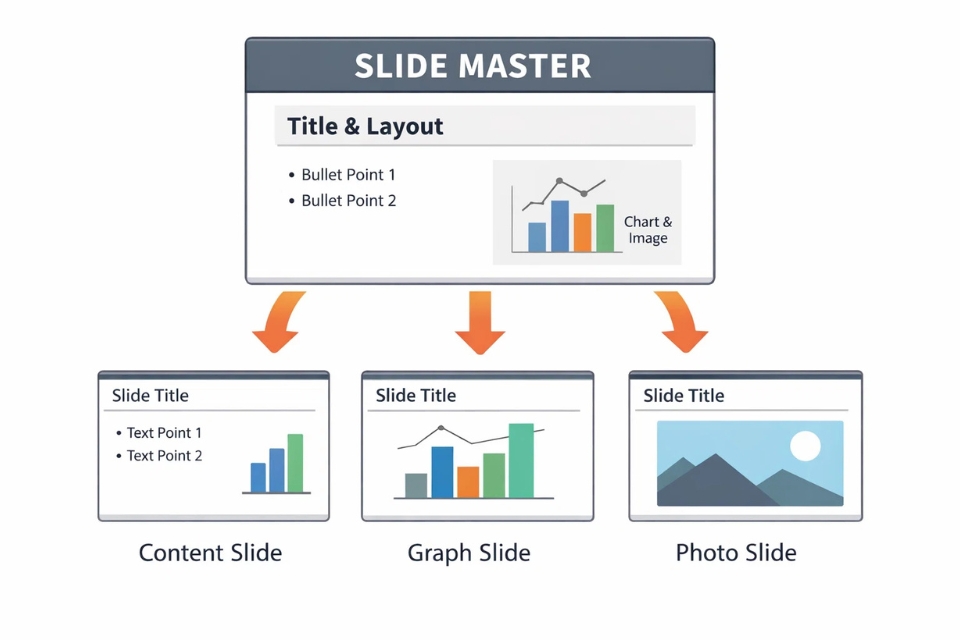
Nói ngắn gọn, Slide Master là nơi điều khiển toàn bộ giao diện của bài trình chiếu.
Từ font chữ, màu sắc, logo, header, footer, số trang… tất cả đều xuất phát từ đây.
Thay vì chỉnh từng slide, bạn chỉnh một lần ở Slide Master, rồi PowerPoint tự áp dụng cho toàn bộ bài. Nghe đã thấy “đỡ cực” rồi đúng không?
Slide Master đặc biệt hữu ích khi:
-
Làm bài thuyết trình dài
-
Làm template cho công ty, trường học
-
Muốn bài nhìn chuyên nghiệp, đồng bộ
-
Không muốn mỗi slide một kiểu như… chợ
2. Mở Slide Master trong PowerPoint 2010 như thế nào?
PowerPoint 2010 không giấu Slide Master kỹ lắm, chỉ là nhiều người… không để ý.
Cách mở rất đơn giản:
-
Mở PowerPoint 2010
-
Vào tab View
-
Chọn Slide Master
Ngay lập tức, giao diện sẽ đổi khác.
Bên trái là một danh sách slide “lạ lẫm”, bên phải là slide lớn hơn bình thường.
Đừng hoảng. Bạn chưa làm hư file đâu 😄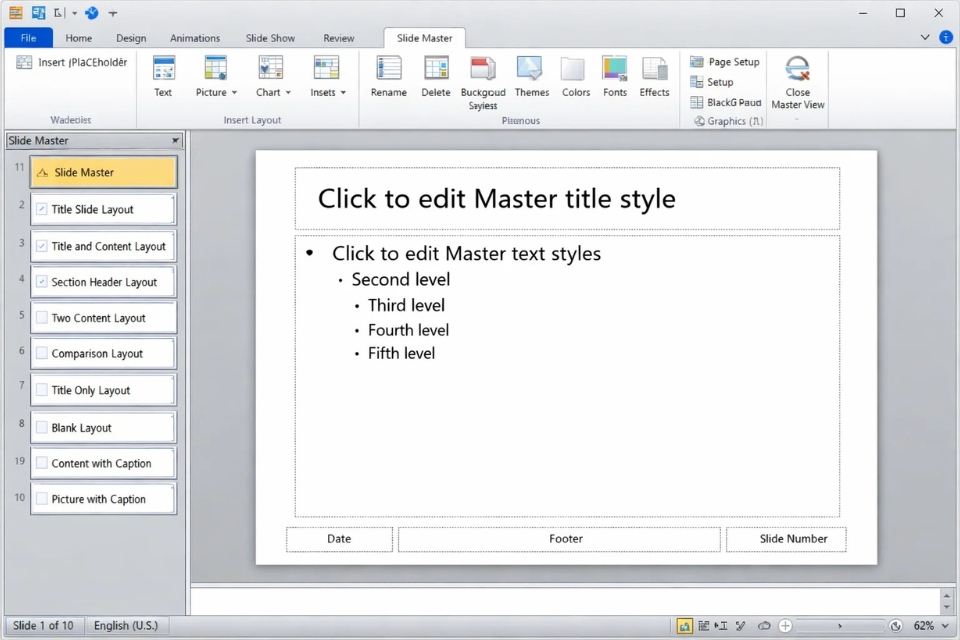
3. Hiểu cấu trúc Slide Master – đừng chỉnh bừa
Trong Slide Master, có hai cấp độ quan trọng:
3.1 Slide Master chính (slide trên cùng)
Slide trên cùng, to nhất, chính là Slide Master gốc.
Những gì bạn chỉnh ở đây sẽ ảnh hưởng đến:
-
Tất cả các layout bên dưới
-
Toàn bộ bài trình chiếu
Ví dụ:
-
Đổi font mặc định
-
Đổi màu chữ chung
-
Đặt logo cố định
-
Định vị footer, số trang
👉 Nếu bạn muốn sự đồng bộ tuyệt đối, hãy bắt đầu từ đây.
3.2 Các Slide Layout (Title, Content, Section…)
Các slide nhỏ bên dưới là layout cụ thể:
-
Slide tiêu đề
-
Slide nội dung
-
Slide chỉ có hình
-
Slide kết luận…
Mỗi layout có thể chỉnh riêng, nhưng vẫn kế thừa từ Slide Master chính.
Nói cho dễ hiểu:
Slide Master là “luật chung”, layout là “ngoại lệ có kiểm soát”.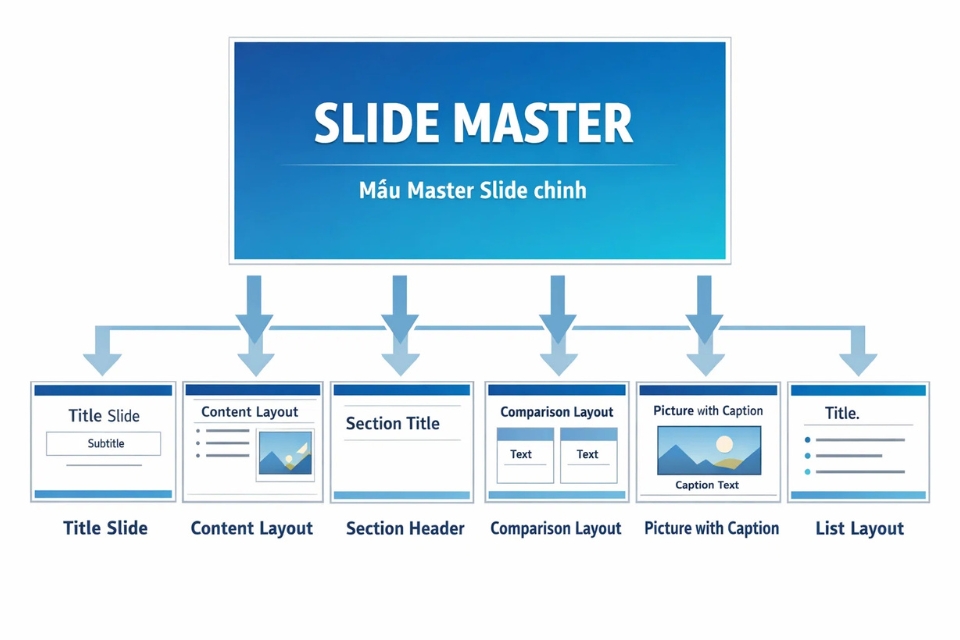
4. Tạo template PowerPoint bằng Slide Master – từng bước rõ ràng
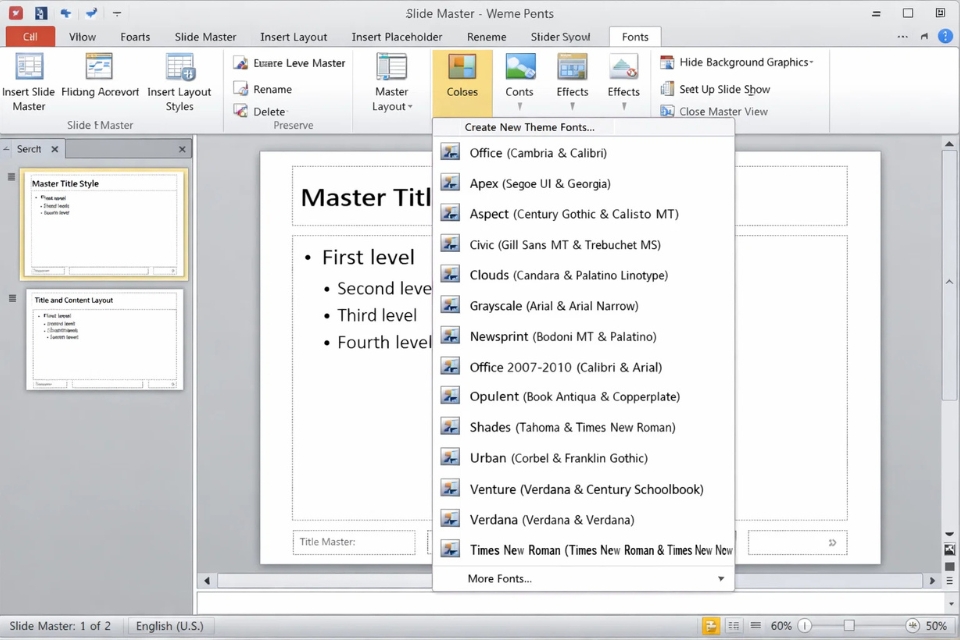
Bước 1: Chọn font chữ chuẩn ngay từ đầu
Đây là bước nhiều người làm… sau cùng, và rồi phải sửa lại rất mệt.
-
Chọn Slide Master chính
-
Bôi đen vùng text
-
Chọn font, cỡ chữ, màu chữ bạn muốn dùng lâu dài
Gợi ý nhỏ:
-
Đừng dùng quá 2 font
-
Ưu tiên font dễ đọc (Arial, Calibri, Tahoma…)
Bước 2: Thiết kế màu sắc – ít thôi nhưng cho ra chất
PowerPoint 2010 cho phép bạn chỉnh Theme Colors ngay trong Slide Master.
-
Vào Colors → Create New Theme Colors
-
Chọn màu chủ đạo
-
Màu phụ
-
Màu nền
Nhớ nhé:
👉 Template đẹp không phải vì nhiều màu, mà vì màu dùng có lý do.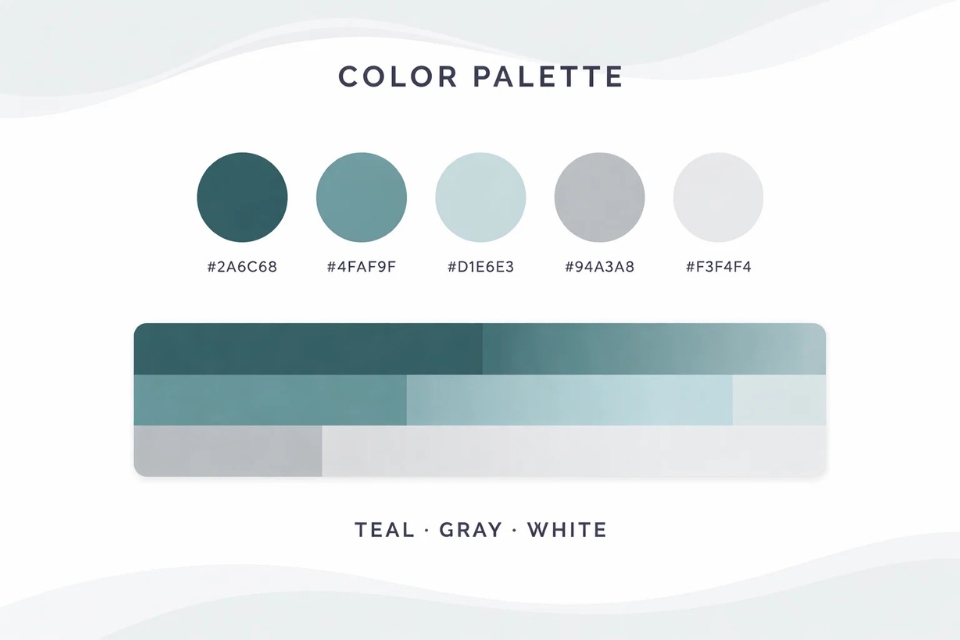
Bước 3: Đặt logo, header, footer đúng chỗ
Logo công ty mà để mỗi slide một chỗ thì… mất điểm ngay.
-
Đặt logo ở Slide Master chính
-
Canh lề gọn gàng
-
Tránh quá to
-
Tránh che nội dung
Số trang, footer, tên bài thuyết trình cũng nên đặt ở đây để không phải chỉnh lại từng slide.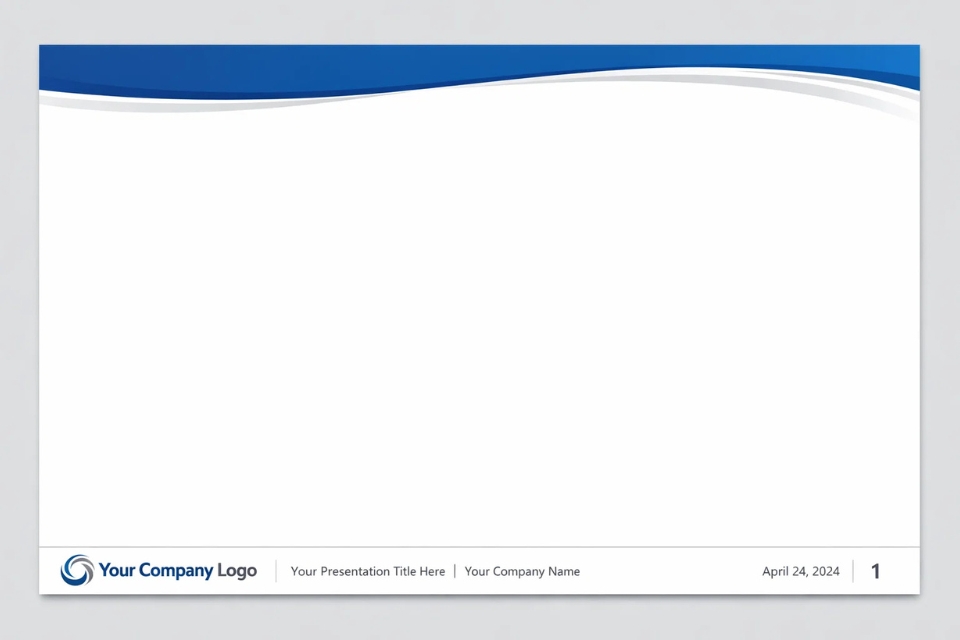
Bước 4: Tinh chỉnh từng layout cho đúng mục đích
Bây giờ mới đến phần “tùy biến”.
-
Slide tiêu đề: chữ to, ít chữ
-
Slide nội dung: cân đối text – hình
-
Slide kết luận: đơn giản, rõ ràng
Bạn chỉnh layout nào thì chỉ layout đó thay đổi, không ảnh hưởng toàn bộ.
Làm tới đây, bạn sẽ bắt đầu thấy:
“À, ra là vậy. Hóa ra PowerPoint cũng thông minh ghê.”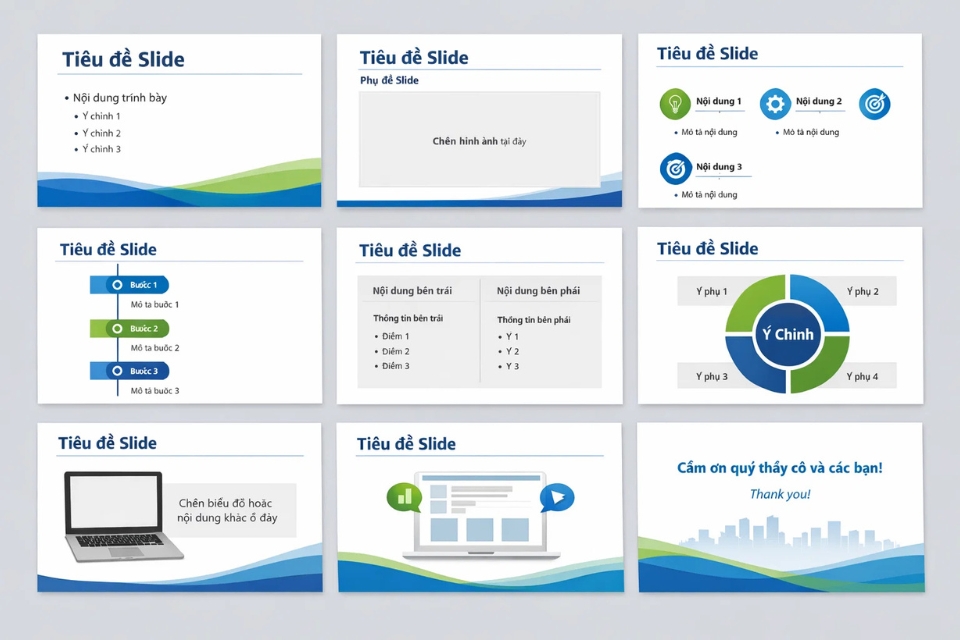
5. Lưu template để dùng lại – đừng làm xong rồi quên
Sau khi hoàn tất:
-
Thoát Slide Master (Close Master View)
-
Vào File → Save As
-
Chọn định dạng PowerPoint Template (*.potx)
-
Đặt tên dễ nhớ
Từ giờ, mỗi lần tạo bài mới, bạn chỉ cần:
-
New → chọn template → làm nội dung
Nhanh gọn. Đỡ mệt. Đỡ bực.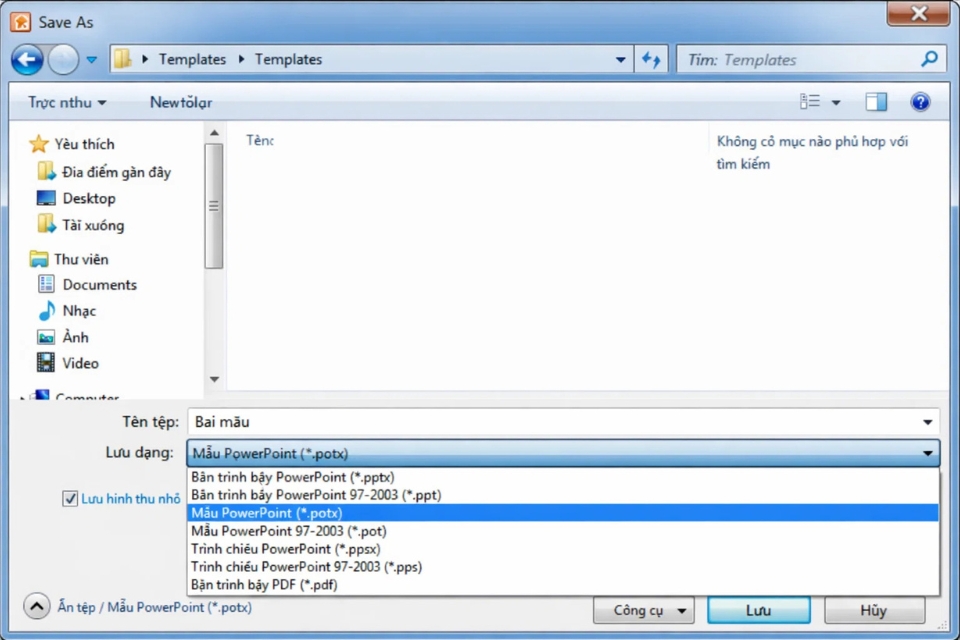
6. Những lỗi thường gặp khi dùng Slide Master
-
Chỉnh layout mà tưởng đang chỉnh Slide Master chính
-
Quên lưu dạng template
-
Đặt logo quá to
-
Lạm dụng màu sắc
-
Chỉnh xong nhưng không áp dụng đúng layout khi làm slide
Mẹo nhỏ:
👉 Sau khi tạo template, test nhanh 5–6 slide trước khi dùng thật.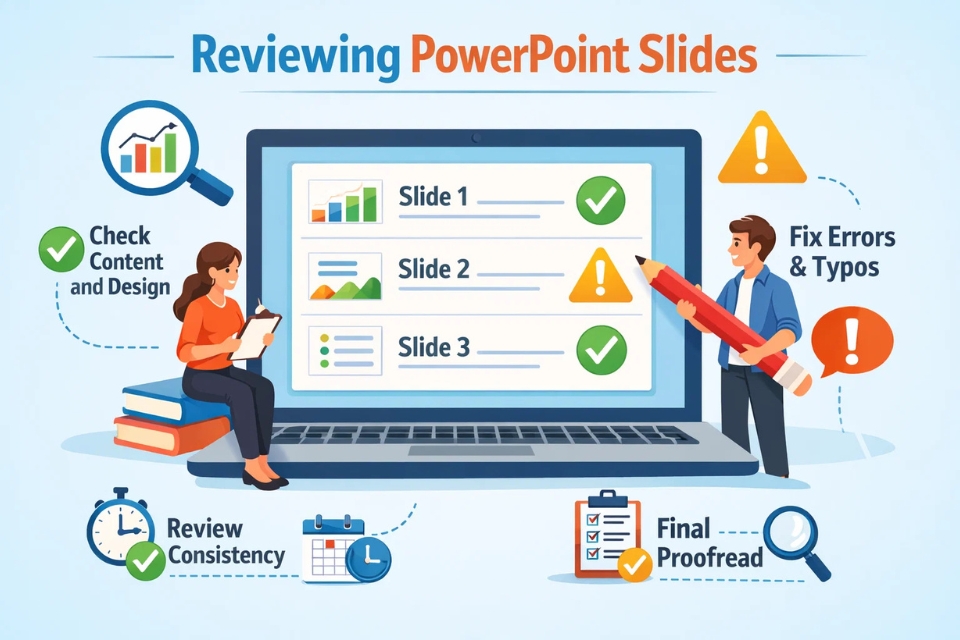
7. Kết luận – Slide Master không khó, chỉ là ít ai chịu học
Slide Master trong PowerPoint 2010 không phải thứ gì quá cao siêu. Nó chỉ bị “ngó lơ” vì nhiều người quen làm theo kiểu thủ công. Nhưng một khi đã dùng rồi, rất khó quay lại cách cũ.
Nếu bạn:
-
Làm PowerPoint thường xuyên
-
Muốn bài thuyết trình nhìn chuyên nghiệp
-
Không muốn sửa đi sửa lại những thứ giống nhau
Thì Slide Master chính là thứ bạn nên học đầu tiên, không phải sau cùng.