Có bao giờ bạn làm PowerPoint kiểu này chưa: hôm nay làm slide cho dự án A, mai làm cho dự án B, rồi cuối tuần lại làm bài thuyết trình khác… Và lần nào cũng phải chỉnh font, chỉnh màu, kéo logo, canh tiêu đề, sửa bullet, chỉnh footer. Làm thì làm được, nhưng mệt kiểu “mình đang lặp lại một việc nhàm chán” ấy. 😮💨
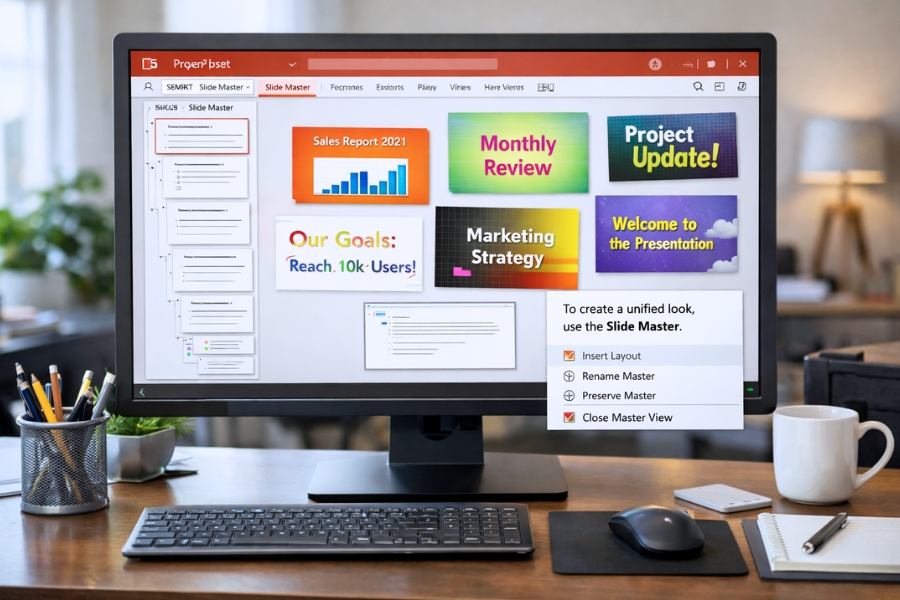
Đó là lý do Slide Master trong PowerPoint 365 tồn tại. Nó giống như “cái khuôn” để bạn tạo ra một bộ template chuẩn chỉnh: cùng font, cùng màu, cùng cách đặt logo, số trang, tiêu đề, nội dung… Và điều hay nhất là: bạn chỉ cần làm một lần, những lần sau mở lên dùng là chạy mượt, không phải sửa lặt vặt nữa.
Nghe hấp dẫn đúng không? Ừ, hấp dẫn thật. Nhưng nhiều người lại ngại Slide Master vì thấy nó… lạ lạ. Thật ra chỉ cần hiểu đúng nguyên tắc là bạn làm được ngay.
Slide Master là gì? Hiểu theo kiểu dễ chịu nhất
Slide Master là nơi bạn thiết lập “chuẩn chung” cho toàn bộ bài thuyết trình, như:
-
Font chữ mặc định (tiêu đề, nội dung)
-
Màu sắc chủ đạo (theme colors)
-
Kích thước chữ, khoảng cách dòng
-
Vị trí logo, số trang, footer
-
Các layout có sẵn: Title slide, Title & Content, Section Header, Two Content…
Nói nôm na: Master là “xưởng sản xuất”, còn slide thường là “sản phẩm”. Bạn chỉnh ở xưởng thì sản phẩm ra đúng chuẩn hàng loạt. Chỉnh từng sản phẩm thì… thôi khỏi nói, vừa tốn thời gian vừa dễ lệch style.
Khi nào nên dùng Slide Master để tạo template?
Nếu bạn rơi vào một trong mấy tình huống này thì nên dùng luôn:
-
Làm slide cho công ty, muốn đồng bộ nhận diện thương hiệu
-
Làm báo cáo định kỳ (tuần/tháng/quý), muốn làm nhanh
-
Làm slide đào tạo, muốn đồng nhất bố cục
-
Làm nhiều bài thuyết trình cho nhiều người cùng nhóm, cần chuẩn format
Nói thật nhé, cứ làm PPT “nghiêm túc” một chút là Slide Master có đất dụng võ ngay.
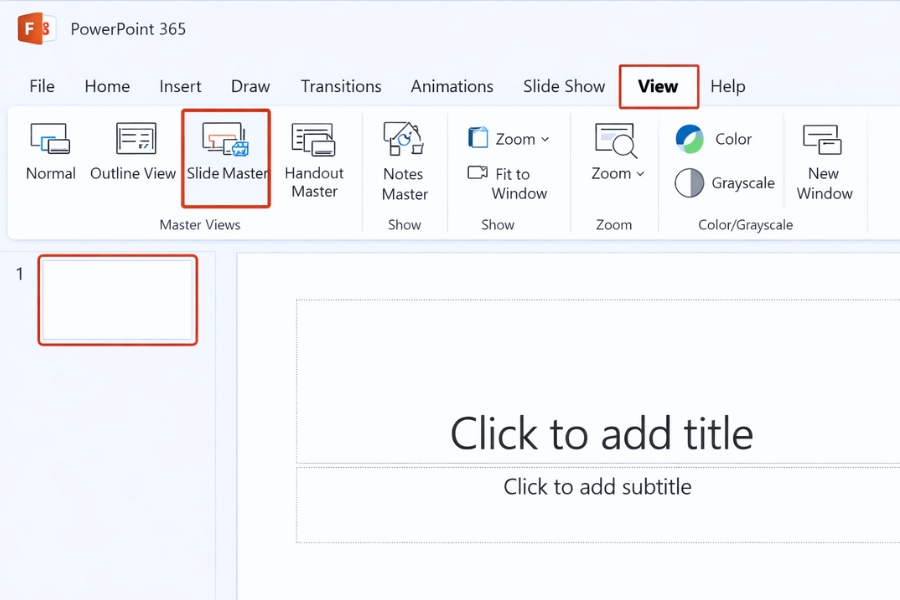
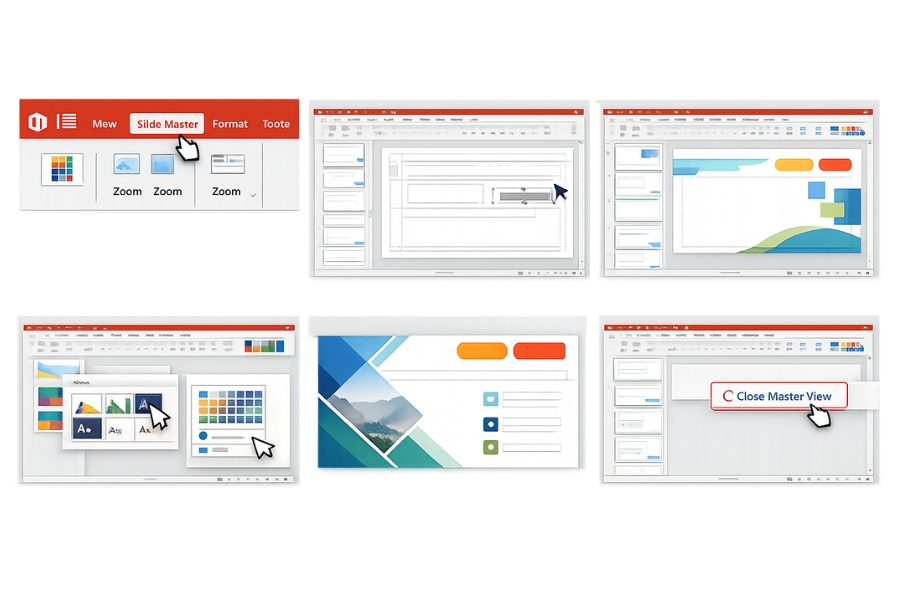
Bước 1: Mở Slide Master trong PowerPoint 365
Bạn làm như sau:
-
Vào tab View
-
Chọn Slide Master
Lúc này, PowerPoint sẽ chuyển sang chế độ Master. Bên trái bạn sẽ thấy một danh sách:
-
Slide Master chính (ở trên cùng, to nhất)
-
Các layout con phía dưới (Title Slide, Title and Content, Two Content…)
Đây là chỗ nhiều người nhầm:
👉 Master trên cùng là “cha”, ảnh hưởng đến toàn bộ layout con.
👉 Layout con là từng kiểu slide riêng, chỉnh cái nào thì áp dụng cho cái đó.
Bước 2: Chọn theme – màu và font trước, rồi mới chỉnh chi tiết
Đừng vội kéo logo ngay. Làm template mà “đặt nền móng” sai thì về sau sửa rất cực.
Chọn màu (Theme Colors)
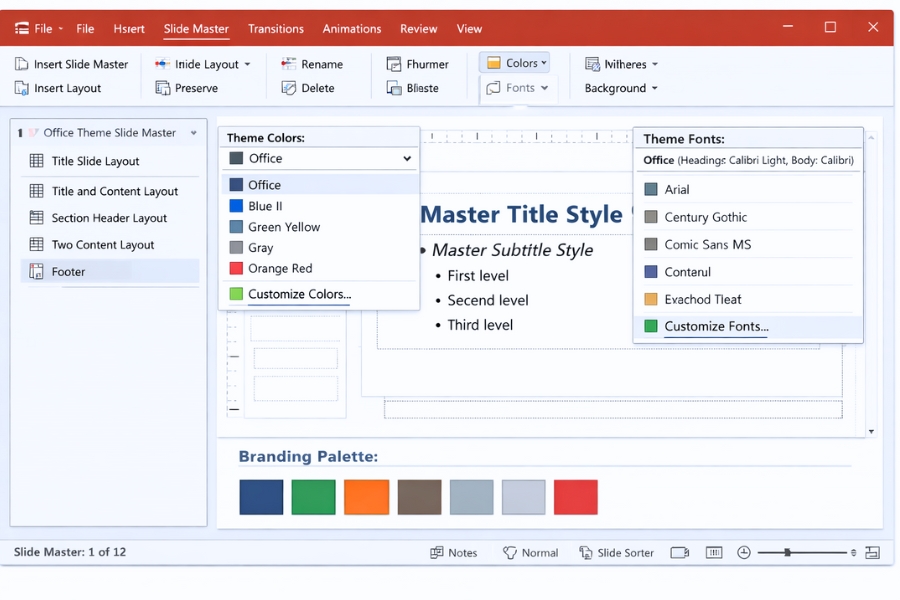
Trong Slide Master, vào:
-
Slide Master → Colors
Chọn bộ màu có sẵn hoặc tự tạo bộ màu theo brand:
-
Primary (màu chủ đạo)
-
Secondary (màu phụ)
-
Accent (màu nhấn cho biểu đồ, icon)
Mẹo nhỏ: nếu công ty bạn có mã màu (HEX/RGB) thì set chuẩn luôn. Về sau biểu đồ và shape tự dùng đúng màu, nhìn chuyên nghiệp hơn hẳn.
Chọn font (Theme Fonts)
Vào:
-
Slide Master → Fonts
Chọn 2 font:
-
Font cho Heading (tiêu đề)
-
Font cho Body (nội dung)
Nên ưu tiên font dễ đọc, sạch sẽ. Đừng ham font “lạ” quá, vì gửi file sang máy khác đôi khi bị lỗi font. Nói vậy thôi chứ ai từng bị “nhảy font” rồi mới hiểu nó khó chịu cỡ nào. 😅
Bước 3: Thiết kế “khung chuẩn” trên Master
Giờ mới tới phần thú vị đây.
1) Đặt logo cố định
-
Chọn slide Master trên cùng
-
Insert logo vào góc (thường góc phải trên hoặc trái dưới)
-
Canh đều, đặt vừa đủ, đừng to quá
Logo đặt ở Master sẽ tự xuất hiện trên tất cả slide (trừ khi layout nào bạn cố tình không cho hiển thị).
2) Đặt footer và số trang
Trong Slide Master, tick:
-
Footer
-
Date
-
Slide Number
Rồi chỉnh vị trí footer cho gọn. Bạn có thể để:
-
Footer: tên dự án / tên công ty
-
Số trang: góc phải dưới (thường là chuẩn)
3) Chỉnh nền và đường line trang trí
Bạn có thể thêm:
-
Thanh màu mỏng ở trên hoặc dưới
-
Hình khối nhẹ ở góc
-
Watermark mờ (nếu cần)
Nhưng nhớ: template đẹp thường là đơn giản mà tinh tế, không phải nhồi thật nhiều chi tiết.
Bước 4: Tùy chỉnh từng layout con để “dùng là sướng”
Đây mới là cái làm template thành “đồ nghề” thực sự.
Bạn click từng layout bên trái và chỉnh:
-
Title Slide: tiêu đề to hơn, có thể có background khác
-
Title and Content: chuẩn cho slide nội dung
-
Section Header: dùng để chia phần, nhìn chuyên nghiệp
-
Two Content: 2 cột nội dung
-
Picture with Caption: slide hình ảnh có chú thích
Mẹo cực đáng tiền:
👉 Đừng để người dùng phải tự canh lại textbox mỗi lần.
Bạn canh sẵn khoảng cách, size chữ, bullet indent… là họ dùng “như máy”.
Bước 5: Tạo layout riêng theo nhu cầu (nếu bạn hay dùng)
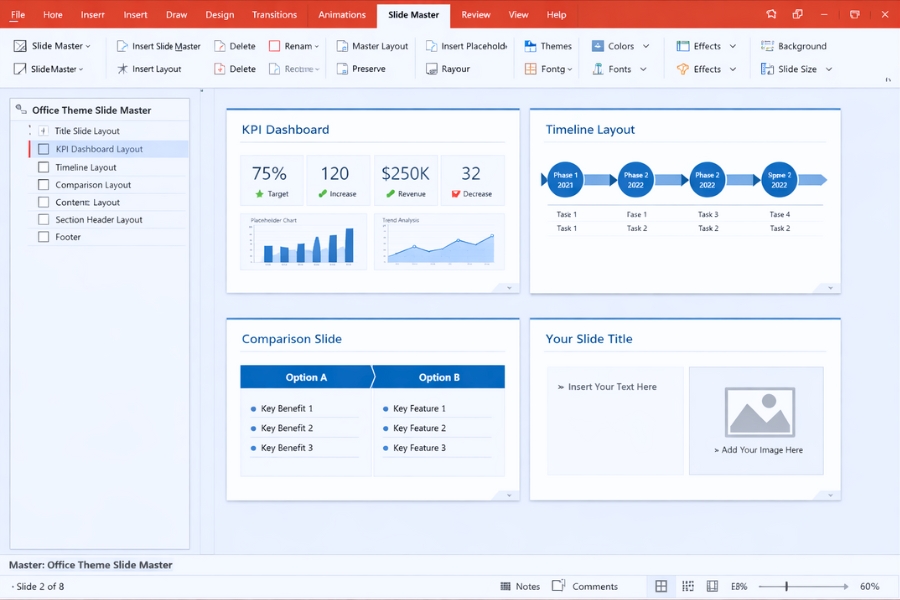
PowerPoint 365 cho bạn tạo layout mới:
-
Insert Layout trong Slide Master
Ví dụ layout hay dùng:
-
Slide KPI: 3 ô số lớn + mô tả ngắn
-
Slide so sánh: 2 cột + icon
-
Slide timeline: 4 mốc thời gian
-
Slide kết luận: 3 gạch đầu dòng + call-to-action
Tạo sẵn vài layout “ruột” là lần sau làm slide nhanh kiểu… bay luôn.
Bước 6: Lưu thành template để dùng lại (đừng quên đoạn này)
Sau khi chỉnh xong, bạn thoát Slide Master:
-
Close Master View
Rồi lưu file:
-
File → Save As
-
Chọn loại: PowerPoint Template (*.potx)
Từ giờ, mỗi lần cần làm bài mới:
-
File → New → Personal (hoặc Custom)
-
Chọn template của bạn
Là có sẵn toàn bộ layout, màu, font, logo, footer.
Một vài lỗi “ngớ ngẩn” nhưng hay gặp (để né)
-
Chỉnh ở slide thường thay vì Slide Master → xong slide này đẹp, slide khác lệch
-
Chỉnh nhầm layout con, tưởng chỉnh Master → hóa ra chỉ ảnh hưởng 1 kiểu slide
-
Logo bị che bởi nền shape → nhớ dùng Arrange (Bring to Front/Send to Back)
-
Font hiếm, gửi máy khác bị thay → dùng font phổ biến hoặc nhúng font khi cần
Kết lại – Slide Master là thứ giúp bạn làm PPT “nhàn” hơn rất nhiều
Thật lòng mà nói, biết Slide Master rồi bạn sẽ thấy: làm template chuẩn là một khoản đầu tư cực đáng. Không chỉ đẹp, mà còn tiết kiệm thời gian về sau. Và quan trọng nhất: bài thuyết trình nhìn đồng bộ, chuyên nghiệp, không còn kiểu mỗi slide một kiểu nữa.