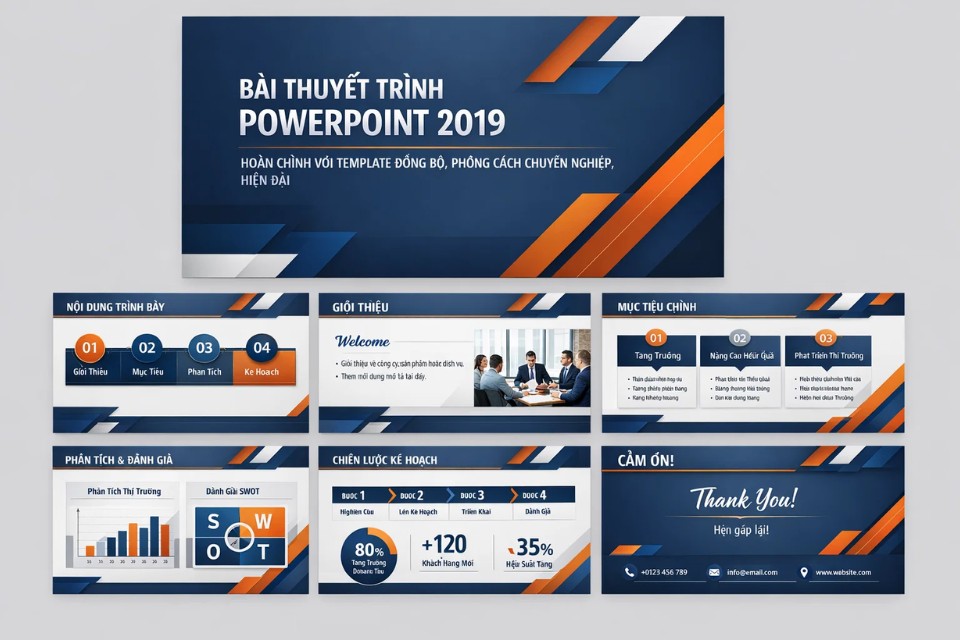
Có một điều khá thú vị là rất nhiều người dùng PowerPoint 2019 mỗi ngày, chỉnh slide rất chăm, nhưng lại chưa bao giờ đụng tới Slide Master. Logo thì kéo từng slide. Font thì chỉnh chỗ này một tí, chỗ kia một tí. Mà lạ lắm nhé, càng chỉnh thì slide càng… không đều. Đến lúc ghép lại cả bài mới thấy: “Ủa, sao nhìn nó cứ lộn xộn vậy ta?”
Nếu bạn từng rơi vào cảnh đó, thì có lẽ bạn đang thiếu một mảnh ghép rất quan trọng. Nó tên là Slide Master. Không mới, không màu mè, nhưng cực kỳ đáng giá.
1. Slide Master là gì, hiểu sao cho đúng?
Nói một cách dễ hình dung, Slide Master là “bộ xương” của toàn bộ bài thuyết trình. Mọi slide bạn tạo ra đều dựa trên bộ xương này. Font chữ, màu sắc, vị trí logo, footer, header… tất cả đều được định nghĩa ở đây.
Thay vì chỉnh từng slide một cách thủ công, bạn chỉnh một lần trong Slide Master, và mọi slide sau đó sẽ tự động làm theo. Rất gọn. Rất đỡ đau đầu.
Nếu bạn muốn:
-
Slide nhìn đồng bộ
-
Không bị lệch logo
-
Không bị loạn font
…thì Slide Master gần như là thứ bắt buộc phải biết.
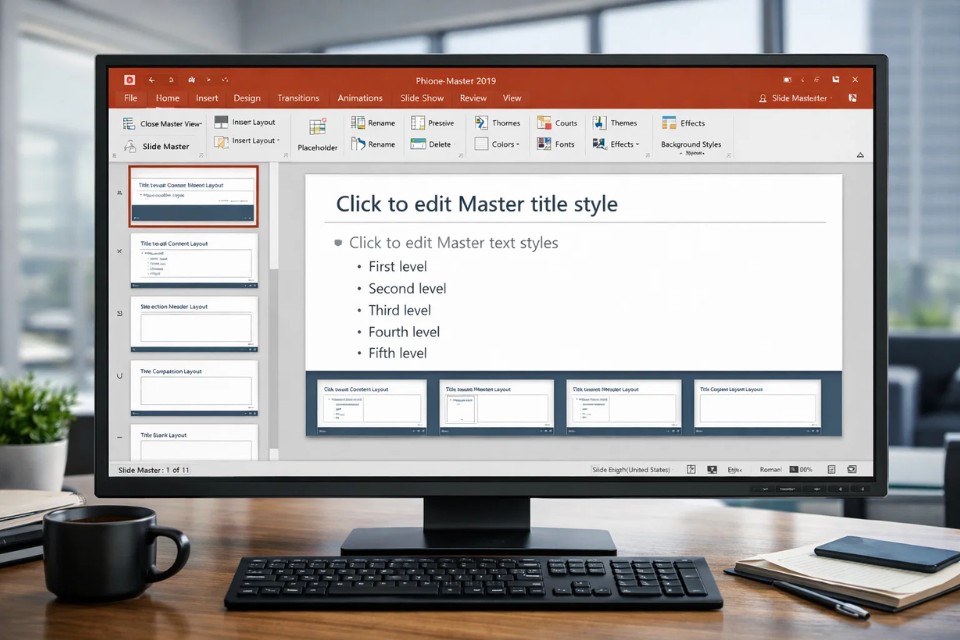
2. Khi nào nên dùng Slide Master trong PowerPoint 2019?
Không phải lúc nào cũng cần dùng Slide Master, nhưng có những trường hợp mà không dùng là tự làm khổ mình.
Ví dụ:
-
Làm slide cho công ty, dùng đi dùng lại
-
Tạo template cho cả nhóm cùng dùng
-
Chuẩn bị slide đào tạo, báo cáo định kỳ
-
Muốn bài thuyết trình trông chuyên nghiệp hơn hẳn
Nếu bạn chỉ làm một bài thuyết trình ngắn cho vui thì có thể bỏ qua. Nhưng nếu PowerPoint là công cụ làm việc thường xuyên, thì học Slide Master là khoản đầu tư rất “đáng tiền”.
3. Cách mở Slide Master trong PowerPoint 2019
Cách mở thì đơn giản đến mức… nhiều người không để ý.
Bạn làm như sau:
-
Mở PowerPoint 2019
-
Vào tab View
-
Chọn Slide Master
Ngay lúc đó, giao diện sẽ thay đổi. Bên trái là một loạt slide trông hơi lạ, nhưng đừng lo. Slide lớn nhất ở trên cùng là Slide Master chính, các slide bên dưới là layout con.
Mỗi layout đại diện cho một kiểu slide: tiêu đề, nội dung, hai cột, hình ảnh… Và đây chính là nơi bạn nên dành thời gian chỉnh kỹ.
4. Những thứ quan trọng cần chỉnh trong Slide Master
Đây là phần “xương sống” của template.
Font chữ
Hãy quyết định ngay từ đầu:
-
Tiêu đề dùng font gì?
-
Nội dung dùng font gì?
-
Cỡ chữ bao nhiêu là hợp lý?
Chỉnh trong Slide Master xong là bạn không cần lo chuyện font lệch nữa.
Màu sắc
PowerPoint 2019 cho phép bạn chỉnh bảng màu (Theme Colors). Khi đã set xong:
-
Tiêu đề
-
Bullet
-
Shape
-
Biểu đồ
…đều đi theo cùng một tông màu. Nhìn rất đã mắt.
Logo, footer, số trang
Những thứ này nên đặt trong Slide Master, không phải từng slide. Như vậy:
-
Không bị quên
-
Không bị lệch
-
Không ai chỉnh nhầm
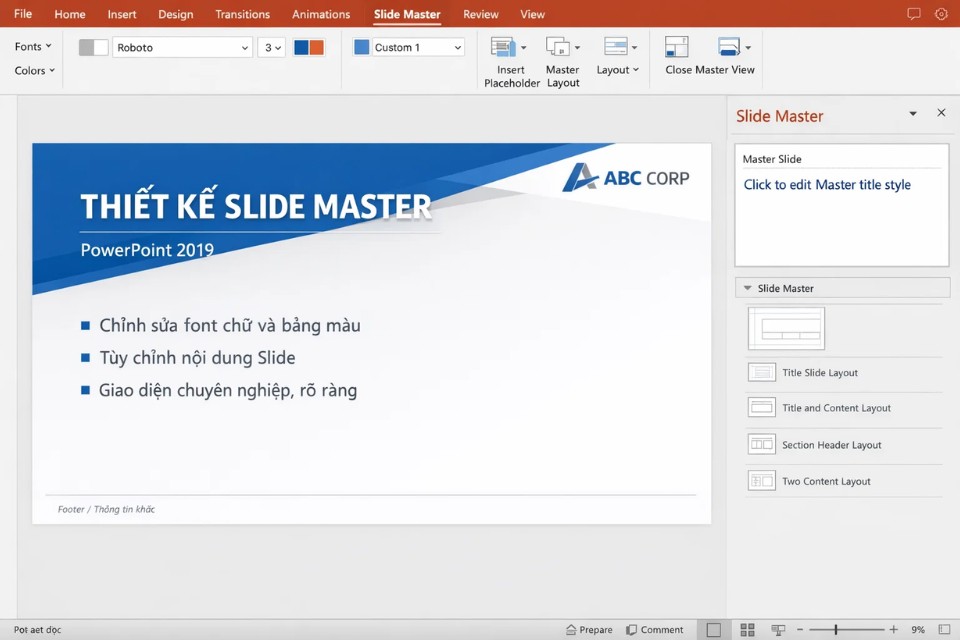
5. Làm việc với layout – phần nhiều người hay bỏ qua
Một lỗi rất phổ biến là: chỉ chỉnh Slide Master chính, rồi thôi. Nhưng thực tế, layout mới là thứ bạn dùng hàng ngày.
Bạn nên:
-
Chỉnh layout tiêu đề
-
Chỉnh layout nội dung
-
Chỉnh layout hình + chữ
-
Xóa những layout không dùng
Ví dụ, nếu bạn không bao giờ dùng layout “Comparison”, thì xóa nó đi. Template gọn hơn, đỡ rối khi chọn slide mới.
Mỗi layout có thể có:
-
Căn lề khác nhau
-
Placeholder khác nhau
-
Bố cục khác nhau
Chỉnh kỹ layout, sau này tạo slide nhanh hơn rất nhiều.
6. Lưu template để dùng lại nhiều lần
Sau khi chỉnh xong Slide Master, đừng chỉ lưu như file bình thường.
Bạn nên:
-
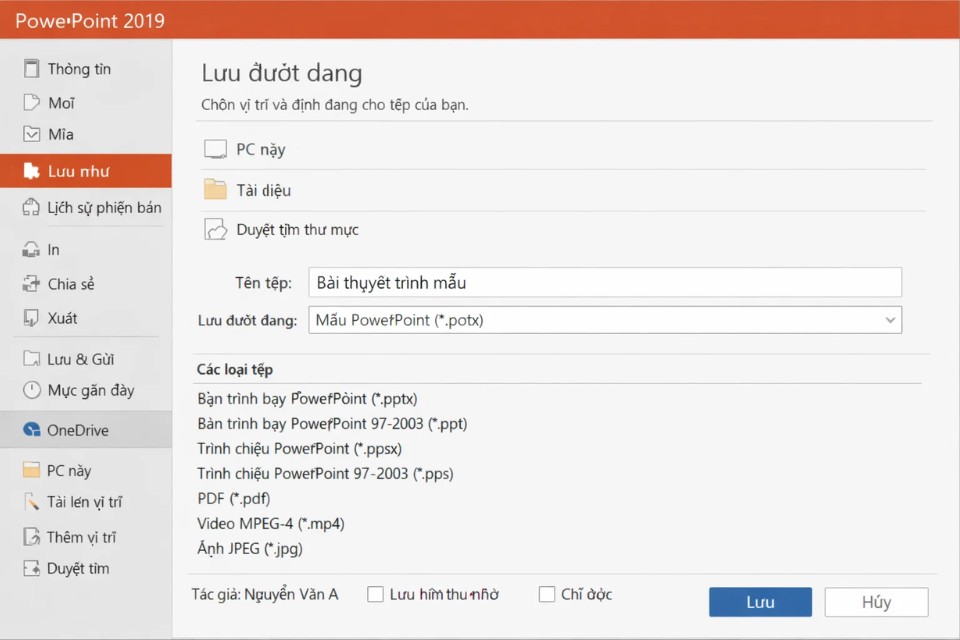
File → Save As
-
Chọn định dạng PowerPoint Template (*.potx)
Từ giờ trở đi, mỗi lần tạo bài mới, chỉ cần chọn template này là mọi thứ đã sẵn sàng. Không cần setup lại từ đầu, không cần chỉnh lại font, màu, logo.
7. Những lỗi hay gặp khi mới dùng Slide Master
Ai mới dùng cũng từng vấp, không sao cả.
-
Chỉnh nhầm slide thường thay vì Slide Master
→ Kết quả là slide khác không thay đổi. -
Đặt nội dung cụ thể vào Slide Master
→ Mọi slide đều hiện cùng một nội dung, rất khó chịu. -
Quên chỉnh layout con
→ Slide vẫn lệch dù đã chỉnh Master chính.
Nhớ một nguyên tắc đơn giản:
👉 Slide Master là để định hình, không phải để đặt nội dung cụ thể.
8. Vì sao Slide Master giúp slide “lên trình” rõ rệt?
Slide Master không làm slide đẹp lên theo kiểu màu mè. Nó giúp slide đúng chuẩn hơn.
-
Nhất quán
-
Gọn gàng
-
Dễ đọc
-
Ít lỗi trình bày
Người xem không bị phân tâm bởi font loạn, màu lệch, bố cục rối. Họ tập trung vào nội dung bạn nói. Và đó mới là điều quan trọng nhất của một bài thuyết trình.