Có một sự thật khá buồn cười là rất nhiều người làm PowerPoint mỗi ngày, chỉnh từng slide một cách chăm chỉ, nhưng lại chưa từng mở Slide Master. Họ đổi font ở slide này, chỉnh màu ở slide kia, căn lại logo ở từng trang. Làm xong thì mệt, mà lần sau mở file mới… lại làm lại từ đầu. Nghe quen không?
PowerPoint 2016 thực ra có sẵn một công cụ sinh ra để giải quyết đúng nỗi khổ đó. Nó tên là Slide Master. Nghe hơi “kỹ thuật” một chút, nhưng dùng rồi mới thấy: À, hóa ra mọi chuyện có thể đơn giản hơn nhiều như vậy.
1. Slide Master là gì? Hiểu cho đúng trước đã
Nói ngắn gọn, Slide Master là nơi bạn thiết kế “luật chơi” cho toàn bộ bài thuyết trình. Font chữ, màu sắc, vị trí logo, footer, header, kiểu tiêu đề… tất cả đều được định nghĩa ở đây.
Thay vì chỉnh từng slide riêng lẻ, bạn chỉnh một lần trong Slide Master, và mọi slide con sẽ tự động làm theo. Rất tiết kiệm thời gian, và quan trọng hơn là đồng bộ.
Nếu bạn từng bực mình vì:
-
Slide này font khác slide kia
-
Logo lệch mỗi trang một chút
-
Màu tiêu đề không đều
…thì Slide Master chính là thứ bạn đang tìm.
2. Khi nào bạn nên dùng Slide Master?
Không phải lúc nào cũng cần, nhưng có những tình huống mà không dùng là tự làm khổ mình.
Ví dụ:
-
Làm bài thuyết trình cho công ty, dùng đi dùng lại
-
Tạo template cho cả team cùng sử dụng
-
Chuẩn bị slide giảng dạy, báo cáo định kỳ
-
Muốn bài thuyết trình nhìn chuyên nghiệp, nhất quán
Nếu bạn chỉ làm một bài slide 3–4 trang cho vui thì thôi, khỏi cần. Nhưng nếu làm PowerPoint thường xuyên, thì học Slide Master là khoản đầu tư rất đáng.
3. Cách mở Slide Master trong PowerPoint 2016
Không có gì phức tạp cả, chỉ là nhiều người chưa từng bấm vào thôi.
Bạn làm như sau:
-
Mở PowerPoint 2016
-
Vào tab View
-
Chọn Slide Master
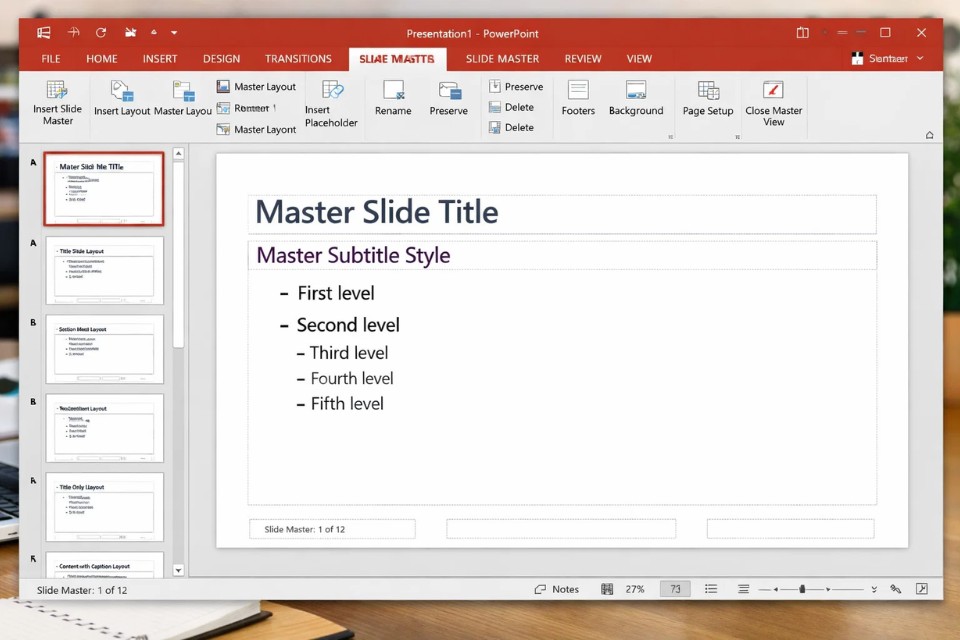
Ngay lập tức, giao diện sẽ thay đổi. Bên trái là một loạt slide trông hơi “lạ mắt”. Đừng hoảng. Đó chính là hệ thống master và layout.
Slide to nhất ở trên cùng gọi là Slide Master chính. Các slide bên dưới là layout con: tiêu đề, nội dung, hai cột, hình ảnh, v.v.
4. Chỉnh những gì trong Slide Master để tạo template?
Đây là phần thú vị nhất.
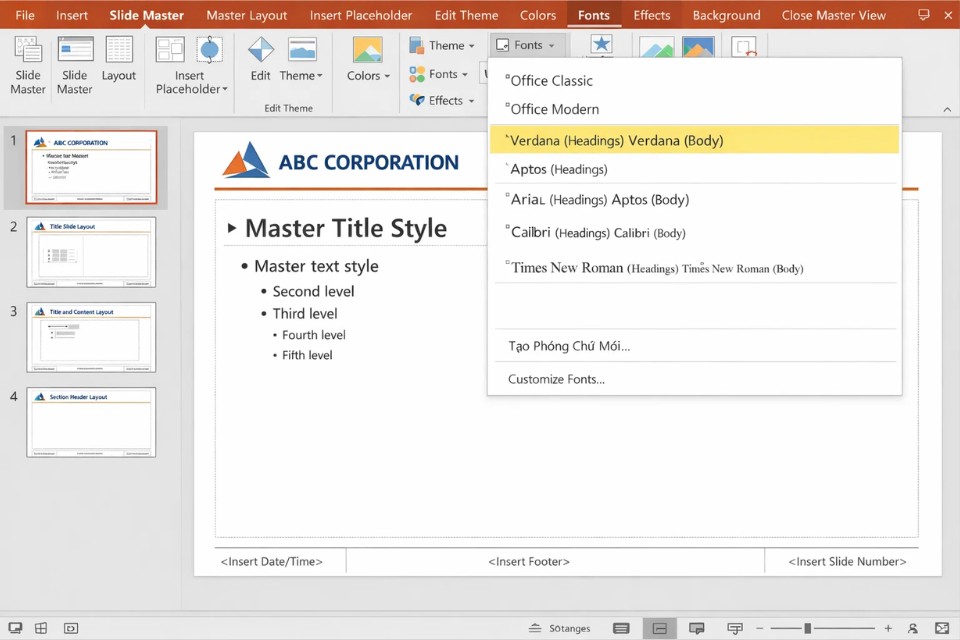
Thứ nhất: Font chữ
Bạn nên chọn font một lần trong Slide Master để:
-
Tiêu đề dùng font gì
-
Nội dung dùng font gì
-
Cỡ chữ bao nhiêu là hợp lý
Khi đã set ở đây, bạn sẽ không phải chỉnh lại từng slide nữa. Rất “đã”.
Thứ hai: Màu sắc
Vào Colors để chọn bảng màu cho toàn bộ bài. Tiêu đề, bullet, hyperlink… đều theo bảng màu này.
Thứ ba: Logo và hình nền
Logo công ty nên đặt trong Slide Master, không phải từng slide. Như vậy:
-
Không bị lệch
-
Không bị quên
-
Không ai chỉnh nhầm
5. Làm việc với layout – đừng bỏ qua phần này
Rất nhiều người chỉ chỉnh slide master chính rồi bỏ qua các layout bên dưới. Nhưng thực ra, layout mới là thứ bạn dùng hằng ngày.
Bạn nên:
-
Chỉnh layout tiêu đề
-
Chỉnh layout nội dung
-
Chỉnh layout hình + chữ
-
Xóa những layout không dùng đến
Ví dụ, nếu bạn không bao giờ dùng layout “Title Only”, thì xóa đi. Template gọn hơn, đỡ rối.
Mỗi layout có thể:
-
Font khác nhau
-
Căn lề khác nhau
-
Vị trí placeholder khác nhau
Làm kỹ phần này, sau đó tạo slide chỉ mất… vài giây.
6. Lưu template để dùng lại nhiều lần
Sau khi chỉnh xong Slide Master, đừng đóng file rồi quên luôn. Hãy lưu nó thành template.
Cách làm:
-
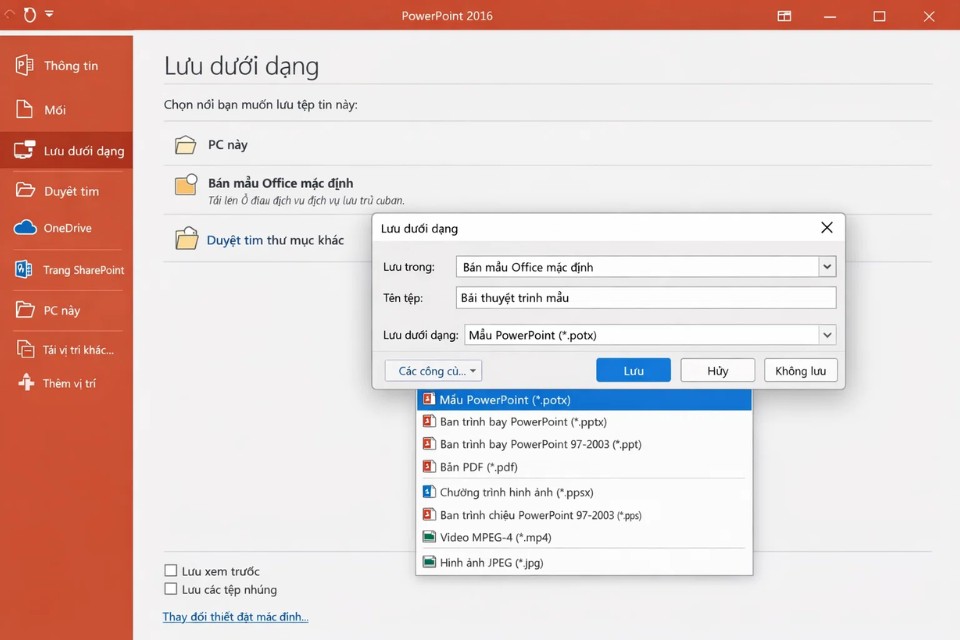
File → Save As
-
Chọn định dạng PowerPoint Template (*.potx)
Lần sau, khi tạo bài mới, chỉ cần chọn template này là mọi thứ đã sẵn sàng. Không cần setup lại từ đầu.
7. Những lỗi hay gặp khi dùng Slide Master
Ai mới dùng cũng hay vấp mấy lỗi này, không sao cả.
-
Chỉnh nhầm slide thường thay vì Slide Master
→ Nhìn tưởng đúng, nhưng slide khác không thay đổi. -
Chỉnh Slide Master nhưng không chỉnh layout
→ Slide nhìn vẫn lệch vì layout con chưa được chỉnh. -
Đặt nội dung cụ thể vào Slide Master
→ Dẫn đến mọi slide đều hiện cùng một nội dung (rất khó chịu).
Slide Master là để đặt khung, không phải để đặt nội dung cụ thể.
8. Vì sao Slide Master khiến slide của bạn “lên trình”?
Không phải vì nó làm slide đẹp hơn một cách thần kỳ. Mà vì nó giúp bạn:
-
Nhất quán
-
Gọn gàng
-
Ít lỗi trình bày
-
Tiết kiệm rất nhiều thời gian
Khi người xem không bị phân tâm bởi font loạn, màu lệch, bố cục rối, họ sẽ tập trung vào nội dung bạn nói. Và đó mới là mục tiêu cuối cùng của một bài thuyết trình.