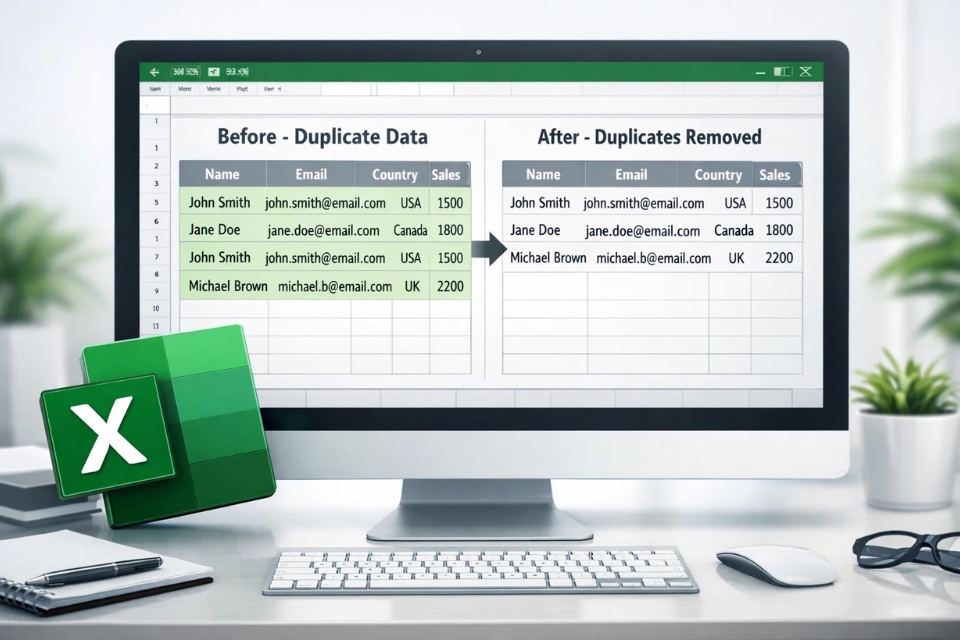
Có bao giờ bạn mở một file Excel ra, nhìn danh sách dài lê thê rồi chợt khựng lại: “Khoan đã… hình như mấy dòng này bị lặp?” Nhìn thì quen quen, mà kiểm tra từng dòng thì mỏi cả mắt. Chưa kể, càng rà soát càng thấy rối. Khá là đau đầu, đúng không?
May mắn là Excel 2021 có sẵn một công cụ rất “đáng tiền” tên là Remove Duplicates. Không phô trương, không cầu kỳ, nhưng dùng đúng lúc thì đúng kiểu “cứu nguy trong âm thầm”.
Bài viết này mình chia sẻ lại toàn bộ cách dùng Remove Duplicates theo kiểu dễ hiểu, tự nhiên, giống như đang ngồi nói chuyện với nhau vậy. Không khô khan, không giáo trình.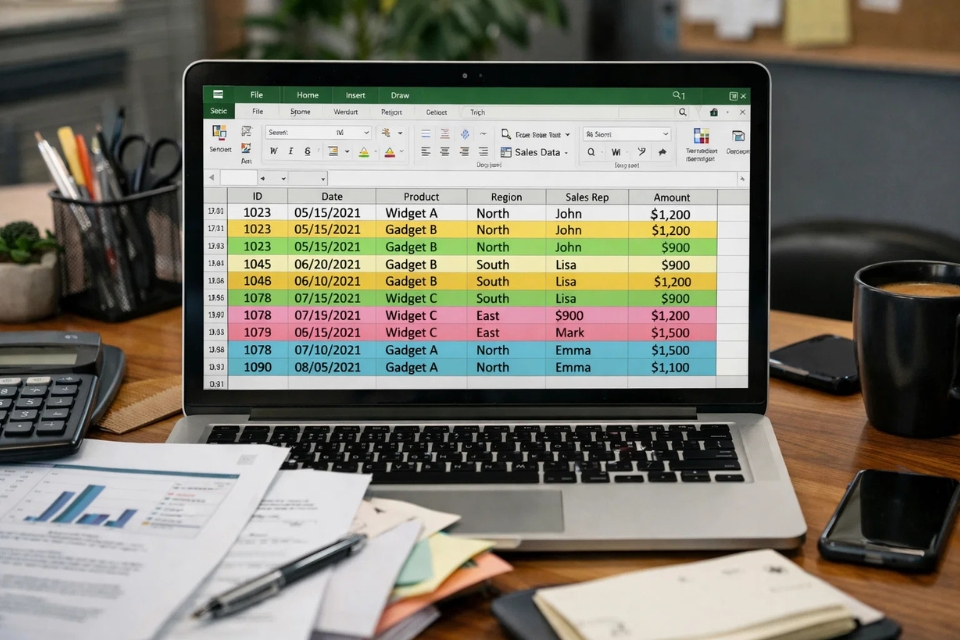
Remove Duplicates là gì mà dân Excel nên biết sớm?
Nói ngắn gọn thôi. Remove Duplicates là công cụ giúp Excel tự động phát hiện và xóa các dòng dữ liệu trùng nhau dựa trên cột mà bạn chọn.
Ví dụ nhé:
Bạn có một danh sách email khách hàng, trong đó có nhiều email bị nhập lặp lại. Nếu ngồi dò bằng mắt thì chắc… bỏ cuộc sớm. Nhưng với Remove Duplicates, Excel sẽ làm giúp bạn việc đó chỉ trong vài giây.
Nghe đơn giản vậy thôi, nhưng hiệu quả thì không hề nhỏ.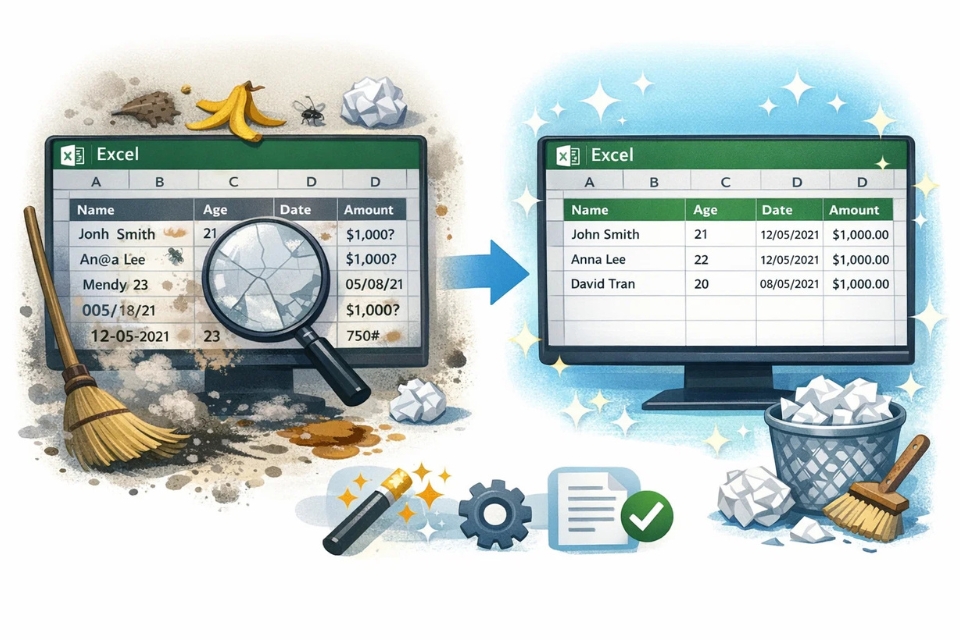
Trước khi xóa trùng – dừng lại 30 giây cho chắc
Mình phải nhấn mạnh chỗ này một chút. Rất nhiều người mở Remove Duplicates lên là xóa ngay, xong rồi… hối hận. Không phải Excel sai, mà do mình hơi vội.
Trước khi làm, bạn nên:
-
Sao lưu dữ liệu
Chỉ cần copy sheet sang một tab khác. Mất 10 giây, nhưng phòng được đủ thứ rủi ro. -
Kiểm tra dòng tiêu đề
Dòng đầu tiên có phải là tiêu đề cột không? Nếu có, Excel cần biết điều đó. -
Xác định rõ thế nào là “trùng”
Trùng toàn bộ dòng hay chỉ trùng một cột? Đây là mấu chốt.
Làm rõ ba điểm này xong rồi thì hẵng tiếp tục.
Các bước thực hiện Remove Duplicates trong Excel 2021
Giờ thì vào phần chính nhé. Không có gì phức tạp đâu, cứ làm theo từng bước là được.
Bước 1: Chọn vùng dữ liệu cần xử lý
Bạn bôi đen toàn bộ bảng dữ liệu. Nếu dữ liệu liền mạch, chỉ cần click vào một ô bất kỳ trong bảng cũng được.
Bước 2: Mở công cụ Remove Duplicates
-
Vào tab Data
-
Nhìn sang nhóm Data Tools
-
Chọn Remove Duplicates
Lúc này, Excel sẽ hiện ra một hộp thoại nhỏ.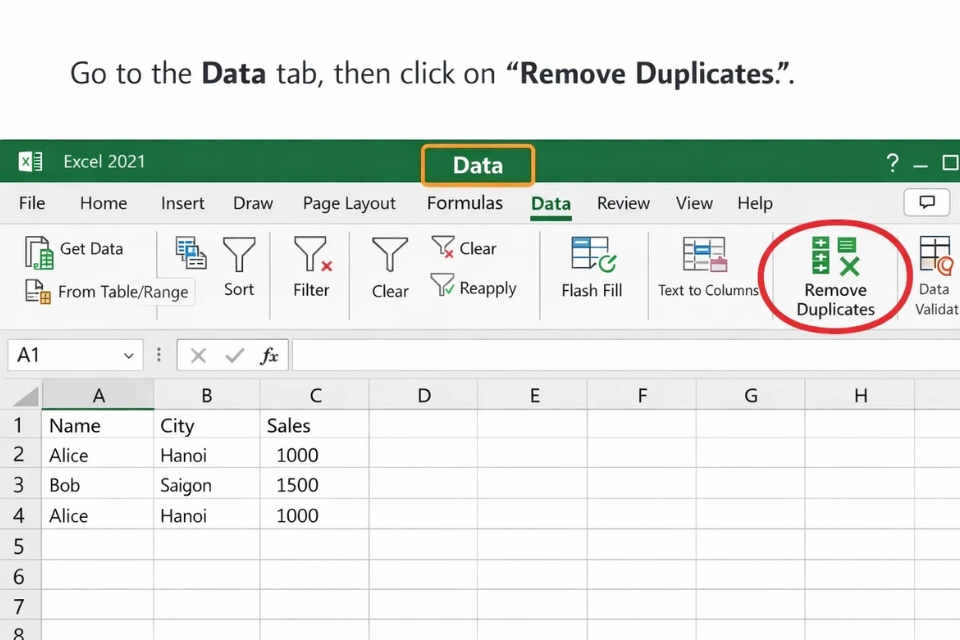
Bước 3: Chọn cột dùng để xác định trùng lặp
Trong hộp thoại, bạn sẽ thấy danh sách các cột:
-
Muốn xóa các dòng trùng hoàn toàn → tick tất cả cột
-
Muốn xóa trùng theo một tiêu chí cụ thể (ví dụ Email) → chỉ tick cột đó
Nhớ để ý ô My data has headers. Nếu bảng có tiêu đề thì tick vào, để Excel không xóa nhầm dòng đầu tiên.
Bước 4: Nhấn OK và xem kết quả
Excel sẽ thông báo:
-
Đã xóa bao nhiêu dòng trùng
-
Còn lại bao nhiêu dòng dữ liệu
Thường tới bước này là thấy “đã” liền. Bảng gọn hẳn ra.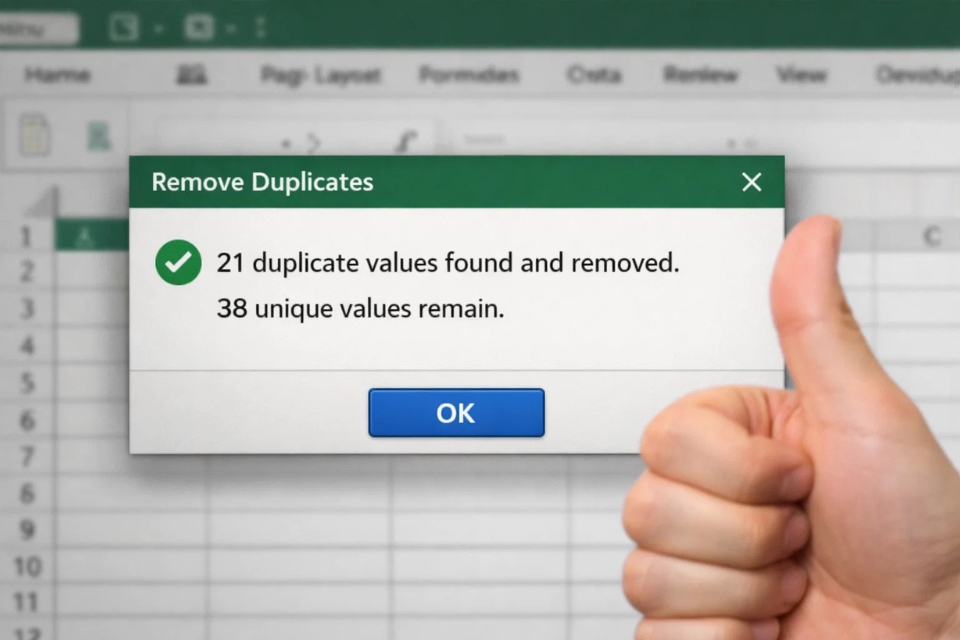
Ví dụ thực tế: danh sách đăng ký sự kiện
Giả sử bạn có bảng gồm:
-
Họ tên
-
Email
-
Số điện thoại
Một người có thể đăng ký nhiều lần, nhưng email thì chỉ cần giữ một.
Cách làm:
-
Chọn toàn bộ bảng
-
Vào Remove Duplicates
-
Chỉ tick cột Email
Kết quả là mỗi email chỉ còn một dòng duy nhất. Excel sẽ giữ lại dòng xuất hiện đầu tiên, các dòng trùng phía sau sẽ bị xóa.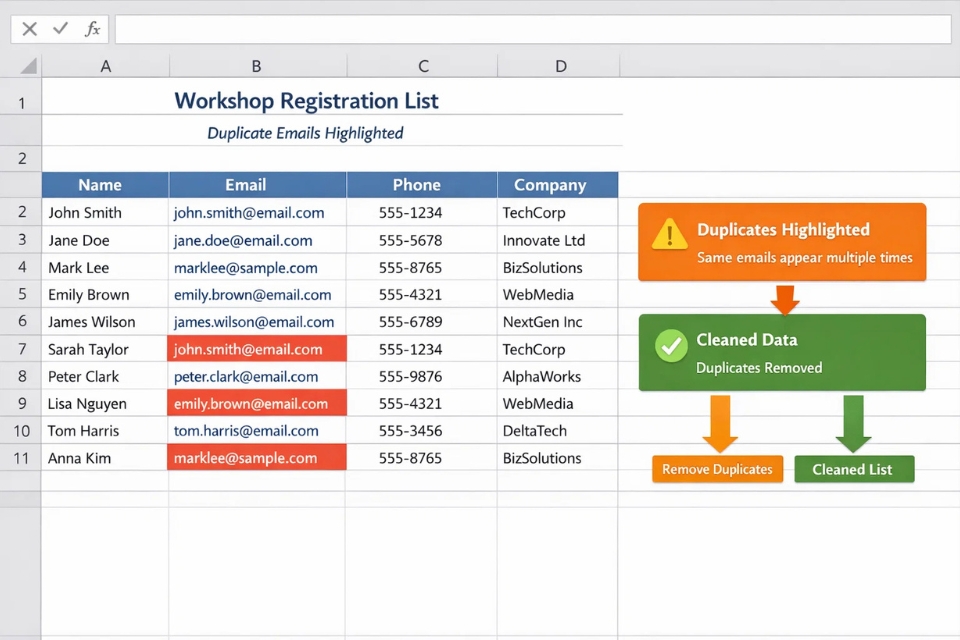
Những lỗi thường gặp khi dùng Remove Duplicates
Có vài cái bẫy nhỏ mà nhiều người hay dính:
-
Khoảng trắng thừa: dữ liệu nhìn giống nhau nhưng thực ra khác
-
Dữ liệu chưa được chuẩn hóa
-
Xóa trùng nhưng mất thông tin quan trọng
Mẹo nhỏ là bạn nên dùng hàm TRIM hoặc CLEAN trước khi Remove Duplicates để dữ liệu “sạch” hơn.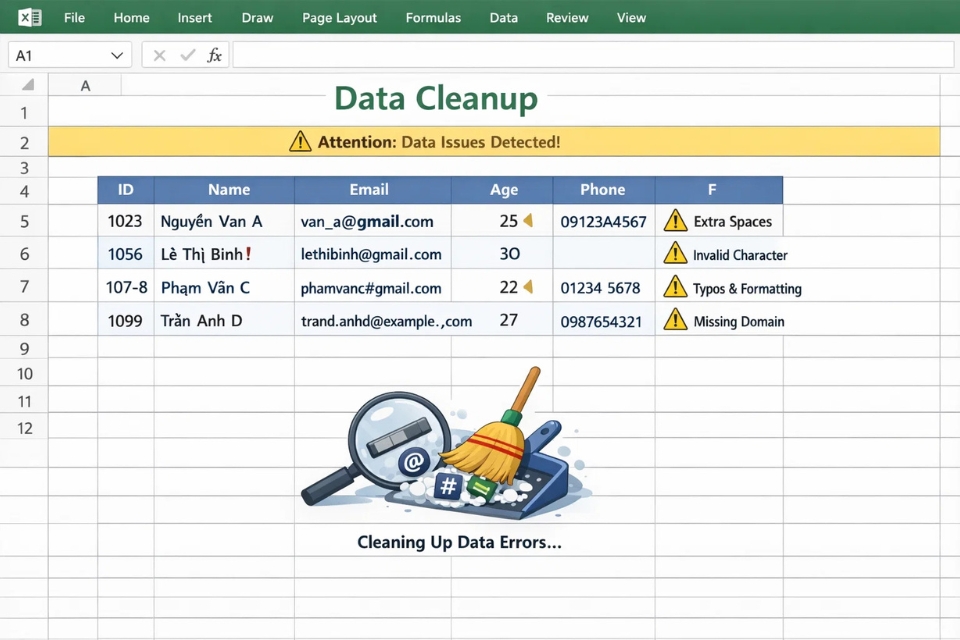
Khi nào không nên dùng Remove Duplicates?
Không phải lúc nào xóa trùng cũng tốt. Ví dụ:
-
Dữ liệu giao dịch theo thời gian
-
Lịch sử mua hàng
-
Nhật ký hoạt động
Những trường hợp này, dòng trùng có thể mang ý nghĩa riêng. Xóa đi là mất thông tin ngay.
Kết luận
Remove Duplicates trong Excel 2021 không phải là công cụ gì cao siêu, nhưng nếu biết dùng đúng lúc, đúng chỗ thì cực kỳ hữu ích. Dữ liệu gọn gàng hơn, làm việc nhanh hơn, và quan trọng là đỡ phải đau đầu.
Nếu bạn thường xuyên làm việc với Excel, hãy coi đây là một kỹ năng cơ bản nhưng rất đáng học. Một khi quen rồi, bạn sẽ không muốn quay lại cách làm thủ công nữa đâu.