Làm việc với Excel lâu một chút là kiểu gì bạn cũng gặp dữ liệu trùng. Không sớm thì muộn. Có khi là danh sách khách hàng, có khi là mã đơn hàng, cũng có lúc chỉ là một cột email thôi mà lặp đi lặp lại. Mở file ra nhìn thấy mấy dòng giống y chang nhau, cảm giác nó… khó chịu ghê. Nhưng yên tâm, Remove Duplicates trong Excel 2019 xử mấy chuyện này rất gọn.
Excel 2019 không làm mọi thứ rườm rà. Bạn chỉ cần biết mình muốn xóa trùng theo cột nào, click đúng chỗ, thế là xong. Không cần công thức, không cần VBA, không cần suy nghĩ căng não. Đúng kiểu “việc nhỏ nhưng giải quyết được việc lớn”.
1. Remove Duplicates trong Excel 2019 là gì?
Nói cho dễ hiểu, Remove Duplicates là tính năng giúp bạn xóa các dòng dữ liệu trùng nhau trong bảng Excel. “Trùng” ở đây không phải lúc nào cũng là trùng toàn bộ dòng. Bạn có thể:
-
Xóa trùng theo một cột
-
Xóa trùng theo nhiều cột kết hợp
-
Giữ lại dòng đầu tiên, loại bỏ các dòng sau
Điểm hay là Excel không tự ý quyết định thay bạn. Nó hỏi rất rõ: “Bạn muốn so sánh theo cột nào?”. Bạn chọn, Excel làm theo. Rõ ràng, minh bạch, không mập mờ.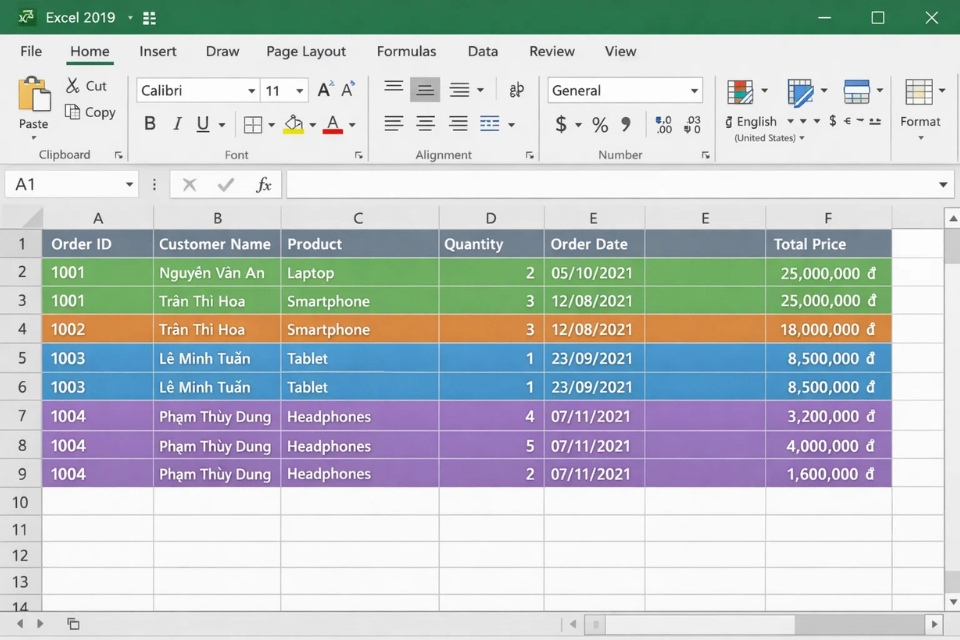
2. Chuẩn bị trước khi xóa trùng: đừng vội, làm cho chắc
Nghe hơi thừa nhưng mình vẫn nhắc lại: hãy sao lưu dữ liệu. Chỉ cần copy sheet ra một sheet khác là xong. Remove Duplicates xóa là xóa thật, không có “Are you sure?” lần hai đâu.
Ngoài ra, bạn nên:
-
Kiểm tra hàng tiêu đề (header)
-
Xác định rõ cột nào là “khóa chính”
-
Loại bỏ khoảng trắng thừa nếu có
Chuẩn bị kỹ một chút thì thao tác sau đó rất mượt, không phải quay lại sửa đi sửa lại.
3. Cách Remove Duplicates cơ bản trong Excel 2019
Giờ vào phần chính nhé. Thực ra chỉ có mấy bước thôi.
Bước 1: Chọn vùng dữ liệu
Bạn có thể:
-
Bôi đen toàn bộ bảng
-
Hoặc chỉ click vào một ô bất kỳ trong bảng (Excel 2019 khá thông minh, tự nhận diện vùng dữ liệu)
Bước 2: Mở công cụ Remove Duplicates
Vào:
Data → Remove Duplicates
Ngay lập tức, hộp thoại Remove Duplicates sẽ xuất hiện.
Bước 3: Chọn cột để kiểm tra trùng
-
Tick vào cột bạn muốn dùng để so sánh
-
Nếu bảng có tiêu đề, nhớ tick My data has headers
Ví dụ:
-
Chỉ tick cột Email → xóa trùng theo email
-
Tick Họ tên + Ngày sinh → chỉ xóa khi trùng cả hai
Nhấn OK và… xong. Nhanh đến mức đôi khi bạn còn chưa kịp nhấp mắt.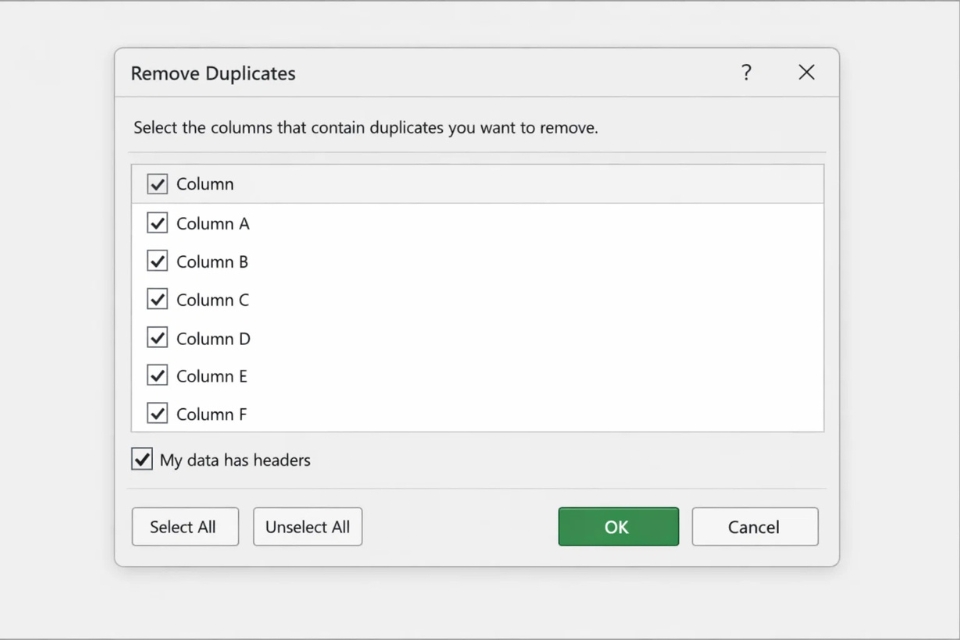
4. Excel thông báo kết quả: nhìn là biết liền
Sau khi xử lý xong, Excel sẽ hiện một thông báo cho bạn biết:
-
Bao nhiêu dòng trùng đã bị xóa
-
Bao nhiêu dòng dữ liệu duy nhất còn lại
Khoảnh khắc này khá “đã”. Nhìn số dòng giảm xuống, bảng dữ liệu gọn hẳn ra, cảm giác như vừa dọn xong một cái phòng bừa bộn vậy.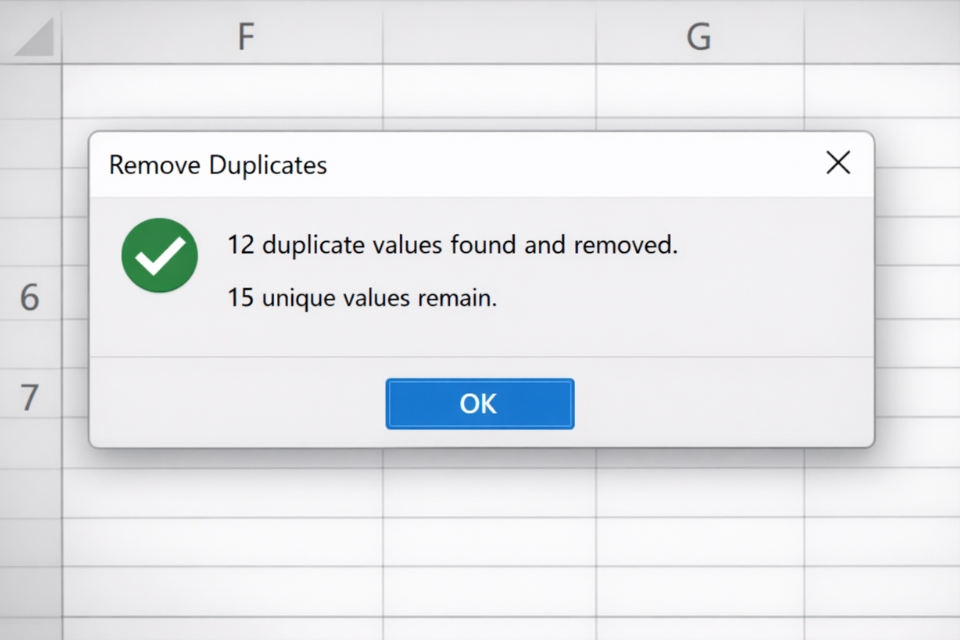
5. Xóa trùng theo một cột – tình huống gặp hoài
Đây là trường hợp phổ biến nhất. Ví dụ bạn có danh sách:
-
Họ tên
-
Email
-
Số điện thoại
Tên trùng thì không sao, nhưng email trùng là có vấn đề. Lúc này, bạn chỉ cần:
-
Chọn toàn bộ bảng
-
Vào Remove Duplicates
-
Chỉ tick cột Email
Excel sẽ giữ lại bản ghi đầu tiên xuất hiện, các bản ghi email trùng phía sau sẽ bị loại bỏ. Không cần công thức, không cần lọc lọc gì cả.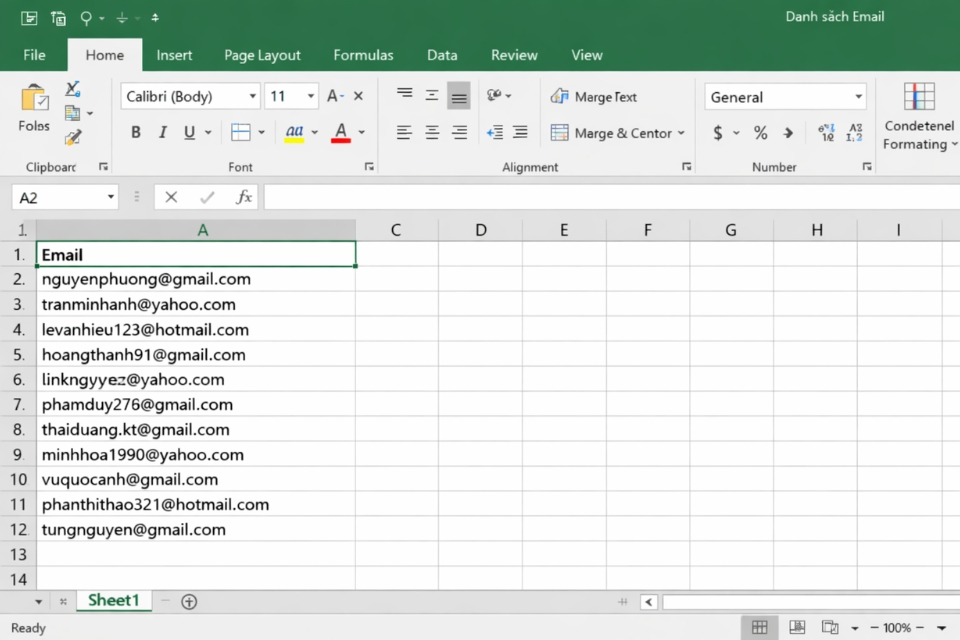
6. Những lỗi hay gặp khi dùng Remove Duplicates
Dùng thì dễ, nhưng cũng có vài “cái bẫy” nhỏ bạn nên biết:
-
Khoảng trắng thừa:
“abc@gmail.com” và “abc@gmail.com ” nhìn giống nhau nhưng Excel coi là khác
→ Dùng hàm TRIM trước khi xóa -
Khác định dạng:
Số và text trông giống nhau nhưng thực chất khác kiểu dữ liệu -
Dữ liệu copy từ nhiều nguồn:
Có thể chứa ký tự ẩn
→ Dán dưới dạng Values để làm sạch
Biết mấy lỗi này rồi thì xử rất nhanh, không có gì căng thẳng cả.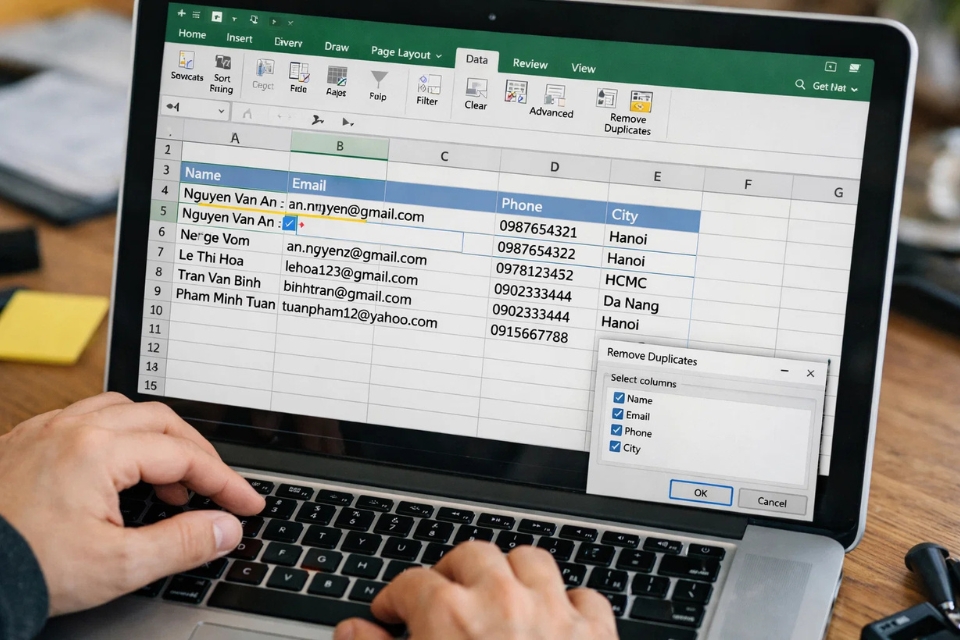
7. Khi nào không nên dùng Remove Duplicates?
Có một điều quan trọng bạn nên nhớ: Remove Duplicates xóa dữ liệu gốc. Vì vậy, bạn không nên dùng khi:
-
Cần giữ dữ liệu để đối soát
-
Chỉ muốn lọc tạm thời
-
Muốn tạo danh sách duy nhất ở sheet khác
Trong những trường hợp này, Advanced Filter hoặc PivotTable sẽ an toàn hơn. Nhưng nếu mục tiêu là “dọn sạch cho gọn”, thì Remove Duplicates vẫn là lựa chọn nhanh nhất.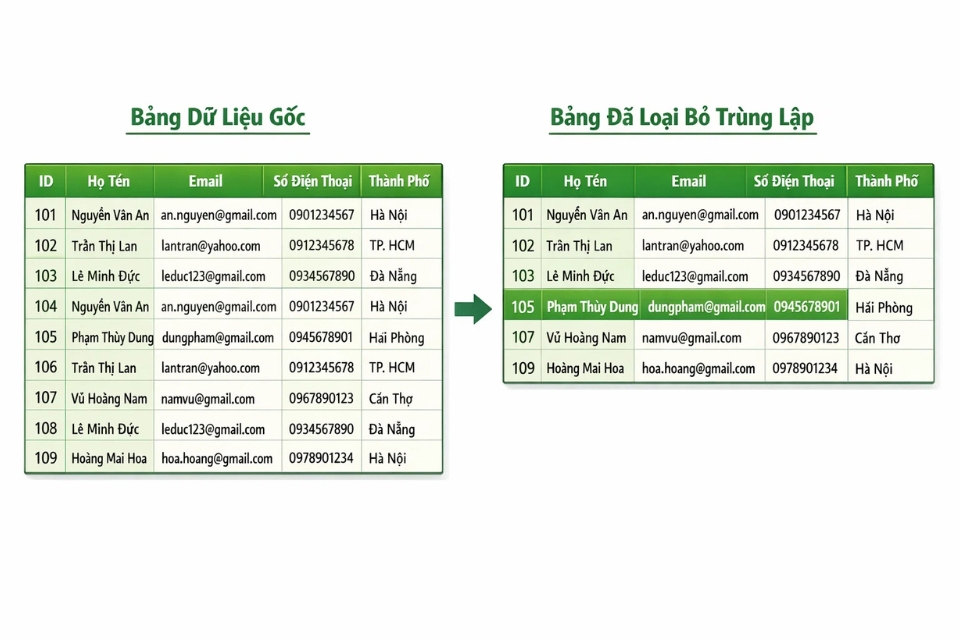
Remove Duplicates trong Excel 2019 không phải là tính năng cao siêu gì, nhưng hiệu quả thì rất rõ ràng. Nó giúp bạn tiết kiệm thời gian, giảm sai sót, và làm cho dữ liệu trở nên đáng tin hơn. Chỉ cần dùng đúng lúc, đúng chỗ, bạn sẽ thấy Excel “dễ thở” hơn rất nhiều.