Có một chuyện rất quen khi làm việc với Word, Excel hay PowerPoint: trên máy mình thì file nhìn ổn áp, bố cục ngay ngắn, chữ nghĩa cũng tử tế. Nhưng gửi sang máy người khác, mở lên lại thấy lệch dòng, nhảy trang, sai font hoặc nhìn “không còn là nó” nữa. Khó chịu thật. Nhất là với những tài liệu cần sự chỉn chu như báo cáo, hợp đồng, hồ sơ, bài thuyết trình hay biểu mẫu nội bộ. Chính vì vậy mà rất nhiều người chọn Print to PDF trong Office 365 như một cách khóa bố cục tài liệu lại trước khi gửi đi. Gọn, tiện, nhìn chuyên nghiệp hơn hẳn.
Nghe thì có vẻ hơi kỹ thuật, nhưng thật ra thao tác này không khó. Nói trắng ra là dễ hơn nhiều người tưởng. Chỉ cần biết mình phải bấm ở đâu, nhìn chỗ nào, và kiểm tra cái gì trước khi lưu file là gần như xong. Bài này sẽ đi theo kiểu thực tế, dễ làm theo, không vòng vo. Mục tiêu là giúp bạn hiểu rõ cách thực hiện Print to PDF trong Office 365, dù bạn đang dùng Word, Excel hay PowerPoint.
Print to PDF trong Office 365 là gì?
Hiểu đơn giản nhất nhé: thay vì in tài liệu ra giấy bằng máy in vật lý, bạn chọn một máy in ảo có chức năng tạo file PDF. Tức là bạn vẫn thao tác qua cửa sổ in như bình thường, nhưng kết quả cuối cùng không phải là một xấp giấy đi ra từ máy in, mà là một file PDF được lưu trong máy tính.
Điểm hay của cách này nằm ở chỗ nó giữ bố cục khá tốt. Văn bản, bảng biểu, hình ảnh, slide… sau khi chuyển sang PDF sẽ ít bị xô lệch hơn khi mở trên thiết bị khác. Người nhận cũng dễ xem hơn, nhất là khi họ không dùng cùng phiên bản Office với bạn. Có những chuyện tưởng nhỏ thôi, như font chữ bị thay hay dòng cuối nhảy sang trang khác, nhưng khi xảy ra trong tài liệu quan trọng thì đúng là phiền không nhẹ.
Ngoài ra, Print to PDF còn giúp hạn chế việc chỉnh sửa ngoài ý muốn. Tất nhiên PDF không phải là không sửa được, nhưng so với file gốc Word hay Excel thì nó “cứng” hơn nhiều. Nếu bạn chỉ muốn người khác xem nội dung chứ không can thiệp trực tiếp, đây là một lựa chọn khá an toàn.
Vì sao nhiều người thích Print to PDF hơn Save as PDF?
Nghe đến đây, có người sẽ hỏi: “Ủa, Office 365 có mục Save as PDF mà, sao còn phải Print to PDF?” Câu hỏi này hợp lý đấy.
Thực ra cả hai cách đều đúng. Nhưng Print to PDF có một điểm mạnh rất đáng giá: nó cho bạn nhìn rõ bản xem trước khi in trước khi tạo file PDF. Điều này cực kỳ hữu ích. Vì có những tài liệu nhìn ở chế độ soạn thảo thì ổn, nhưng sang chế độ in lại lòi ra đủ chuyện. Lề hơi lệch, bảng biểu tràn trang, khổ giấy không đúng, số trang tăng bất thường… Nếu đi qua cửa sổ Print, bạn sẽ phát hiện các lỗi đó sớm hơn.
Nói cách khác, Print to PDF không chỉ là cách tạo PDF. Nó còn là một bước kiểm tra cuối cùng trước khi “chốt” tài liệu. Mà bước này nhiều khi cứu mình khỏi vài tình huống khá quê đấy chứ.
Cách thực hiện Print to PDF trong Word Office 365
Đây là phần nhiều người cần nhất, nên đi kỹ một chút cho dễ theo.
Bước 1: Mở tài liệu cần chuyển sang PDF
Trước tiên, bạn mở file Word trong Office 365 như bình thường. Đến đây nghe có vẻ quá đơn giản, nhưng vẫn nên nhắc một chuyện nhỏ: hãy rà nhanh lại nội dung trước khi xuất PDF. Sai một tiêu đề, thiếu một dòng, hoặc còn comment chưa xóa mà đem đi lưu PDF rồi gửi luôn thì đúng là hơi mệt.
Bước 2: Mở cửa sổ in
Bạn có thể làm theo một trong hai cách:
-
Nhấn Ctrl + P
-
Hoặc vào File > Print
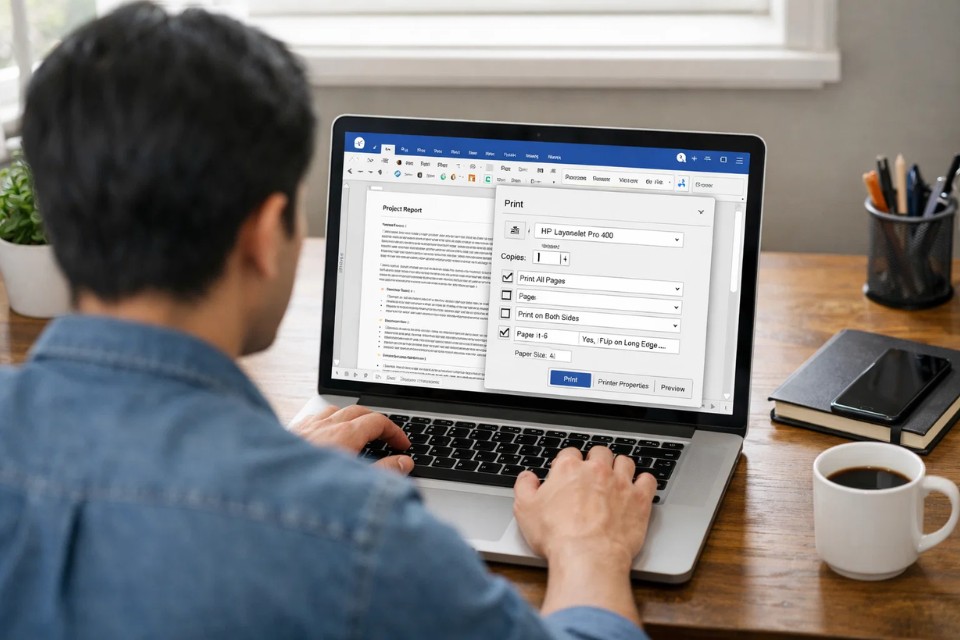
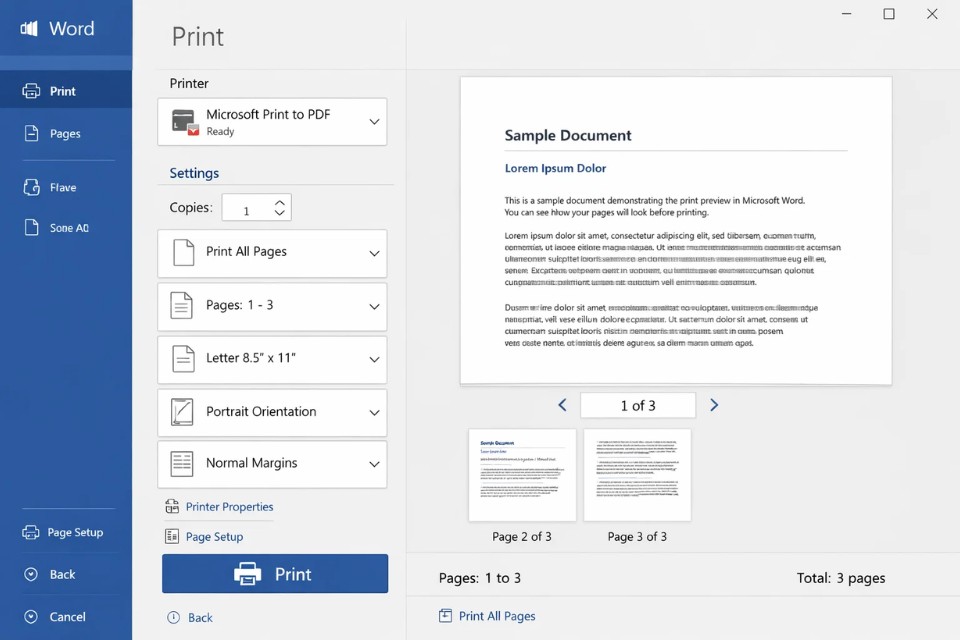
Ngay sau đó, Office 365 sẽ mở giao diện in kèm phần xem trước tài liệu.
Bước 3: Chọn máy in PDF
Ở mục Printer, thay vì chọn máy in giấy, bạn chọn Microsoft Print to PDF.
Đây là máy in ảo của Windows. Khi chọn mục này, hệ thống hiểu rằng bạn muốn tạo file PDF chứ không in ra giấy thật.
Bước 4: Kiểm tra lại bố cục trong Print Preview
Đây là bước rất nên làm cẩn thận. Đừng bấm Print quá nhanh. Hãy nhìn kỹ:
-
Khổ giấy có đúng không, thường là A4
-
Hướng giấy là dọc hay ngang
-
Số trang có thay đổi bất thường không
-
Lề có bị quá sát hay quá rộng không
-
Nội dung có bị nhảy dòng hoặc lệch bảng không
Đôi khi chỉ cần nhìn bản xem trước là bạn đã phát hiện ra lỗi mà trên màn hình soạn thảo chưa thấy rõ.
Bước 5: Nhấn Print
Sau khi mọi thứ ổn rồi, bạn nhấn Print.
Lúc này, Office sẽ không in ra giấy. Thay vào đó, hệ thống sẽ mở một cửa sổ để bạn đặt tên file và chọn nơi lưu.
Bước 6: Đặt tên và lưu file PDF
Bạn nhập tên file, chọn thư mục muốn lưu, rồi bấm Save. Xong. File PDF của bạn đã được tạo.
Nghe gọn không? Thật ra là gọn thật.
Cách Print to PDF trong Excel Office 365
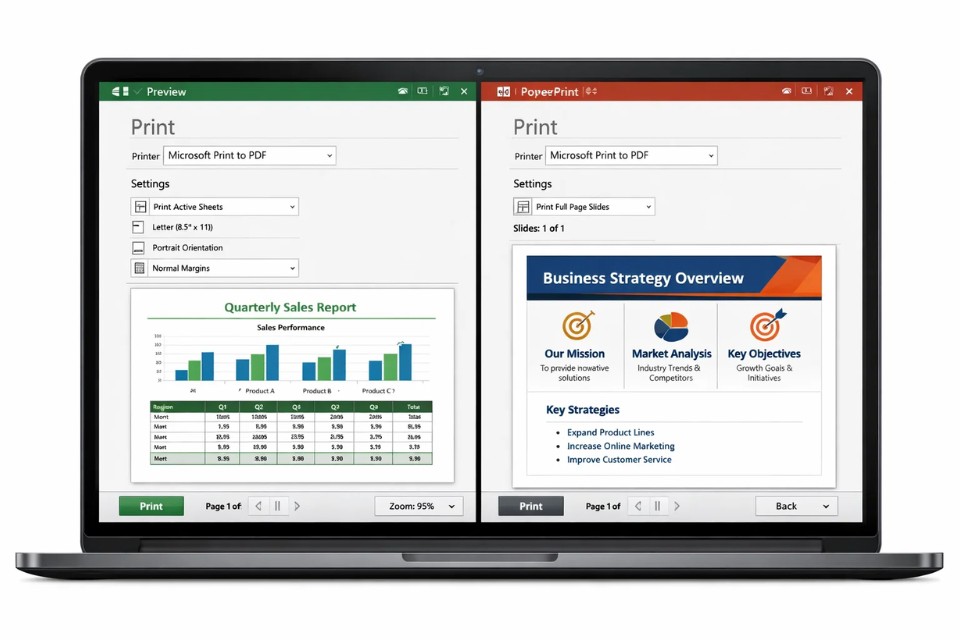
Excel thì vẫn làm theo logic tương tự, nhưng có một điểm phải để ý hơn Word: bảng tính rất dễ bị cắt trang hoặc co nhỏ quá mức.
Bạn cũng làm theo trình tự:
-
Mở file Excel
-
Nhấn Ctrl + P
-
Chọn Microsoft Print to PDF
-
Kiểm tra phần xem trước
-
Nhấn Print
-
Đặt tên file và lưu
Nghe thì giống hệt, nhưng ở bước xem trước, bạn nên chú ý vài thứ:
Kiểm tra vùng in
Có những file Excel rất dài hoặc rất rộng. Nếu không xác định rõ vùng in, hệ thống có thể lấy luôn cả phần dữ liệu thừa hoặc các cột trống. Kết quả là file PDF ra vừa nhiều trang vừa khó đọc.
Kiểm tra Scaling
Đây là chỗ khá quan trọng. Nếu bảng quá rộng, Excel có thể tự co dữ liệu lại để nhét vừa trang. Làm vậy đôi khi khiến chữ nhỏ xíu, nhìn mỏi mắt. Bạn nên thử các tùy chọn như:
-
No Scaling
-
Fit Sheet on One Page
-
Fit All Columns on One Page
-
Fit All Rows on One Page
Không có lựa chọn nào đúng cho mọi trường hợp. Cứ nhìn bản xem trước rồi chọn cái hợp nhất thôi.
Kiểm tra hướng giấy
Bảng nhiều cột thì thường nên để Landscape thay vì Portrait. Một thay đổi nhỏ vậy thôi mà bố cục dễ thở hơn hẳn.
Cách Print to PDF trong PowerPoint Office 365
Với PowerPoint, cách làm cũng tương tự, nhưng bạn cần nghĩ trước mục đích sử dụng file PDF là gì. Đây là chỗ khá nhiều người bỏ qua.
Bạn vào:
-
File > Print
-
Chọn Microsoft Print to PDF
-
Kiểm tra kiểu in
-
Nhấn Print
-
Đặt tên file rồi lưu
Nhưng trước khi in, hãy chú ý phần layout của slide. Vì PowerPoint không chỉ có một kiểu xuất.
Bạn có thể in:
-
Full page slides
-
Handouts
-
Notes pages
-
Outline
Nếu mục đích là gửi file cho người khác xem nội dung slide, thường chọn Full page slides là hợp lý. Nhưng nếu muốn in ra để học hoặc ghi chú, đôi khi handouts lại tiện hơn.
Một điểm nữa là PowerPoint thường chứa nhiều hình ảnh, nền màu, icon, biểu đồ… nên file PDF đôi khi sẽ nặng. Nếu cần gửi qua email hoặc ứng dụng chat, bạn nên kiểm tra dung lượng sau khi lưu.
Những lỗi thường gặp khi Print to PDF Office 365
Dù thao tác không khó, nhưng vẫn có vài lỗi rất hay gặp.
Không thấy tùy chọn Microsoft Print to PDF
Nếu trong danh sách máy in không có mục này, khả năng là tính năng in PDF của Windows đang bị tắt hoặc có vấn đề. Đây không hẳn là lỗi của Office 365, mà thường liên quan đến hệ điều hành.
File PDF bị lệch bố cục
Lỗi này đa phần không đến từ PDF, mà từ cài đặt in trước đó. Có thể do:
-
Khổ giấy không đúng
-
Lề chưa chuẩn
-
Excel đang co bảng quá mạnh
-
PowerPoint chọn sai layout
Nói ngắn gọn, PDF chỉ phản ánh lại đúng những gì bạn chuẩn bị in thôi. Nó không tự làm lệch đâu.
File PDF quá nặng
Chuyện này thường xảy ra khi tài liệu có nhiều ảnh chất lượng cao, nhiều trang màu hoặc nhiều slide nặng. Với PowerPoint thì gặp khá thường xuyên. Lúc đó nên cân nhắc nén ảnh trước hoặc xuất theo cách tối ưu hơn.
Đặt tên file quá sơ sài
Nghe nhỏ nhặt nhưng rất thực tế. Lưu file kiểu “Document1.pdf” hay “Bai tap moi.pdf” thì đến lúc tìm lại rất mệt. Nên đặt tên rõ ràng từ đầu, ví dụ:
-
BaoCao_Quy2_2026.pdf
-
Slide_HopNoiBo_Thang5.pdf
-
BangLuong_PhongKinhDoanh.pdf
Nhỏ thôi, nhưng về sau đỡ loạn hẳn.
Mẹo để Print to PDF đẹp và gọn hơn
Có vài mẹo đơn giản nhưng đáng dùng lắm.
Đầu tiên, luôn xem kỹ Print Preview trước khi lưu. Đây là bước quan trọng nhất. Đừng lười.
Thứ hai, nếu là Excel, hãy xác định rõ vùng in trước. Đừng để hệ thống tự lấy cả một sheet rất dài, vừa tốn trang vừa khó nhìn.
Thứ ba, với PowerPoint, nên nghĩ trước mình cần file PDF để làm gì: xem trên màn hình, in ra, gửi khách hàng hay phát cho học viên. Mục đích khác nhau thì cách chọn layout cũng khác.
Thứ tư, sau khi tạo PDF, nếu là tài liệu quan trọng, hãy mở file ra kiểm tra lại một lần. Chỉ mất thêm vài chục giây thôi nhưng yên tâm hơn nhiều.