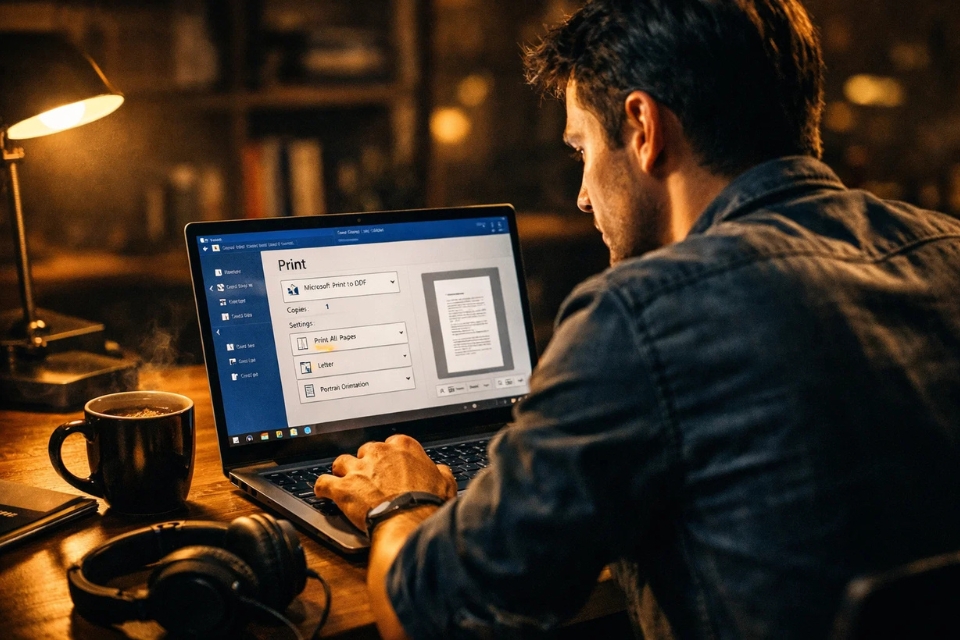
Có một điều khá thú vị là: nhiều người dùng Office 2016 mỗi ngày, làm đủ thứ từ bài tập đến báo cáo, nhưng lại chưa tận dụng hết tính năng “Print to PDF”. Nghe có vẻ quen quen đúng không? Nhưng hỏi kỹ thì không phải ai cũng hiểu rõ cách dùng.
Thật ra, Print to PDF giống như một “chiêu” rất hay. Bạn không cần lưu theo cách thông thường, cũng không cần phần mềm rườm rà. Chỉ cần vài thao tác in… nhưng không phải để ra giấy, mà để tạo file PDF.
Nghe hơi lạ? Nhưng làm thử một lần là thấy “à, hóa ra đơn giản vậy thôi!”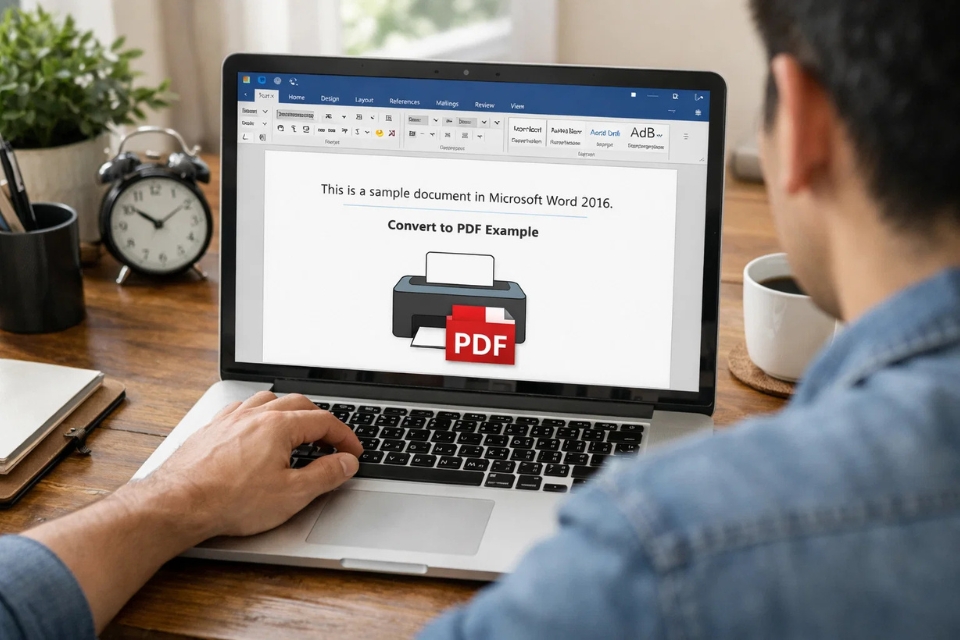
1. Print to PDF là gì mà ai cũng nên biết?
Nói đơn giản nhé: thay vì in tài liệu ra giấy, bạn “in” nó thành file PDF.
Tức là:
- Bạn vẫn bấm Print (In)
- Nhưng chọn một “máy in ảo”
- Và kết quả là… một file PDF xuất hiện
Nghe giống kiểu “đánh lừa hệ thống” một chút 😄, nhưng thực tế đây là tính năng rất phổ biến, đặc biệt từ Windows 10 trở lên.
Cái hay là:
- Giữ nguyên bố cục
- Không lỗi font
- Dễ gửi, dễ lưu
Nói chung là quá tiện.
2. Điều kiện cần – máy in PDF ảo
Nếu bạn đang dùng Windows 10 hoặc 11, thì gần như chắc chắn bạn đã có sẵn Microsoft Print to PDF.
Còn nếu không thấy, bạn có thể cài thêm:
- Foxit PDF Printer
- CutePDF
- Hoặc các phần mềm tương tự
Sau khi cài, trong danh sách máy in sẽ xuất hiện thêm một lựa chọn mới. Và đó chính là “chìa khóa” để bạn tạo PDF.
3. Cách Print to PDF trong Word 2016 – làm một lần là nhớ
Giờ vào phần chính nhé.
Giả sử bạn đang mở file Word:
Bước 1: Nhấn File
Bước 2: Chọn Print
Bước 3: Ở mục Printer, chọn Microsoft Print to PDF
Bước 4: Nhấn Print
Bước 5: Chọn nơi lưu → đặt tên → Save
Xong! Chỉ vậy thôi.
Nhưng cái hay nằm ở chỗ: trước khi bấm Print, bạn có thể chỉnh rất nhiều thứ.
Ví dụ:
- In toàn bộ hay chỉ một vài trang
- Chọn khổ giấy
- Chỉnh hướng giấy (ngang/dọc)
Tức là bạn kiểm soát được file PDF ngay từ đầu.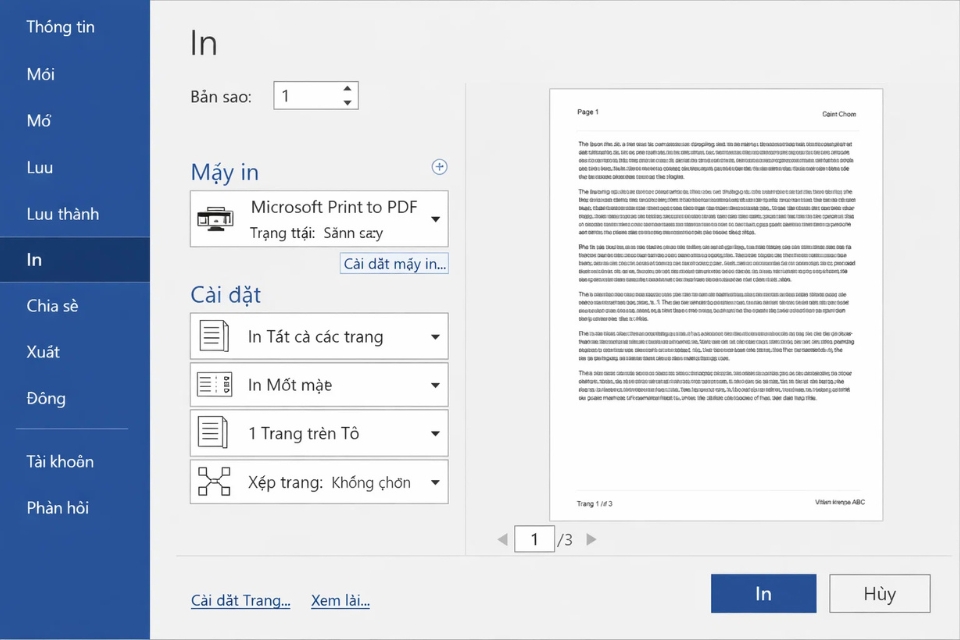
4. Không chỉ Word – Excel và PowerPoint cũng dùng được
Một điểm cộng lớn của Print to PDF là: dùng được cho mọi ứng dụng Office.
Với Excel
Bạn cần chú ý:
- Chọn đúng vùng in
- Kiểm tra lại bố cục
Excel mà không kiểm tra kỹ là dễ “toang” lắm. Bảng dài một chút là lệch ngay.
Với PowerPoint
Bạn có thể chọn:
- 1 slide/trang
- Hoặc nhiều slide/trang
Cái này rất tiện nếu bạn muốn in tài liệu học hoặc gửi cho người khác xem nhanh.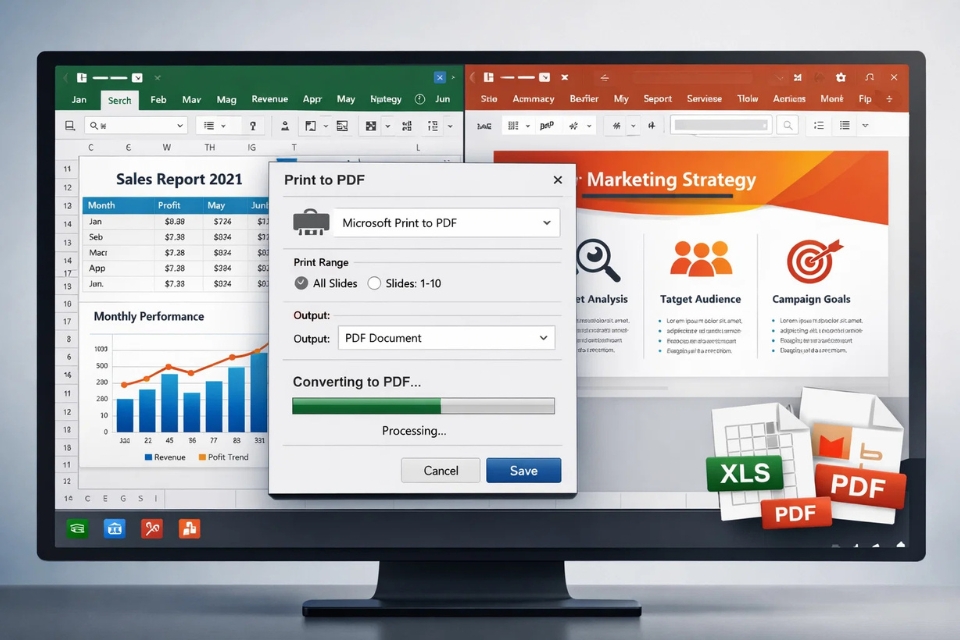
5. Những lỗi dễ gặp – biết trước để tránh
Không phải lúc nào cũng suôn sẻ đâu. Có vài lỗi khá phổ biến:
Lệch lề
👉 Nguyên nhân:
- Sai khổ giấy
- Chưa kiểm tra trước
✔ Cách xử lý:
- Đảm bảo A4
- Xem Print Preview
File PDF bị mờ
👉 Nguyên nhân:
- Chất lượng in thấp
✔ Cách xử lý:
- Chọn chất lượng cao
Nội dung bị cắt
👉 Nguyên nhân:
- Căn lề quá sát
✔ Cách xử lý:
- Đặt lề hợp lý
Mấy lỗi này nghe quen không? Gần như ai cũng từng gặp ít nhất một lần.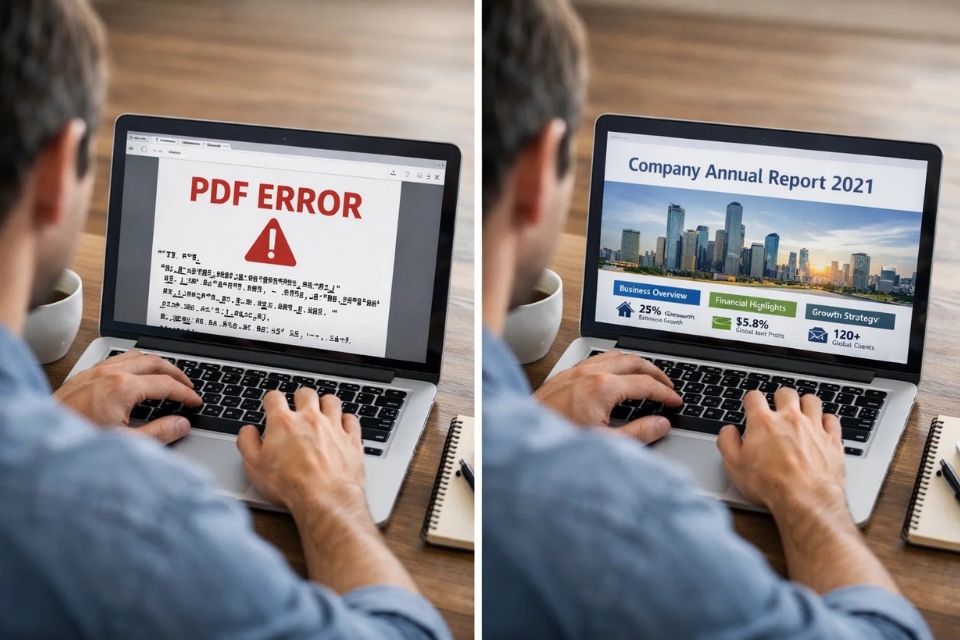
6. Mẹo nhỏ nhưng cực kỳ hữu ích
Sau khi dùng một thời gian, mình rút ra vài điều:
👉 Luôn xem Print Preview trước
👉 Đồng bộ khổ giấy (A4 là phổ biến nhất)
👉 Không căn lề quá sát
👉 Test trước 1 trang nếu tài liệu quan trọng
Nghe đơn giản thật. Nhưng nếu làm đúng mấy cái này thì gần như không bao giờ gặp lỗi.
Một mẹo nữa: nếu file có nhiều hình ảnh, hãy kiểm tra độ nét trước khi in PDF. Vì đôi khi hệ thống sẽ tự nén mà bạn không để ý.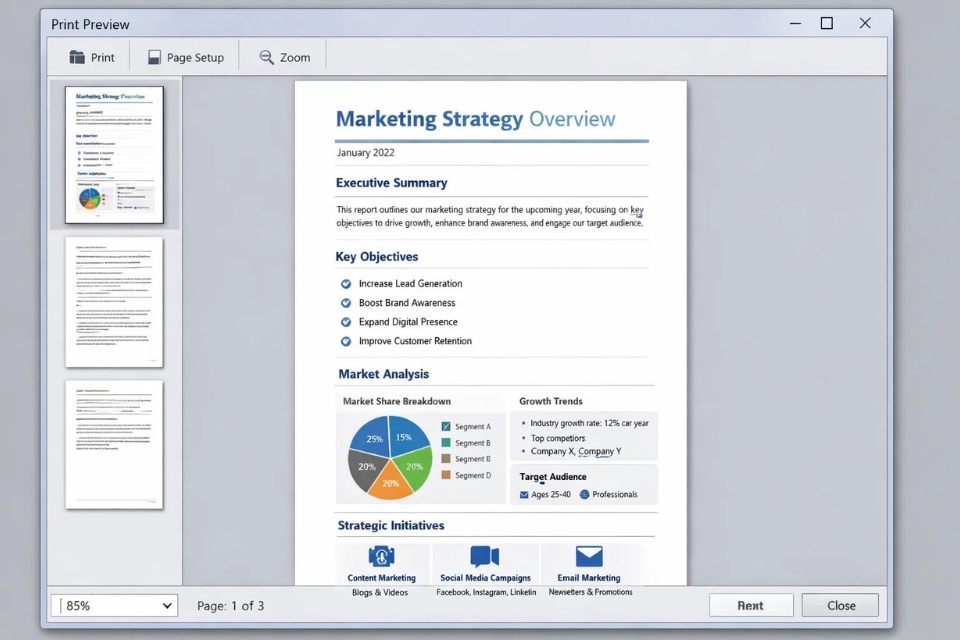
Kết lại – đơn giản nhưng cực kỳ “đa năng”
Print to PDF trong Office 2016 không phải là tính năng quá mới, nhưng lại cực kỳ hữu ích. Một khi đã quen, bạn sẽ thấy nó tiện hơn rất nhiều cách khác.
Không cần phần mềm phức tạp. Không cần thao tác rườm rà. Chỉ vài bước là có ngay file PDF gọn gàng, chuyên nghiệp.
Và thật lòng mà nói, trong thời đại này, biết cách xuất PDF gần như là kỹ năng “cơ bản nhưng bắt buộc”.
Vậy nên nếu bạn chưa thử, thì… thử ngay đi. Biết đâu lại nghiện 😄.