Nếu bạn từng dùng Office 2010, chắc sẽ có lúc tự hỏi: “Ủa, sao không thấy nút lưu PDF như mấy bản mới?” Đúng rồi đấy. So với Office 2016 hay 2019 thì bản 2010 hơi “thiếu thiếu” một chút về tính năng.
Nhưng đừng vội nghĩ là không làm được nhé. Thực ra vẫn có cách để chuyển file sang PDF bằng phương pháp Print to PDF. Nghe thì có vẻ hơi “kỹ thuật”, nhưng làm quen một lần là thấy… dễ không tưởng.
Mà nói thật, biết cách này rồi thì bạn sẽ dùng nó hoài luôn. Vì nó vừa nhanh, vừa tiện, lại áp dụng được cho nhiều loại file khác nhau.
1. Print to PDF là gì? Nghe lạ mà quen
Trước khi làm, mình nói nhanh cho bạn dễ hình dung.
“Print to PDF” nghĩa là: thay vì in ra giấy, bạn “in” thành file PDF.
Tức là:
- Bạn vẫn bấm Print (In)
- Nhưng thay vì chọn máy in thật, bạn chọn một máy in ảo (virtual printer)
- Kết quả là file PDF được tạo ra
Nghe kiểu “lách luật” đúng không? 😄 Nhưng cách này cực kỳ phổ biến, nhất là với các phiên bản Office cũ như 2010.
2. Điều kiện cần: phải có máy in PDF ảo
Đây là điểm quan trọng nhất.
Office 2010 không có sẵn Print to PDF, nên bạn cần cài thêm phần mềm hỗ trợ. Một số cái phổ biến:
- Microsoft Print to PDF (có sẵn trên Windows 10 trở lên)
- Foxit PDF Printer
- CutePDF Writer
Sau khi cài, trong danh sách máy in của bạn sẽ xuất hiện thêm một lựa chọn mới.
Nếu bạn đang dùng Windows 10 hoặc 11 thì may rồi — thường đã có sẵn Microsoft Print to PDF, không cần cài thêm gì.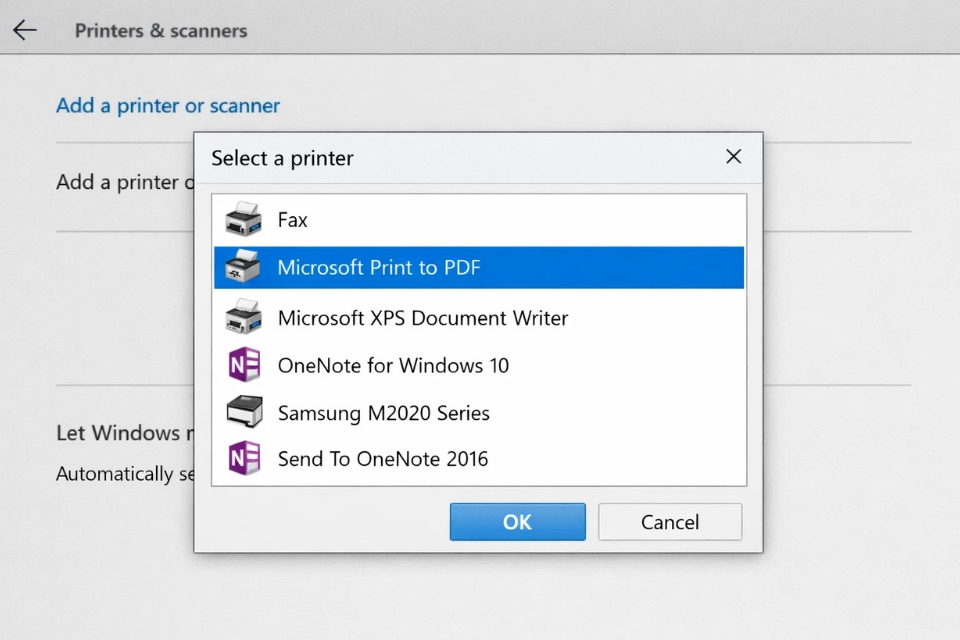
3. Cách thực hiện Print to PDF trong Word 2010
Giờ vào phần chính nhé.
Giả sử bạn đang mở file Word:
Bước 1: Nhấn File
Bước 2: Chọn Print
Bước 3: Ở mục Printer, chọn Microsoft Print to PDF (hoặc phần mềm PDF bạn đã cài)
Bước 4: Nhấn Print
Bước 5: Chọn nơi lưu file → đặt tên → Save
Xong! File PDF của bạn đã được tạo.
Nghe đơn giản đúng không? Nhưng có một điểm hay là bạn có thể chỉnh rất nhiều thứ trước khi “in”.
Ví dụ:
- Chọn in toàn bộ hay chỉ vài trang
- Chọn in ngang hay dọc
- Chỉnh kích thước giấy
Tức là bạn kiểm soát được gần như toàn bộ file PDF đầu ra.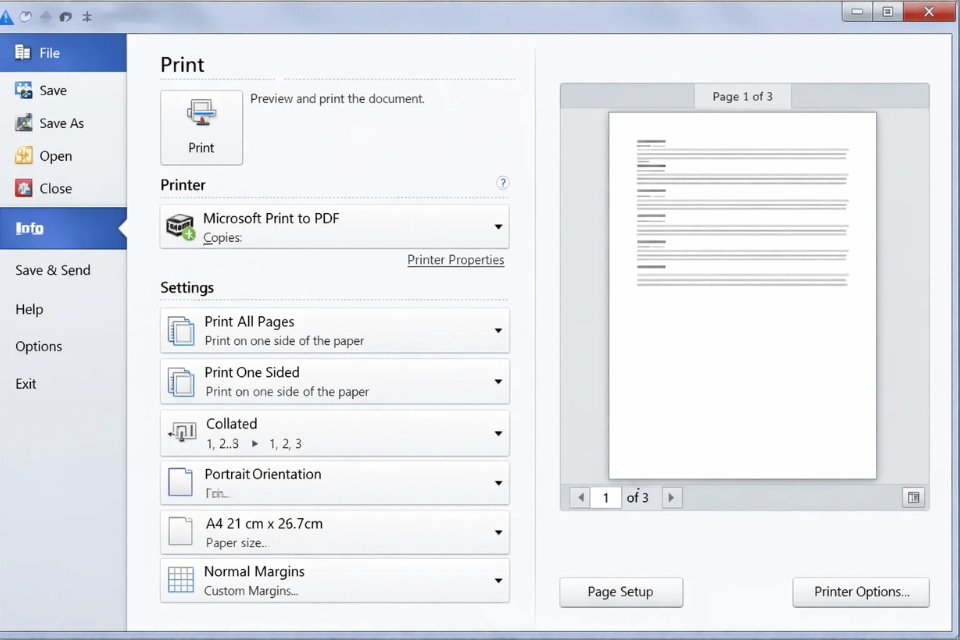
4. Áp dụng cho Excel và PowerPoint – có gì khác không?
Câu trả lời là: gần như giống hệt.
Bạn chỉ cần nhớ một công thức:
👉 File → Print → chọn máy in PDF → Print
Nhưng mỗi phần mềm có một chút khác biệt:
Với Excel
Excel hơi “khó chiều” hơn.
Bạn cần chú ý:
- Chọn đúng vùng in (Print Area)
- Kiểm tra lại khổ giấy
- Xem trước bố cục
Nếu không, file PDF có thể bị cắt bảng hoặc lệch trang.
Với PowerPoint
Bạn có thể chọn:
- In 1 slide/trang
- Hoặc nhiều slide/trang
Cái này rất tiện khi làm tài liệu học hoặc thuyết trình.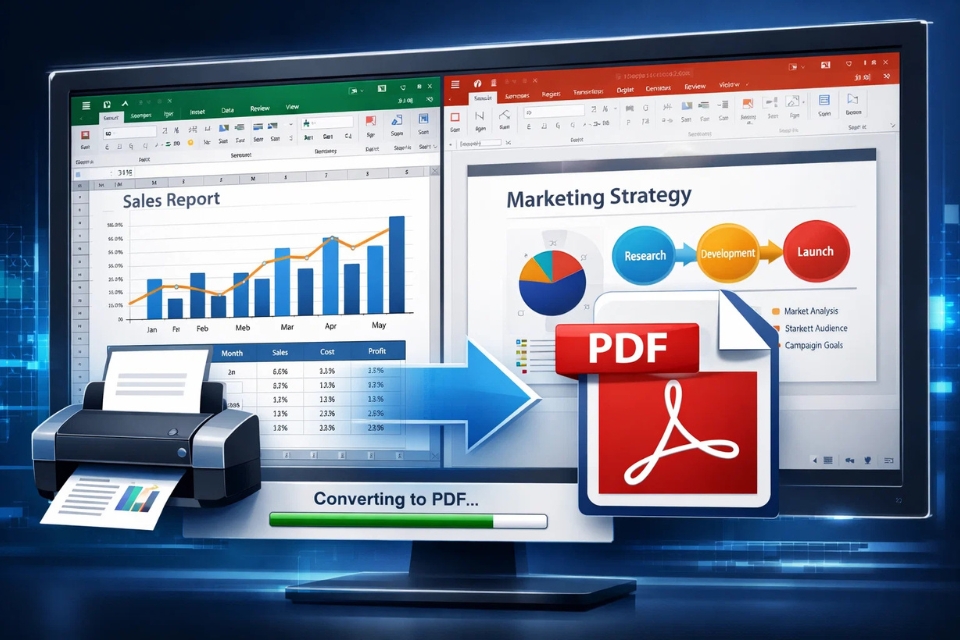
5. Những lỗi dễ gặp (và cách tránh)
Không phải lúc nào cũng “êm xuôi” đâu. Có vài lỗi bạn nên biết trước:
Lệch lề, sai bố cục
👉 Nguyên nhân:
- Sai khổ giấy
- Chưa chỉnh Print Preview
✔ Cách xử lý:
- Luôn kiểm tra trước khi in
- Đảm bảo khổ giấy A4
File PDF bị mờ
👉 Nguyên nhân:
- Chất lượng in thấp
✔ Cách xử lý:
- Chọn chất lượng cao trong cài đặt in
Font chữ bị lỗi
👉 Nguyên nhân:
- Font không tương thích
✔ Cách xử lý:
- Dùng font phổ biến
- Hoặc chuyển sang PDF bằng phần mềm khác nếu cần
Nghe có vẻ nhiều, nhưng thật ra chỉ cần để ý vài lần là quen ngay.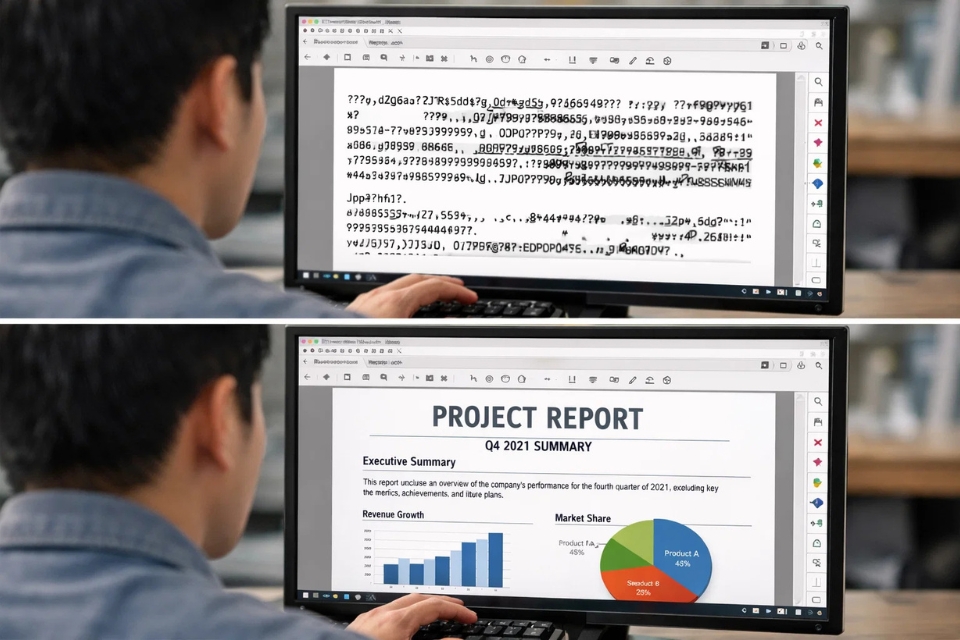
6. Mẹo nhỏ nhưng cực kỳ hữu ích
Sau khi dùng Print to PDF một thời gian, mình rút ra vài kinh nghiệm:
👉 Luôn xem Print Preview trước
👉 Kiểm tra khổ giấy (A4 là phổ biến nhất)
👉 Không nên căn lề quá sát
👉 Test trước 1 trang nếu tài liệu quan trọng
Một mẹo nữa:
Nếu file có nhiều hình ảnh, hãy kiểm tra độ phân giải. Vì khi “in” sang PDF, hình có thể bị giảm chất lượng nếu cài đặt thấp.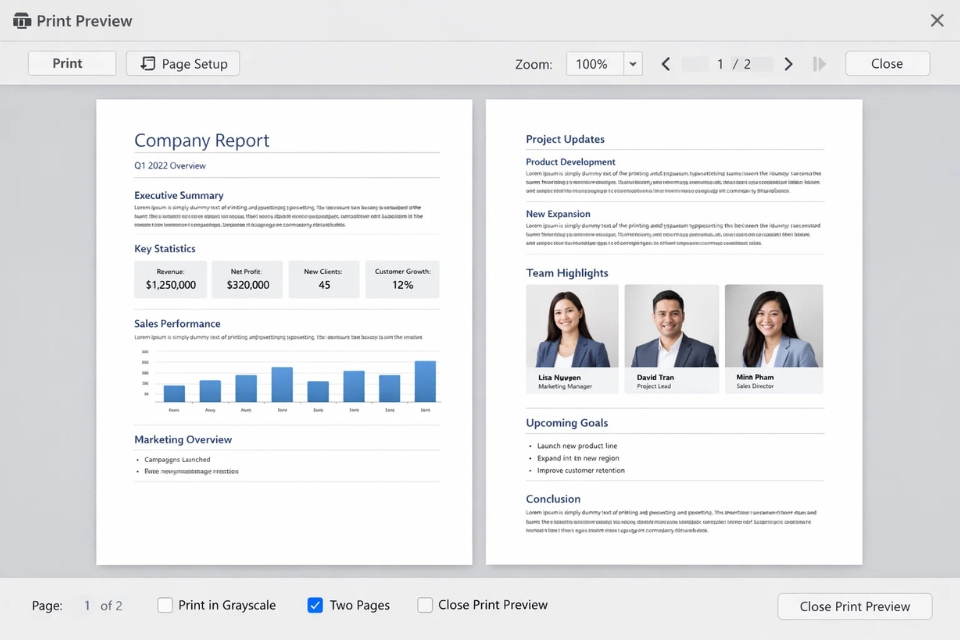
Kết lại – cũ nhưng vẫn dùng rất “ổn áp”
Office 2010 có thể không hiện đại như các phiên bản sau, nhưng không có nghĩa là thiếu chức năng. Chỉ là cách làm hơi khác một chút thôi.
Print to PDF chính là “lối đi vòng” nhưng cực kỳ hiệu quả. Một khi đã quen, bạn sẽ thấy nó chẳng hề phức tạp, thậm chí còn linh hoạt hơn nhiều cách khác.
Nếu bạn vẫn đang dùng Office 2010, đừng lo. Chỉ cần thêm một bước nhỏ là bạn đã có thể tạo file PDF chuyên nghiệp như ai rồi.
Và tin mình đi — bạn sẽ dùng nó nhiều hơn bạn nghĩ đấy!