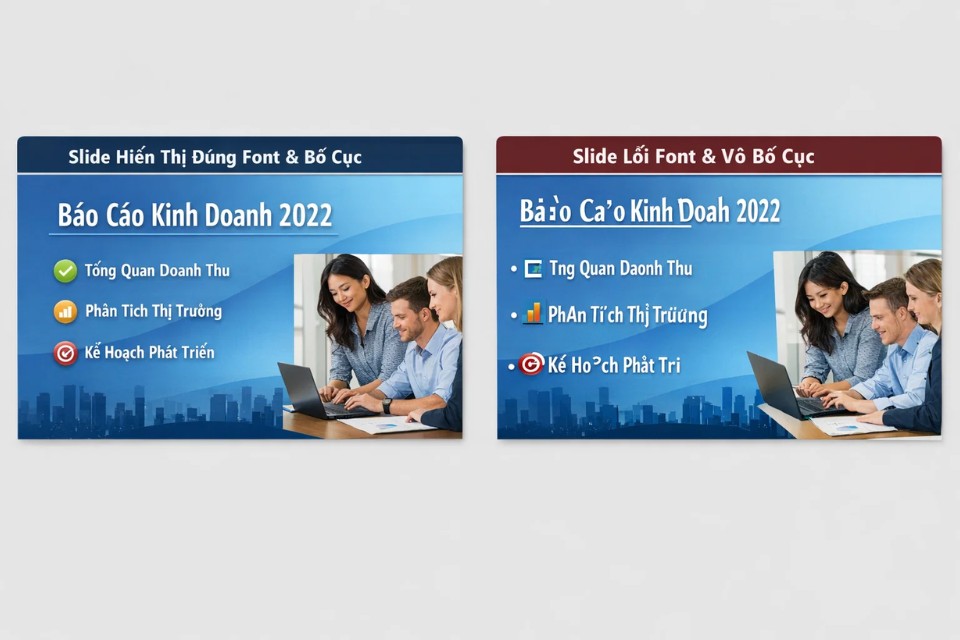
Nếu bạn đã từng trải qua cảm giác này thì chắc sẽ nhớ mãi. Slide làm ở nhà thì nhìn rất ổn. Font chữ mượt, tiêu đề gọn gàng, khoảng cách chữ vừa mắt. Nhưng đến lúc mở trên máy công ty, máy phòng họp, hoặc máy của khách hàng thì… thôi rồi. Font bị đổi. Chữ bị giãn. Dòng bị nhảy lung tung. Cả slide nhìn như vừa bị “bóp méo”.
Lúc đó, trong đầu chỉ có một câu: “Ủa, PowerPoint 365 mới nhất mà sao lại thế này?”
Thực ra, vấn đề không nằm ở PowerPoint 365. Thủ phạm quen mặt lắm: font chữ không được nhúng. Và tin tốt là, lỗi này xử lý được, khá nhanh, miễn là bạn biết và nhớ làm đúng cách.
1. Vì sao PowerPoint 365 vẫn bị lỗi font chữ?
Nhiều người nghĩ dùng PowerPoint 365 thì sẽ “miễn nhiễm” lỗi font. Nhưng không đâu. PowerPoint có thể mới, nhưng máy mở file thì không chắc.
Nguyên tắc hoạt động rất đơn giản:
-
Bạn dùng font A trên máy mình
-
Máy khác không có font A
-
PowerPoint tự đổi sang font “na ná” cho khỏi lỗi
Và chính cái “na ná” đó gây ra hàng loạt vấn đề: chữ rộng hơn, hẹp hơn, cao thấp khác nhau, kéo theo layout lệch hàng loạt.
Những trường hợp dễ gặp lỗi nhất:
-
Font tải từ Internet
-
Font Việt hóa
-
Font nội bộ của công ty
-
Font thiết kế riêng
2. Nhúng font chữ là gì, nói cho dễ hiểu
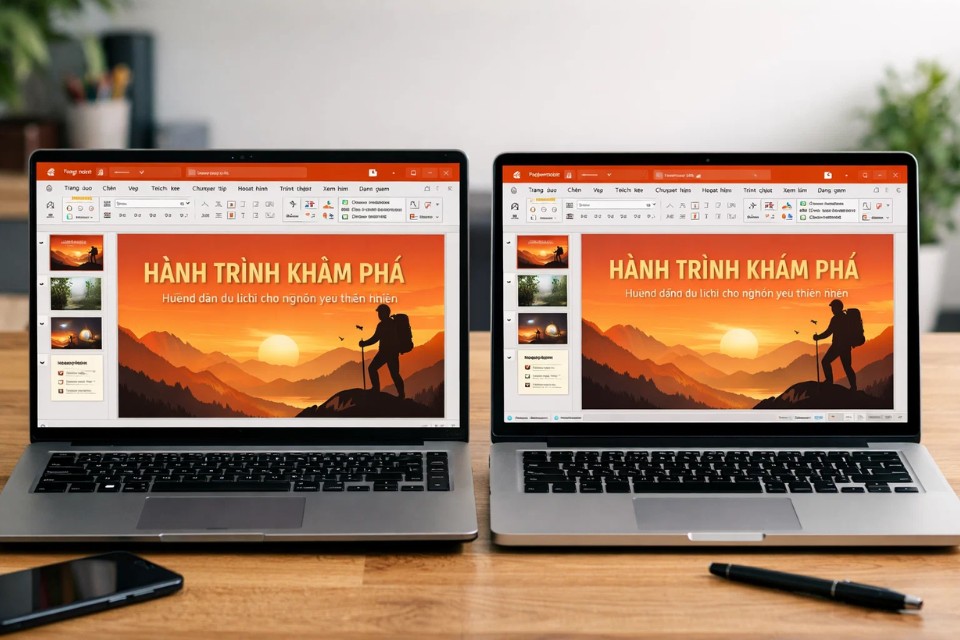
Nhúng font (Embed Fonts) nghĩa là PowerPoint sẽ đóng gói font chữ vào trong file trình chiếu. Khi bạn gửi file cho ai đó, PowerPoint không cần máy kia có font đó sẵn, vì font đã đi kèm file rồi.
Hiểu nôm na:
-
Font không còn phụ thuộc vào máy
-
Mở ở đâu cũng giống nhau
-
Slide giữ nguyên thiết kế ban đầu
Nếu bạn:
-
Thường xuyên thuyết trình trên máy lạ
-
Gửi slide cho người khác
-
Làm bài báo cáo, pitching, đào tạo
…thì nhúng font gần như là bước không nên bỏ qua.
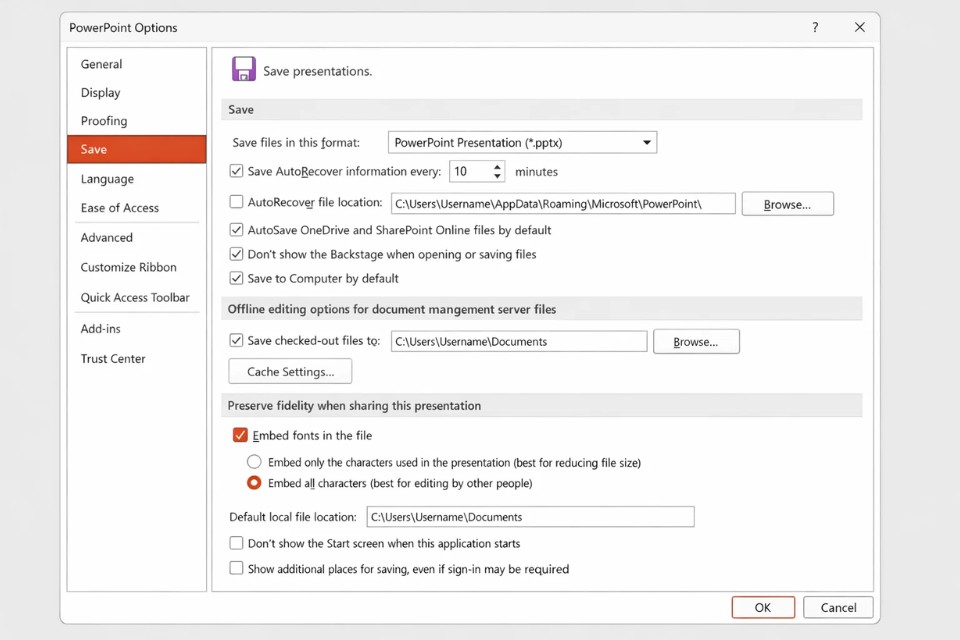
3. Cách nhúng font chữ trong PowerPoint 365 (chỉ vài bước)
Phần này làm một lần là nhớ luôn, không có gì phức tạp cả.
Bạn làm như sau:
-
Mở file PowerPoint 365
-
Chọn File
-
Chọn Options
-
Vào mục Save
-
Tích vào ô Embed fonts in the file
Ngay bên dưới sẽ có hai lựa chọn:
-
Embed only the characters used in the presentation
-
Embed all characters
Từ giờ trở đi, mỗi lần bạn lưu file, PowerPoint sẽ tự động nhúng font.
4. Chọn “Embed only” hay “Embed all” thì ổn hơn?
Đây là chỗ nhiều người phân vân nhất, nên nói kỹ một chút.
-
Embed only the characters used
→ File nhẹ hơn
→ Phù hợp khi chỉ trình chiếu, không chỉnh sửa -
Embed all characters
→ File nặng hơn một chút
→ Người khác mở file vẫn chỉnh sửa chữ mà không lỗi font
Kinh nghiệm thực tế:
-
Trình chiếu một chiều → Embed only
-
Gửi file cho người khác sửa → Embed all
Nếu bạn không chắc người nhận file sẽ làm gì, cứ chọn Embed all cho yên tâm.
5. Có font nào không nhúng được không?
Có. Và đây là chỗ dễ làm bạn mất thời gian nhất nếu không biết trước.
Một số font:
-
Bị giới hạn bản quyền
-
Không cho phép embed
Khi dùng những font này, PowerPoint 365 có thể:
-
Không nhúng được
-
Hoặc nhúng không đầy đủ
Kết quả là bạn tưởng đã nhúng font, nhưng mở trên máy khác vẫn lỗi.
Cách xử lý:
-
Đổi sang font cho phép embed
-
Ưu tiên font phổ biến, an toàn
-
Trường hợp bất khả kháng thì chuyển chữ thành hình (chỉ nên dùng khi thật cần)
6. Làm sao kiểm tra đã nhúng font thành công chưa?
Đừng chỉ tin vào việc đã tick ô Embed. Kiểm tra lại cho chắc vẫn hơn.
Cách đơn giản nhất:
-
Copy file sang máy khác
-
Mở thử
-
So sánh font, khoảng cách chữ, bố cục
Nếu mọi thứ vẫn y nguyên như máy gốc, nghĩa là bạn đã làm đúng.
7. Những lỗi rất hay gặp khi nhúng font PowerPoint 365
Dưới đây là mấy lỗi cực kỳ đời, ai cũng từng dính ít nhất một lần:
-
Quên nhúng font trước khi gửi file
-
Nhúng xong lại đổi font khác
-
Dùng quá nhiều font trong một bài
-
Dùng font không cho phép embed
Một mẹo nhỏ nhưng rất hiệu quả:
👉 Một bài slide chuyên nghiệp thường chỉ cần 1–2 font là đủ.
Ít font hơn, file nhẹ hơn, ít rủi ro hơn.
8. Nhúng font có làm file nặng không?
Có, nhưng thường là không đáng kể.
File có thể tăng thêm:
-
Vài trăm KB
-
Hoặc vài MB nếu font nặng
So với việc slide hiển thị sai font, vỡ bố cục, thì cái giá này quá rẻ. Trừ khi bạn dùng rất nhiều font lạ, còn không thì nhúng font hoàn toàn ổn.