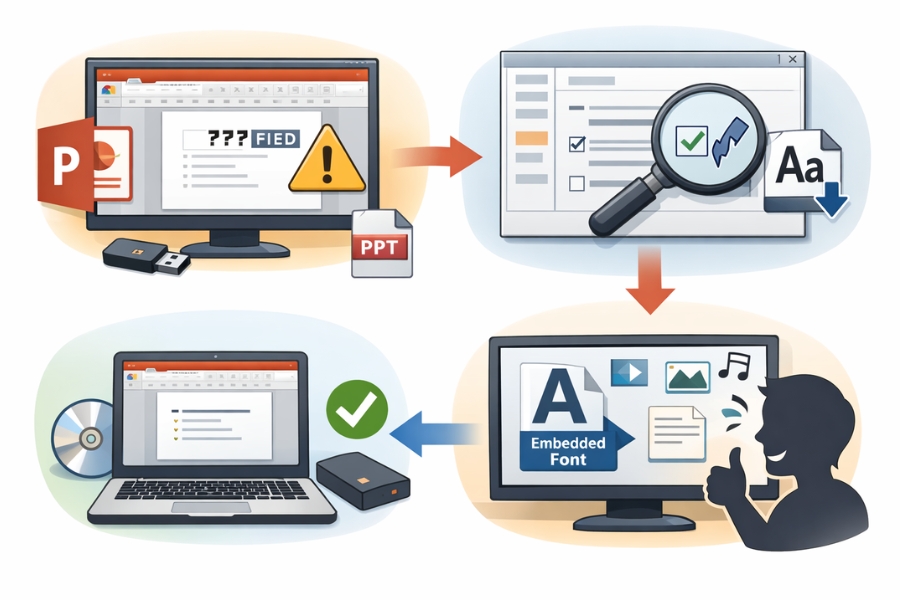
Nếu bạn từng làm PowerPoint 2010 bằng một font đẹp đẹp (kiểu VNI, UTM, SVN, hoặc mấy font lạ lạ cho “có chất”), rồi gửi file cho người khác… và họ nhắn lại một câu xanh rờn: “Ủa sao slide của bạn mở lên chữ bị đổi hết vậy?” thì chào mừng bạn đến với “cơn ác mộng” mang tên lỗi font. 😵💫
PowerPoint 2010 rất hay gặp chuyện này. Máy bạn có font, máy người nhận không có. Thế là PowerPoint tự thay bằng font khác. Hậu quả thì bạn biết rồi đấy: chữ bị bể bố cục, dòng xuống lung tung, chữ to nhỏ kỳ cục, thậm chí tiếng Việt lỗi dấu. Nhìn slide lúc đó… muốn khóc thật sự.
Vậy cách “đúng bài” để tránh? Nhúng font (Embed fonts) ngay trong file PowerPoint. Làm một lần, yên tâm hơn hẳn.

Vì sao PowerPoint 2010 hay bị lỗi font?
Nói đơn giản: PowerPoint không “mang theo” font trong file theo mặc định. Nó chỉ lưu:
-
Nội dung chữ
-
Thông tin font đang dùng (tên font)
Khi mở ở máy khác:
-
Nếu máy đó có font, mọi thứ y như bạn làm
-
Nếu không có font, PowerPoint sẽ thay bằng font khác (font substitute)
Mà font thay thế thì đâu có giống font gốc. Vậy nên bố cục vỡ là chuyện… rất bình thường.
Thế nên nếu bạn hay gửi slide cho khách, gửi sếp, gửi đối tác, hoặc mang slide đi thuyết trình trên máy lạ… thì nhúng font là thao tác nên làm luôn, khỏi đau đầu.
Nhúng font trong PowerPoint 2010 có lợi gì?
-
Giữ đúng kiểu chữ bạn thiết kế
-
Không bị đổi font khi mở trên máy khác
-
Giảm khả năng “lệch line”, “xô chữ”, “nhảy bullet”
-
Đỡ phải kèm theo bộ font để người khác cài (phiền lắm!)
Tất nhiên, nhúng font sẽ làm file nặng hơn một chút. Nhưng so với việc slide bị bung bét thì… nặng hơn tí cũng đáng.
Cách nhúng font chữ trong PowerPoint 2010 (đúng từng bước)
Bạn làm theo đường dẫn này nhé:
-
Mở file PowerPoint của bạn
-
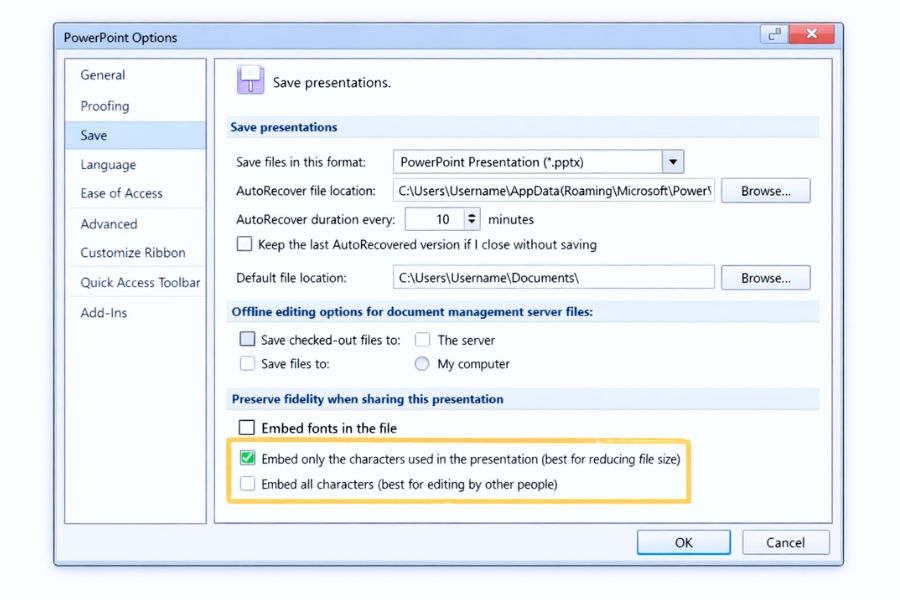
Vào File → Options
-
Chọn mục Save
-
Tìm phần Preserve fidelity when sharing this presentation
-
Tick chọn Embed fonts in the file
Ở dưới sẽ có 2 lựa chọn:
1) Embed only the characters used in the presentation
-
Chỉ nhúng những ký tự đã dùng
-
File nhẹ hơn
-
Nhưng nếu người nhận chỉnh sửa thêm chữ mới, có thể thiếu ký tự (nhất là tiếng Việt)
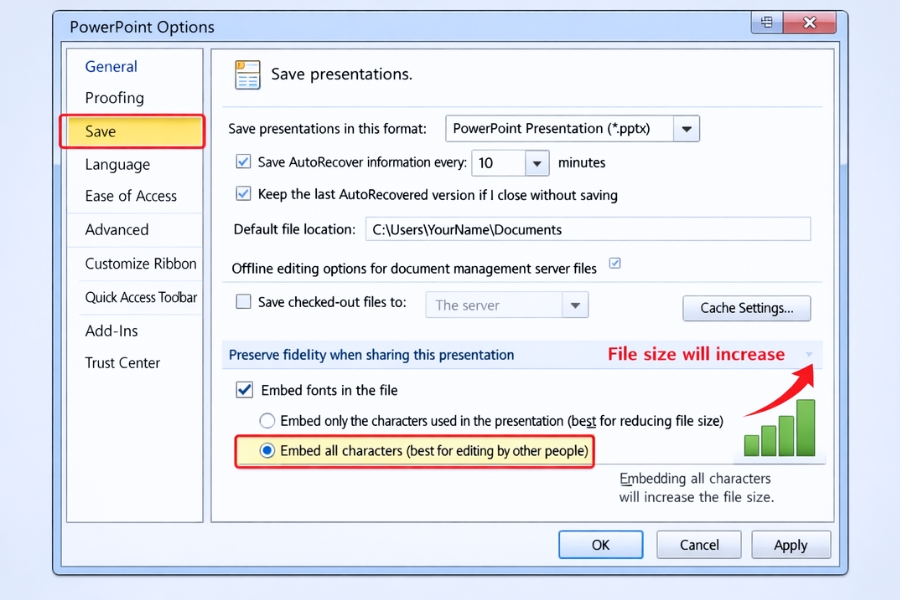
2) Embed all characters
-
Nhúng toàn bộ ký tự của font
-
File nặng hơn
-
Nhưng an toàn hơn nếu cần chỉnh sửa về sau
👉 Nếu bạn chỉ gửi để trình chiếu, không cần họ chỉnh sửa: chọn Embed only… cũng được.
👉 Nếu bạn gửi để người khác còn sửa, hoặc sếp hay “thêm vài chữ”: chọn Embed all characters cho chắc.
Xong nhấn OK, rồi Save lại file.
Đến đây là bạn đã nhúng font rồi đó.
Kiểm tra nhanh xem font đã nhúng “ổn” chưa
Một mẹo đơn giản mà hiệu quả:
-
Lưu file xong
-
Copy file sang một máy khác (hoặc một Windows user khác) không cài font đó
-
Mở lên xem có bị nhảy font không
Nếu không có máy khác, bạn có thể dùng cách “tạm kiểm tra”:
-
Save As một bản khác
-
Gửi qua một máy ảo hoặc laptop khác nếu có
Cách này nghe hơi thủ công nhưng đáng tin hơn nhiều so với đoán.
Những trường hợp nhúng font mà vẫn không “ăn”
Có nha. Và đây là chỗ nhiều người bực.
1) Font không cho phép nhúng
Một số font có bản quyền hoặc thiết lập hạn chế, PowerPoint sẽ không nhúng được dù bạn tick. Lúc này bạn có thể thấy:
-
File vẫn bị thay font
-
Hoặc có cảnh báo khi lưu
Cách xử lý:
-
Đổi sang font khác “nhúng được”, hoặc
-
Dùng font hệ thống phổ biến (Calibri, Arial, Tahoma…), hoặc
-
Convert chữ sang hình (mình nói bên dưới)
2) Người nhận dùng PowerPoint quá cũ / viewer lạ
Một số trình xem không hỗ trợ tốt font nhúng. Nên tốt nhất, nếu bạn gửi cho người dùng không chắc phần mềm, hãy xuất PDF để an toàn.
3) Font tiếng Việt bị lỗi dấu vì encoding
Một số font kiểu VNI/TCVN3 cũ có thể gặp vấn đề khi qua máy khác. Nếu gặp lỗi, bạn cân nhắc chuyển sang Unicode font như Times New Roman, Arial, Calibri, hoặc các font Việt hóa Unicode chuẩn.
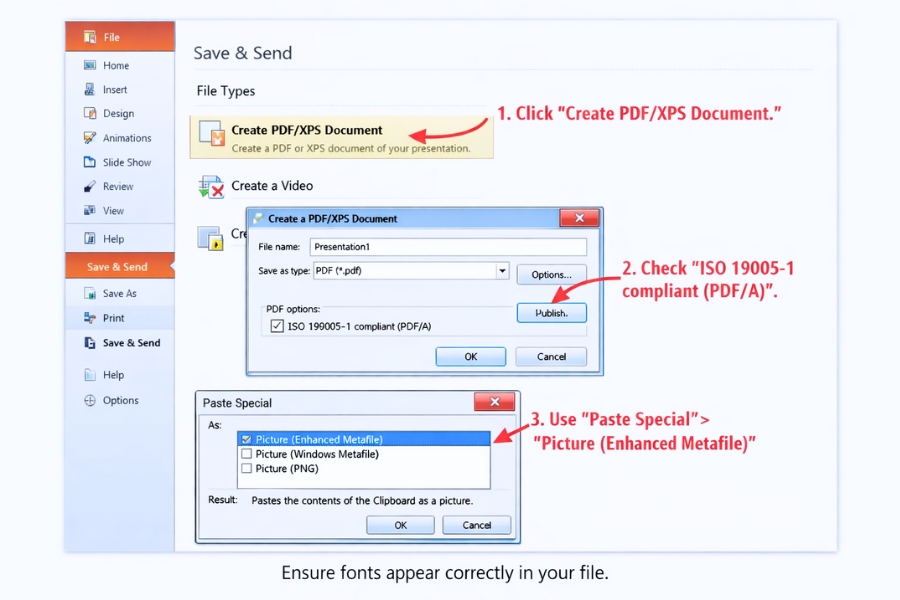
Cách “chắc ăn” nhất nếu bạn sợ lỗi font: Convert sang PDF hoặc chuyển chữ thành hình
Nói thật, nếu mục tiêu của bạn là trình chiếu hoặc gửi cho khách xem, đôi khi không cần họ sửa. Lúc đó bạn có 2 lựa chọn cực an toàn:
1) Xuất PDF
-
File → Save As → PDF
PDF giữ layout rất tốt, ít lỗi font.
2) Chuyển chữ thành hình (khi cần)
Bạn có thể:
-
Copy slide → Paste Special → Picture (Enhanced Metafile)
Cách này giữ đúng y chang nhưng khó sửa nội dung về sau.
Tùy nhu cầu, bạn chọn cách phù hợp.
Mẹo nhỏ để hạn chế lỗi font ngay từ đầu
-
Ưu tiên font phổ biến (Arial, Calibri, Tahoma, Times New Roman) nếu file cần chia sẻ rộng
-
Nếu dùng font đẹp, nhớ nhúng font trước khi gửi
-
Tránh dùng quá nhiều font trong một bài (vừa rối vừa dễ lỗi)
-
Test nhanh trên máy khác trước khi thuyết trình quan trọng (đừng chủ quan!)
Kết lại – nhúng font là thao tác nhỏ nhưng cứu slide khỏi “toang”
Nhúng font trong PowerPoint 2010 nghe có vẻ đơn giản, nhưng lại giải quyết một trong những lỗi khó chịu nhất khi chia sẻ file: mở ra bị đổi chữ, lệch layout, sai dấu tiếng Việt. Làm một lần, bạn đỡ phải giải thích, đỡ phải sửa chữa, và đặc biệt là đỡ bị “quê” lúc lên trình chiếu. 😄