Dù đã ra mắt khá lâu, Word 2010 đến giờ vẫn được rất nhiều người dùng, đặc biệt là dân văn phòng, giáo viên hay sinh viên sử dụng hằng ngày. Một trong những thao tác tưởng chừng đơn giản nhưng lại hay khiến người mới bối rối chính là lưu file Word sang PDF. Nghe thì dễ, nhưng không phải ai cũng làm đúng ngay từ lần đầu. Có người lưu xong thì vỡ font, có người mất hình ảnh, có người lại không biết tìm file PDF nằm ở đâu. Bạn có từng rơi vào tình huống đó chưa?
Trong bài viết này, mình sẽ chia sẻ cách thực hiện lưu Word sang PDF trong Word 2010 một cách dễ hiểu, từng bước một, đúng kiểu “ngồi cạnh chỉ tay”. Không lý thuyết khô khan, không quá học thuật, cứ nhẹ nhàng như đang trò chuyện vậy.
Vì sao nên lưu Word sang PDF trong Word 2010?
Trước khi đi vào cách làm, nói một chút cho rõ. PDF là định dạng gần như “bất biến”. Khi bạn gửi file PDF cho người khác, nội dung, bố cục, font chữ sẽ được giữ nguyên, không lo bị lệch dòng hay vỡ chữ như file Word. Đặc biệt, PDF mở trên máy nào cũng giống nhau, từ Windows, Mac cho tới điện thoại.
Chính vì vậy, khi gửi hợp đồng, bài luận, báo cáo hay hồ sơ xin việc, PDF luôn là lựa chọn an toàn hơn. Và tin vui là Word 2010 đã hỗ trợ xuất PDF trực tiếp, không cần cài thêm phần mềm ngoài.
Cách 1: Lưu Word 2010 sang PDF bằng tính năng Save As (cách phổ biến nhất)
Đây là cách nhanh, gọn và được dùng nhiều nhất. Nếu bạn chỉ cần lưu file sang PDF bình thường, không chỉnh sửa nâng cao gì thêm thì cứ áp dụng cách này.
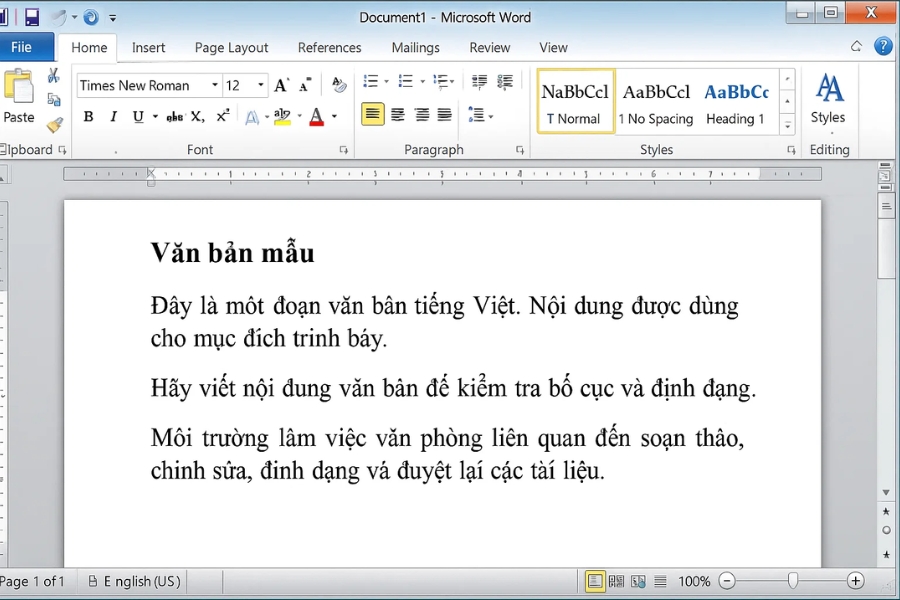
Đầu tiên, bạn mở file Word cần chuyển sang PDF trong Word 2010. Kiểm tra lại nội dung một lần nữa cho chắc. Hình ảnh đã đúng vị trí chưa? Font chữ có bị lỗi không? Căn lề đã ổn chưa? Vì một khi đã xuất sang PDF, chỉnh sửa sẽ hơi bất tiện hơn.
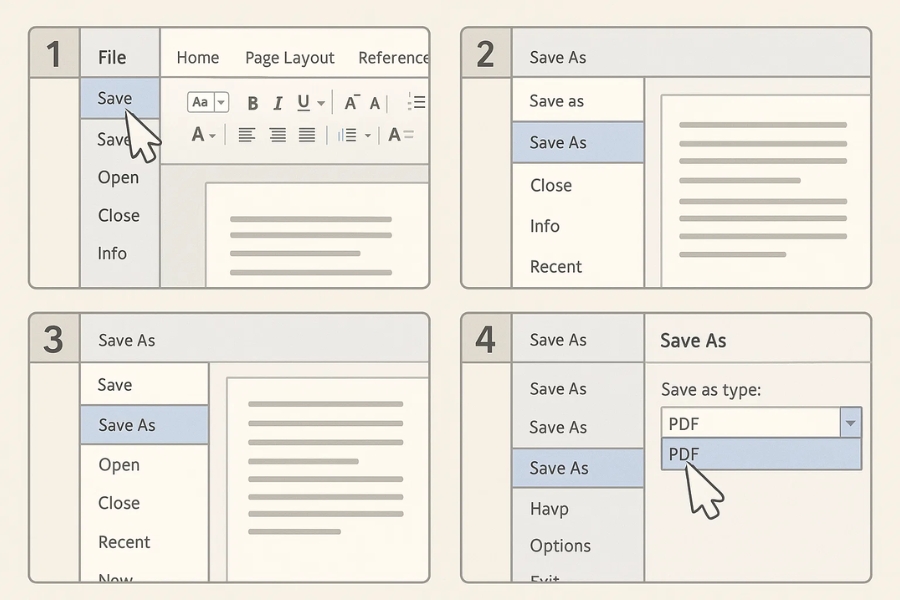
Tiếp theo, bạn nhìn lên góc trên bên trái, bấm vào File. Trong menu hiện ra, chọn Save As. Lúc này, một cửa sổ lưu file quen thuộc sẽ xuất hiện.
Ở mục Save as type, bạn nhấn vào mũi tên xổ xuống và chọn PDF (*.pdf). Sau đó, đặt tên file theo ý bạn, chọn thư mục lưu cho dễ tìm, rồi nhấn Save. Thế là xong!
Nghe có vẻ quá đơn giản đúng không? Nhưng chính vì đơn giản nên nhiều người lại hay bỏ sót bước chọn đúng định dạng PDF.
Cách 2: Lưu Word 2010 sang PDF bằng Export (ít người để ý nhưng rất hay)
Ngoài Save As, Word 2010 còn có một cách khác là dùng Export. Cách này phù hợp nếu bạn muốn kiểm soát chất lượng file PDF kỹ hơn một chút.
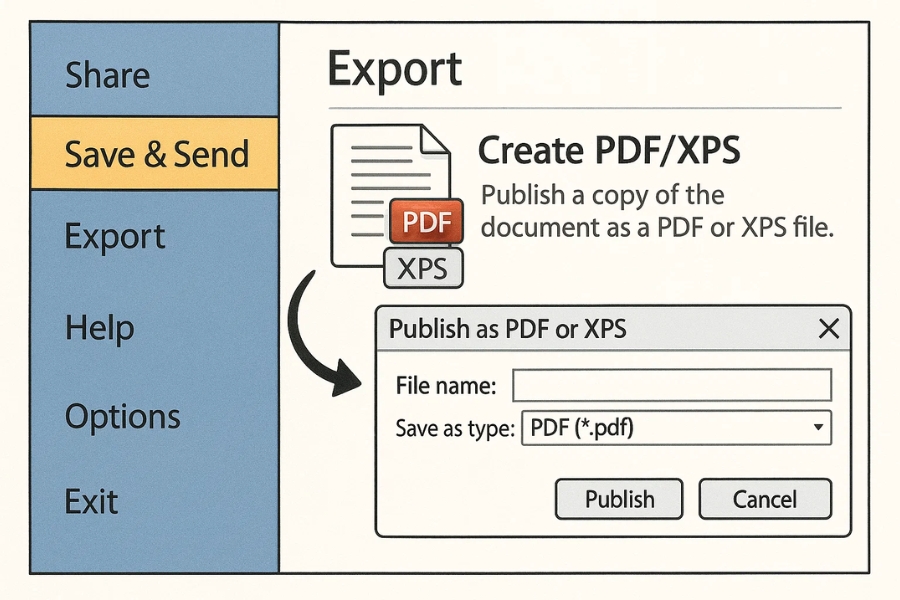
Bạn vẫn bắt đầu bằng cách mở file Word cần lưu. Sau đó, vào File → chọn Save & Send. Ở khung bên phải, bạn nhấn vào Create PDF/XPS Document, rồi bấm nút Create PDF/XPS.
Một cửa sổ mới sẽ hiện ra. Tại đây, bạn có thể đặt tên file, chọn nơi lưu, và đặc biệt là chọn Optimize for. Nếu bạn cần file PDF nhẹ để gửi email, chọn Minimum size. Còn nếu muốn in ấn rõ nét, hãy chọn Standard.
Cuối cùng, nhấn Publish. Word sẽ tự động chuyển file sang PDF cho bạn.
Cách này hơi dài hơn một chút, nhưng đổi lại bạn kiểm soát được mục đích sử dụng của file PDF ngay từ đầu.
Một vài lỗi thường gặp khi lưu Word 2010 sang PDF
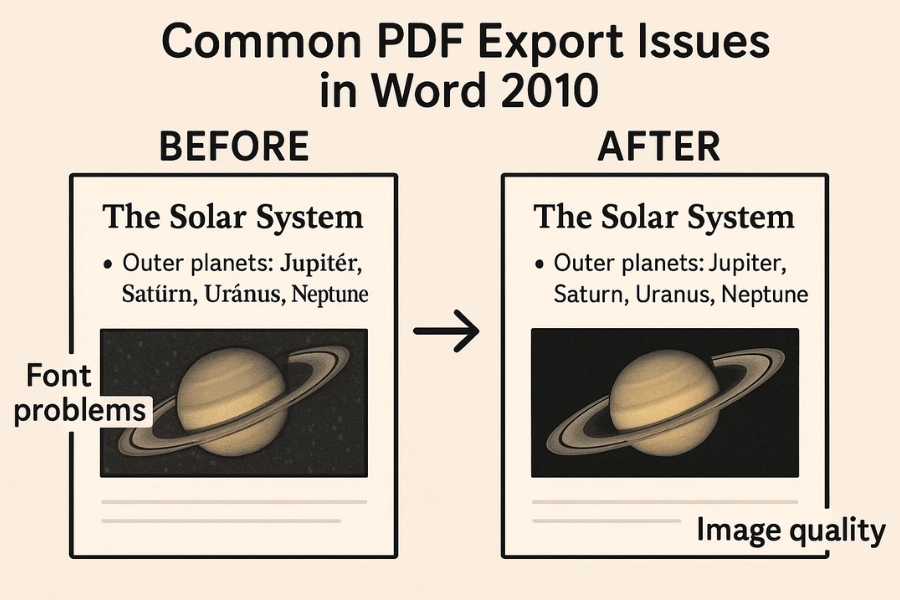
Không phải lúc nào lưu sang PDF cũng “mượt” ngay. Dưới đây là vài lỗi phổ biến mà nhiều người hay gặp.
Thứ nhất là lỗi font chữ. Một số font lạ, font tải trên mạng có thể không được nhúng đầy đủ khi xuất PDF. Kết quả là chữ bị nhảy, bị sai ký tự. Để tránh lỗi này, bạn nên dùng các font phổ biến như Times New Roman, Arial, Calibri hoặc bật tùy chọn nhúng font trong Word.
Thứ hai là hình ảnh bị mờ. Nguyên nhân thường do bạn chọn chế độ Minimum size. Nếu file dùng để in, hãy ưu tiên Standard để đảm bảo chất lượng.
Cuối cùng, có người lưu xong mà… không biết file PDF nằm ở đâu. Lý do đơn giản thôi: lúc Save As, bạn quên để ý thư mục lưu. Mẹo nhỏ là hãy luôn lưu file ở Desktop hoặc một thư mục quen thuộc.
Một vài mẹo nhỏ giúp file PDF đẹp và chuyên nghiệp hơn
Trước khi lưu sang PDF, hãy dành vài phút chỉnh lại bố cục. Căn lề đều, tiêu đề rõ ràng, khoảng cách dòng dễ đọc. Những chi tiết nhỏ này khi xuất sang PDF sẽ tạo cảm giác rất chuyên nghiệp.
Nếu tài liệu dài, đừng quên đánh số trang. PDF mà không có số trang thì đọc khá bất tiện, nhất là khi in ra. Ngoài ra, bạn cũng nên xem trước bản PDF sau khi lưu để chắc chắn mọi thứ hiển thị đúng như mong muốn.
Lời kết
Như vậy, chỉ với vài thao tác đơn giản, bạn đã có thể lưu Word sang PDF trong Word 2010 một cách dễ dàng rồi. Dù là dùng Save As hay Export, mỗi cách đều có ưu điểm riêng, quan trọng là bạn chọn cách phù hợp với nhu cầu của mình.
Nếu bạn thường xuyên phải gửi tài liệu cho người khác, hãy tập thói quen lưu PDF trước khi gửi. Vừa gọn gàng, vừa chuyên nghiệp, lại tránh được đủ thứ lỗi không đáng có. Thử ngay với file Word tiếp theo của bạn xem sao nhé!