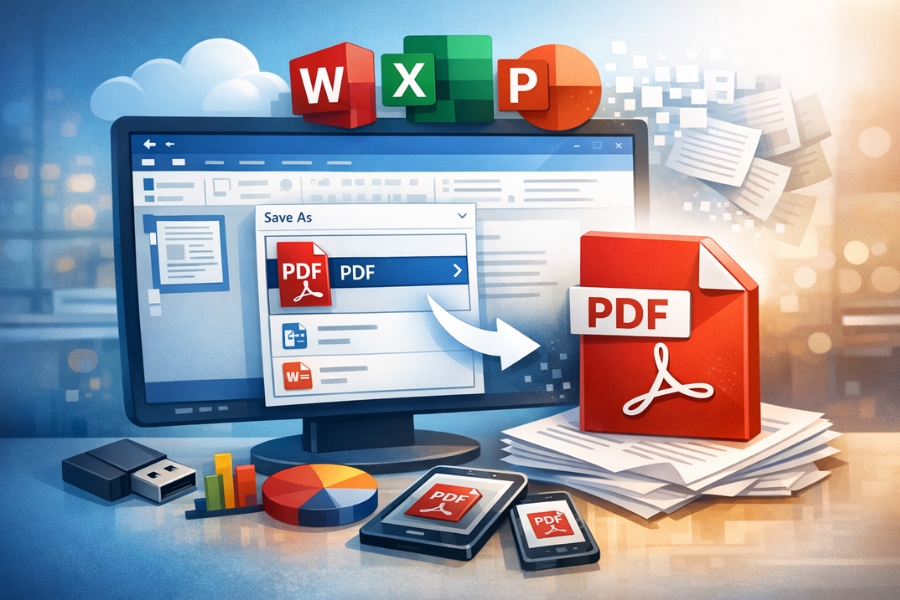
Có một tình huống khá quen thuộc: bạn vừa hoàn thành xong một tài liệu Word, một file Excel hay slide PowerPoint, nhìn rất ổn rồi… nhưng khi gửi cho người khác thì định dạng lại bị lệch. Font thay đổi, bố cục xô lệch, thậm chí hình ảnh cũng “đi lạc”.
Lúc này, giải pháp đơn giản và hiệu quả nhất chính là: lưu file thành PDF.
PDF giúp giữ nguyên định dạng, mở được trên hầu hết mọi thiết bị và trông chuyên nghiệp hơn hẳn. Và trong Office 2021, việc chuyển sang PDF thực sự rất dễ — gần như chỉ vài cú nhấp chuột.
Vì sao nên lưu file Office thành PDF?
Trước khi đi vào cách làm, thử hỏi một câu nhỏ: tại sao PDF lại được dùng nhiều đến vậy?
- Giữ nguyên định dạng văn bản
- Không bị lỗi font khi mở trên máy khác
- Dễ chia sẻ qua email hoặc mạng
- Không dễ chỉnh sửa (tăng tính bảo mật)
Đặc biệt với tài liệu quan trọng như báo cáo, hợp đồng, CV… thì PDF gần như là lựa chọn mặc định.
Cách lưu file Word, Excel, PowerPoint thành PDF
Cách này áp dụng chung cho hầu hết ứng dụng trong Office 2021.
Bước 1: Mở file cần chuyển
Mở tài liệu bạn muốn lưu (Word, Excel hoặc PowerPoint).
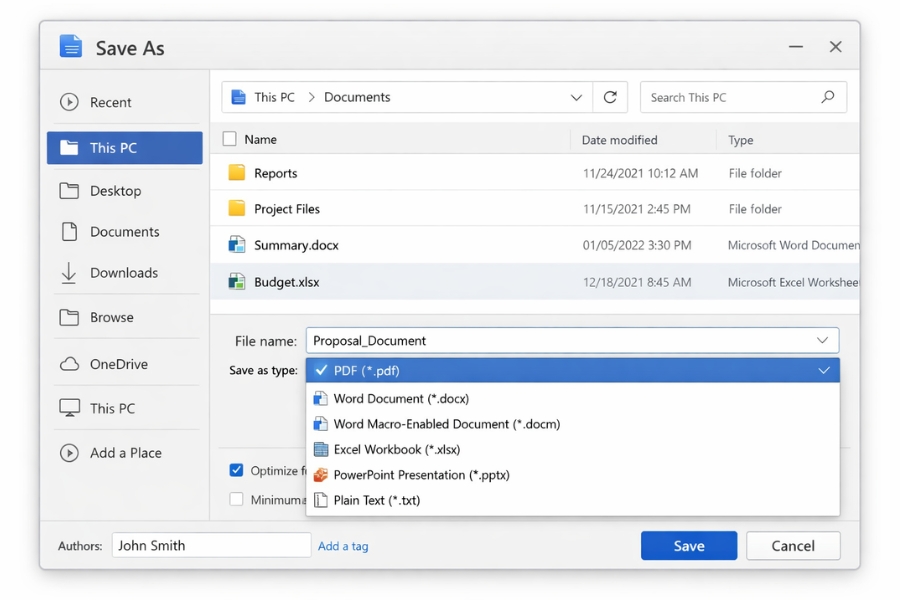
Bước 2: Chọn Save As
- Nhấn File
- Chọn Save As
- Chọn nơi lưu file (This PC hoặc OneDrive)
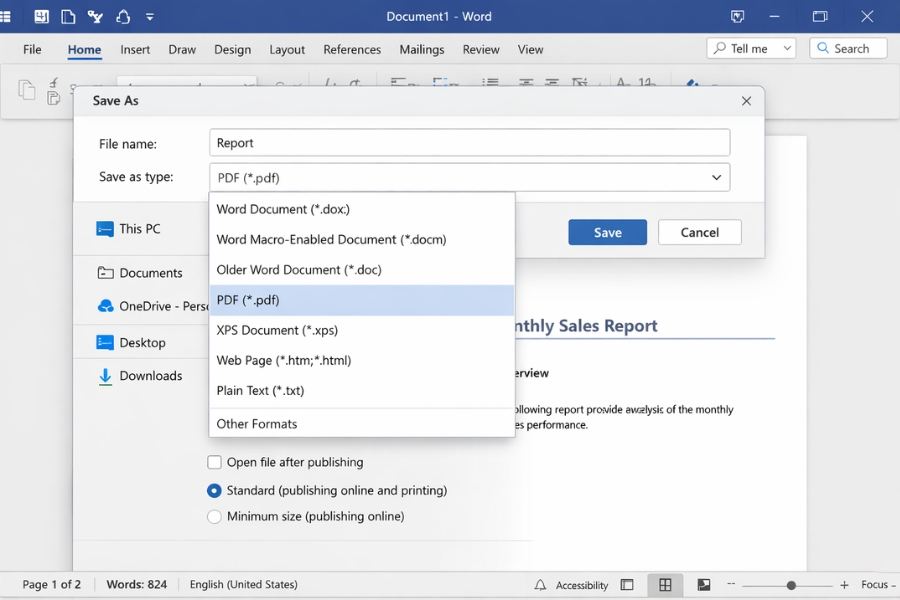
Bước 3: Chọn định dạng PDF
Trong cửa sổ lưu file:
- Tại mục Save as type, chọn:
👉 PDF (*.pdf)
Đặt tên file như bình thường.
Bước 4: Nhấn Save
Chỉ cần nhấn Save, Office sẽ tự động chuyển file sang PDF.
Nhanh gọn. Không cần phần mềm ngoài.
Cách xuất PDF với nhiều tùy chọn hơn
Nếu bạn muốn kiểm soát chi tiết hơn (ví dụ: chỉ xuất một số trang), hãy dùng cách này.
Bước 1: Vào Export
- Nhấn File
- Chọn Export
Bước 2: Chọn Create PDF/XPS
Nhấn vào:
👉 Create PDF/XPS Document
Sau đó chọn Create PDF/XPS
Bước 3: Tùy chỉnh trước khi lưu
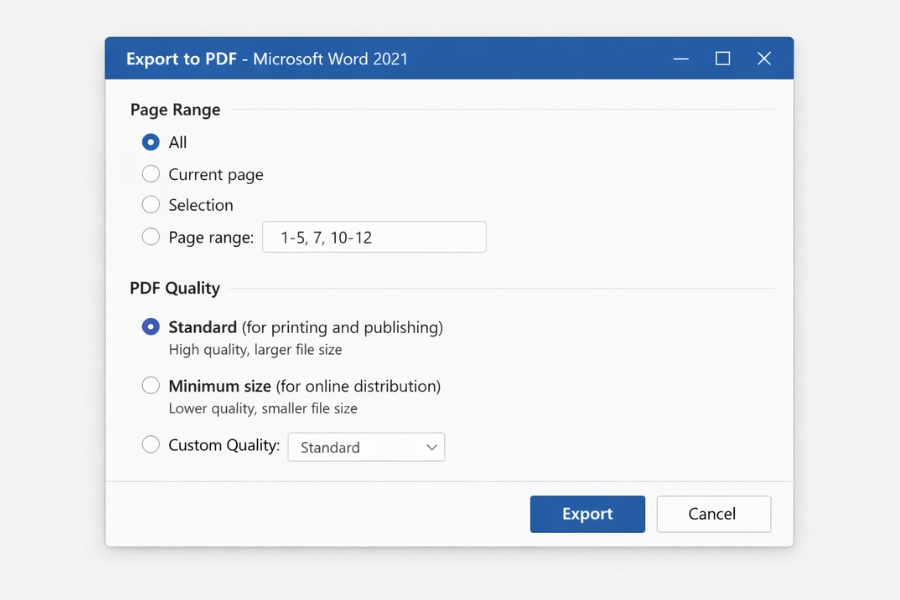
Một cửa sổ mới sẽ hiện ra, cho phép bạn:
- Chọn All pages hoặc một số trang
- Chọn chất lượng:
- Standard (chất lượng cao)
- Minimum size (file nhẹ hơn)
- Chọn xuất toàn bộ tài liệu hay chỉ phần selection
Sau khi chọn xong, nhấn Publish.
Lưu PDF từ tính năng Print
Có một cách khác mà nhiều người không để ý: dùng chức năng in.
Cách làm:
- Nhấn Ctrl + P (Print)
- Trong danh sách máy in, chọn:
👉 Microsoft Print to PDF - Nhấn Print
- Chọn nơi lưu file
Về bản chất, đây là cách “in ra file PDF” thay vì in ra giấy.
Một vài lưu ý khi lưu PDF
Trong quá trình sử dụng, có vài điều nhỏ bạn nên để ý:
Thứ nhất, kiểm tra font trước khi xuất.
Nếu dùng font lạ, PDF vẫn giữ nguyên nhưng người khác có thể thấy không đúng.
Thứ hai, kiểm tra bố cục trang.
Đặc biệt với Excel hoặc PowerPoint, nên xem trước khi xuất.
Thứ ba, chọn đúng chất lượng.
File quá nặng thì khó gửi email, quá nhẹ thì có thể giảm chất lượng hình ảnh.

Khi nào nên dùng từng cách?
- Save As → PDF: nhanh, đơn giản, dùng hằng ngày
- Export → PDF: khi cần tùy chỉnh chi tiết
- Print to PDF: khi muốn “in” theo layout cụ thể
Tuỳ nhu cầu mà bạn chọn cách phù hợp.
Kết luận
Việc lưu file thành PDF trong Office 2021 là một thao tác rất đơn giản nhưng lại cực kỳ quan trọng. Nó giúp bạn giữ nguyên định dạng tài liệu, tránh lỗi khi chia sẻ và tạo cảm giác chuyên nghiệp hơn khi gửi cho người khác.
Chỉ vài cú nhấp chuột thôi… nhưng hiệu quả thì rõ ràng. Và một khi đã quen, có lẽ bạn sẽ gần như luôn xuất PDF trước khi gửi bất kỳ tài liệu quan trọng nào.