Có những lỗi trong Word 2010 nghe qua tưởng nhỏ xíu, nhưng đến lúc gặp thật thì bực không tả nổi. Một trong số đó là chuyện in bị lệch lề. Trên màn hình nhìn văn bản ngay ngắn, căn chỉnh đâu ra đấy, tiêu đề đẹp, đoạn văn cũng khá ổn. Nhưng đến khi bấm in, cầm tờ giấy lên xem thì ôi thôi, bên trái rộng quá, bên phải hẹp bất thường, có khi phần trên còn bị dồn, phần dưới lại hụt. Nhìn mà chỉ muốn hỏi: “Ủa, nãy giờ mình chỉnh cái gì vậy?”
Nói cho công bằng thì lỗi này không hề hiếm. Rất nhiều người dùng Office 2010 từng gặp, nhất là khi làm đơn từ, báo cáo, hợp đồng hay tài liệu hành chính. Cái khó là nó không phải lúc nào cũng đến từ một nguyên nhân duy nhất. Có khi do lề trong Word đặt chưa đúng. Có khi do khổ giấy không khớp với máy in. Có lúc lại là do driver máy in hoặc phần thiết lập in đang bị lệch. Thành ra, muốn xử lý cho gọn thì tốt nhất là đi từng bước. Bình tĩnh thôi. Chứ cuống lên là càng dễ chỉnh loạn hơn.
Hiểu đúng về lỗi in bị lệch lề trong Office 2010
Trước khi sửa, cần hiểu một chuyện khá quan trọng: nhiều người gọi là “cách thực hiện in bị lệch lề Office 2010”, nhưng thực ra thứ mình cần làm là xác định vì sao bản in bị lệch lề và chỉnh lại cho đúng. Word không tự nhiên thích in lệch đâu. Nó thường chỉ phản ứng theo cài đặt mà người dùng hoặc máy in đang áp vào nó.
Ví dụ đơn giản thế này. Trong Word, bạn đặt lề trái 3 cm, lề phải 2 cm, nhìn trên màn hình rất ổn. Nhưng máy in của bạn lại không hỗ trợ in sát mép giấy như mức đó, hoặc đang để khổ giấy khác. Kết quả là khi in ra, nội dung bị co dồn hoặc đẩy lệch sang một bên. Nhìn qua cứ tưởng Word sai, nhưng thật ra là Word và máy in đang “nói chuyện” không khớp với nhau.
Ngoài ra còn có chuyện file được tạo ở máy khác. Máy kia dùng font khác, máy in khác, khổ giấy khác, đến khi mở trên máy mình thì bố cục thay đổi nhẹ. Chỉ cần lệch một chút thôi là in ra đã thấy rõ rồi. Bởi vậy mới nói, lỗi này tuy quen nhưng không phải lúc nào cũng sửa bằng một cú nhấp chuột.
Bước đầu tiên: kiểm tra lại lề trong Word 2010
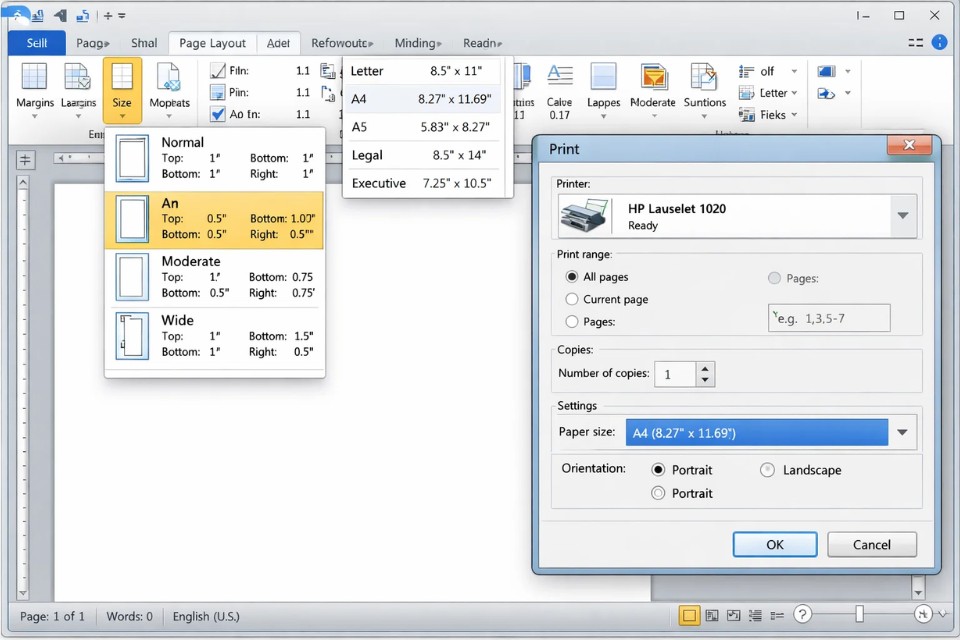
Cách dễ nhất, an toàn nhất, là bắt đầu từ chính tài liệu Word. Mở file lên, vào tab Page Layout, rồi chọn Margins. Ở đây bạn sẽ thấy các mẫu lề có sẵn như Normal, Narrow, Moderate… Nếu tài liệu của bạn đang dùng lề chỉnh tay quá phức tạp, hãy thử đưa về mức phổ biến như Normal trước để kiểm tra.
Thông thường, với văn bản thông dụng, mức lề tương đối ổn sẽ là:
-
Lề trên: 2 cm đến 2.5 cm
-
Lề dưới: 2 cm đến 2.5 cm
-
Lề trái: 3 cm đến 3.5 cm
-
Lề phải: 1.5 cm đến 2 cm
Nếu cần kỹ hơn, bạn chọn Custom Margins để nhập chính xác từng thông số. Đây là chỗ rất đáng làm cẩn thận. Đừng để kiểu “ước chừng chắc được rồi”. Vì chỉ cần lệch vài milimet, khi in tài liệu nghiêm túc ra, mắt thường vẫn nhận thấy ngay.
Có một lỗi khá hay gặp là người dùng cố kéo lề quá hẹp để nhét thêm nội dung vào một trang. Làm vậy trên màn hình thì có vẻ tiết kiệm giấy, nhưng máy in lại không thích. Nó dễ co bố cục hoặc làm nội dung sát mép quá mức. Rồi thế là lệch lề.
Kiểm tra khổ giấy, vì đây là thủ phạm rất thường gặp
Nếu phải chọn một nguyên nhân phổ biến nhất, mình sẽ nghiêng về khổ giấy không khớp. Cái này gặp nhiều lắm. File Word đang để A4, nhưng lúc in máy lại chạy theo khổ Letter. Hoặc ngược lại. Chỉ một sai khác như vậy thôi là lề thay đổi thấy rõ.
Trong Word 2010, bạn vào Page Layout > Size rồi xem tài liệu đang đặt khổ giấy nào. Ở Việt Nam, phần lớn văn bản dùng A4. Nếu thấy đang là Letter hoặc một định dạng khác, hãy chỉnh lại cho đúng.
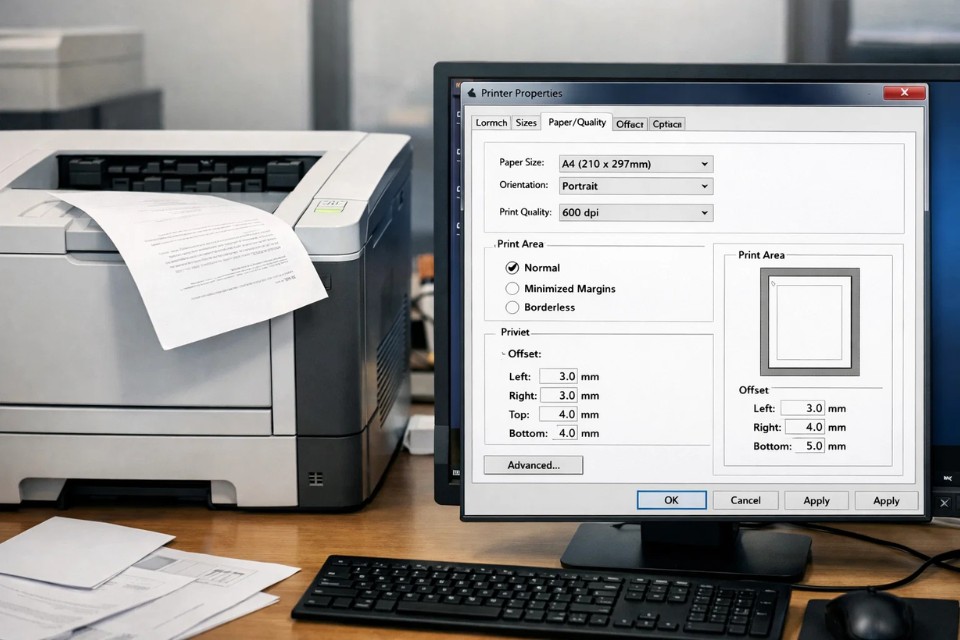
Nhưng chưa hết. Bạn cũng cần kiểm tra luôn ở phần máy in. Khi bấm File > Print, nhiều driver máy in có cài đặt riêng về khổ giấy. Nếu Word để A4 mà máy in lại đang nhận Letter, máy sẽ tự co hoặc dãn văn bản. Vậy là bố cục lệch. Thành ra phải thống nhất cả hai bên: trong Word và trong máy in.

Đừng bỏ qua Print Preview, vì nó cứu được rất nhiều giấy
Có một thao tác rất nhỏ nhưng lại cực kỳ đáng giá: xem trước khi in. Nhiều người vội quá, chỉnh xong là nhấn Print luôn. Đến lúc giấy chạy ra mới phát hiện lệch. Mà khi đó thì tiếc giấy, tiếc mực, tiếc cả thời gian.
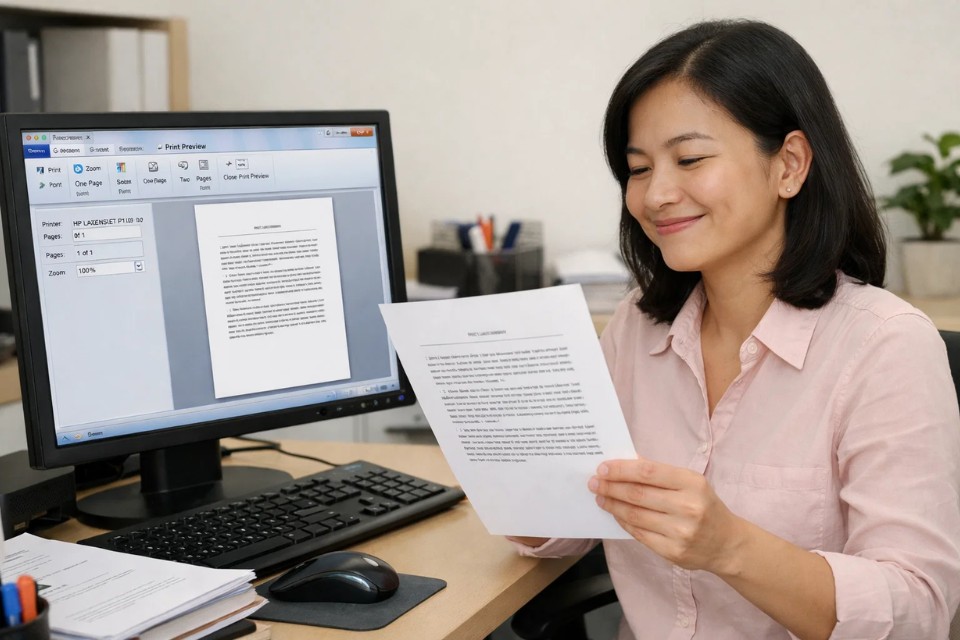
Trong Word 2010, bạn vào File > Print là sẽ thấy ngay phần Print Preview. Hãy nhìn kỹ ở đây. Xem lề có đều không, nội dung có bị đẩy sát mép không, số trang có thay đổi bất thường không. Có khi trên giao diện soạn thảo bạn không thấy rõ, nhưng sang chế độ xem trước in là lỗi lộ ra ngay.
Print Preview cũng rất hữu ích nếu tài liệu có bảng biểu, hình ảnh, hoặc nhiều đoạn căn chỉnh phức tạp. Vì thật lòng mà nói, mấy thứ đó là nguồn gây lệch bố cục rất thường xuyên. Đừng xem nhẹ bước này. Chỉ mất vài giây thôi, nhưng tránh được khối rắc rối.
Kiểm tra Paragraph và Indent, vì có khi lề không sai mà đoạn văn mới là thứ sai
Đây là chỗ khá nhiều người bỏ qua. Có những trường hợp bạn tưởng lề trang bị lệch, nhưng thực ra thứ làm văn bản trông lệch là định dạng đoạn văn.
Ví dụ, một đoạn đang bị thụt vào quá sâu ở bên trái vì Left Indent, hoặc có First Line Indent lớn bất thường. Khi in ra, mắt mình nhìn sẽ có cảm giác lề bị lệch, dù thực tế lề trang vẫn đúng. Đây là kiểu lỗi rất dễ gây nhầm lẫn.
Bạn hãy bôi đen toàn bộ văn bản, sau đó nhấp chuột phải chọn Paragraph. Kiểm tra các mục như:
-
Left
-
Right
-
Special
-
First line
Nếu thấy thông số lạ hoặc không đồng đều, hãy đưa về mức hợp lý. Đặc biệt với các văn bản sao chép từ nhiều nguồn, chuyện mỗi đoạn một kiểu indent xảy ra khá thường xuyên. Nhìn trên màn hình chưa chắc rõ, nhưng in ra thì lộ ngay.
Máy in và driver cũng có thể là nguyên nhân
Nói đến đây thì phải nhắc đến phần cứng. Vì nhiều khi Word không có lỗi gì cả, mà vấn đề nằm ở máy in.
Máy in dùng lâu ngày có thể kéo giấy hơi lệch. Khay giấy đặt không ngay, giấy bị cong, trục cuốn giấy mòn… tất cả đều có thể làm nội dung in ra bị lệch so với mong muốn. Ngoài ra, driver máy in cũ hoặc không đúng model cũng là một nguyên nhân rất đáng nghi. Driver xử lý sai vùng in, sai khổ giấy, hoặc mặc định một thiết lập không tương thích với file Word, thế là văn bản in ra không chuẩn.
Cách đơn giản nhất để kiểm tra là in thử một file khác. Nếu file nào in ra cũng lệch giống nhau, khả năng cao nằm ở máy in hoặc driver. Còn nếu chỉ một file bị lệch, thì nên quay lại kiểm tra tài liệu Word.
Một mẹo rất hay: thử xuất PDF trước rồi mới in
Nếu bạn không chắc lỗi nằm ở Word hay ở máy in, có một cách kiểm tra rất khôn là xuất file sang PDF trước. Sau đó mở file PDF lên xem bố cục.
Nếu PDF hiển thị lề đều, đẹp, không có vấn đề gì, thì gần như tài liệu Word đã ổn. Lúc này lỗi nhiều khả năng nằm ở máy in hoặc cài đặt in. Còn nếu PDF cũng bị lệch, thì chắc chắn tài liệu gốc đang có vấn đề về lề, đoạn văn hoặc khổ giấy.
Cách này cực kỳ hữu ích vì nó giúp bạn khoanh vùng lỗi nhanh hơn. Không phải đoán mò. Mà trong mấy chuyện kỹ thuật kiểu này, đoán mò là thứ làm mình mất thời gian nhất.
Cách xử lý nhanh khi đang cần in gấp
Có lúc bạn không có thời gian ngồi soi từng mục. Đang cần in ngay, sếp chờ, khách chờ, hoặc sắp đến giờ nộp hồ sơ. Khi đó, cứ thử làm nhanh theo thứ tự này:
-
Vào Print Preview để xem bố cục
-
Đưa lề về mức Normal hoặc Custom Margins chuẩn
-
Kiểm tra khổ giấy là A4 ở cả Word lẫn máy in
-
Bôi đen toàn bộ văn bản, kiểm tra lại Paragraph Indent
-
In thử một trang trước
-
Nếu vẫn chưa yên tâm, xuất PDF rồi in từ PDF
Quy trình này không phải thần chú gì cả, nhưng xử lý được rất nhiều lỗi phổ biến. Và điều quan trọng nhất là: đừng in cả tập tài liệu ngay từ lần đầu. Hãy thử một trang trước. Một tờ giấy kiểm tra đôi khi cứu cả xấp giấy phía sau.