Nếu bạn thường xuyên làm tài liệu Word 2021 để nộp, gửi khách hàng hoặc in ấn, bạn sẽ gặp tình huống quen thuộc: trang đầu tiên phải thật sạch sẽ, không có số trang, không có header/logo, không ghi chú, không gì hết – trong khi những trang phía sau vẫn cần đầy đủ thông tin như tiêu đề, số trang, footer… để tài liệu trông chuyên nghiệp.
Tin vui là Word 2021 hỗ trợ điều này rất tốt. Chỉ cần bật đúng một tuỳ chọn, bạn có thể tách riêng Header/Footer của trang đầu và chỉnh theo ý mình. Nhanh – gọn – không gây lỗi.
1. Khi nào cần dùng chế độ “Header/Footer khác trang đầu”?
Trong Word 2021, việc tách trang đầu khỏi những trang còn lại không chỉ là nhu cầu thẩm mỹ mà còn là yêu cầu trình bày chuẩn mực:
-
Trang bìa luận văn → không được có số trang
-
Trang cover báo cáo → chỉ hiển thị tiêu đề, không có header
-
Hợp đồng → trang đầu sạch, các trang sau ghi số hợp đồng
-
Hồ sơ gửi khách → trang đầu riêng biệt
-
Tài liệu in ấn → bìa phải trống hoàn toàn
Nói ngắn gọn: trang đầu là trang “giới thiệu”, các trang còn lại là “nội dung chính”. Tách riêng header/footer giúp tài liệu dễ đọc, rõ ràng, chuyên nghiệp ngay từ cái nhìn đầu tiên.
2. Cách bật Header/Footer khác trang đầu trong Word 2021 (đúng chuẩn từng bước)
Dù Word 2016 và Word 2021 khá giống nhau, nhưng Word 2021 có giao diện hiện đại hơn một chút, dễ nhìn hơn và gọn hơn. Tuy nhiên, thao tác cốt lõi vẫn giữ nguyên.
Dưới đây là các bước thực hiện đúng nhất:
🔹 Bước 1: Mở tài liệu Word 2021
Trang đầu có thể là trang bìa hoặc bất kỳ trang nào bạn muốn giữ riêng.
🔹 Bước 2: Nhấp đôi chuột vào Header hoặc Footer
Chỉ cần click đúp vào phần trên cùng (header) hoặc dưới cùng (footer) của trang.
Ngay lập tức, tab Header & Footer xuất hiện trên thanh Ribbon.
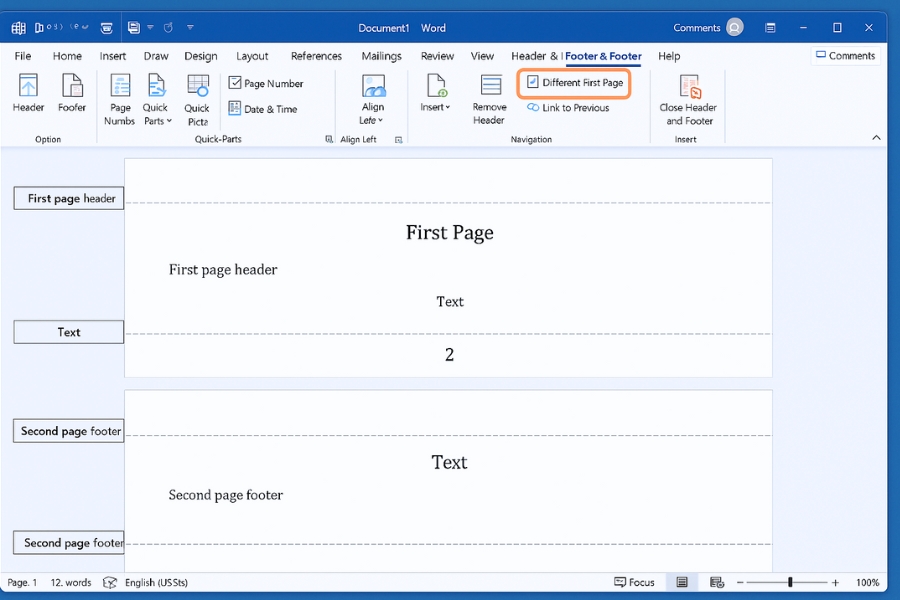
🔹 Bước 3: Tìm ô Different First Page và tick vào
Trong nhóm Options, bạn sẽ thấy lựa chọn:
✔ Different First Page
Ngay khi tick:
-
Trang đầu sẽ tách riêng header/footer
-
Các trang sau vẫn giữ header/footer hiện tại
-
Bạn có vùng riêng để thêm nội dung cho trang đầu (hoặc để trắng hoàn toàn)
🔹 Bước 4: Nhập Header/Footer cho các trang sau
Chuyển sang trang 2
→ Nhập số trang, tiêu đề, logo,…
→ Tự động áp dụng cho toàn bộ các trang sau.
Tới đây là bạn đã hoàn thành bước quan trọng nhất rồi!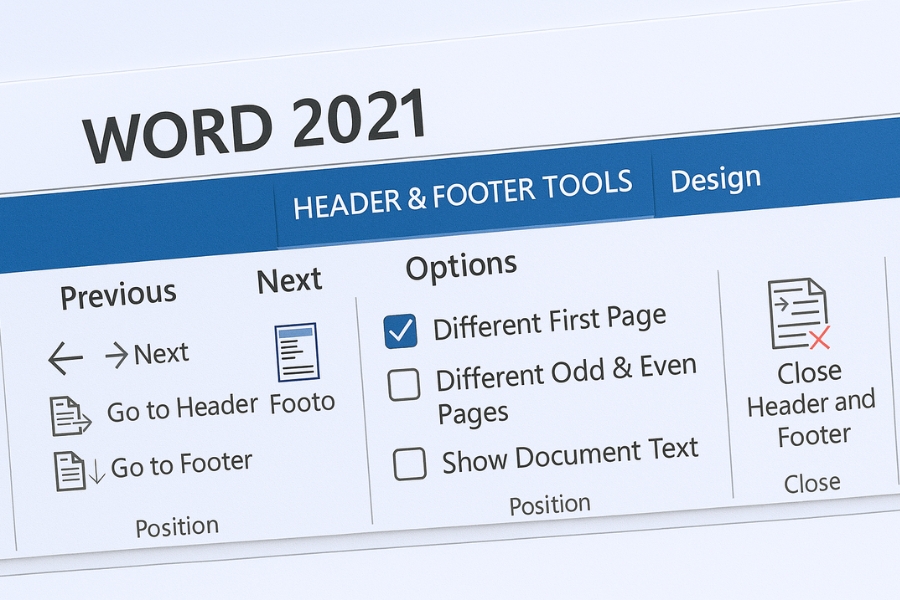
3. Tùy chỉnh Header/Footer trang đầu – linh hoạt, đẹp mắt, không ảnh hưởng trang sau
Khi bật Different First Page, bạn sẽ có hai vùng hoàn toàn độc lập:
🟦 First Page Header/Footer
Dùng cho trang đầu → có thể để trống hoặc tùy chỉnh nhẹ nhàng.
🟩 Header/Footer của phần còn lại (Section)
Áp dụng cho trang 2 trở đi.
Điều này cho bạn sự tự do tuyệt đối. Bạn có thể:
✔ Để trang đầu trống hoàn toàn
✔ Chỉ thêm logo nhỏ, không thêm số trang
✔ Thêm dòng ghi chú “Tài liệu nội bộ – không phát hành bên ngoài”
✔ Thiết kế header riêng cho trang đầu – trang sau là dạng thu gọn
Word 2021 xử lý cực tốt việc tách vùng, giúp bạn chỉnh dễ dàng mà không sợ kéo theo các trang khác.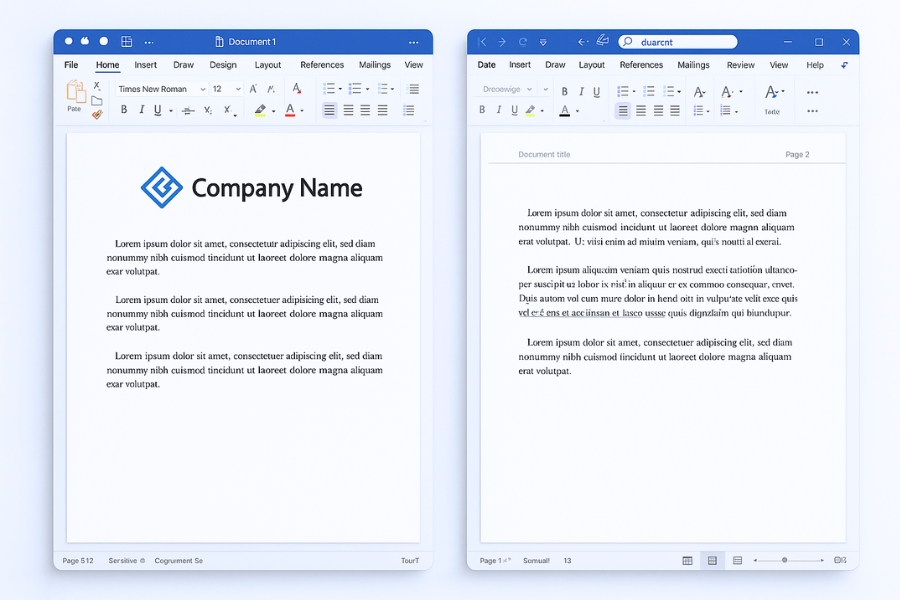
4. Những lỗi thường gặp & cách khắc phục nhanh trong Word 2021
Đôi khi bạn đã tick Different First Page nhưng tài liệu vẫn “dở chứng”. Đây là các lỗi phổ biến nhất:
❗ 1. Số trang vẫn hiện ở trang đầu
→ Do Word chưa tách vùng hiển thị số trang.
Cách sửa:
-
Nhấp đôi Footer trang đầu
-
Xóa số trang thủ công
-
Trang sau vẫn giữ nguyên
❗ 2. Header trang 2 thay đổi kéo theo các trang sau
→ Đây là hoạt động đúng. Từ trang 2 trở đi luôn dùng chung 1 header/footer.
❗ 3. Nội dung header trang đầu biến mất sau khi tick Different First Page
→ Word tạo header mới hoàn toàn cho First Page, không phải lỗi.
Bạn chỉ cần nhập lại nội dung.
❗ 4. Header/Footer bị lệch vị trí hoặc sát mép quá
Giải pháp:
-
Header & Footer → Position
-
Chỉnh thông số “Header from Top” hoặc “Footer from Bottom”
-
Kiểm tra lại lề của trang (Margins)
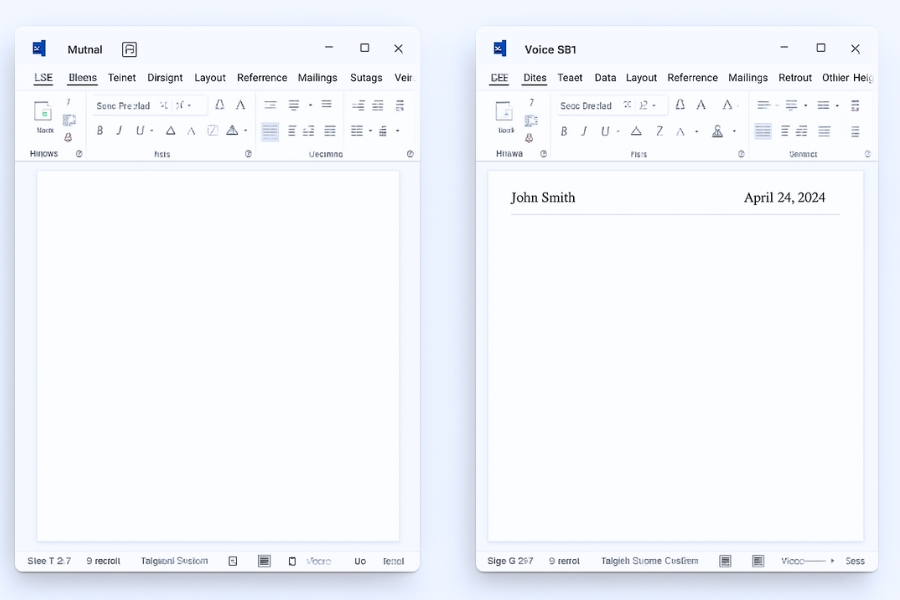
❗ 5. Trang 2 không có Header/Footer dù đã nhập
→ Bạn đang chỉnh nhầm vùng First Page Header.
🎉 Kết luận – Word 2021 giúp bạn trình bày tài liệu đẹp và chuyên nghiệp chỉ với 1 dấu tick
Việc tạo Header/Footer khác trang đầu trong Word 2021 vô cùng dễ nếu bạn hiểu đúng nguyên tắc: tách vùng bằng tùy chọn Different First Page.
Chỉ cần:
✔ Mở Header/Footer
✔ Tick “Different First Page”
✔ Chỉnh trang đầu và trang sau riêng biệt
Tài liệu của bạn lập tức trở nên chỉn chu hơn, chuyên nghiệp hơn và đáp ứng đúng mọi tiêu chuẩn trình bày hiện nay.