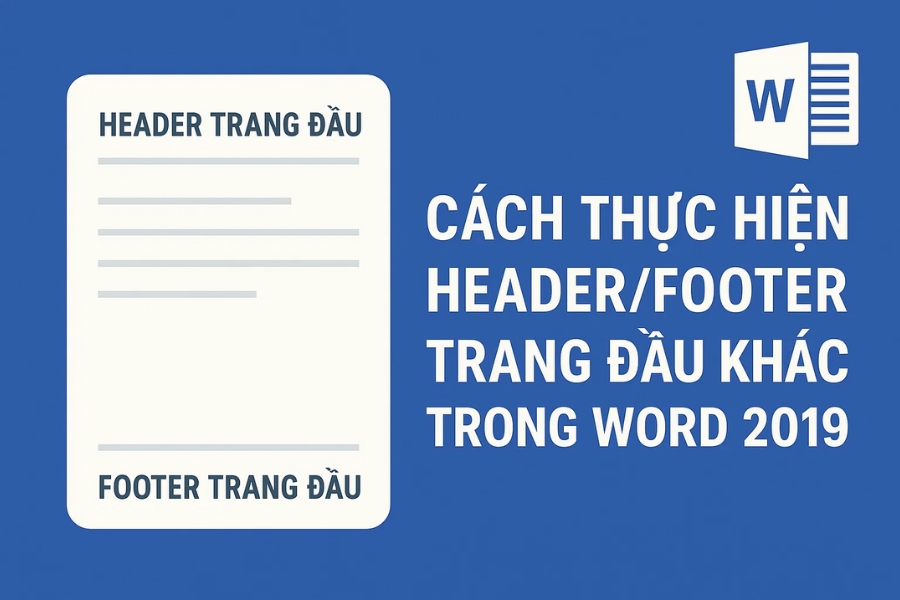
Nếu bạn từng đau đầu khi làm báo cáo, luận văn hay hồ sơ chuyên môn… kiểu như: “Ủa sao trang đầu mình muốn để Header/Footer khác mà Word lại lặp y chang mấy trang sau?” – thì bạn không cô đơn đâu. Rất nhiều người gặp đúng tình huống này, nhất là khi chưa quen cách Word 2019 hoạt động. Tin vui là thao tác này dễ hơn bạn nghĩ, chỉ cần nắm đúng một nút bấm “thần thánh” là mọi thứ đâu vào đấy ngay.
Trong bài này, mình sẽ chia sẻ cách làm một cách tự nhiên nhất, theo đúng kiểu “người thật việc thật”, kèm theo vài lưu ý nhỏ để bạn không bị Word “trêu ngươi”. Và đừng lo, đọc đến cuối là bạn làm được liền tay luôn.
1. Hiểu nhanh về nguyên tắc Header/Footer trong Word 2019
Nói đơn giản, Header và Footer là phần cố định nằm ở trên và dưới mỗi trang. Mặc định Word sẽ cho chúng giống nhau trên toàn tài liệu. Nhưng thực tế nhiều lúc bạn muốn:
-
Trang đầu không có số trang,
-
Trang đầu có tiêu đề đẹp hơn,
-
Hoặc đơn giản muốn nó “sạch sẽ”, không bị rối.
Và để làm được điều đó, Word có một tính năng cực hữu ích: Different First Page – tạm hiểu là “Trang đầu khác”.
Chỉ cần bật lên và Word tự động “tách” trang đầu khỏi phần còn lại. Nghe đơn giản nhỉ? Nhưng nếu không biết nó nằm ở đâu thì đúng là hơi… cay thật.
2. Bắt tay vào làm – các bước thực hiện cực kỳ đơn giản
Giờ thì vào phần quan trọng nhất. Nhưng mình sẽ không viết theo kiểu sách giáo khoa đâu, mà hướng dẫn kiểu bạn chỉ cần vừa đọc vừa làm là xong ngay.
Bước 1: Mở Header/Footer
Có ba cách, nhưng chọn cách bạn thấy hợp nhất:
-
Nhấp đúp vào vùng Header (phía trên cùng của trang)
-
Hoặc nhấp đúp vào Footer (dưới cùng trang)
-
Hoặc vào thẻ Insert → Header/Footer
Ngay khi làm điều đó, Word sẽ đưa bạn sang chế độ chỉnh sửa Header/Footer.
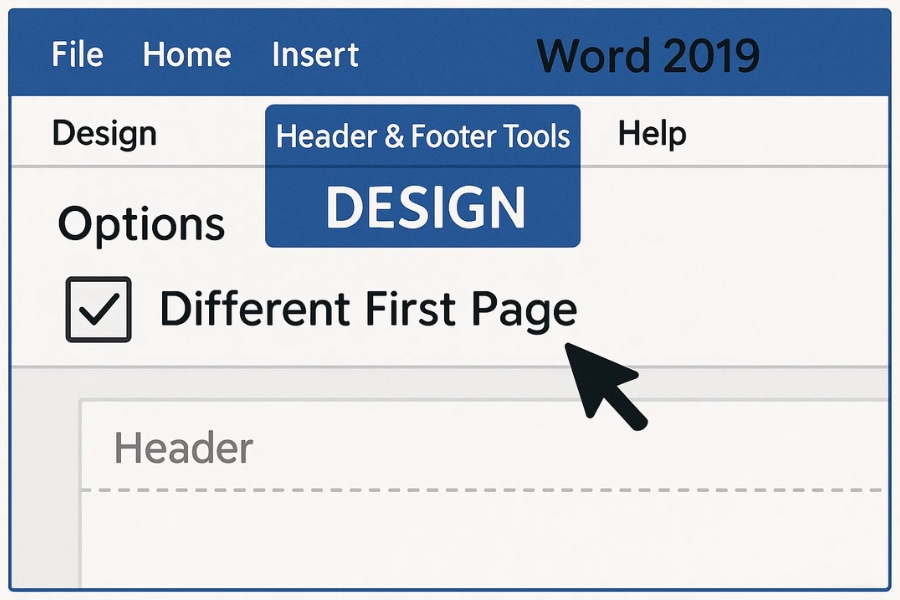
Bước 2: Kích hoạt chế độ “Different First Page”
Đây là chiếc nút “cứu rỗi” mà nãy giờ mình nói tới.
-
Trong giao diện Header & Footer Tools, nhìn lên phần Design.
-
Tại đây sẽ có một mục rất quan trọng: Different First Page
-
Chỉ cần tick vào!
Khi tick xong, bạn sẽ thấy điều thú vị: phần Header/Footer của trang đầu trống hoàn toàn, còn các trang sau vẫn giữ nội dung cũ. Giống như Word đã “chia đôi” hai khu vực cho bạn vậy.
3. Tùy chỉnh trang đầu theo ý bạn
Đây là lúc bạn sáng tạo. Muốn gì thì thêm vào:
-
Logo trường? Được.
-
Tên báo cáo? Cũng được.
-
Không muốn gì hết? Xóa sạch trang đầu.
Một điều nhỏ nhưng đáng nói: nhiều người quên rằng khi bật “Different First Page”, nội dung của Header/Footer trang đầu riêng biệt hoàn toàn, nên chỉnh ở đây không ảnh hưởng đến các trang còn lại. Bạn có thể thoải mái mà không lo hỏng format.
4. Xử lý số trang – bước nhiều người bị rối
Hơi buồn cười nhưng phần số trang là thứ gây đau đầu nhất.
Thông thường bạn muốn:
-
Trang đầu không có số,
-
Trang thứ hai bắt đầu từ số 1.
Cách làm:
-
Chèn số trang bình thường (Insert → Page Number).
-
Bật Different First Page như ở bước trên.
-
Xóa số trang ở trang đầu (chỉ trang đầu bị xóa thôi).
-
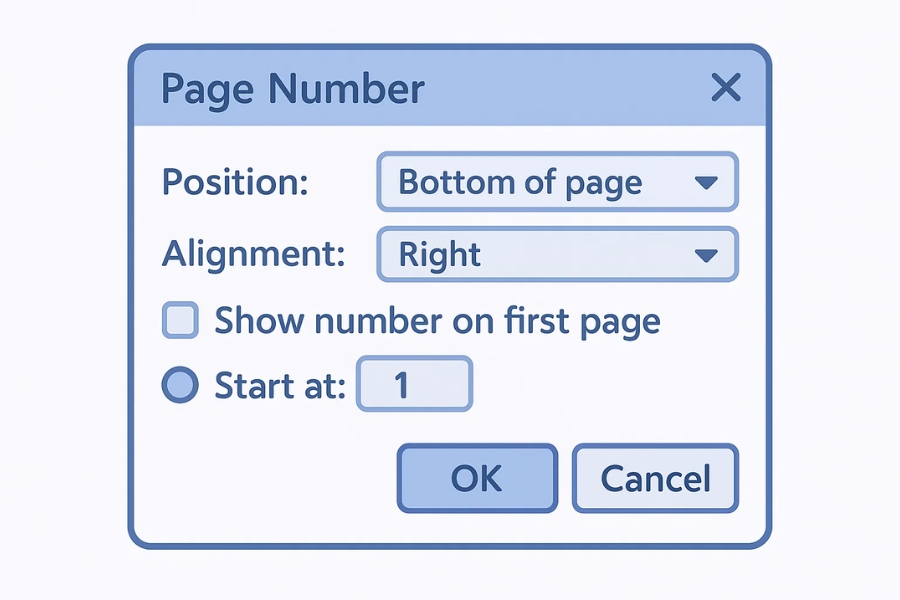
Nếu muốn trang thứ hai hiển thị số 1 thay vì số 2:
-
Vào Page Number → Format Page Numbers
-
Chọn Start at: 1
-
Xong! Nghe có vẻ nhiều nhưng thực ra thao tác chưa tới 20 giây.
5. Một số lỗi thường gặp và cách xử lý nhanh
Dù thao tác đơn giản nhưng đôi khi Word lại khiến ta hơi… khó chịu. Đây là 3 lỗi rất phổ biến:
Lỗi 1: Trang đầu vẫn giống các trang sau
→ Nguyên nhân: Bạn đang chỉnh Header/Footer của trang sau, không phải trang đầu.
Cách sửa:
Hãy cuộn lên thật đúng trang đầu, nhấp đúp lại Header/Footer, kiểm tra xem có xuất hiện chữ “First Page Header” hay “First Page Footer” không. Nếu không thấy – bạn chưa bật chế độ đó.
Lỗi 2: Xóa số trang bị mất hết tất cả
→ Nguyên nhân: Bạn chưa bật Different First Page.
Cách sửa:
Bật chế độ đó trước, sau đó xóa lại ở trang đầu.
Lỗi 3: Số trang không bắt đầu từ số 1
→ Nguyên nhân: Word giữ cách đánh số mặc định.
Cách sửa:
Vào Page Number Format → Start at 1.
6. Vì sao Word lại cần tách trang đầu?
Nghe thì hơi triết lý, nhưng Word sinh ra tính năng này vì tài liệu chuyên nghiệp luôn có sự phân cấp. Ví dụ:
-
Báo cáo cần trang bìa “sạch”
-
Luận văn thường không đánh số trang ở bìa
-
Hợp đồng nhiều khi cần Header riêng
Trang đầu thường mang tính “giới thiệu”, không nên bị rối bởi Header/Footer. Vậy nên việc tách riêng là hoàn toàn hợp lý.
7. Kết luận – chỉ một thao tác nhưng giúp tài liệu chuyên nghiệp hơn hẳn
Bạn thấy không, thực ra làm Header/Footer khác cho trang đầu trong Word 2019 không hề khó. Chỉ cần nhớ một điều duy nhất:
👉 Muốn trang đầu khác? Hãy bật “Different First Page”.
Tính năng nhỏ nhưng lại tạo cảm giác tài liệu gọn gàng và chuyên nghiệp hơn rất nhiều. Lần tới khi làm báo cáo, bản kế hoạch hay đơn từ, bạn sẽ thấy tài liệu trông “xịn” hẳn lên chỉ nhờ chi tiết này.
Nếu bạn muốn, mình có thể viết thêm bài hướng dẫn về Header khác cho trang lẻ – trang chẵn, hoặc cách format bài luận theo chuẩn trường đại học nhé. Chỉ cần nói mình biết!