Nếu bạn thường xuyên làm báo cáo, luận văn, hợp đồng hay bất kỳ tài liệu có trang bìa, chắc hẳn bạn từng gặp tình huống: trang đầu cần sạch sẽ hoàn toàn, không muốn số trang, không muốn header/logo hay bất kỳ thông tin phụ nào. Trong khi đó, các trang tiếp theo vẫn cần định dạng chuẩn mực, có số trang và header riêng.
Tin vui là Word 2016 hỗ trợ việc tạo Header/Footer khác biệt cho trang đầu chỉ bằng một dấu tick nhỏ. Nhưng nếu làm sai bước, bạn sẽ thấy số trang biến mất lung tung, header nhảy chỗ hoặc trang 2–3 cũng bị ảnh hưởng. Thế nên, bài viết này sẽ giúp bạn làm đúng ngay từ đầu – đơn giản mà hiệu quả.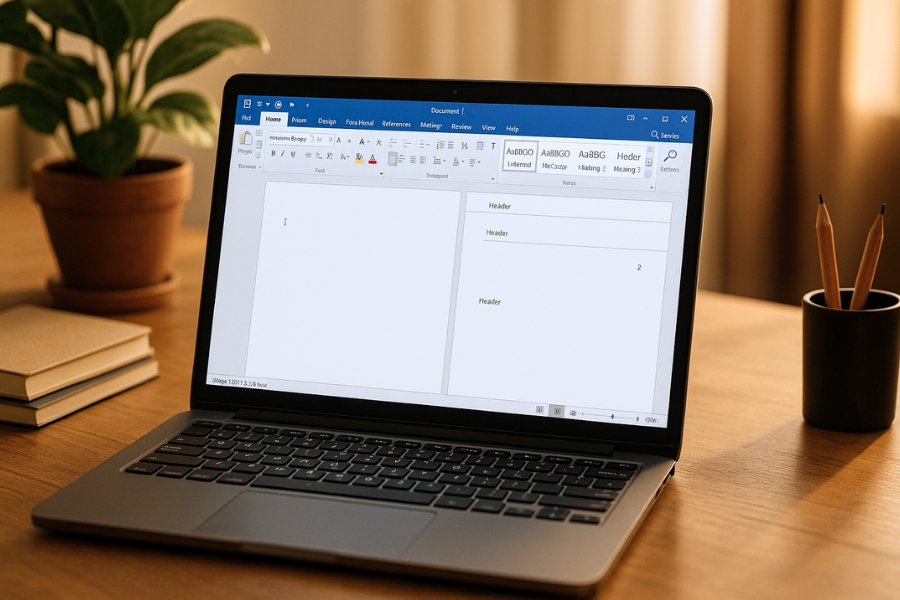
1. Tại sao cần đặt Header/Footer trang đầu khác trong Word 2016?
Trang đầu trong tài liệu thường mang tính trình bày, thể hiện sự trang trọng:
-
Trang bìa luận văn
-
Bìa báo cáo nội bộ
-
Hợp đồng hoặc văn bản pháp lý
-
Đơn xin việc
-
Hồ sơ gửi khách hàng
Trang đầu không nên xuất hiện số trang, header, footer hoặc các thông tin rườm rà khác. Trong khi đó, các trang nội dung bên trong lại cần định dạng thống nhất, như:
✔ Số trang
✔ Logo công ty
✔ Tên tài liệu
✔ Footer ghi chú
Việc “tách riêng” là cực kỳ cần thiết để tài liệu trông chuyên nghiệp và gọn mắt hơn.
2. Cách bật chế độ Header/Footer khác trang đầu trong Word 2016
Thực hiện rất nhanh – nhưng chỉ đúng khi bạn làm theo đúng thứ tự bước sau:
🔹 Bước 1: Mở tài liệu trong Word 2016
Bạn có thể mở một file đã soạn hoặc tạo mới.
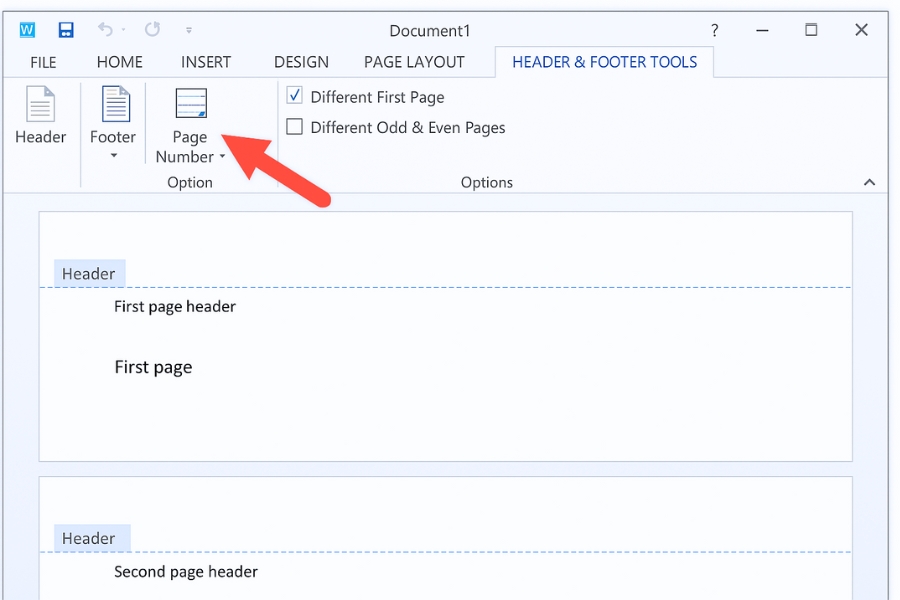
🔹 Bước 2: Nhấp đôi chuột vào vùng Header hoặc Footer
Khi bạn nhấp đúp, Word tự động mở tab:
Header & Footer Tools → Design
Đây là nơi chứa toàn bộ công cụ chỉnh Header/Footer.
🔹 Bước 3: Bật chế độ Different First Page
Trong nhóm Options, bạn tìm thấy mục:
✔ Different First Page
Ngay khi tick vào, Word sẽ:
-
Xóa Header/Footer của trang đầu
-
Giữ lại Header/Footer trang thứ 2 trở đi
-
Tạo vùng chỉnh riêng cho trang bìa (First Page Header)
🔹 Bước 4: Nhập nội dung cho Header/Footer trang sau
Chuyển sang trang 2 → nhập số trang, logo, tên tài liệu…
Nội dung này sẽ tự động áp dụng cho toàn bộ các trang phía sau.
Vậy là xong phần quan trọng nhất!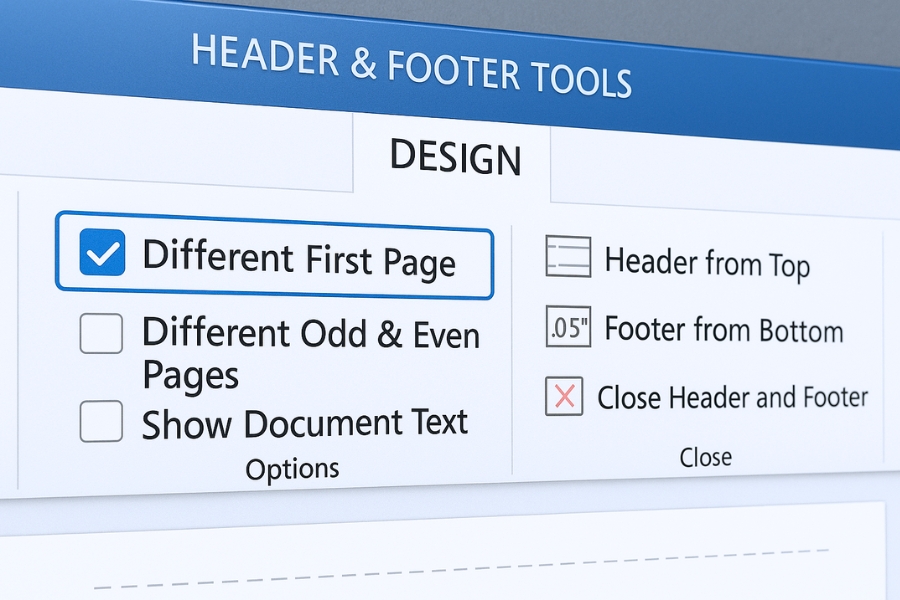
3. Tùy chỉnh Header/Footer trang đầu – bạn có thể tạo phong cách riêng
Sau khi bật Different First Page, bạn có 2 vùng độc lập:
-
First Page Header – dành riêng cho trang đầu
-
Header – Section 1 – dành cho các trang còn lại
Điều này có nghĩa là bạn hoàn toàn có thể:
-
Giữ trang đầu trống hoàn toàn
-
Hoặc đặt logo nhỏ, tiêu đề trang nhã
-
Hoặc thêm ghi chú đặc biệt chỉ xuất hiện ở trang đầu
Không sợ ảnh hưởng các trang sau – vì chúng tách biệt hoàn toàn.
Một số kiểu tùy chỉnh phổ biến:
✔ Trang đầu trống nhưng các trang sau có số trang
✔ Trang đầu có logo lớn, trang sau chỉ có chữ nhỏ
✔ Trang đầu có slogan công ty, phần nội dung không có
✔ Trang đầu không header nhưng có footer (hoặc ngược lại)
Word 2016 làm rất tốt việc chia vùng rõ ràng, chỉ cần bạn chỉnh đúng vùng là mọi thứ ổn thỏa.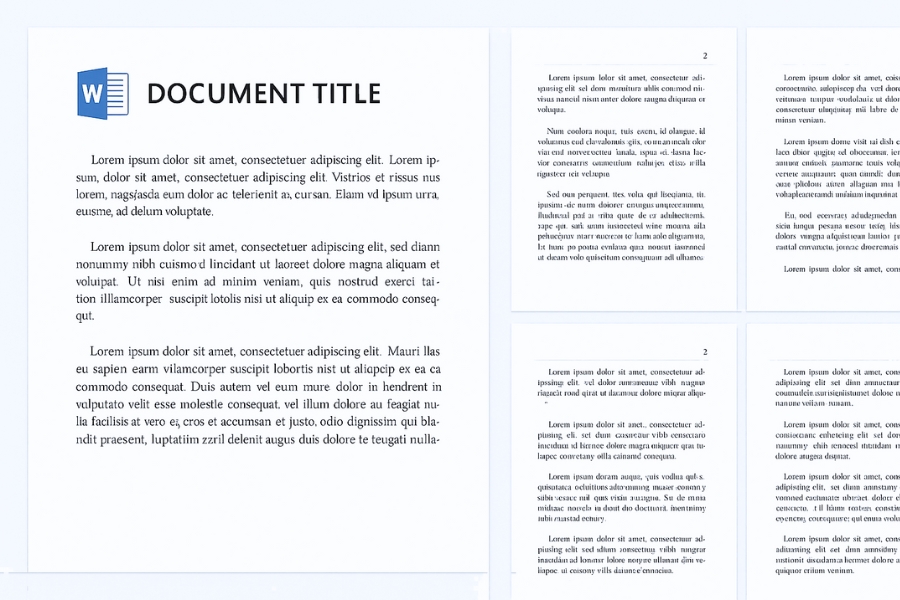
4. Những lỗi thường gặp khi tạo Header/Footer khác trang đầu (và cách xử lý)
Nhiều bạn làm đúng gần hết nhưng gặp một trong các lỗi nhỏ dưới đây. Đừng lo, mỗi lỗi đều có cách sửa nhanh.
❗ Lỗi 1: Trang đầu vẫn hiện số trang dù đã tick Different First Page
Nguyên nhân: số trang được chèn bằng Insert → Page Number nhưng Word chưa tách vùng.
Cách sửa:
-
Nhấp đôi vào Footer trang đầu
-
Xóa số trang thủ công → trang sau vẫn giữ nguyên
❗ Lỗi 2: Sửa Header trang 2 nhưng trang 3 cũng thay đổi
→ Đây là hoạt động bình thường. Tất cả trang sau chia sẻ cùng một Header/Footer.
❗ Lỗi 3: Header trang đầu bị xóa hoàn toàn khi bật Different First Page
→ Word tách vùng, nên bạn cần chèn lại nội dung nếu muốn có header riêng.
❗ Lỗi 4: Header/Footer bị lệch so với vị trí mong muốn
Giải pháp:
-
Vào Design → Position
-
Điều chỉnh “Header from Top” hoặc “Footer from Bottom”
-
Kiểm tra lề trên/dưới của tài liệu
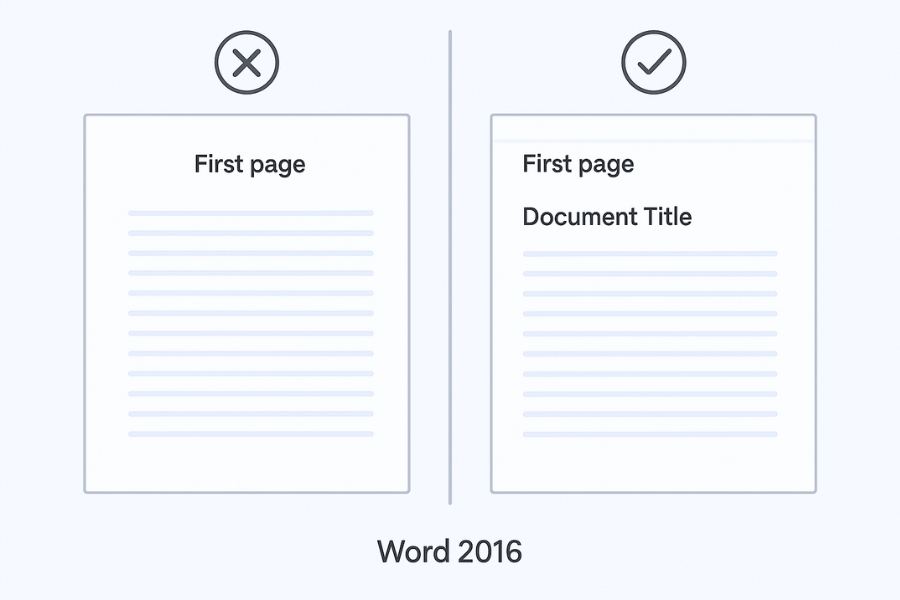
❗ Lỗi 5: Trang đầu không có header, nhưng trang 2 cũng mất theo
Nguyên nhân: bạn đang chỉnh sai vùng Header/Footer.
Cách xử lý:
-
Nhấp vào trang 2
-
Đảm bảo Word hiển thị nhãn “Header – Section 1”
-
Nhập lại nội dung
🎉 Kết luận – chỉ một dấu tick, nhưng tạo sự chuyên nghiệp vượt bậc
Với Word 2016, việc tạo Header/Footer khác trang đầu chưa bao giờ dễ đến vậy. Chỉ cần:
✔ Nhấp đôi vào Header/Footer
✔ Tick Different First Page
✔ Chỉnh riêng nội dung từng vùng
Thế là tài liệu trở nên gọn gàng, sang trọng, đúng chuẩn trình bày cho mọi loại báo cáo, luận văn, công văn, hợp đồng…
Đây là kỹ năng mà bất cứ ai làm văn phòng đều nên nắm. Làm đúng một lần → dùng trọn đời!